

Programmierung der Module, um sie mit dem Plugin zu verbinden
Die Module werden als mit der eWeLink-Anwendung verwendbar geliefert

Verwenden Sie diese Anwendung nicht, es ist sogar völlig unnötig, sie einzurichten, bevor Sie in den DIY-Modus wechseln.
Das einzige Interesse, die Anwendung zu durchlaufen, besteht darin, ein Update machen, ich habe immer aktuelle Module erhalten, daher habe ich diese Funktion nie genutzt.
Sonoff empfiehlt, mindestens die Version 3.3.0 zu verwenden.
Aktualisiert Dezember 2020
|
Schritt 1 : Schalten Sie das Modul in den DIY-Modus
Um sie in den DIY-Modus umzuschalten, ist es notwendig, sie zu öffnen (es ist sehr einfach) und den mitgelieferten kleinen Reiter an der dafür vorgesehenen Stelle hinzuzufügen:
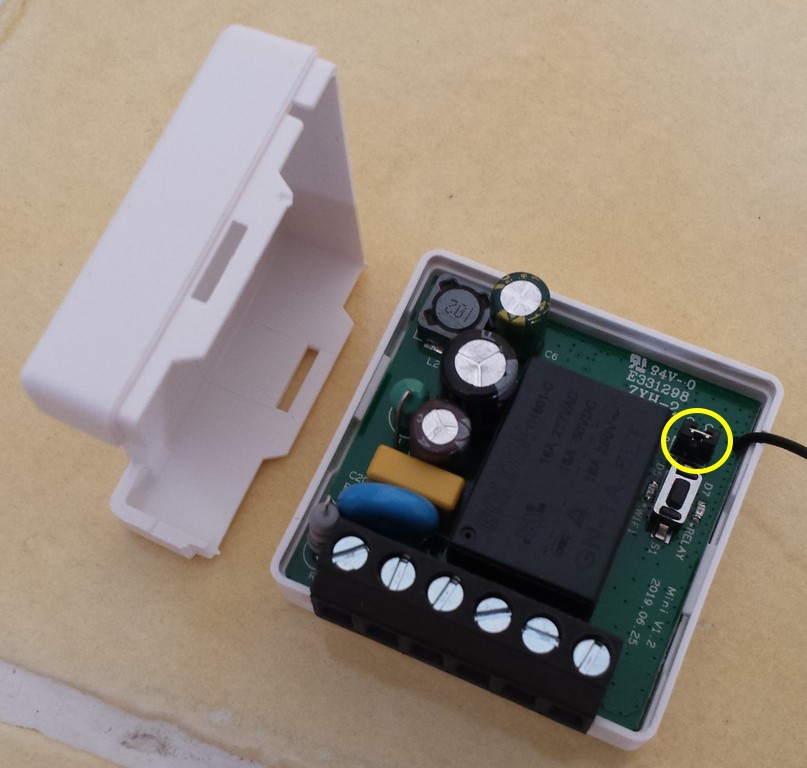
Dieses Bild zeigt einen Sonoff Mini, aber es ist fast dasselbe für die anderen Module.
Nachdem der Reiter gelegt wurde, schließen Sie das Gehäuse auf der harten Seite (Hardware) Es ist vorbei, Ihr Modul wurde in den DIY-Modus versetzt.
Schritt 2: Einrichtung eines WLAN-Zugangspunkts mit Ihrem Mobiltelefon
Dieser Schritt ist sehr einfach, verwenden Sie Ihr tragbares Telefon und aktivieren Sie die Funktion, auf einem Samsung müssen Sie zum Beispiel Folgendes tun:
- Einstellungen
- Verbindungen
- Mobiler Zugangspunkt und Modem
- Aktivieren Mobiler Zugangspunkt
- Darauf drücken
- Den Namen des Netzes ändern und Folgendes einfügen: sonoffDiy
- Passwort ändern und Folgendes eingeben: 20170618sn
- Auf den … oben rechts, Zugelassene Geräte dann Deaktivieren Nur autorisierte Peripheriegeräte
Schritt 3: Anschluss des Sonoff an Strom
Natürlich mit allen Vorsichtsmaßnahmen für die Anwendung !!!
- Schließen Sie N und Lin an eine Steckdose an
- Stecker anschließen
Die blaue Diode blinkt einmal pro Sekunde. Sobald die Verbindung zum Zugangspunkt hergestellt ist, blinkt sie zweimal in 1 Sekunde.
Schritt 4: Anschluss eines Computers an den sonoffDiy-Zugangspunkt
Auf einem Computer mit WLAN-Karte in der Liste der verfügbaren WLAN-Verbindungen suchen
Verbinden Sie sich mit dem Netzwerk sonoffDiy (mit dem Code 20170618sn)
Schritt 5: Starten Sie das Programm Sonoff DIY mode tool
Hochladen die neueste Version des Programms auf dieser Seite
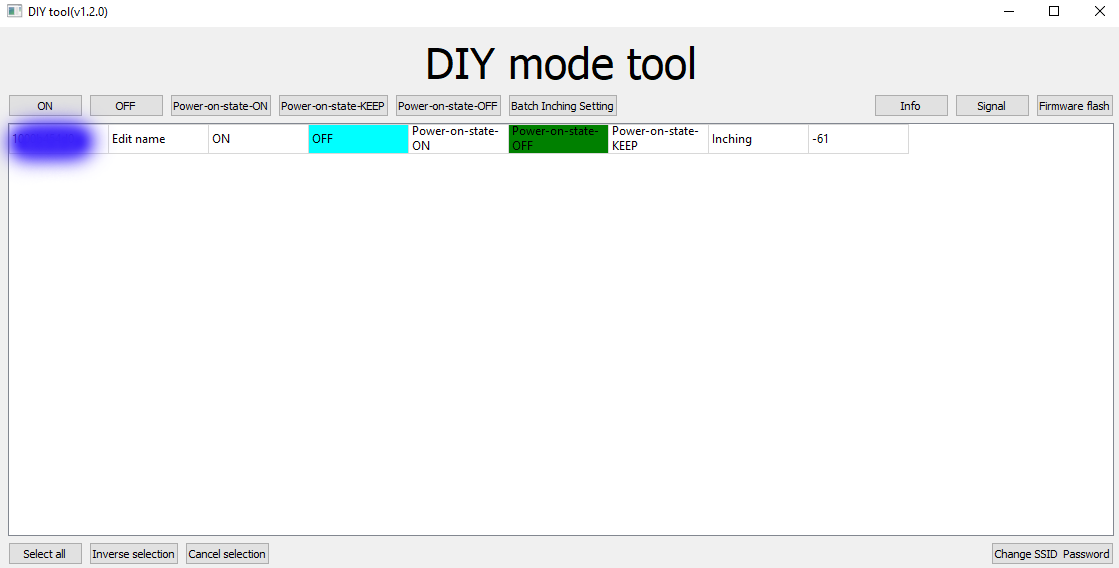
- Wenn die Liste der Geräte leider leer bleibt, während der Zugangspunkt gut angelegt ist und das Modul mit zwei blauen Impulsen gut blinkt, haben wir erkannt (danke Ezdom) dass die Sorge auf eine Konflikt zwischen 2.4Ghz WIFI und 5Ghz. Um dies zu beheben, deaktivieren Sie 5Ghz in Ihrem WLAN-Router (oder trennen Sie die 5Ghz-Antennen, wenn Sie dies wissen).
- Wenn Sie trotz der Deaktivierung von 5Ghz immer noch eine leere Liste haben, verwenden Sie die Google Chrome/Advanced REST Client (ARC) -Methode. Diese Methode wird erklärt auf dieser Seite.
- Notieren Sie sich die Nummer in der ersten Spalte, die Sie verwenden, um Ihr Modul zu identifizieren, (wenn Sie vergessen haben, kann das Plugin Sie finden.)
Schritt 6: SSID Password ändern
Verwenden Sie unten rechts die Schaltfläche SSID Password ändern, um die SSID und das Passwort Ihres WLAN-Netzwerks zu setzen
Schritt 7: Trennen und erneutes Anschließen des Sonoff-Moduls
Es ist vorbei, Ihr Sonoff-Modul muss in Ihrem WLAN-Netzwerk landen
Schritt 8: Rufen Sie die IP-Adresse Ihres neuen Moduls ab
Über die Schnittstelle Ihres Routers erhalten Sie die IP-Adresse dieses neuen Moduls, die Sie in den letzten Modulen haben müssen, die vom DHCP-Server Ihres Routers erkannt und hinzugefügt wurden. Ich rate Ihnen, ihm zu diesem Zeitpunkt eine feste IP zuzuweisen.
- Bewerten Sie die IP, die Sie benötigen, um das Modul über das Plugin zu bestellen
Hinzufügen eines Device Sonoff Diy
Drücken Sie einfach die Taste + um eine Ausrüstung hinzuzufügen
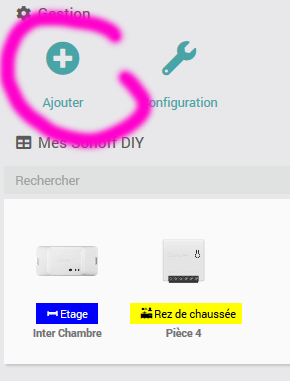
Einrichten eines neuen Geräts

Bei der Konfiguration eines Moduls gibt es zwei Parameter:
- IP-Adresse : Obligatorische Einstellung, dies ist die Adresse Ihres Moduls im WLAN-Netzwerk, Ihr Router gibt Ihnen diese Informationen (siehe Schritt 8 der Geräteprogrammierung)
- Die Device-ID : Diese Seriennummer wird Ihnen bei der Konfiguration des Moduls durch das DIY mode tool zur Verfügung gestellt.
Wichtig : Wenn Sie l nicht angegeben haben‚Geräte-ID‘, Sie werden keine Rückmeldungen von Statusänderungen erhalten, da das Plugin nicht weiß, auf welchem Gerät.
Sie haben eine sehr einfache Möglichkeit, die ID eines Geräts zu finden:
Sonoff-ID finden
Bemerkung vom 07/03/2021, ist das Plugin nun in der Lage, die ID allein zu finden, wenn Sie sie nicht haben. Die ID wird beim Absenden der ersten Bestellung erkannt.
Wenn Sie die Geräte-ID zurückgeben müssen, gehen Sie wie folgt vor:
- Gehen Sie in die Plugin-Konfiguration, gehen Sie in den Modus ' Debug » (warning (Minimum) und um es einfacher zu machen, öffnen Sie das Log sonoffdiy_mDNS und klicken Sie auf Leeren, um es zu löschen
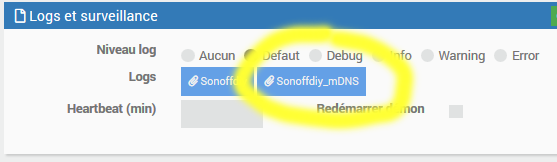
- Starten einer Statusänderung des betreffenden Moduls (Ein- oder Ausschalten)
- Zurück zur Plugin-Konfiguration, Log öffnen sonoffdiy_mDNS, finden Sie die ID im Log:

- Geben Sie diese ID in die Konfiguration des Geräts ein, Sie sollten diese Art von Nachricht nicht mehr im Log sehen und Ihr Geräte-Widget ändert automatisch den Status.
Weitere Referenzen
- https://www.planete-domotique.com/blog/2019/10/28/sonoff-mini-diy-eedomus/
 German
  French
  English
  Spanish
  Chinese