

 |
|
Plugin-Präsentation
Mit diesem Plugin können Sie Ihre Sonoff-DIY-Geräte steuern Kein Blitzen des Moduls.
Die Marke Sonoff (Itead) bringt eine neue Produktlinie mit dem Label DIY (Do It Yourself) auf den Markt.
Dieses spezielle Sortiment für die Hausautomation benötigt kein „Blitzen“ mehr, die Positionierung eines Jumpers schaltet diese Module in den DIY-Modus.Neue Produkte haben nicht einmal mehr einen Jumper, alles geschieht, ohne etwas zu demontieren.
Die Produkte sind extrem preiswert.
Ohne den Lötkolben herausnehmen oder das Modul blitzen zu müssen, wird dieses Plugin (und die entsprechende Dokumentation) es den weniger erfahrenen , unter uns ermöglichen, diese Module sehr einfach mit Jeedom zu verwenden.
Einige Produkte werden derzeit auf den Markt gebracht, andere werden kommen:
| Modell | Sonoff hat den DIY-Modus integriert | Unterstützt von Sonoff-DIY |
| Mini und Mini R2 |  |
|
| Mini-R3 Neu | (ohne S-Mate) |
seit 14.2.2022 |
| Basic R3 | |
|
| 4CH 4CH Pro R3 |  |
|
| RF R3 | |
|
| D1 | |
|
| POW R2 | |
|
| POW R3 Neu | |
|
| Dual R3 | |
|
| SPM Neu | |
seit 22.1.2022 |
La Sonoff-Seite der unterstützten Geräte ist nicht aktuell, aber ein guter Hinweis.
Es ist kein Funk- oder Hausautomationsprotokoll erforderlich, die Module befinden sich im WLAN-Netz und funktionieren über das Plugin.
Die Rückmeldung funktioniert und die ON- und OFF-Befehle funktionieren sehr gut, sie sind extrem schnell.
Der Sonoff SPM liefert den Verbrauch in Echtzeit (aktive, reaktive und scheinbare Leistung + Spannung + Strom).
Plugin entwickelt in PHP, JS Kein Daemon oder Abhängigkeit, alles ist im Plugin.
Installation des Sonoff-DIY Plugins
Installieren Sie das Plugin aus dem Market
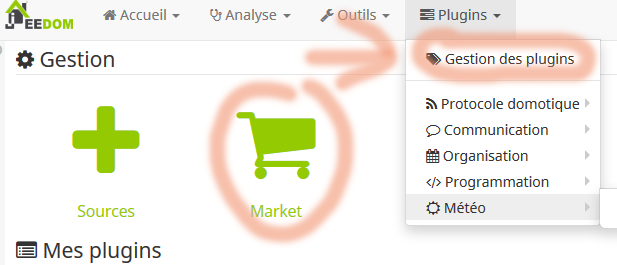 |
Gehen Sie dann in den Markt und wählen Sie Sonoff-DIY
Dann Plugin aktivieren
Video-Präsentation der SONOFF-DIY
Wechsel in den DIY-Modus und anschließende Integration in Jeedom
- Jeedom-Integration von Sonoff Mini und Mini R2
- Jeedom-Integration des Sonoff Mini R3
- Jeedom-Integration mit Sonoff SPM
Verfügbare Bestellungen
Ein / Aus
Diese Befehle betätigen das Relais des Moduls,
- ON = eingeschaltet
- OFF = Aus
Anmerkung: Die commade info Status des Relais Ermöglicht es, diese Informationen abzurufen.
Pulse On/Off
Die Module sind mit der Option „Pulse“ ausgestattet.
Wenn diese Option auf ON gesetzt ist und eine Anzahl von Millisekunden angegeben ist, schaltet sich der Benutzer nach dem Umschalten des Moduls auf On nach dem angegebenen Tempo aus.
- Um die Option zu deaktivieren, starten Sie den Befehl „ Pulse Off„
- Um die Option zu aktivieren, starten Sie den Befehl „ Pulse On » mit einer Anzahl von Millisekunden (5000 zum Beispiel für 5 Sekunden)
Die Anzahl der Multisekunden muss ein Vielfaches von 500 (1/2 Sekunde) sein.
Diese Befehle müssen je nach Verwendung Ihres Modells ein für alle Mal programmiert werden, dies sollte nicht bei jeder Statusänderung gesendet werden. Dies ist ein Parameterwert des Moduls und bleibt im Modul gespeichert.
Anmerkung: Die commade info Zustand beim Einschalten Ermöglicht es, diese Informationen abzurufen.
Ursprünglicher Status
Die Module sind mit der Option „Startup“ ausgestattet.
Dies entspricht dem Zustand (On/Off), in dem sich das Modul beim Einschalten befindet.
- Damit das Modul beim Einschalten eingeschaltet wird, wählen Sie Wir
- Damit das Modul beim Einschalten ausgeschaltet bleibt, wählen Sie Off
- Damit das Modul beim Einschalten seinen letzten Zustand behält, wählen Sie Stay
Diese Befehle müssen je nach Verwendung Ihres Modells ein für alle Mal programmiert werden, dies sollte nicht bei jeder Statusänderung gesendet werden. Dies ist ein Parameterwert des Moduls und bleibt im Modul gespeichert.
Beachten Sie, dass diese Befehle (die sehr wenig verwendet werden, sobald das Modul in Betrieb ist) über ein Szenario programmiert werden müssen.
Wenn dieser Befehl über die Schaltfläche „Test“ auf dem Bedienfeld des Geräts gestartet wird, ist dies der Status Stay die gesendet wird (Aktualisiert Version 10/05/2020)
Anmerkung: Die commade info Status der Pulse-Funktion und Tempo der Pulse-Funktion Ermöglicht es, diese Informationen abzurufen.
Auffrischen
Mit diesem Befehl werden die Status des Moduls aktualisiert.
Anmerkung: Dieser Befehl wird nur sehr selten verwendet, da die Status automatisch und sofort aktualisiert werden.
Verfügbare Informationen
Um es den Nutzern zu ermöglichen, alle Möglichkeiten und Optionen der Module bestmöglich zu nutzen, stehen zahlreiche Informationen zur Verfügung.
Beachten Sie, dass diese Informationen automatisch und sofort aktualisiert werden.
Das Geräte-Widget basiert auf diesen Informationen.
Um sie zu verwenden (oder nicht), können Sie „Anzeigen“ ankreuzen, um sie im Geräte-Widget zu finden.
Status des Relais
Diese Information (1 oder 0) bezieht sich auf den ein- oder ausgeschalteten Zustand des Moduls.

Zustand beim Einschalten
Diese Information entspricht der von der Option Startup gewählten Konfiguration, siehe Bestellung „Erstzustand“
Status der Pulse-Funktion
Diese Information entspricht der von der Option Pulse gewählten Konfiguration, vgl. Befehl „Pulse“
Tempo der Pulse-Funktion
Diese Angabe entspricht dem für die Option Pulse gewählten Tempo in Millisekunden, vgl. Befehl „Pulse“
Anmerkung: Diese Information wird ignoriert, wenn Pulse auf Off ist
SSID
Diese Information entspricht der SSID Ihres WLAN-Netzwerks
RSSI
Diese Information entspricht der Stärke des WLAN-Netzwerks
Dieser Signalwert wird in Dezibel von 0 bis -120 gemessen. Je näher der Wert bei 0 ist, desto stärker ist das Signal.
- Zwischen 0 und -50 ist dies äußerst selten.
- Zwischen -50 und -80 ist richtig.
- Zwischen -80 und -100 ist schlecht.
Bonus, erstellen Sie ein toggle on/off
In der Regel erscheint das Gerät in dieser Form:
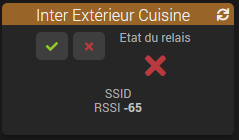
Es gibt also einen On-Button, einen Off-Button und ein Widget, das den Status des Relais anzeigt
Das Plugin wurde verbessert, man kann jetzt einen einzigen Knopf haben, der das Licht darstellt, einen Druck darauf schaltet ein, einen anderen Druck darauf schaltet aus. Dies ist sehr praktisch für die Integration in ein Design und vermeidet die Verwendung eines Virtual.
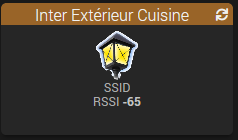
Um dies zu erreichen, müssen Sie das gleiche Widget auf den Befehl On und den Befehl Off setzen und dann das Kontrollkästchen Relaisstatus anzeigen deaktivieren, alles andere wird vom Plugin verwaltet.
Aufnahme des Sonoff-DIY MINI R3 (Januar 2022)
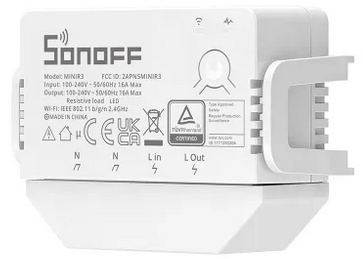
Die Sonoff Mini R3Bearbeiten Es wurde veröffentlicht und gerade in das Plugin integriert.
Eine spezielle Seite ist ihm hier gewidmet.
Dieses Modul wird von Sonoff noch nicht auf ihren Offizielle Seite, Daher habe ich versucht, die Bestellungen bei tatons… zu finden, und im Großen und Ganzen ist es betriebsbereit.
- Ein/Aus Natürlich funktionieren
- Die Zustandsrückgaben funktionieren
- Die Bestellung Refresh funktioniert
- Die Konfiguration des Pulse und derAusgangszustand noch nicht umgesetzt (Stand: 08.01.2022)
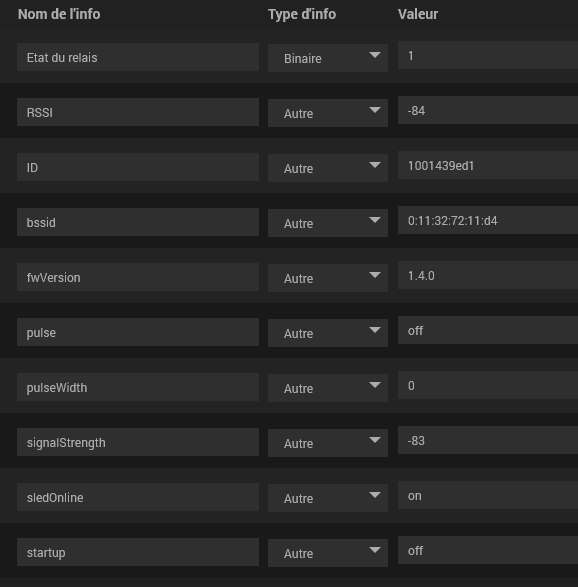
- Folgende Daten werden wiederhergestellt:
Anwendungsbeispiele
- Installieren Sie einen Hausautomationsschalter, verbinden Sie ihn mit Jeedom und steuern Sie ihn mit Alexa
- Ein Licht für die Stimme bestellen
- Die verbundene Türklingel von juandelavega
Häufig gestellte Fragen FAQ
FAQ1: Mein Geräte-Widget ändert seinen Status nicht, wenn ich es manuell verwende
Dies liegt daran, dass die Geräte-ID dieses Geräts nicht angegeben ist oder nicht korrekt ist, folgen Sie dieses Verfahren um das Problem zu lösen
FAQ2: Ich habe einen Fehler 400, wenn ich den Befehl „Erstzustand“ mit dem Wert „Off“ oder „Stay“ verwenden möchte.
Es gab einen kleinen Fehler in der Version vom Mai 2020, der seit dem Update vom Juli 2020 behoben wurde. Um den Fehler zu vermeiden, gehen Sie einfach zu den Befehlen des betreffenden Geräts, zum Befehl Ausgangszustand und die Leerzeichen nach den Kommas zu entfernen, um Folgendes zu erreichen:

 German
  French
  English
  Spanish
  Chinese