

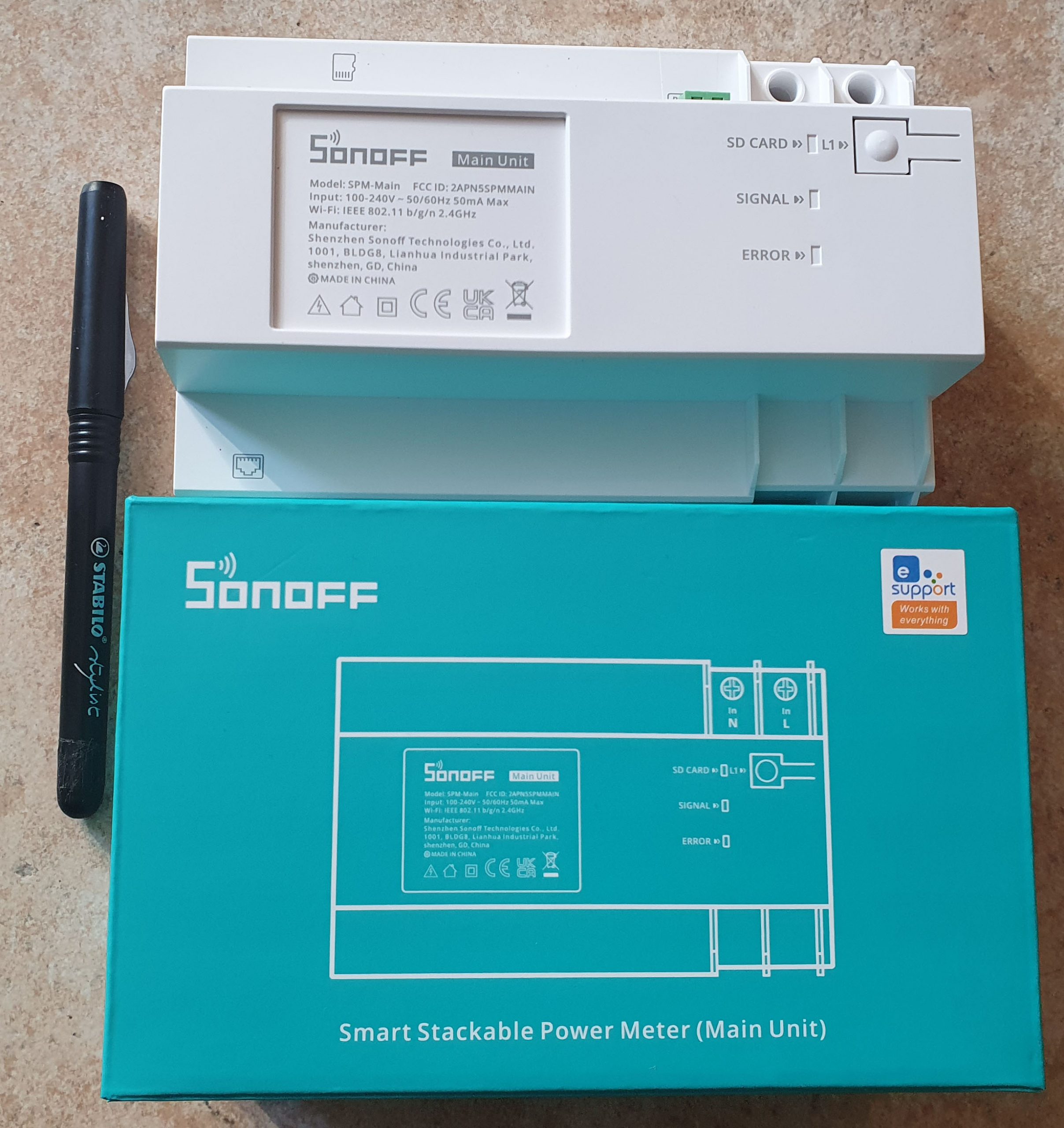
Vor der Verwendung des Sonoff SPM, wie bei allen Produkten im Sortiment, lohnt es sich, die Firmware-Version zu überprüfen und zu aktualisieren. Die Aktualisierung erfolgt nach der Integration in eWelink.

Hinzufügen von Sonoff SPM zu eWelink
- Die eWelink-Anwendung wird installiert, um das Produkt zu aktualisieren.

- Verbinden Sie Lin und Nin, um das Modul zu versorgen
- Beginnen wir mit demMaster-Gerät
- Nach dem Einschalten schaltet das Gerät bei der ersten Verwendung in den Bluetooth-Pairing-Modus. Die Wifi LED blinkt schnell.
- Drücken Sie in eWelink + und dann Bluetooth-Kopplung und fügen Sie das Modul hinzu
Die Sonoff SPM sieht gut aus in der Ausrüstung.
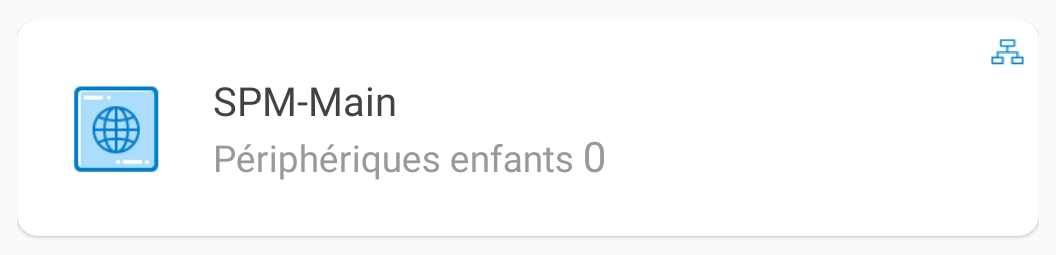
Sie können die Konfiguration des Geräts aufrufen, um seine Version zu überprüfen.
Aktualisieren Sie es bei Bedarf.
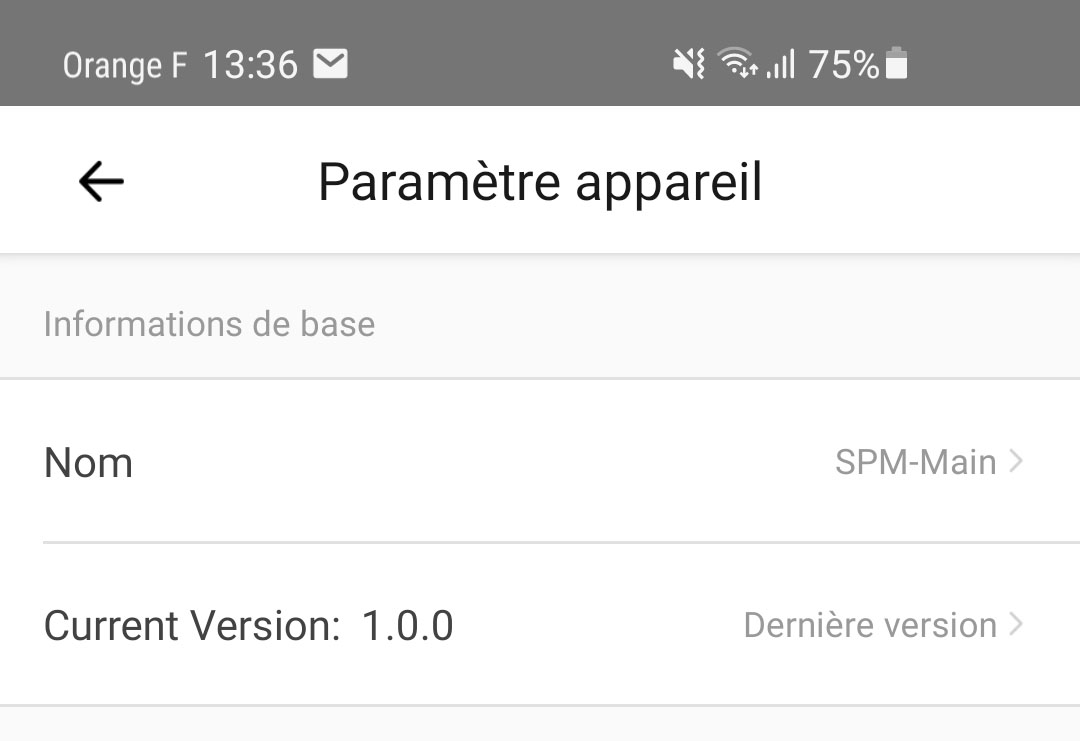
Anhebung der Identifikationsnummer, die für die Jeedom-Integration erforderlich ist
Weiter geht es mit der Integration des Zusatzmodul
- Drücken Sie in eWelink + und dann Bluetooth-Kopplung und drücken Sie die Taste des Master-Moduls, die Erkennung erfolgt automatisch.
In eWelink finden wir uns mit beiden Geräten wieder:
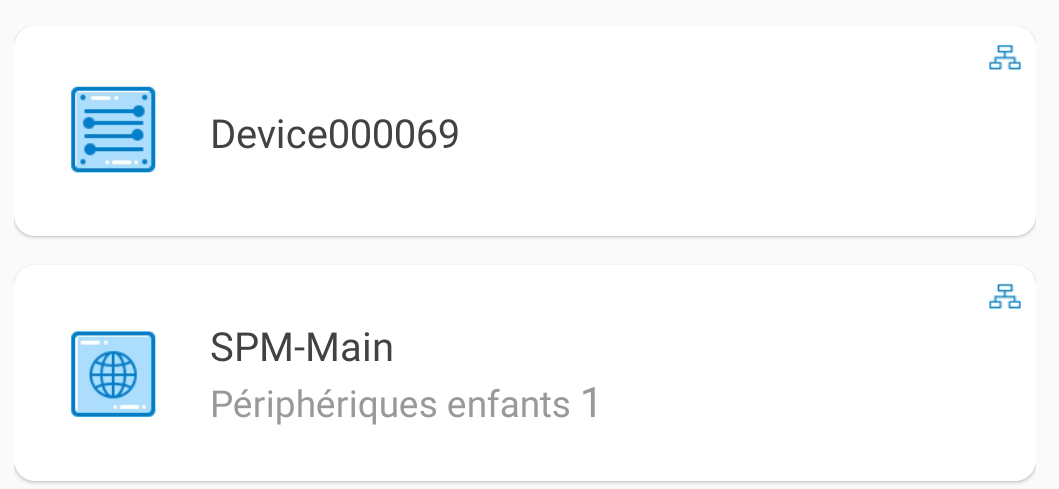
Man kann sogar ihren Namen ändern.
Integration von Sonoff SPM im lokalen Netzwerk und Umschalten in den DIY-Modus
Jetzt müssen Sie den Sonoff SPM in den DIY-Modus und das WLAN-Netzwerk umschalten. Es sei daran erinnert, dass dieser Modus die Cloud-Verbindung verliert und im Lan-Netzwerk (über WLAN) unabhängig wird, was eine großartige Sache ist.
Die Verbindung des SPM mit dem Ethernet-Netzwerk (mit einem Kabel) ist für die DIY-Konfiguration unerlässlich. Hier ist das Verbindungsschema, das den Entwicklern gegeben wurde, das Netzwerkkabel muss in jedem Fall für die Konfiguration angeschlossen werden.
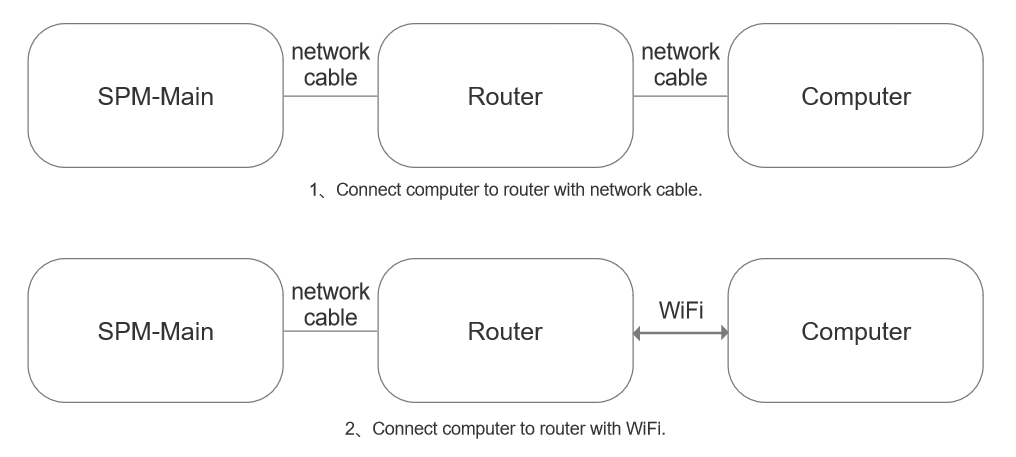
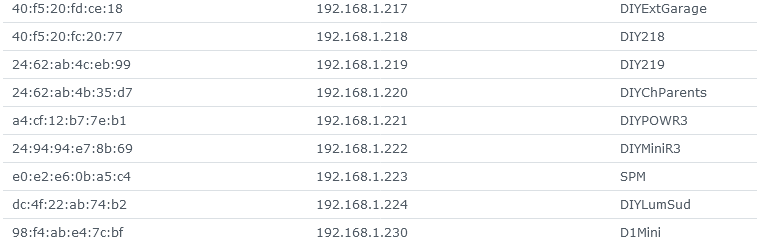
Um dies zu tun, gehen Sie auf den Router, um seine IP auf der DHCP-Liste zu suchen

Dann müssen Sie die Taste drücken, damit das LED-Signal zu blinken beginnt, in einen Browser gehen und die IP in die URL eingeben (Achtung, die Seite ist riesig, wenn Sie sich im Vollbildmodus befinden, wenn Sie einen Computer verwenden, müssen Sie das Fenster verkleinern).
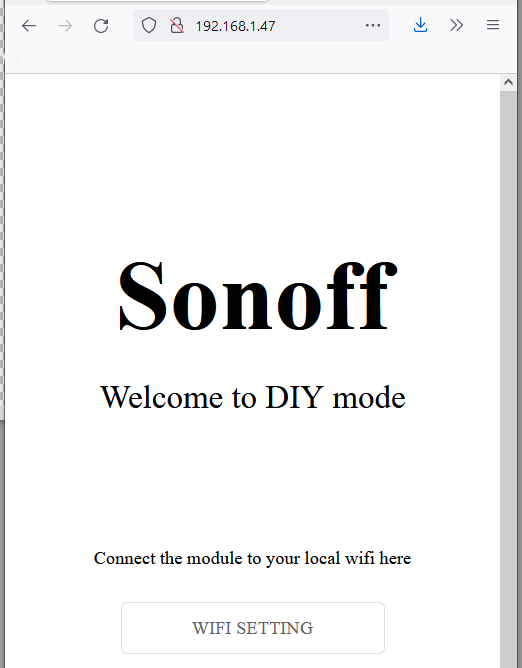
Formular ausfüllen
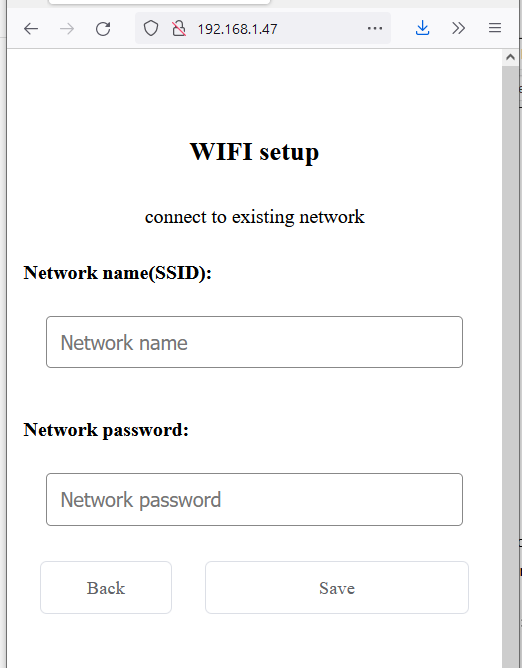
Verbindung wird akzeptiert
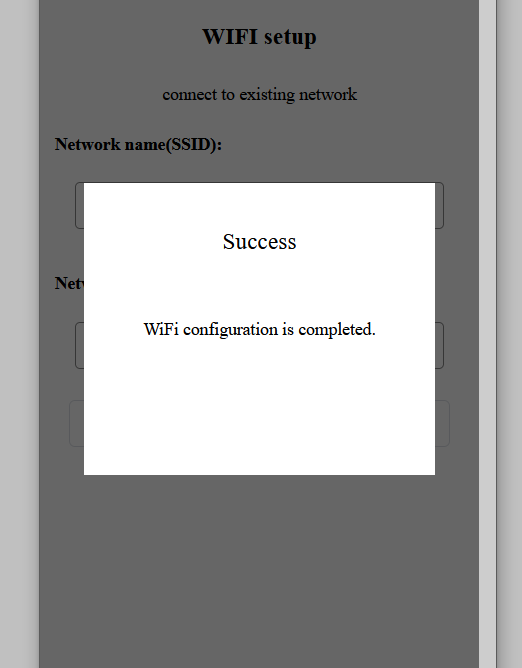
Das SPM wird also IP-Adresse, WLAN-Verbindung und Ethernet-Verbindung haben

Es ist vorbei, der Sonoff SPM wechselt in den DIY-Modus und startet wieder, er verbindet sich sofort mit dem WLAN.
Ich gruppiere die Sonoffs gerne zusammen und schalte sie daher in eine statische Adresse um. 192.168.1.223 und SPM für Tests zu werden.
Hinzufügen von Sonoff SPM zu Jeedom über die Sonoff-DIY Plugin
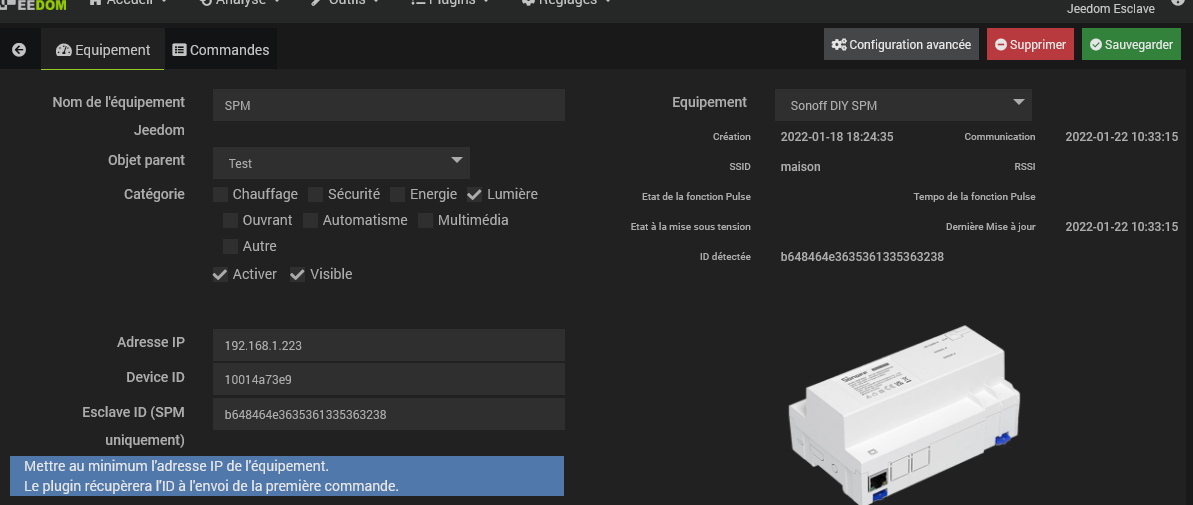
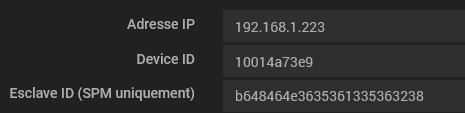
Es gibt nicht viel zu tun, das ist der plugin Wer die ganze Arbeit macht, muss ihm das geben, was er nicht erraten kann, nämlich die IP-Adresse des Moduls und die ID (siehe Abschnitt Integration oben).
Dann genügt es, das Relais zu betätigen.
Es ist also gut, dass plugin hat die Abstimmung zwischen dem SPM-Gerät, seiner IP und seiner ID vorgenommen, die für die Steuerung über das lokale Netzwerk obligatorisch ist.
Der Nutzer muss nichts tun, das Plugin notiert die Slave-ID auf dem Gerätedatensatz und speichert sie.
Da das Sonoff SPM-Modell ausgewählt wurde, werden die Befehle automatisch hinzugefügt
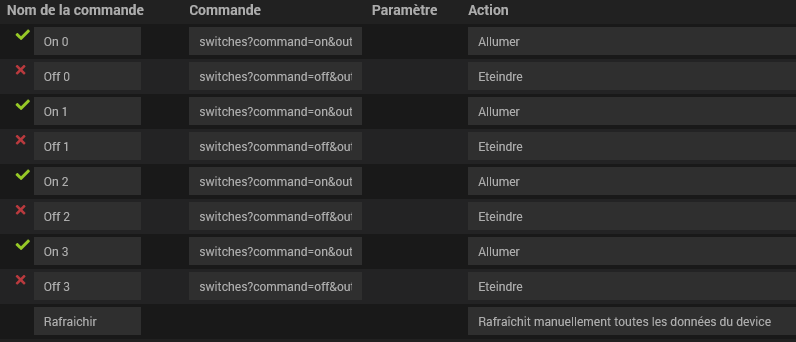
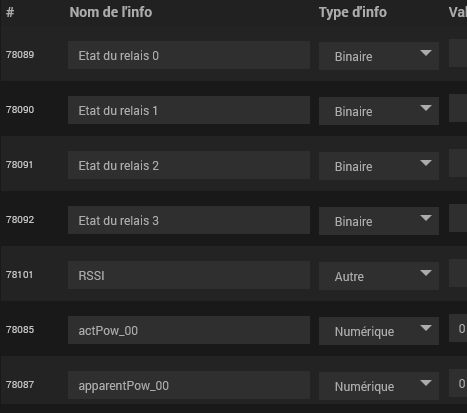
Sobald ein „Auffrischen“ gestartet wird, ruft das Plugin die Config des Moduls ab.
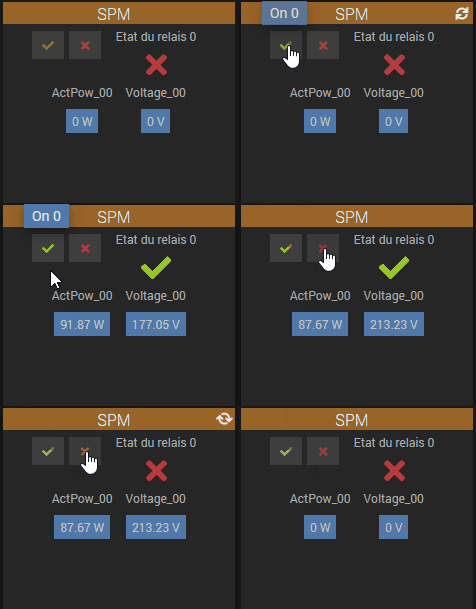
Offensichtlich wird auf dem DashBoard die Kachel des Geräts generiert, jeder kann sie anpassen
Edit am 29.01.2023, Firmware-Update 1.2.0
Seit meinem Kauf und dem Schreiben dieser Seite hat sich die Firmware auf Version 1.2.0 weiterentwickelt

Zur Erinnerung: In der ursprünglichen Version (1.0.0) konnte die Startposition nicht eingestellt werden, es war eine große Sorge, die ich dem Sonoff-Support gemeldet hatte, der mir ein Update versprochen hatte, indem er das Vergessen erkannte. Die 4 Relais starteten bei OFF, was nicht möglich war!! Das Stromnetz konnte bei keiner Stromunterbrechung verloren gehen. Seitdem wurde dies korrigiert, was sehr gut ist. Es sollte jedoch daran gedacht werden, es auf allen 4 Relais an ON zu konfigurieren (in eWelink ist es am einfachsten, der Parameter wird in DIY beibehalten).
Ich habe das Sonoff SPM in den eWelink ,-Modus zurückversetzt, was seit der letzten Version des Plugins möglich ist. Das folgende Kästchen ist anzukreuzen:

Dadurch wird ein neuer Befehl in der Befehlsliste generiert, der einfach gestartet werden muss (zum Beispiel mit der Schaltfläche Testen).

Das SPM kehrt in den eWelink-Modus zurück und kann über die eWelink-App in Bluetooth gekoppelt werden.
Denken Sie daran, das Kontrollkästchen "Zurück zu eWelink-Befehl aktivieren" aus Sicherheitsgründen zu deaktivieren.
Sobald Sie auf eWelink sind, aktualisieren Sie es und schalten Sie es in den lokalen Netzwerkmodus + DIY um (wie am Anfang dieser Seite erklärt).
 German
  French
  English
  Spanish
  Chinese