

 |
|
Plugin-Präsentation
Mit diesem Plugin können Sie Ihre Geräte überwachen, z. B.:
- Stellen Sie sicher, dass Ihre Nuts immer aktiv sind
- Überprüfen Sie, ob Ihre Sensoren (unabhängig von ihrer Technologie) aktiv sind
- Sicherstellen, dass Ihre Netzwerkgeräte mit dem Router verbunden sind
- …
Abhängig von den (automatisch) durchgeführten Kontrollen können Sie nach dem Muster eines Jeedom-Szenarios Aktionen planen.
Installieren des Watchdog Plugins
Installieren Sie das Plugin aus dem Market
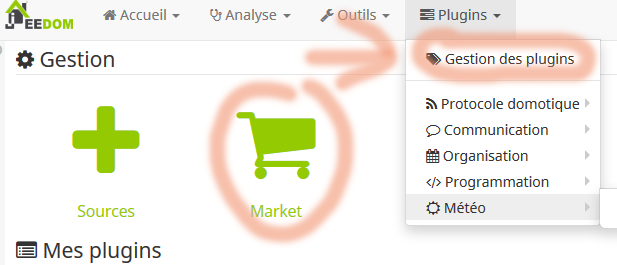 |
Gehen Sie dann in den Markt und wählen Sie die Version stabil von Watchdog
Dann Plugin aktivieren
Konfigurieren Sie jeden Watchdog
(erste Registerkarte: Watchdog)
Nota : Es gibt keine globalen Konfigurationseinstellungen, daher ist es nicht sinnvoll, auf die Registerkarte Konfiguration zu gehen, da jede Watchdog ihre eigene Konfiguration hat und unabhängig verwaltet wird.
Hier sind die Felder, die Sie finden können:
- Name der Watchdog
- Übergeordnetes Objekt
- Kategorie
- Aktivieren
- Sichtbar
- Selbstaktualisierung (cron)
Dieses Feld entspricht dem Selbstaktualisierungsrhythmus, d. h. CRON, standardmäßig gilt dieses Feld als */5 * * * * d. h. alle 5 Minuten klicken Sie auf das Fragezeichen, um einen anderen Aktualisierungsrhythmus zu verwenden.
Um mehr über die Cron-Optionen zu erfahren, lade ich Sie ein, diese Website
- Letzter Start
Es handelt sich um eine Information, dieses Feld kann vom Nutzer nicht geändert werden.
- Funktionsweise der Kontrollen
Diese Wahl ist wichtig, da sie bestimmt, wie der Zeitpunkt berechnet wird, zu dem Aktionen gestartet werden sollen. Anfänglich verwenden Aktionen auf jeder Kontrolle unabhängig Dies ist der einfachste Weg, den Sie verstehen können, und Sie werden später sehen, wie Sie die anderen Wege nach Ihren eigenen Bedürfnissen nutzen können.
Die drei Modi sind:
- Maßnahmen bei jeder Kontrolle unabhängig voneinander: Dieser Modus testet jedes Steuerelement unabhängig voneinander und löst Aktionen aus, wenn sich der Status des Steuerelements geändert hat.
- Maßnahmen bei allen Kontrollen (mit ODER-Methode): Dieser Modus testet das Gesamtergebnis der Kontrollen, indem zwischen den einzelnen Kontrollen ein "ODER"-Test durchgeführt wird. Er löst die Aktionen aus, wenn sich das Gesamtergebnis geändert hat.
- Maßnahmen bei allen Kontrollen (mit ET-Methode): Dieser Modus testet das Gesamtergebnis der Kontrollen, indem zwischen den einzelnen Kontrollen ein "ET"-Test durchgeführt wird. Er löst die Aktionen aus, wenn sich das Gesamtergebnis geändert hat.
- Funktionsweise der Aktionen
Diese Wahl ist wichtig, da sie bestimmt, in welchem Fall Aktionen ausgelöst werden.
Bei den beiden Modi handelt es sich um:
- Eine Aktion nur starten, wenn sich der Wert der Kontrolle ändert: Dieser Modus benachrichtigt Sie, wenn sich der Status der durchgeführten Kontrolle geändert hat.
- Bei jeder Kontrolle je nach Ergebnis eine Aktion starten: Dieser Modus führt bei jeder Kontrolle die Aktion aus, die dem Ergebnis der Kontrolle entspricht.
Auslöser konfigurieren
(Zweite Registerkarte: Zu überwachende Geräte oder Befehle)
Diese Registerkarte ist in zwei Teile unterteilt:
Durchzuführende Kontrollen
Fügen Sie in diesem Abschnitt alle gewünschten Kontrollen hinzu. Jedes Mal, wenn ein Steuerelement hinzugefügt wird, wird sein Ergebnis rechts in der Spalte „Ergebnis“ angezeigt. Wenn dieses Ergebnis weder True noch False ist, ist diese Kontrolle falsch geschrieben und wird ignoriert.
Tempo-Konfiguration
Tempos sind Variablen, die bei der Berechnung von Ausdrücken verwendet werden können. Schauen Sie sich die Beispiele unten an, um die Verwendung von Tempos zu verstehen.
Um sie zu verwenden, muss man hinzufügen #tempo1# um den Wert von tempo1 zu verwenden.
Aktionen konfigurieren
(Dritte Registerkarte: Maßnahmen)
Es gibt drei Arten von Befehlen:
- Die Befehle, die ausgeführt werden, wenn die Kontrolle übergeben wird TRUE
- Die Befehle, die ausgeführt werden, wenn die Kontrolle übergeben wird FALSE
- Befehle, die gestartet werden VOR Steuerung (z.B. Refresh-Befehle)
Verwendung des spezifischen Logs für jeden Watchdog
Um die Ereignisse jedes Watchdogs nachverfolgen zu können, wurde ein spezielles Log erstellt.

Wenn Sie auf dieses Symbol klicken, sehen Sie das spezifische Log des Watchdogs, auf dem Sie sich befinden:

Um die Aktionen auszuwählen, die in das Log eingetragen werden sollen, muss das dritte Kästchen zu Beginn jeder Aktion angekreuzt werden:
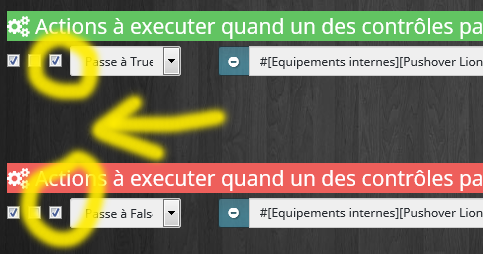
Nota :Bis heute werden in diesem Log nur die Informationen "title" und "nachricht" hinzugefügt. Wenn Sie weitere Informationen benötigen, wenden Sie sich bitte an Sigalou
Verwenden eines [Global Results] in Szenarien
Jeder Wathdog kann drei Betriebsmodi in den Modi haben, in denen die Gesamtergebnisse bewertet werden: Und ODER, es kann interessant sein, das Ergebnis dieses Tests für die Verwendung in einem Szenario abzurufen.
Zu diesem Zweck wurde ein neuer Info-Befehl mit folgendem Namen erstellt: [Globales Ergebnis].
Beispiele für die Verwendung von Watchdogs
Kontrollieren Sie, ob Nuts lebendig sind
Ich nutze Nuts, um herauszufinden, ob wir zu Hause sind oder nicht.
4 Nuten:
- 1 Nut im Handschuhfach von Monsieurs Auto
- 1 Nut hängt an den Schlüsseln des Herrn
- 1 Nut im Handschuhfach von Madames Auto
- 1 Nut hängt an Madames Schlüsseln
Die Idee ist, zu überprüfen, ob sich die Nuts in den letzten 12 Stunden manifestiert haben. Andernfalls kann man sich vorstellen, dass sie keine Batterien mehr haben.
Konfiguration des Watchdog:
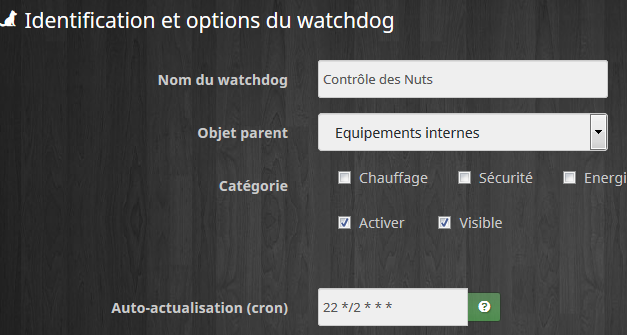
In dieser Konfiguration starte ich die Steuerung alle 2 Stunden.

Ich verwende diese Betriebsart, da ich jede Nut unabhängig kontrollieren möchte und das Watchdog-Plugin mich darüber informiert, wer in den letzten 12 Stunden nicht geantwortet hat.
Registerkarte "Zu überwachende Geräte"
Hier sind 4 Nuts also 4 Geräte zu überwachen, also 4 Kontrollen.
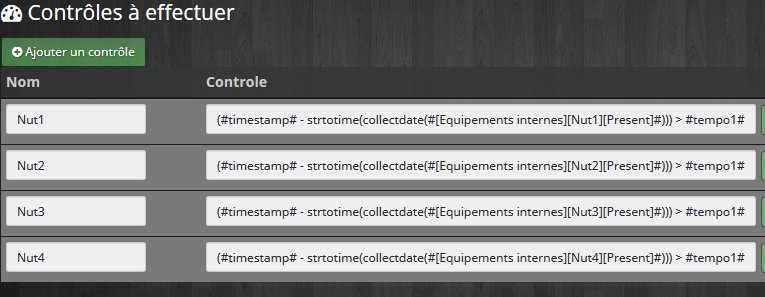
Als Beispiel habe ich die einfachen Nut-Namen verwendet, die Sie personalisieren können.
Die Kontrolle ist (#timestamp# – strtotime(collectdate(#[Interne Ausrüstung][Nut1][Gegenwärtig]#))) > #tempo1#
Sie können dieses Steuerelement entweder kopieren oder den Assistenten verwenden, indem Sie auf das kleine grüne Symbol neben dem Steuerelement klicken.
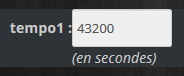
Bei dieser Kontrolle wird überprüft, ob das letzte Mal, als der Nut Lebenszeichen gegeben hat, weniger als 12 Stunden oder 43200 Sekunden beträgt. Vergessen Sie nicht, dies in Tempo1 anzugeben:
Registerkarte Befehle
Ich habe mich für Pushover entschieden, um mich zu informieren, aber das ist für jeden anpassungsfähig.
Ich verwende daher folgende Befehle:
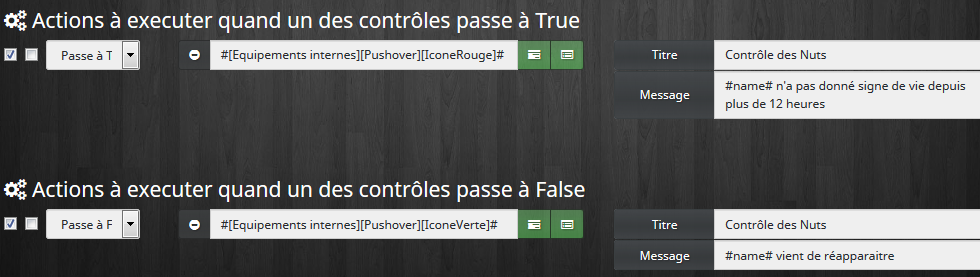
Nota, kann der Name der Kontrolle in der Aktion verwendet werden: #controlname# = Name des Steuerelements, das die Aktion ausgelöst hat, kann auch verwendet werden #title# = Name des Watchdog
Prüfen, ob XIAOMI-Sensoren aktiv sind
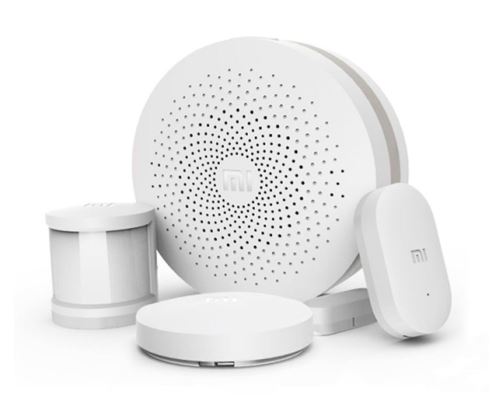
Ich verwende zwei Gateways, Öffnungsmelder, Präsenzmelder, Vibrationsmelder, Wassermelder, Temperatur-/Hygrosensoren, …-Tasten
Ich schlage vor, einen Watchdog für Xiaomi-Geräte zu erstellen, der einzige Unterschied zwischen den beiden besteht in der Dauer des Tempos, das steuert, ob das Gerät aktiv ist.
Das Xiaomi-Plugin hat die Funktion „refresh“ vorgesehen, um das Gerät zu hinterfragen und die Werte aufzufrischen. Es sollte nicht jede Minute gestartet werden, da sonst die Batterien die Woche nicht beenden, aber für diese Art von Geräten (im Gegensatz zu Nuts) ist es sinnvoll, vor dem Testen, ob das Gerät aktiv ist, einen Refresh zu starten.
Ich starte einen Refresh nur auf Geräten, die möglicherweise kein Update von alleine haben. Zum Beispiel können Fenster für mehrere Tage geschlossen bleiben, während sich die Präsenzsensoren ständig bewegen. Somit werden die Fenstersensoren Gegenstand einer Refresh sein, nicht die Präsenzsensoren.
Konfiguration des Watchdog:
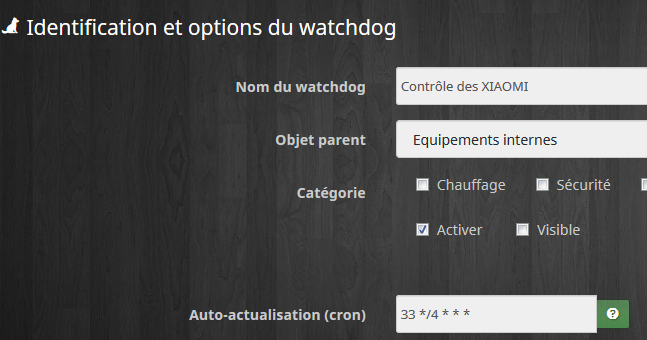
In dieser Konfiguration starte ich die Steuerung alle 4 Stunden.
Ich verwende diese Betriebsart, da ich jedes Xiaomi unabhängig steuern möchte.
Registerkarte "Zu überwachende Geräte"
Hier (für das Beispiel) zwei Gateways, ein Fenstersensor, ein Präsenzmelder:
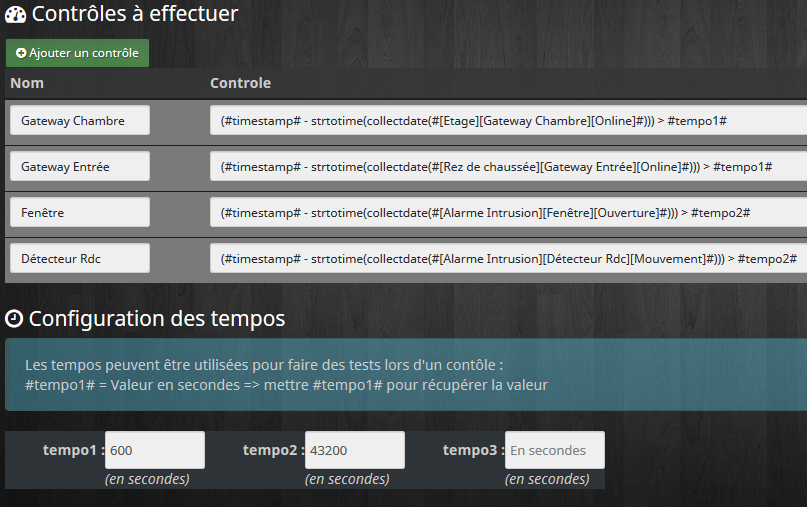
Die Kontrolle ist (#timestamp# – strtotime(collectdate(#[Etage][Gateway Zimmer][Online]#))) > #tempo1#
Sie können dieses Steuerelement entweder kopieren oder den Assistenten verwenden, indem Sie auf das kleine grüne Symbol neben dem Steuerelement klicken.
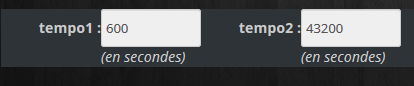
Bei dieser Kontrolle wird überprüft, ob das letzte Mal, als das Gerät ein Lebenszeichen gegeben hat, weniger als 10 Minuten für die Gateways und 12 Stunden für die anderen Geräte beträgt. Vergessen Sie nicht, dies in Tempo1 und Tempo2 anzugeben:
Registerkarte Befehle
Ich habe mich für Pushover entschieden, um mich zu informieren, aber das ist für jeden anpassungsfähig.
Ich verwende daher folgende Befehle:
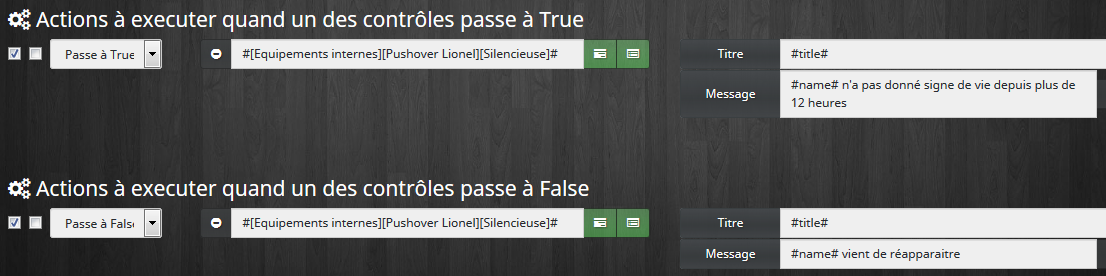
Nota, kann der Name der Kontrolle in der Aktion verwendet werden: #controlname# = Name des Steuerelements, das die Aktion ausgelöst hat, kann auch verwendet werden #title# = Name des Watchdog
Einige Geräte, die aufgefrischt werden müssen, da sich ihr Zustand in den letzten 12 Stunden nicht zwangsweise bewegt (zum Beispiel ein Fenster oder eine Garage kann geschlossen bleiben). Hierfür kann man die Befehle Refresh die zur Aktualisierung des Zustands der Ausrüstung vorgesehen sind:

Prüfen, ob RFXCOM-Sensoren aktiv sind
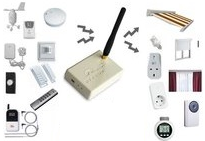
Die RFXCOM-Sensoren arbeiten nach dem gleichen Prinzip wie die Nuts in diesem Tutorial, also beziehen Sie sich auf den Abschnitt Nuts.
Steuerung der lokalen Netzwerkgeräte
Für dieses Beispiel werden wir das heiße Wasser nicht neu erfinden und uns auf das Plugin verlassen. Network.
Alle Geräte sehen gleich aus und wir werden den Status-Wert testen.
Wenn Value auf 0 Ping hat nicht funktioniert.
Konfiguration des Watchdog:
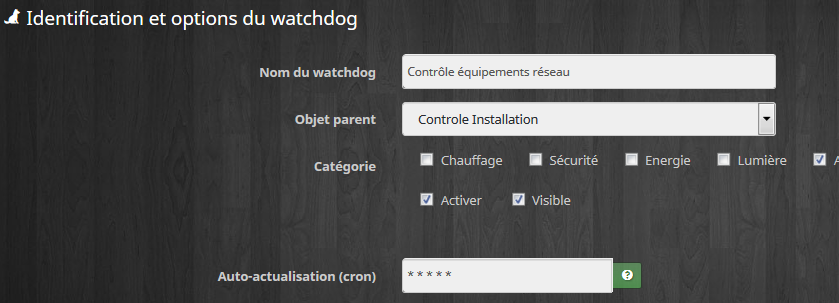
In dieser Konfiguration starte ich die Steuerung jede Minute.
Ich verwende die Betriebsart, da ich jedes Gerät unabhängig kontrollieren möchte.
Registerkarte "Zu überwachende Geräte"
Alle Geräte sind gleich konfiguriert, da sie aus dem Plugin stammen Network
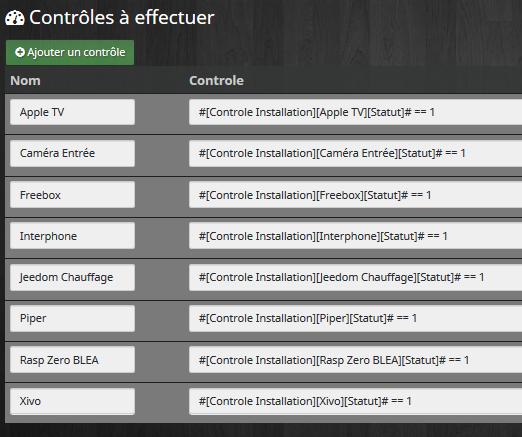
Wenn alles in Ordnung ist, geben diese Zeilen True als Ergebnis, wenn ein Gerät nicht mehr pingt, sendet das Plugin 0 und gibt False.
Nota : Timer sind in diesem Beispiel nicht konfiguriert.
Registerkarte Befehle
Ich habe mich für Pushover entschieden, um mich zu informieren, aber das ist für jeden anpassungsfähig.
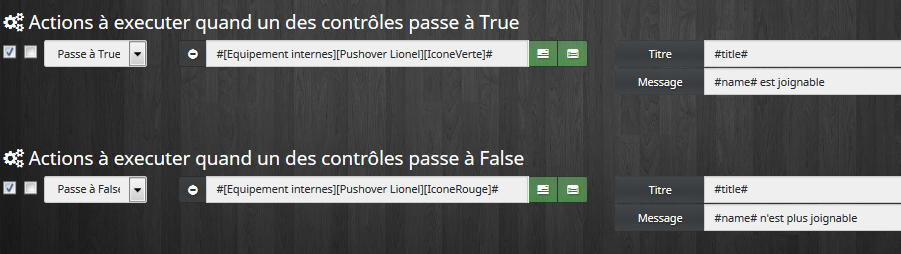
Ich verwende daher folgende Befehle:
 German
  French
  English
  Spanish
  Chinese