

Objectif
Les membres d’une équipe Teams (donc d’un groupe 365) peuvent obtenir le calendrier d’équipe dans un canal de leur équipe.
Procédure
- Créer l’équipe Teams (exemple Equipe Sigalou)


- Aller autoriser l’utilisation du client exchange pour ne plus masquer le calendrier
Dans PowerShell :
#Install Exchange Online Management Shell

Install-Module -Name ExchangeOnlineManagement

#Connect to Exchange Online

Connect-ExchangeOnline

#Run Get-UnifiedGroup

Get-UnifiedGroup
En cas de pépin (uniquement), repartir du début :
Install-Module PowershellGet -Force
Update-Module PowershellGet
Set-ExecutionPolicy RemoteSigned
Install-Module -Name ExchangeOnlineManagement
Cela affiche la liste des groupes, logiquement le dernier est le notre :

Utiliser la commande :
Set-UnifiedGroup -identity <group name> -HiddenFromExchangeClientsEnabled:$false

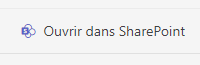
- Aller dans Canal Général / Fichiers / Ouvrir dans SharePoint
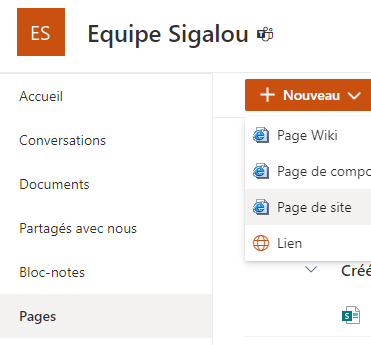
- Aller sur Pages / Nouveau / Page de site
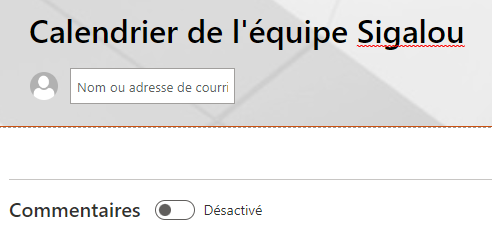
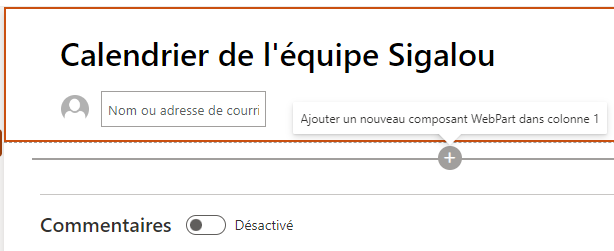
- Changer le titre, supprimer l’auteur et décocher les commentaires, éventuellement simplifier la zone de titre
- Placer la souris sous le cadre de titre et cliquer sur le + pour ajouter un composant WebPart
- Choisir Calendrier de groupe

- Publier la page

- Cliquer sur Créer une réunion
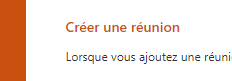
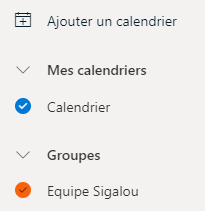
Et c’est là que la magie opère, quelques secondes après, Outlook on line s’ouvre et vous ajoute le calendrier dans la liste des groupes :
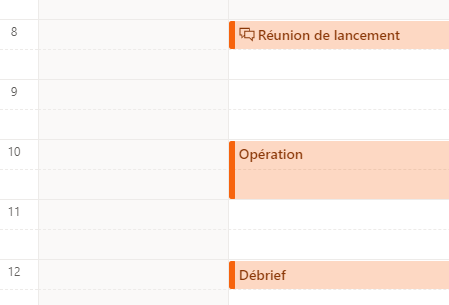
On ajoute quelques réunions :
- On peut fermer Outlook Online, SharePoint Online et on retourne dans Teams
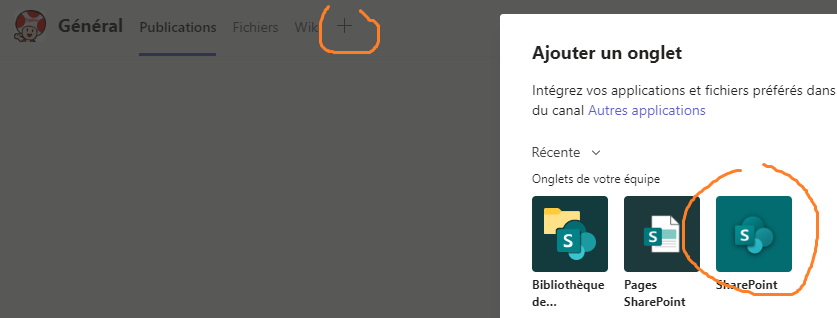
- Dans le canal général (ou ailleurs), on fait + pour ajouter un onglet et on va chercher sharePoint
- On va chercher notre page de Calendrier :
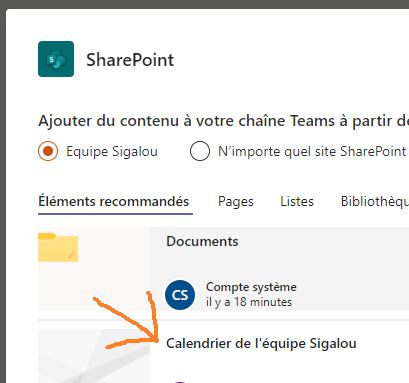
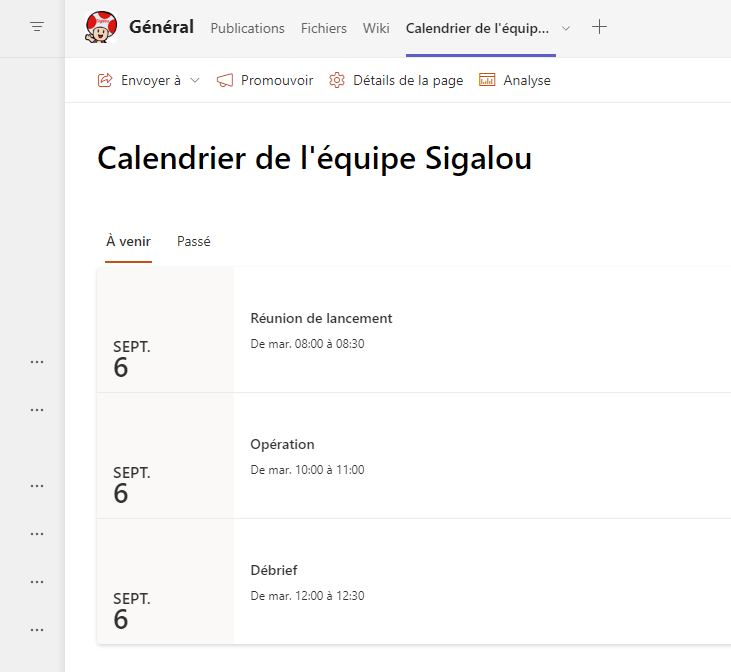
Et voilà, le calendrier est un onglet du canal général de Teams :
 French
  English
  Spanish
  Chinese
  German