![]() |
|
![]() |
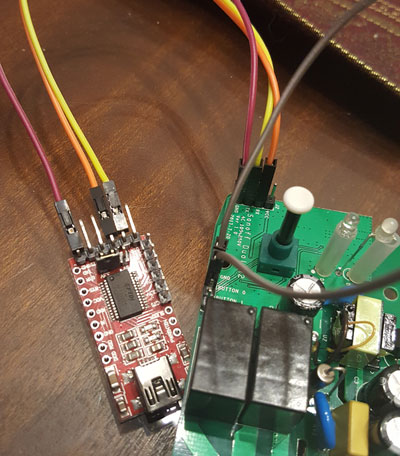
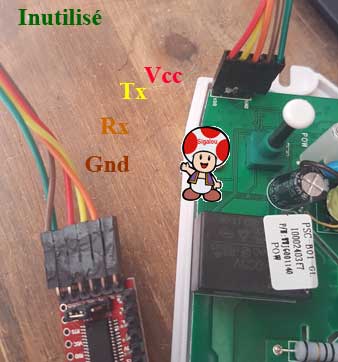
Flasher le Sonoff POW, est plutôt simple à programmer (en comparison avec d’autres modules qui ne rendent pas accessible le GPIO0.
![]() |
|
![]() |
Flasher le Sonoff POW, est plutôt simple à programmer (en comparison avec d’autres modules qui ne rendent pas accessible le GPIO0.
Je viens de recevoir le 4CH Pro R2, la version R2 vient modifier l’implantation de la puce ESP8285, la méthode pour détecter la broche 15 (pour trouver GPIO0) change donc légèrement, ce tuto pour vous faire gagner du temps.
Nota 21/02/2021 : J’ai depuis testé le 4CH Pro R3, j’allais faire une page de tuto pour sa programmation. Elle est finalement plus simple que le R2, Sonoff a appris de ses erreurs et à remis le GPIO0 sur le bouton (oufff).
Je n’ai pas fait de page de tuto car je j’ai trouvé un tuto très clair et bien réalisé sur la page de Fobul-domotique. Bravo à lui, allez sur sa page et jetez un coup d’oeil sur son blog.
Pour le flashage, j’ai utilisé ESP_Easy_mega_20210114_normal_ESP8285_1M.bin
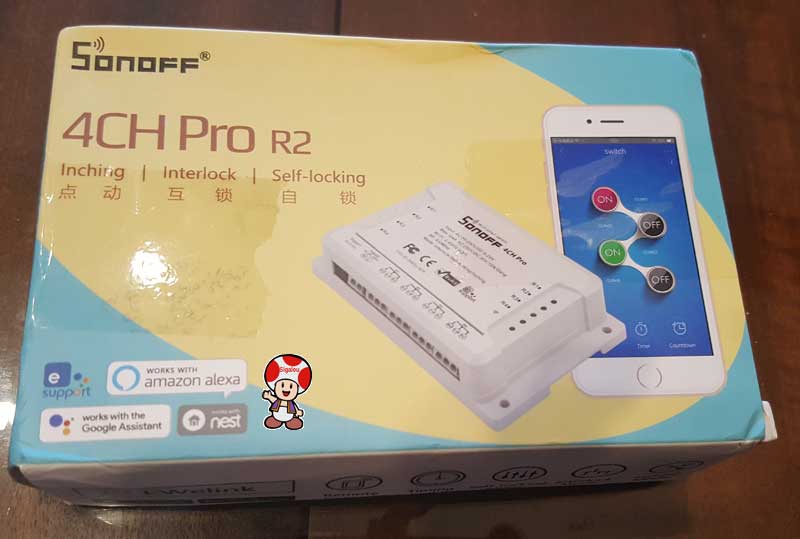
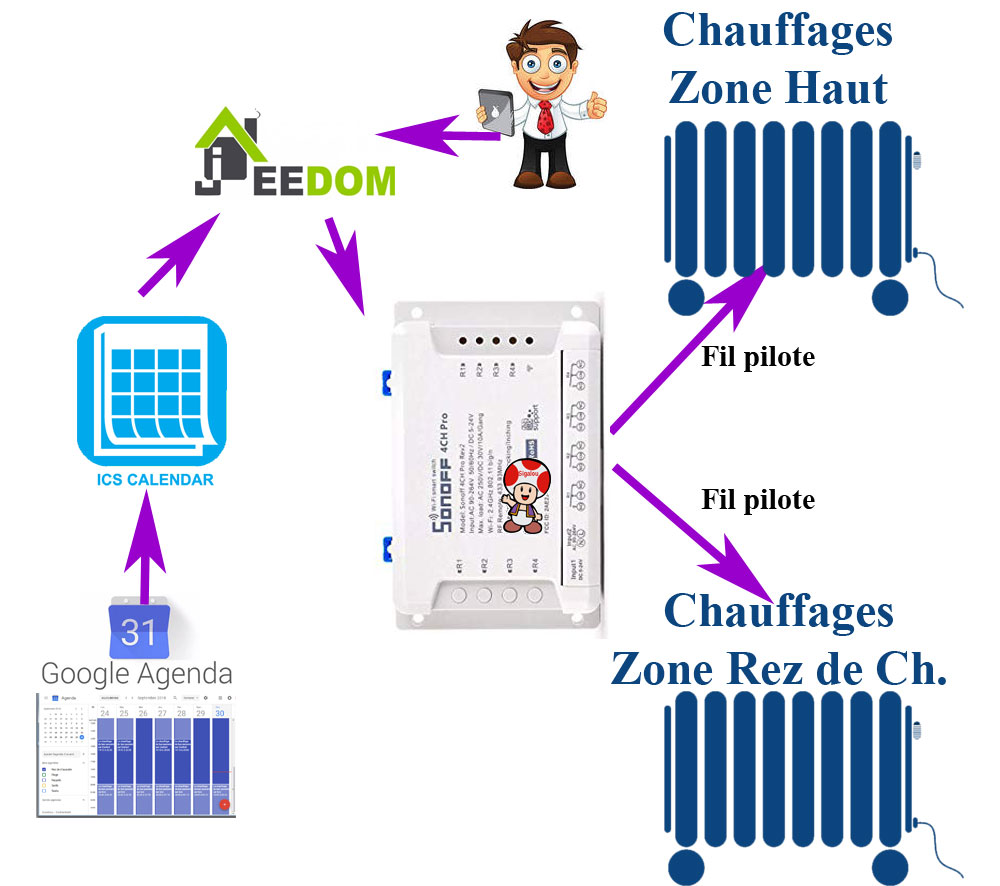
Grâce au Sonoff 4CH Pro R2, je me lance dans la création d’une commande de chauffage électrique multi-zone gérée par fil pilote ; objectif, commander tout cela depuis Jeedom.
Plusieurs articles sur ce site expliquent comment flasher les Sonoff, chaque modèle a sa propre procédure de mise en mode « programmation », mais une fois ESP_Easy installé, la configuration du réseau Wifi et la création du lien vers Jeedom est identique. La voici :

PuTTY est un programme permettant de se connecter à distance à des serveurs en utilisant le protocole SSH qui va nous permettre d’intervenir sur le Raspberry.

Jeedom est une solution de domotique open-source, ce qui garantit donc un grand support des différents protocoles domotiques actuels tel que Z-wave, RFXcom, … Il est possible d’en rajouter par le biais d’un market.
Il est également possible de procéder à l’installation Jeedom sur raspberry pi et de rajouter des modules.
Enfin, l’accès au logiciel s’effectue au travers d’une interface web ou d’une application smartphone. Le serveur est directement sur la box, il n’est pas géré au sein d’un cloud ce qui ne le rend pas dépendant à l’entreprise qui le gère et évite les problèmes liés à la vie privé.

Raspbian est un système d’exploitation GNU/Linux spécialement conçu et optimisé pour la Raspberry Pi.
https://www.raspberrypi.org/downloads/raspbian/
Pour Jeedom et le Raspberry, il est conseillé de prendre la version Lite

Win32 Disk Imager est un utilitaire permettant de transférer l’image disque d’un système d’exploitation sur une carte mémoire SD. Idéal dans le cas où vous cherchez à créer une carte mémoire d’installation pour votre Raspberry Pi, Win32 Disk Imager est extrêmement simple à utiliser.
Pour créer votre carte SD, lancez l’utilitaire Win32 Disk Imager sur votre ordinateur, puis sélectionnez l’image disque au format ISO que vous souhaitez transférer sur la carte ainsi que le lecteur contenant la carte. Cliquez ensuite sur le bouton « Write » pour lancer le processus d’écriture de l’image disque sur la carte mémoire.
La dernière version doit se trouver ICI
Sur le Raspi3 (avec une carte SD) il faut dire au Raspbpi3 de booter sur le disque USB :
sudo echo program_usb_boot_mode=1 | sudo tee -a /boot/config.txt
sudo reboot
Pour vérifier que cela a fonctionné, on tape :
sudo vcgencmd otp_dump | grep 17:
La réponse doit être :
17:3020000a
On éteint proprement :
sudo halt
On debranche l’alim, on enlève la SD et on rebranche l’alim.