Microsoft Exchange 365, IMAP incompatible avec MFA (Multi-Factor Authentication)

Ce petit tuto sous forme de témoignage après des jours de recherche infructueuse.
J’ai espoir que cette page sera utile à d’autres.
Générer une liste des équipes Teams, leurs canaux, les propriétaires, membres … avec Power Automate ou PowerShell
Transformer son PC (Win10) en Amazon Echo (remplacer Cortana par Alexa)

Voici un Tuto pour installer l’application Alexa sur Windows 10 et ensuite utiliser votre ordinateur comme un Amazon Echo (lui envoyer de la musique, lire les playlists, l’utiliser pour envoyer une annonce sur tous vos équipements…)
Comparaison Alexa-AmazonMusic Alexa-Spotify Alexa-Deezer
Fonctionnalités
| Fonctionnalités |
Alexa-AmazonMusic |
Alexa-Spotify |
Alexa-Deezer |
|---|---|---|---|
| Bouton Play |
![]() |
![]() |
![]() |
| Bouton Pause |
![]() |
![]() |
![]() |
| Bouton Next |
![]() |
![]() |
![]() |
| Bouton Previous |
![]() |
![]() |
![]() |
| Détection du fournisseur de musique |
![]() |
![]() |
![]() |
| Réglage du volume + et – |
![]() |
![]() |
![]() |
| Affichage du volume |
![]() |
![]() |
![]() |
| Affichage du Nom de l’artiste |
![]() |
![]() |
![]() |
| Affichage du nom de l’Album |
![]() |
![]() |
![]() |
| Affichage du nom de la Piste Musicale |
![]() |
![]() |
![]() |
Affichage Pochette Album
|
![]() |
![]() |
![]() |
| Bouton Repeat (action) |
![]() |
![]() |
![]() |
| Bouton Repeat (info qui remonte) | ![]() |
![]() |
![]() |
| Bouton Shuffle (action) |
![]() |
![]() |
![]() |
| Bouton Shuffle (info qui remonte) | ![]() |
![]() |
![]() |
| Lancement Radio (TuneIn) |
![]() |
![]() |
![]() |
| Icône de Lecture en cours |
![]() |
![]() |
![]() |
| Lancement Playlists |
![]() |
![]() (Pour l’instant) * |
| Lancement Pistes Musicales |
![]() |
![]() (Pour l’instant) * |
Affichage Playlist en cours de lecture
|
![]() |
![]() (Pour l’instant) * |
* Le lien avec les API est en cours de développement, elles devraient permettre de s’interfacer avec Spotify et Deezer comme on le fait déjà avec Amazon-Music.
Déclencher son aspiration centralisée (aspirateur) avec Alexa via Jeedom
Objectif de ce tuto
Allumer ma centrale d’aspiration (aspiration centralisée) d’un ordre à Alexa : « Alexa déclenche l’aspirateur«
Matériels
- La centrale d’aspiration (c’est une Aldès, installée depuis 2008, aucun souci à ce jour). Elle est équipée d’un bornier qui permet de déclencher la centrale avec un petit on/off (contact sec).
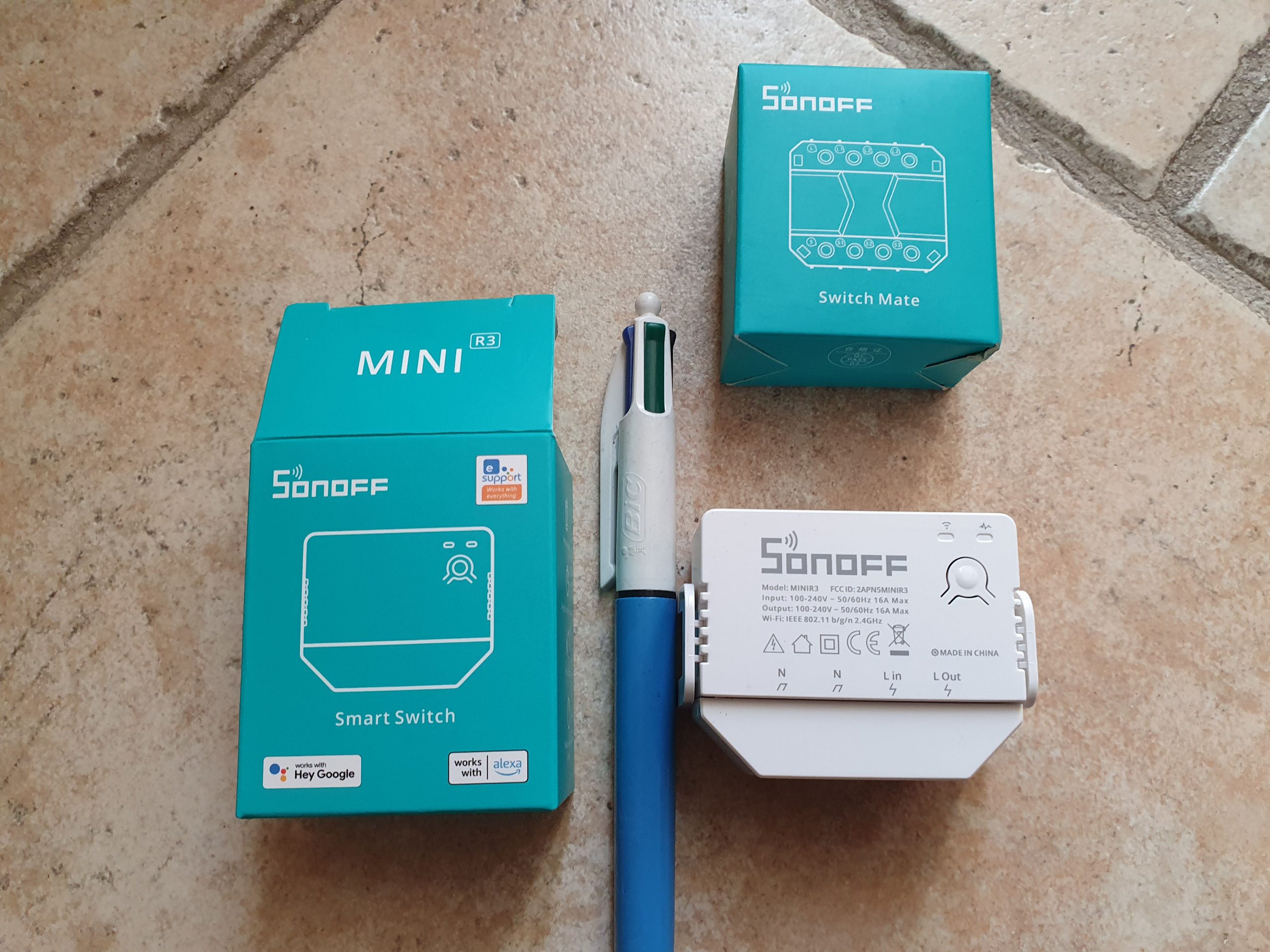
Sonoff DIY depuis Firmware 3.5.0 Ewelink Protocol V2
Depuis le 02 avril 2020, Sonoff vient de lancer Ewelink Firmware 3.5.0 et à cette occasion, le protocole DIY passe de V1.4 en V2.0
Equipements concernés :
- Sonoff-DIY MINI qui se glisse derrière un intérrupteur.
- Sonoff-DIY BasicR3
- Sonoff-DIY RF R3
- Sonoff-DIY D1
http://developers.sonoff.tech/sonoff-diy-mode-api-protocol.html#Supported-Device
![]() |
![]() |
![]() |
![]() |
.
La mise à jour dans Ewelink de vos équipements Sonoff DIY va provoquer un besoin de reprogrammation du mode DIY, ce tuto est là pour vous.
Au jour de sa rédaction, les documentations Sonoff ne sont pas complètes (pour moi) , cf. références tout en cas de ce tuto, j’ai fait beaucoup d’essais pour trouver cette procédure.
Capteurs Humidité Température i2c NE PAS se tromper
Il existe plusieurs références proches et même certains vendeurs se mélangent les pinceaux.
Ce petit tuto est un retour d’expérience de mes commandes et tests (qui m’ont fait perdre beaucoup de temps).
J’ai toujours eu besoin de capteurs Humidité/Température (et accessoirement de la pression atmosphérique).
Si vous achetez un capteur moins de 2€, il ne vous donnera pas l’humidité, le prix correct est entre 6 et 8€.
Mar, 2020
Pompe Jardin et Arrosage Sonoff 4CH Pro et ESP Easy
Objectifs
- Commander 4 électrovannes (3 zones d’arrosage + 1 remplissage piscine)
- Détecter le manque d’eau grâce à un flotteur dans la citerne d’eau
- Contrôler la température et l’humidité (surtout l’humidité extérieure pour savoir s’il a plu)
Schéma de principe de l’installation

Configuration de ESP Easy du Sonoff Pow R2 (Pompe Arrosage) 192.168.0.126
Onglet Controllers
![]() |
Onglet Hardware
![]() |
Onglet Devices
![]() |
Onglet Rules
Rules Set 1 (faire clignoter la LED bleue à la mise sous tension)
On System#Boot do // Trigger de boot
gpio,13,0 // LED ON
timerSet,1,1 // Initialiser Timer 1 dans 1 seconde
timerSet,3,10 // Initialiser Timer 3 dans 10 secondes pour tout éteindre
endon
On Rules#Timer=1 do
gpio,13,1 // LED OFF
timerSet,2,1 // Initialiser Timer 2 dans 1 seconde
endon
On Rules#Timer=2 do
gpio,13,0 // LED ON
timerSet,1,1 // Initialiser Timer 1 dans 1 seconde pour relancer Timer 1
endon
On Rules#Timer=3 do
timerSet,1,0 // Arrêter Timer1
timerSet,2,0 // Arrêter Timer2
gpio,13,1 // LED OFF
endon
Rules Set 2 (Établit le lien entre le bouton GPIO0=Bouton et le relais GPIO12=Jus)
on Bouton#Bouton do
if [Jus#Jus]=1
GPIO,12,0 // Éteint
else
GPIO,12,1 // Allume
endif
endon
Rules Set 3 (Établit le lien entre le capteur de niveau d’eau GPIO5 et la LED bleue)
Nota : À ce stade, l’absence d’eau n’est pas prise en compte à cause d’un souci physique du capteur, cela viendra dans une prochaine mise à jour de cette page.
on GPIO5#GPIO5=1 do
GPIO,13,1
endon
on GPIO5#GPIO5=0 do
GPIO,13,0
endon
Configuration Jeedom du Sonoff Pow R2 (Pompe Arrosage) 192.168.0.126


Nota : Les commandes ajoutées ne sont pas obligatoires, elles permettent de tester manuellement le bon fonctionnement.
Configuration de ESP Easy du Sonoff 4CH Pro (Arrosage) 192.168.0.193
Onglet Controllers
![]() |
Onglet Hardware
![]() |
Onglet Devices
![]() |
Onglet Rules
Rules Set 1 (Lance l’arrosage à 22h ou sur réception de la commande LanceArrosage)
on Clock#Time=All,22:00 do
if [LedBleue#LedBleue]=1
let,1,1 // compteur de boucles (de 3 zones) de 1 à %v2%
let,2,8 // nombre de boucles (de 3 zones)
let,3,40 // temps d'arrosage de chaque zone en secondes
gpio,15,1 // Relais4=ON
timerSet,5,1 // Initialise le Timer 1 à 1s
endif
endon
on LanceArrosage do
if [LedBleue#LedBleue]=1
let,1,1 // compteur de boucles (de 3 zones) de 1 à %v2%
let,2,5 // nombre de boucles (de 3 zones)
let,3,%eventvalue% // temps d'arrosage de chaque zone en secondes
gpio,15,1 // Relais4=ON
timerSet,5,1 // Initialise le Timer 1 à 1s
endif
endon
on StopArrosage do
gpio,15,0 // Relais4=OFF
gpio,12,0 // Relais1=OFF
gpio,4,0 // Relais3=OFF
gpio,5,0 // Relais2=OFF
timerSet,5,0 // Arrête le Timer 1
timerSet,6,0 // Arrête le Timer 2
timerSet,7,0 // Arrête le Timer 3
timerSet,8,0 // Arrête le Timer 4
endon
On Rules#Timer=5 do // Zone1=ON // Zone3=OFF
gpio,12,1 // Relais1
gpio,4,0 // Relais3
timerSet,6,%v3% // Lance timer 2 dans %v3% secondes
endon
On Rules#Timer=6 do // Zone1=OFF // Zone2=ON
gpio,12,0 // Relais1
gpio,5,1 // Relais2
timerSet,7,%v3% // Lance timer 3 dans %v3% secondes
endon
On Rules#Timer=7 do // Zone2=OFF // Zone3=ON
gpio,5,0 // Relais2
gpio,4,1 // Relais3
timerSet,8,%v3% // Lance timer 4 dans %v3% secondes
endon
On Rules#Timer=8 do
if %v1%<%v2% do
let,1,%v1%+1
timerSet,5,1 // Lance timer 5
else
gpio,15,0 // Relais4=OFF
gpio,4,0 // Relais3=OFF
endif
endon
Rules Set 2 (Établit le lien entre les boutons et les relais)
on Bouton1#Bouton1=1 do
if [Relais1#Relais1]=1
GPIO,12,0
else
GPIO,12,1
GPIO,15,1 // Allume Alim 24v
timerSet,4,3600 // Initialise le Timer 4 à 1h
endif
endon
on Bouton1 do
if [Relais1#Relais1]=1
GPIO,12,0
else
GPIO,12,1
GPIO,15,1 // Allume Alim 24v
timerSet,4,3600 // Initialise le Timer 4 à 1h
endif
endon
on Bouton2#Bouton2=1 do
if [Relais2#Relais2]=1
GPIO,5,0
else
GPIO,5,1
GPIO,15,1 // Allume Alim 24v
timerSet,4,3600 // Initialise le Timer 4 à 1h
endif
endon
on Bouton2 do
if [Relais2#Relais2]=1
GPIO,5,0
else
GPIO,5,1
GPIO,15,1 // Allume Alim 24v
timerSet,4,3600 // Initialise le Timer 4 à 1h
endif
endon
on Bouton3#Bouton3=1 do
if [Relais3#Relais3]=1
GPIO,4,0
else
GPIO,4,1
GPIO,15,1 // Allume Alim 24v
timerSet,4,3600 // Initialise le Timer 4 à 1h
endif
endon
on Bouton3 do
if [Relais3#Relais3]=1
GPIO,4,0
else
GPIO,4,1
GPIO,15,1 // Allume Alim 24v
timerSet,4,3600 // Initialise le Timer 4 à 1h
endif
endon
on Bouton4 do
GPIO,15,1 // Allume Alim 24v
timerSet,4,%eventvalue% // Initialise le Timer 4 à %eventvalue%
endon
on Bouton4#Bouton4=1 do
if [Relais4#Relais4]=1
GPIO,15,0 // Éteint Alim 24v
else
GPIO,15,1 // Allume Alim 24v
endif
endon
On Rules#Timer=4 do
gpio,15,0 // Éteint Alim 24v
endon
Rules Set 3 (Cale l’état au démarrage et fait clignoter la LED bleue)
On System#Boot do // Trigger de boot
gpio,15,0 // Relais4=OFF
gpio,12,0 // Relais1=OFF
gpio,4,0 // Relais3=OFF
gpio,5,0 // Relais2=OFF
gpio,13,1 // LED OFF
timerSet,1,1 // Initialiser Timer 1 dans 1 seconde
timerSet,3,10 // Initialiser Timer 3 dans 10 secondes pour tout éteindre
endon
On Rules#Timer=1 do
gpio,13,0 // LED ON
timerSet,2,1 // Initialiser Timer 2 dans 1 seconde
endon
On Rules#Timer=2 do
gpio,13,1 // LED OFF
timerSet,1,1 // Initialiser Timer 1 dans 1 seconde pour relancer Timer 1
endon
On Rules#Timer=3 do
timerSet,1,0 // Arrêter Timer1
timerSet,2,0 // Arrêter Timer2
gpio,13,0 // LED ON
endon
Configuration Jeedom du Sonoff 4CH Pro (Arrosage) 192.168.0.193


Gestion de l’arrosage automatique (à 22h)
Il est programmé dans les règles du Sonoff 4CH Pro un déclenchement automatique à 22h. Par défaut à l’allumage, la LED bleue s’allume et l’arrosage est automatique. Le Sonoff 4CH Pro peut seul gérer l’arrosage (sans Jeedom).
Je vais bientôt ajouter un contrôle sur l’humidité, probablement une prochaine mise à jour de ce tutoriel.
Pour commander depuis Jeedom et pour l’intégrer facilement dans un design, j’ai fait un virtuel « Arrosage automatique ».
Dans le Dashboard

Dans le design

Configuration du virtuel