

背景和目标
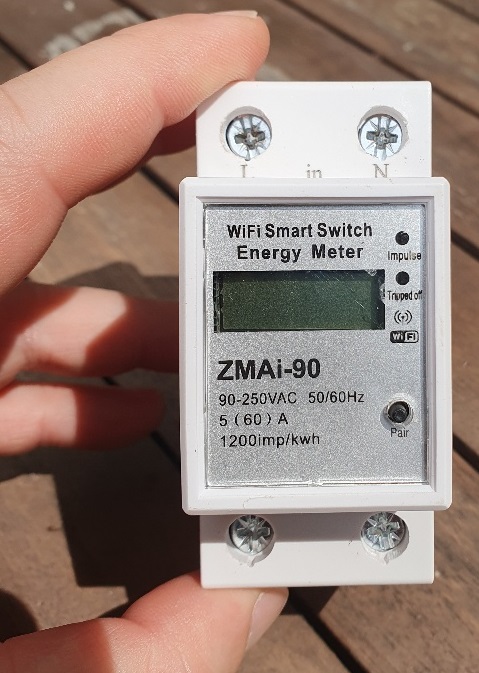
有一段时间,我有一个 ZMAI-90 型, 我从来没有能够把它整合到Jeedom中。 转到家庭助理,我想知道ESP Home是否不能接受它。 的确, ZMAI-90 型 装备有A Esp8266
我在网上搜索,没有教程,没有视频,没有关于在网络上安装ESP Home的可能性。 ZMAI-90 型. ……我开始了。
介绍 ZMAI-90 型
该设备成本 少于23€ 配有60A的截止功率的继电器(继电器是80A继电器)。 在这个价格下,它可以测量能耗,这使得它成为一种特别便宜的设备。
连接器质量很好,当我打开它时,我发现了一个结构良好和精心制作的产品。
闪光 , ZMAI-90 型
我要拆解这个案子
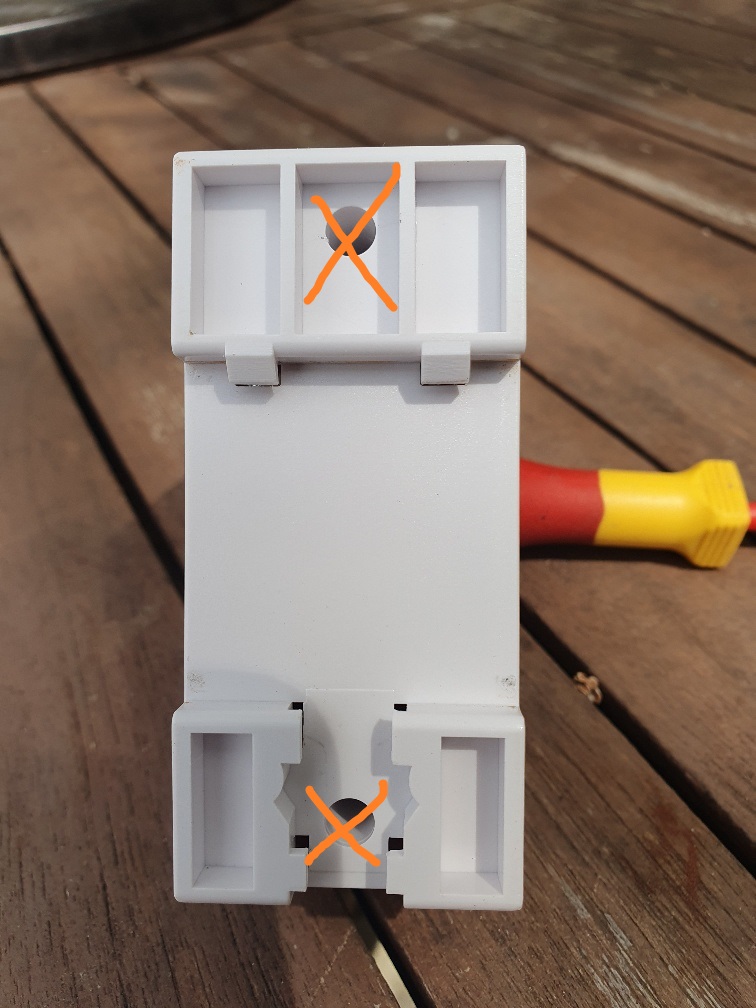
我从拆卸野兽开始,两个螺丝一个在中间的顶部,一个在中间在底部,简单的螺丝,简单的打开。
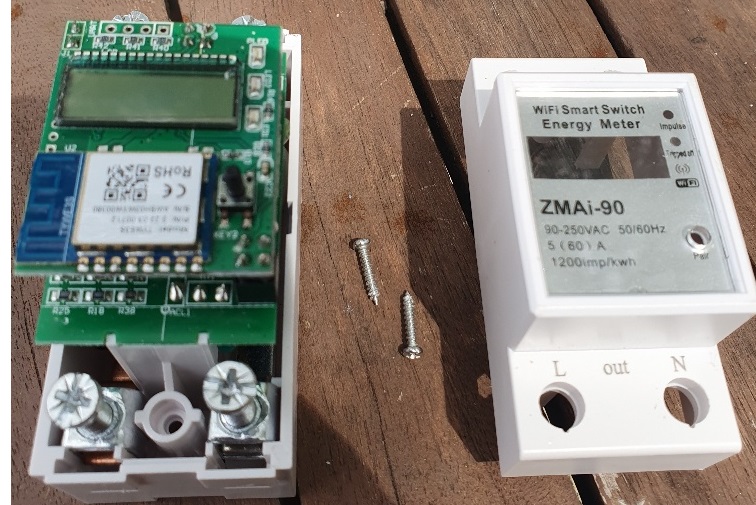
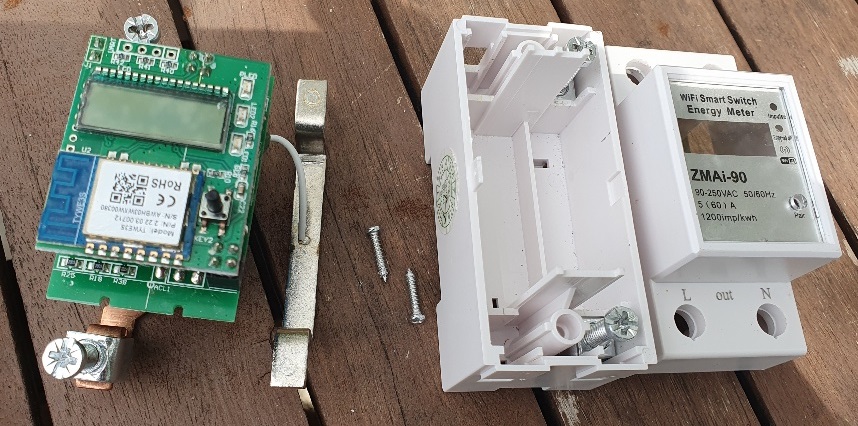
该模块围绕高压板和低压板构建,将相互分离。
我正在隔离电子订单卡。
这些卡片之间的装配质量让我感到惊讶,所以更好,这是经过深思熟虑的,两次4个浮雕插头和两个焊接插头的固定。
这些2×4插头没有焊接:
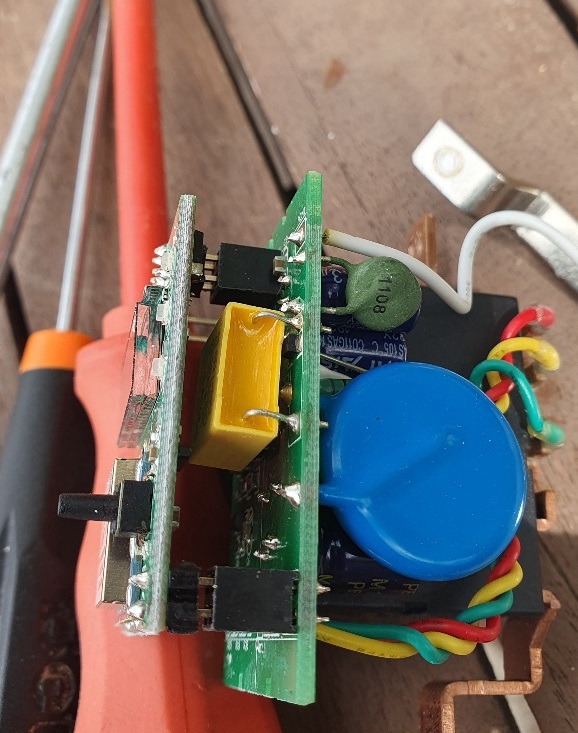
在左侧,这两个连接器是未焊接的:
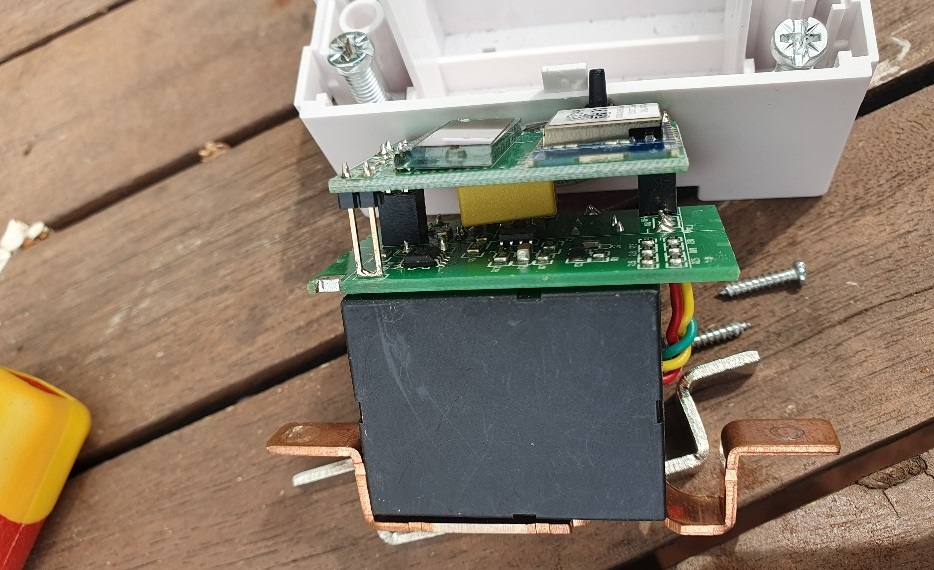
所以我拆解它们以分离控制卡。
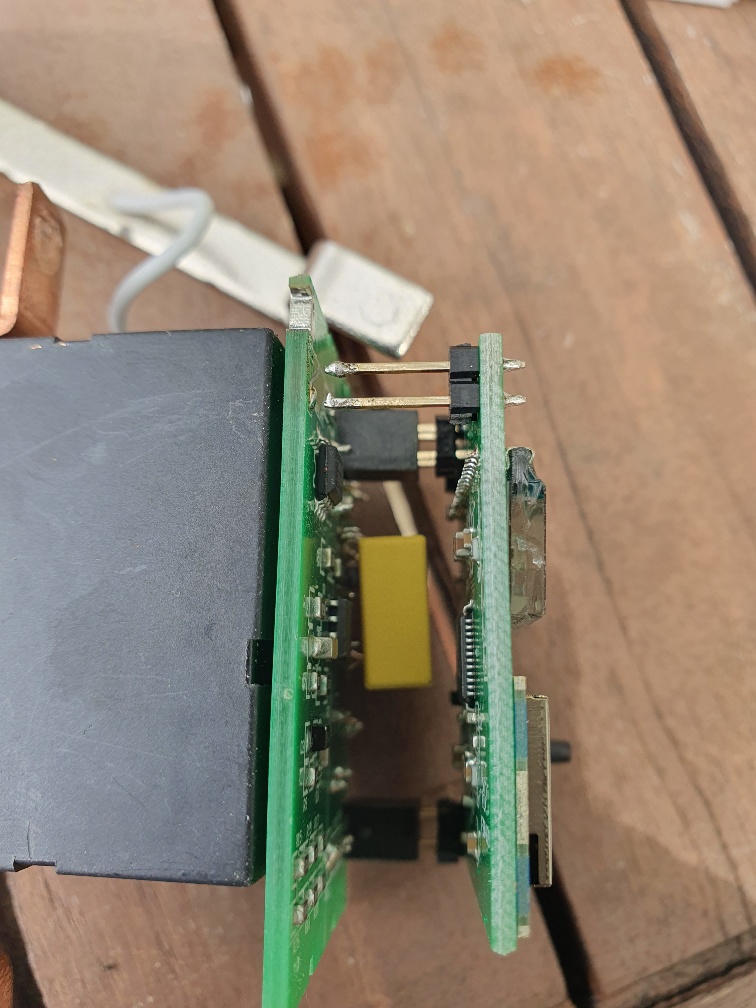
我看着电子卡。
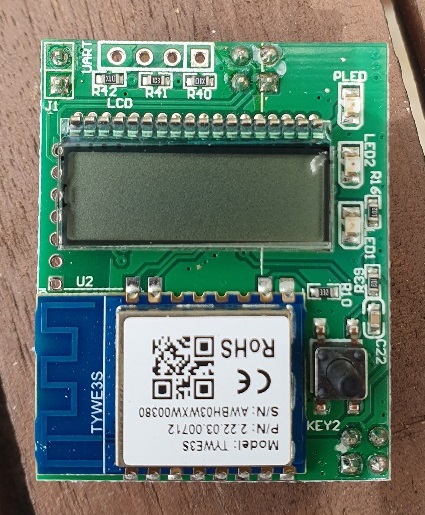
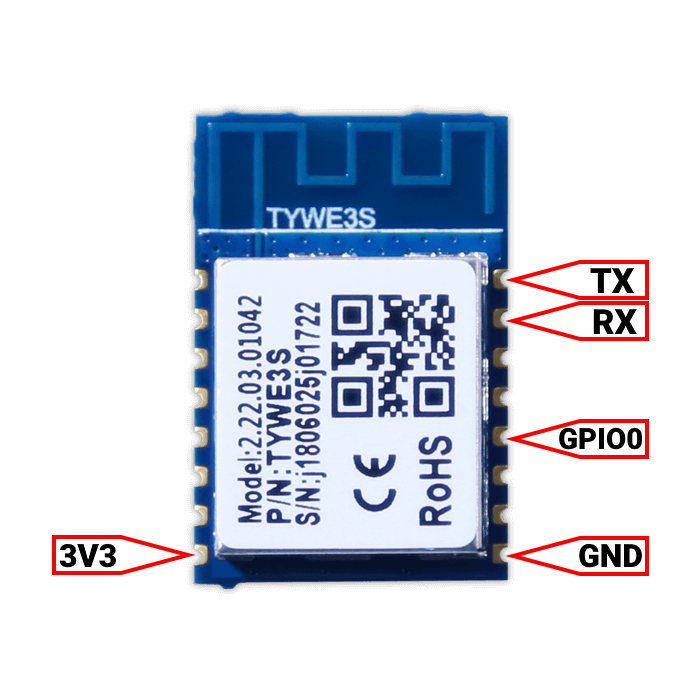
该卡配备了TYWE3S,这是Tuya开发的集成低功耗Wi-Fi模块。 它由高度集成的无线射频芯片(ESP8266),一些外设,集成的Wi-Fi网络协议堆栈和各种库功能组成。
我很快发现松树会让我感兴趣:
在另一边
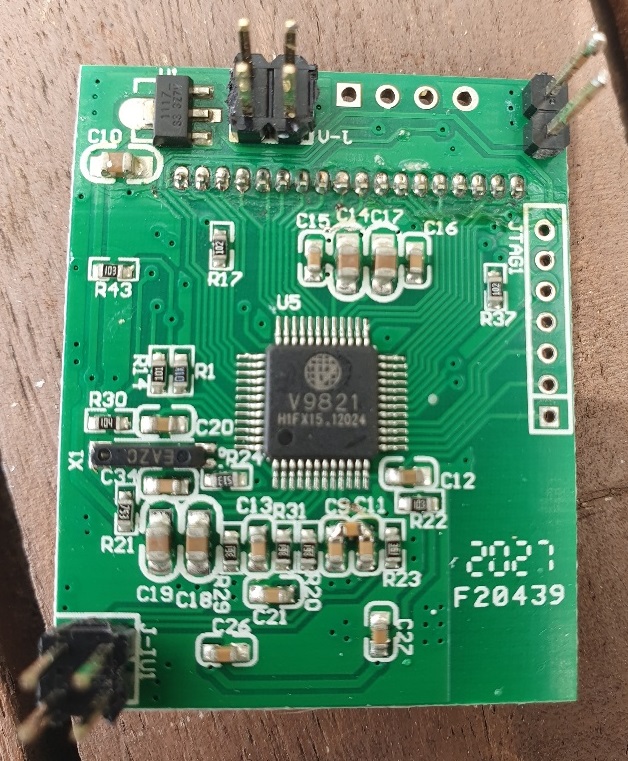
V9821是Vango制造的单相能量测量芯片。 应该注意的是,当我闪烁ESP时,我不必喂它,我解释一下。
I Soda Dupont 连接器在引脚上
为了闪存 ESP,我需要与 Gnd/VCC/Rx/TX 终端进行交互,并将 ESP 放入编程模式,我需要将 GPIO0 切换到 GND。 所以我将在这5个引脚上焊接5根电线:
为了定位自己,我将焊接3V3在红色线程上,GND在棕色线程上,Tx在黄色线程上,Rx在橙色线程上。
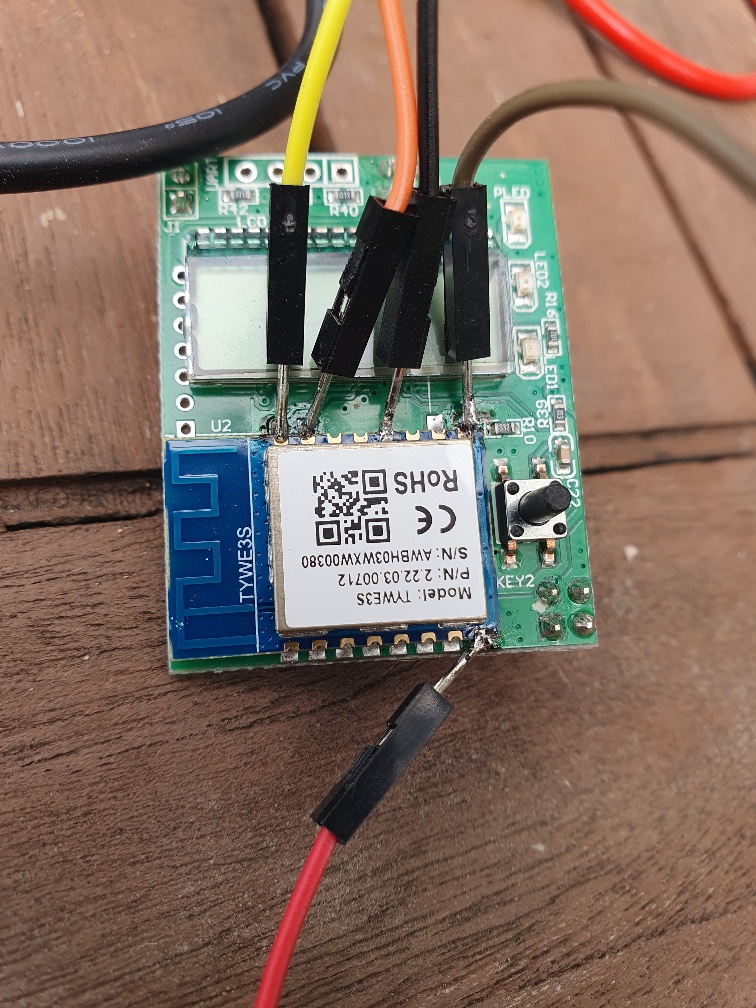
另一方面,我必须确保微控制器不会启动,所以我将其RSTn终端放在GND上。 我发现我的颜色是黄色的,我指的。
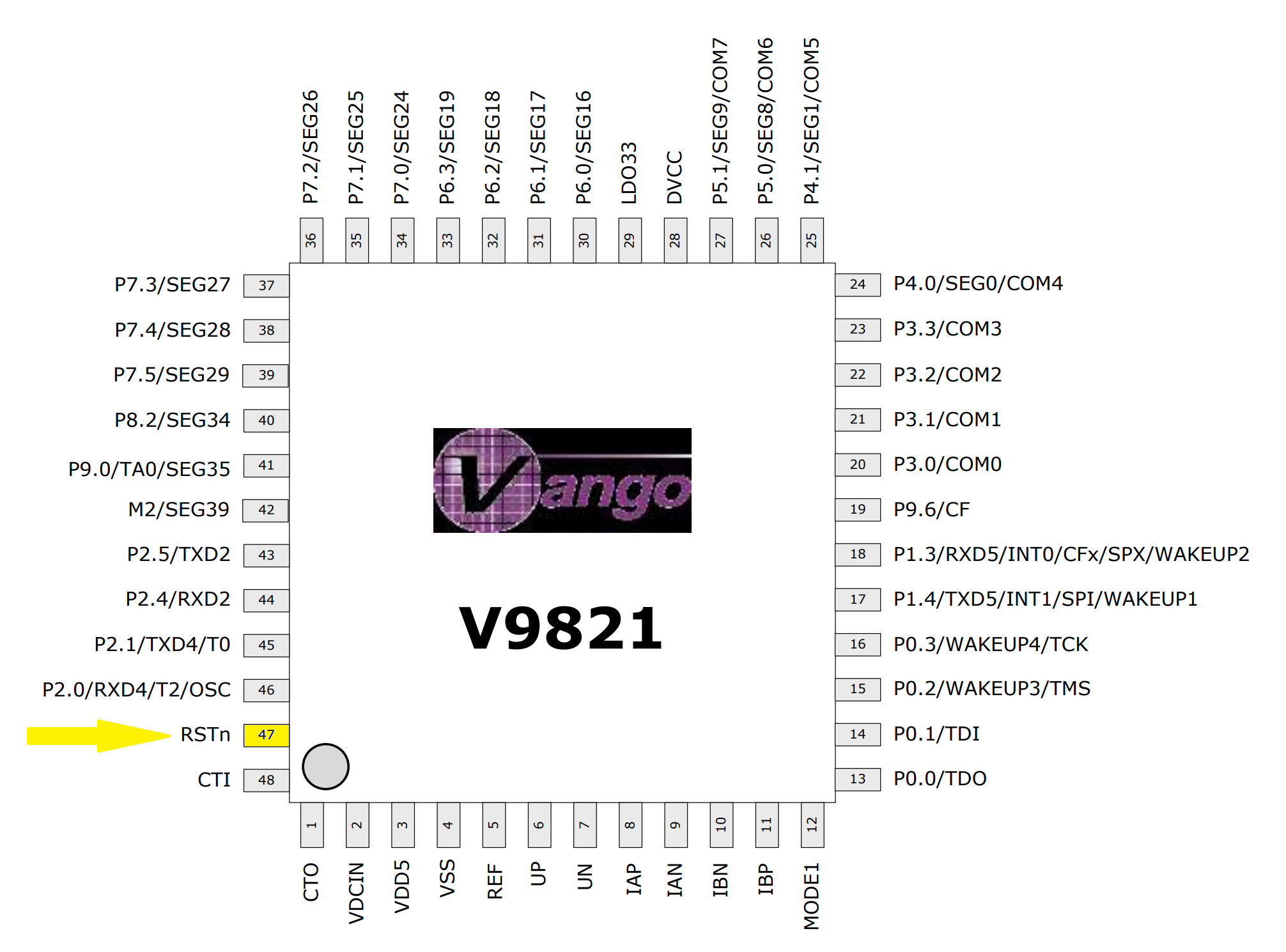
我确定与这个主轴相对应的轨道,因为我没有装备焊接这么小。 黄色点连接到 RSTn 主轴
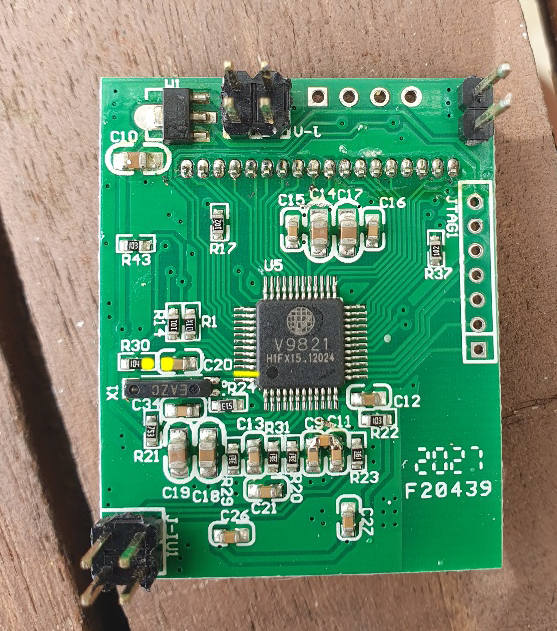
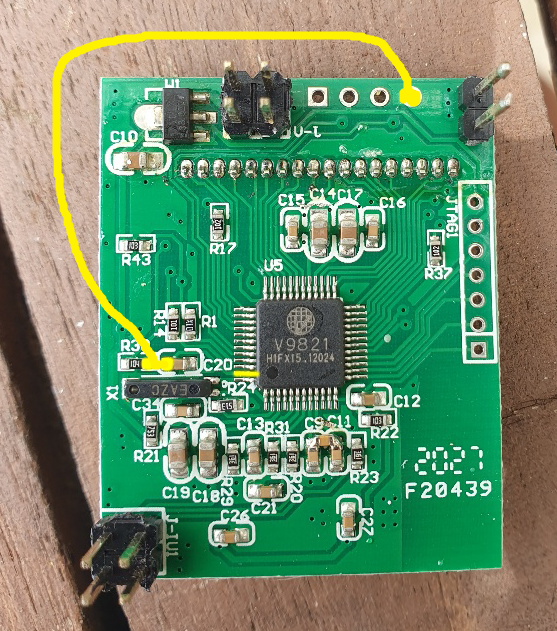
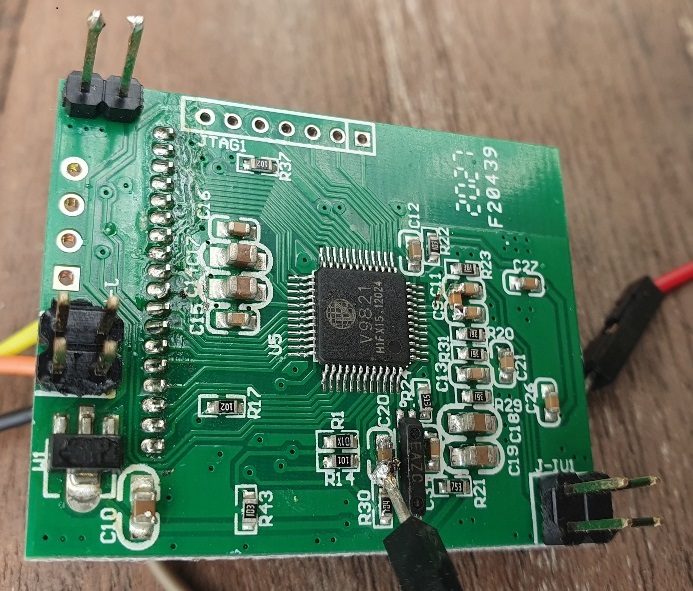
我苏打一个小邪恶的杜邦,我把它重读到右上角的GND。
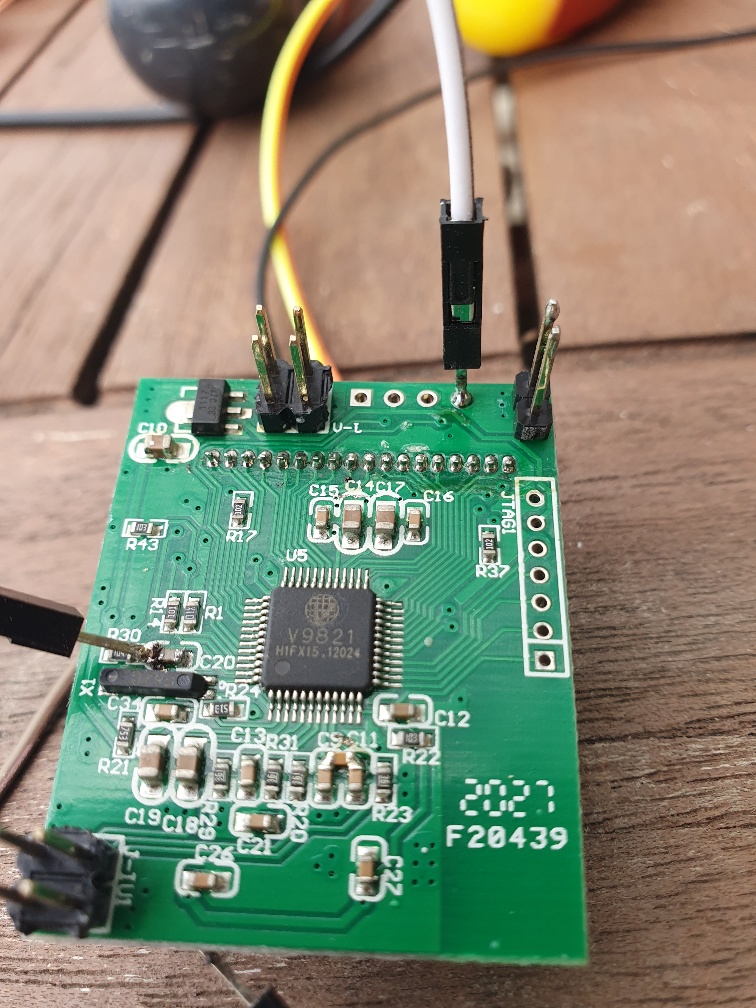
我将焊接的杜邦连接器连接到FDTI232。
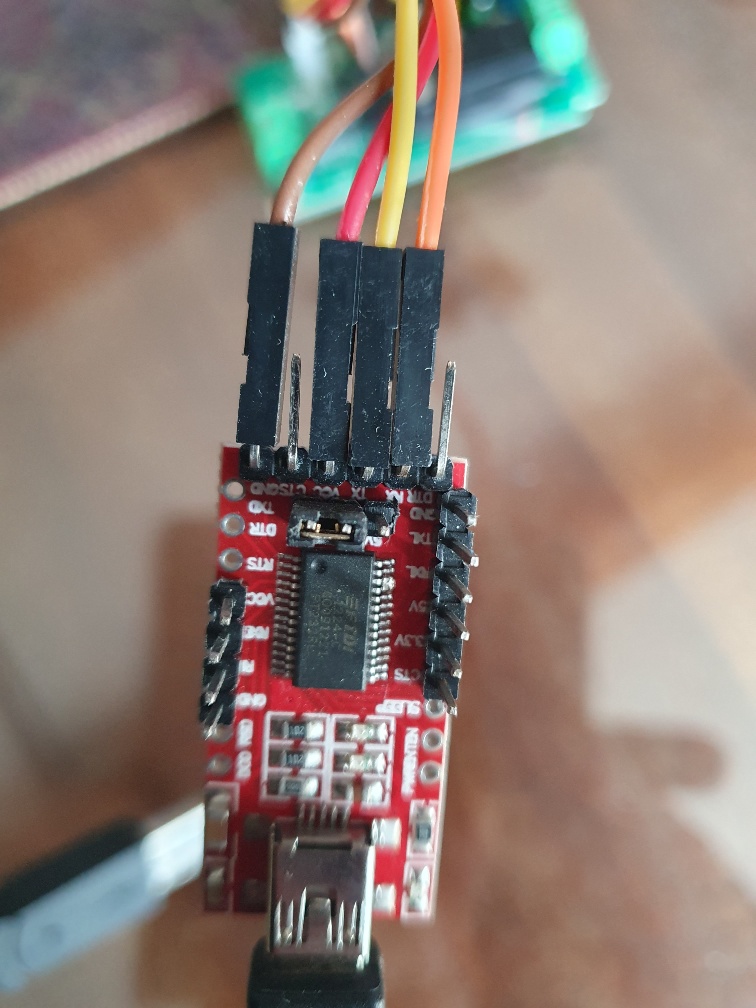
应该注意的是,我必须逆转Tx和RX,即黄色和橙色。 有了这两个引脚,它总是一个二分之一的机会。
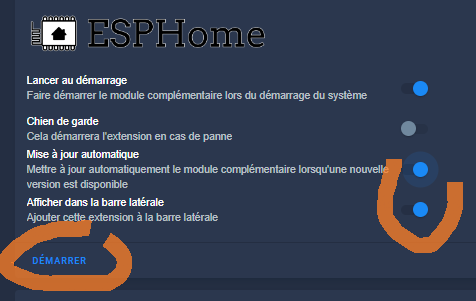
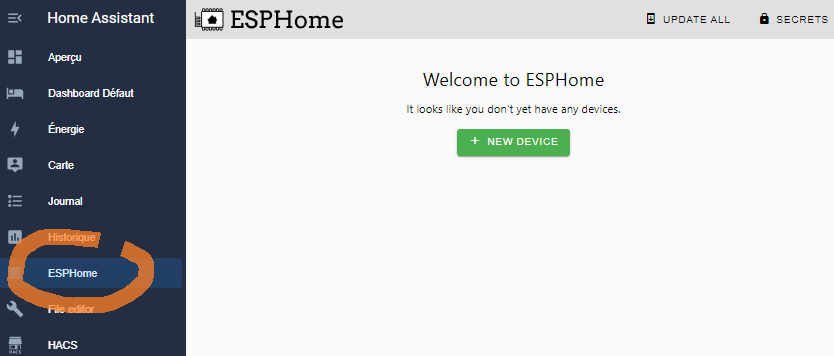
安装 ESP Home 集成
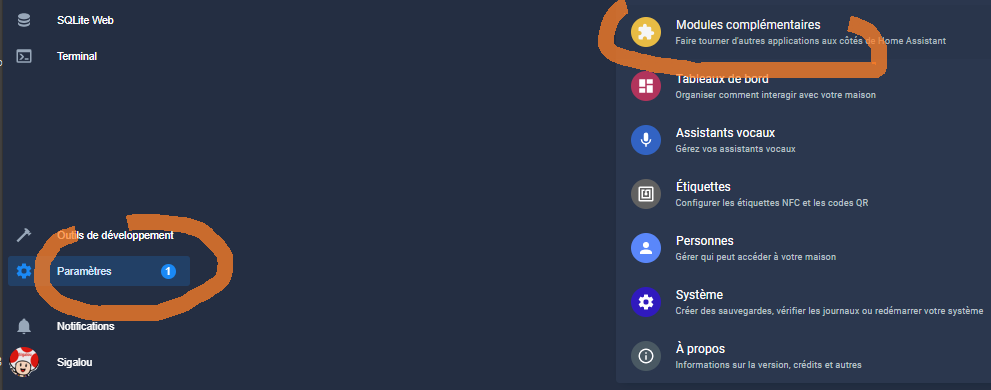
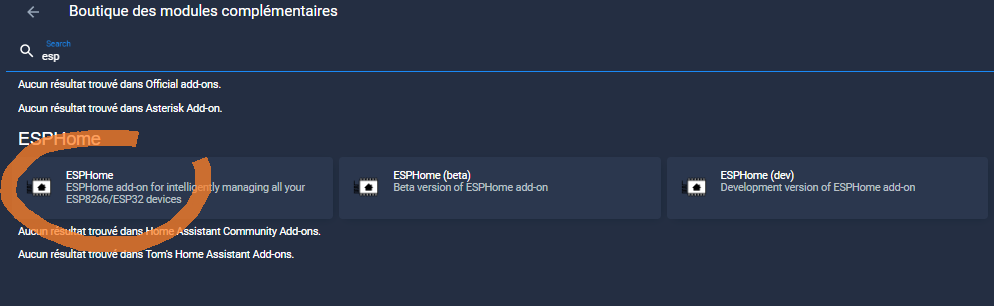
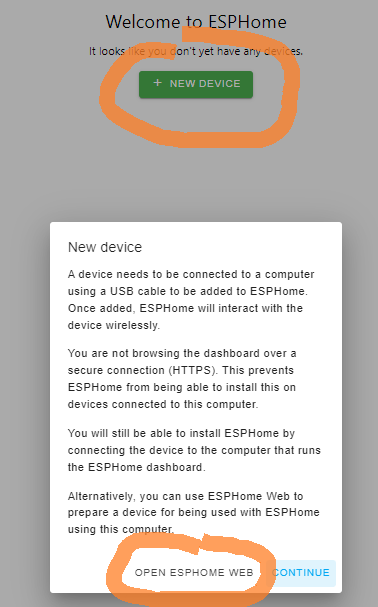
在这里,我连接FTDI232的USB插孔, 必须注意将GPIO0连接到GND,以便在USB连接时可以编程ESP。 为此,我触摸了边缘GND的黑线。
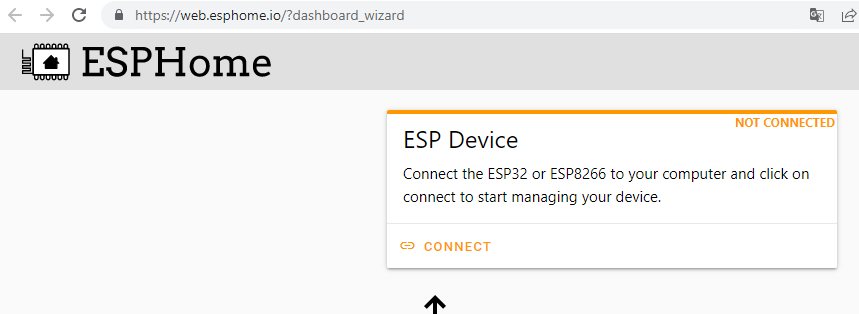
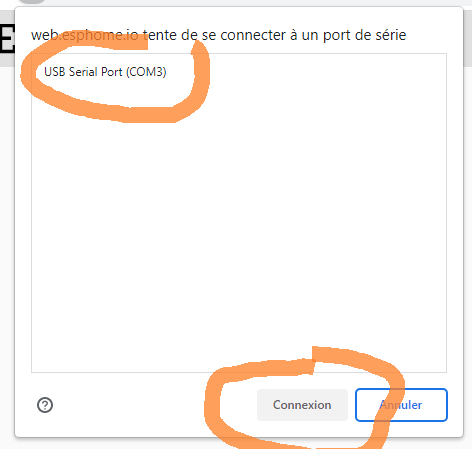
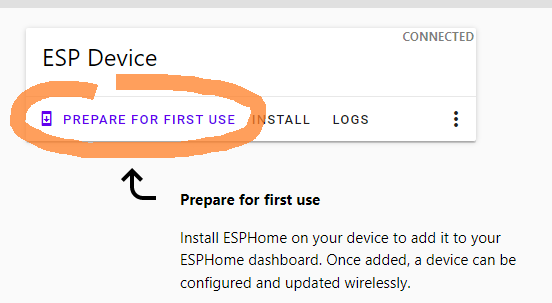
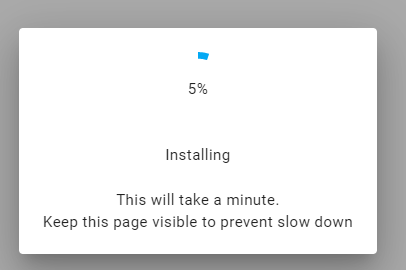
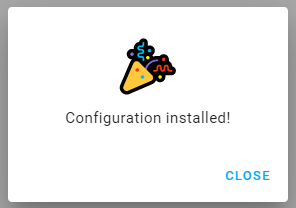
我拔掉插头,然后重新连接USB连接器。
如果没有提出WiFi配置,我将重新连接并转到:
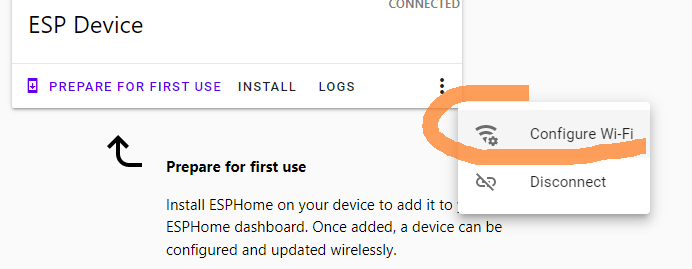
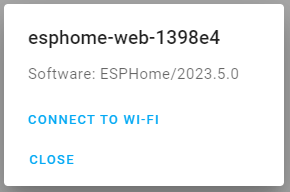
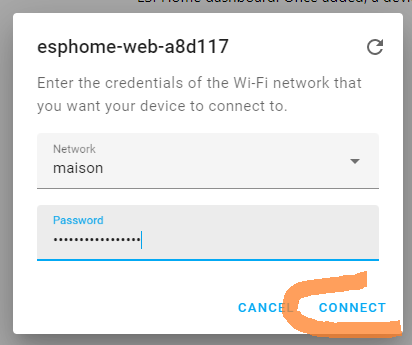
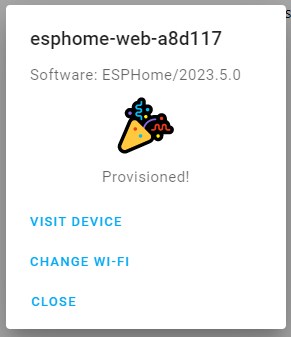
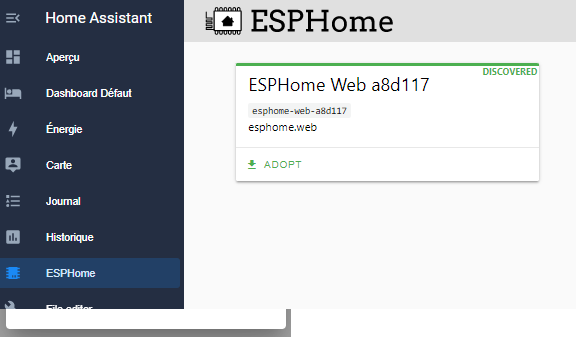
我关闭了web.esphome.io,回到家庭助理,ESP Home选项卡,设备已经到来。
添加 ESPHome 和 HA 之间的链接
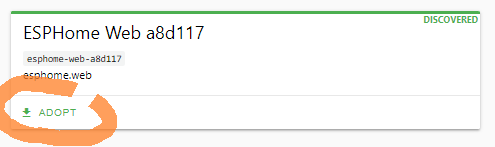
最简单的方法是通过通知。

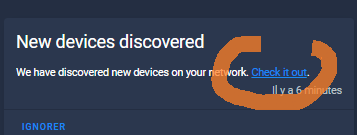
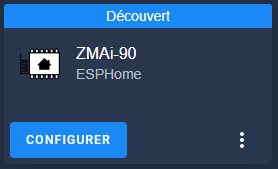
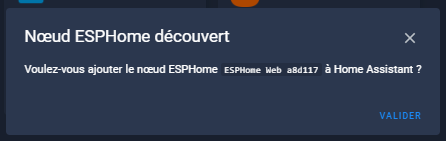
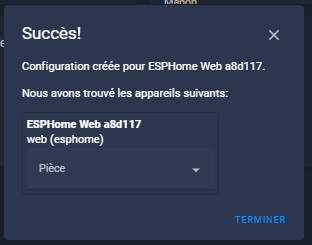
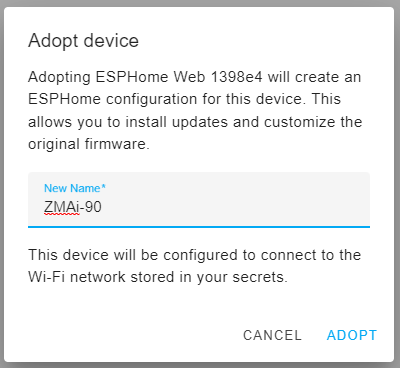
我可以重命名它。
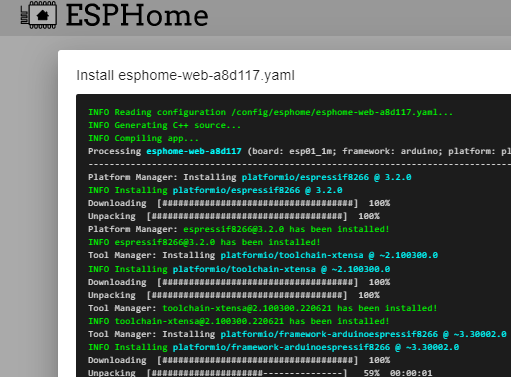
设备及其更新实体应安装。
我溶解并重新组装装置
在这个阶段,不会再有操纵了,我把所有的公爵都卖掉了,我把案子放回去了。
我更换后部的两个螺丝,并将设备重新连接到电网。
我在ESP Home中配置ZMAi-90的传感器
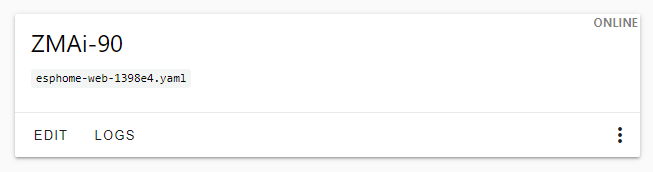
我点击Edit。
Yaml 文件的配置 ZMAI-90 型 这并不容易,但我找到了一个。 例 例 例 我被它启发了。
经过几次测试,这里是我的设备代码:
替代: 姓名: "ZMAi-90" node_name: zmai90 的 # ZMAi-90 TuyaMCU 数据点 dp_switch: "1" dp_total : "17" dp _power: "19" dp_current: "18" dp_voltage: "20"esphome: 姓名: esphome-web-1398e4 friendly_name: ZMAi-90 esp8266: 董事会: esp01_1m # 启用日志记录器 : baud_rate : 0 # 启用 Home Assistant API API: 加密 : 键 : xxxxxxxxxxxxxxxxxxxxxxxxxxxxxxxxxxxxxxxxxxxxxxxxxxxxxx: WiFi: SSID: 秘密wifi_ssid密码: 秘密wifi _password # 在WiFi连接失败的情况下启用后退热点(捕获门户): SSID: "Esphome-Web-1398E4"密码: "XXXXXXXXXXXXXXX"俘虏_portal: 时间: 平台: HomeAssistant id: g_time uart : rx_pin : RX tx_pin : TX baud_rate : 9600 tuya: Time_id : g_time 开关 : 平台: "Tuya" ID: sw_power 名称 : Jus switch_datapoint : $dp_switch 图标 : "MDI:power"传感器: # 总计 - 平台: "Tuya" ID: 总名称 : "Energy" sensor_datapoint: $dp_total accuracy_decimals: 3 过滤器: 乘以: 0.001 单位_of _measurement: "kWh" 图标: "MDI:sigma" device_class: "Energy" state_class : _ 增加总数 # 主动电源 - 平台: "Tuya" ID: 电源名称: "power" sensor_datapoint: $dp_power accuracy_decimals: 1个过滤器: 乘以: 0.1 unit_of_measurement : "W" 图标: "MDI:flash" 设备 _class: "power" state_class : 测量 测量 # 当前 - 平台: "Tuya" ID: 当前名称: "current" sensor_datapoint: $dp_current accuracy_decimals : 3 过滤器: 乘以: 0.001 单位_of _measurement: "A" 图标: "MDI:current-ac" device_class: "current" state_class : 测量 测量 # 电压 - 平台: "Tuya" ID: 电压名称: 电压传感器_datapoint: $dp_voltage accuracy_decimals: 1个过滤器: 乘以: 0.1 unit_of_measurement : "V" 图标: "MDI:sine-wave" device_class: "Voltage" state_class : 测量 - 平台: 正常运行时间名称: "active since" device_class : 持续时间 - 平台: wifi_signal 名称: 信号WiFi
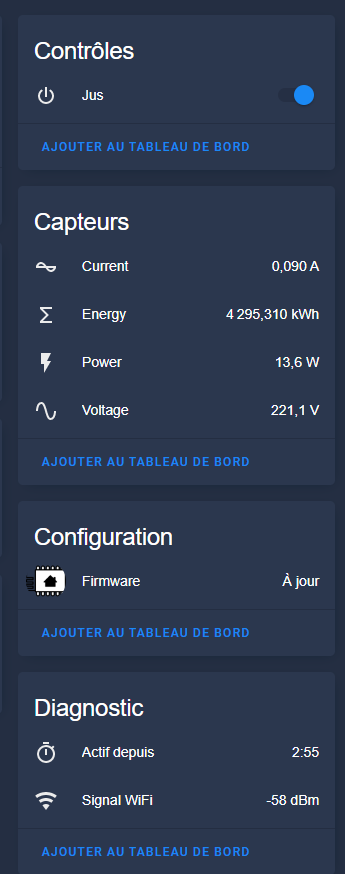
这就是……结果。
 Chinese
  French
  English
  Spanish
  German