

Antecedentes y objetivos
Desde hace algún tiempo, tuve un ZMAi-90, Nunca había sido capaz de integrarlo en Jeedom. Pasando a Home Assistant, me pregunto si ESP Home no podría aceptarlo. De hecho, el ZMAi-90 está equipado con un esp8266.
Busco en la red, sin tutorial, sin video, nada sobre la posibilidad de instalar ESP Home en un ZMAi-90. …, estoy empezando.
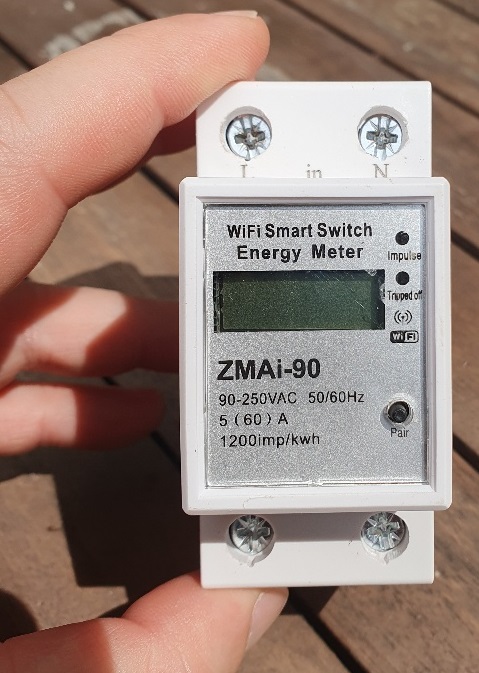
Presentación de la ZMAi-90
Este equipo que cuesta menos de 23€ está equipado con un relé con una potencia de corte de 60A (el relé es un relé de 80A). A este precio, permite medir el consumo de energía, lo que lo convierte en un equipo particularmente barato.
Los conectores son de buena calidad y cuando lo abrí, encontré un producto bien estructurado y bien hecho.
Flash el ZMAi-90
Estoy desmontando el caso
Empiezo por desmontar la bestia, dos tornillos uno en el medio en la parte superior y uno en el medio en la parte inferior, fácil de desenroscar, fácil de abrir.
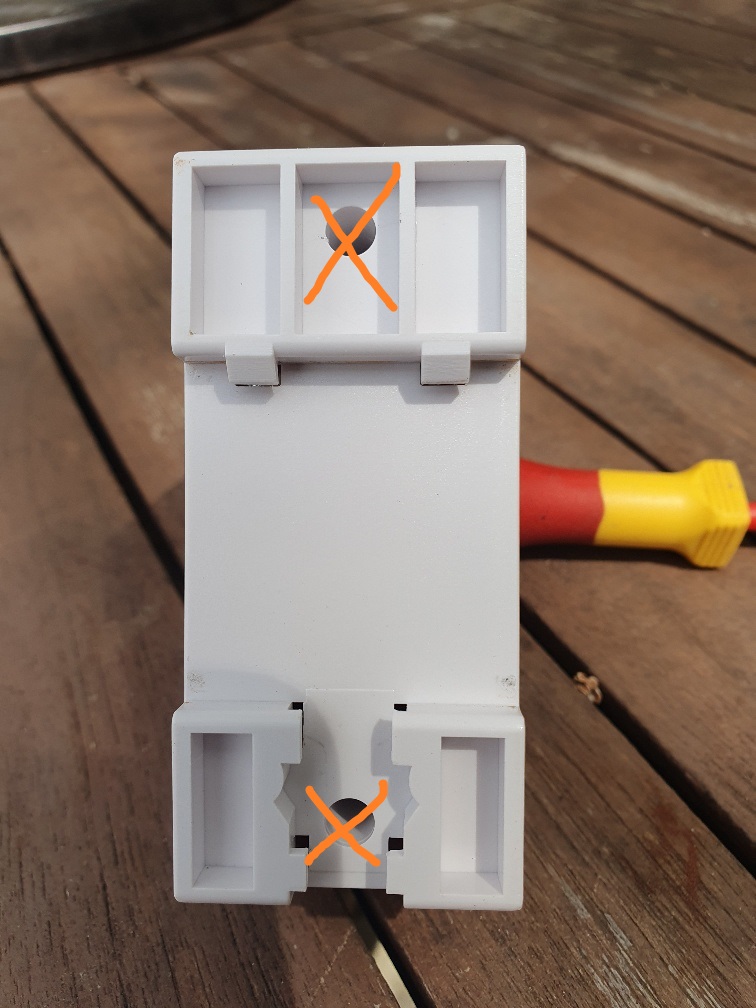
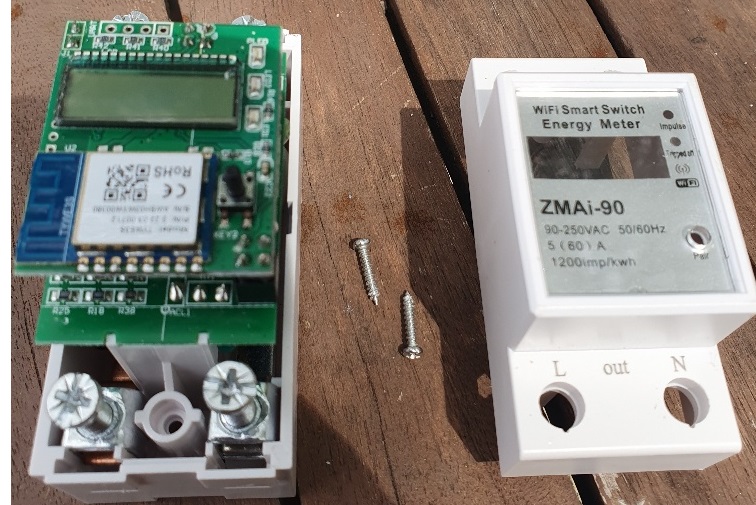
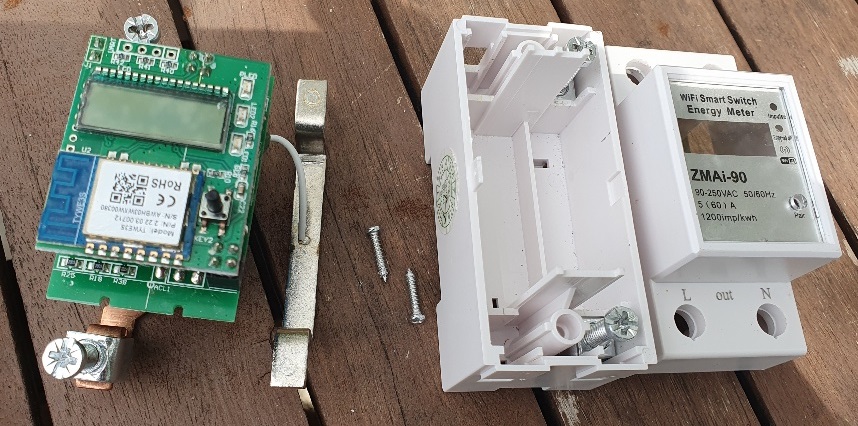
El módulo está construido alrededor de una placa de alto voltaje y una placa de bajo voltaje que se separarán entre sí.
Estoy aislando la tarjeta de pedido electrónica.
La calidad del montaje entre estas tarjetas me sorprende, tanto mejor, está muy bien pensado, dos veces 4 tapones en relieve y una fijación de dos tapones soldados.
Estos enchufes 2×4 no están soldados:
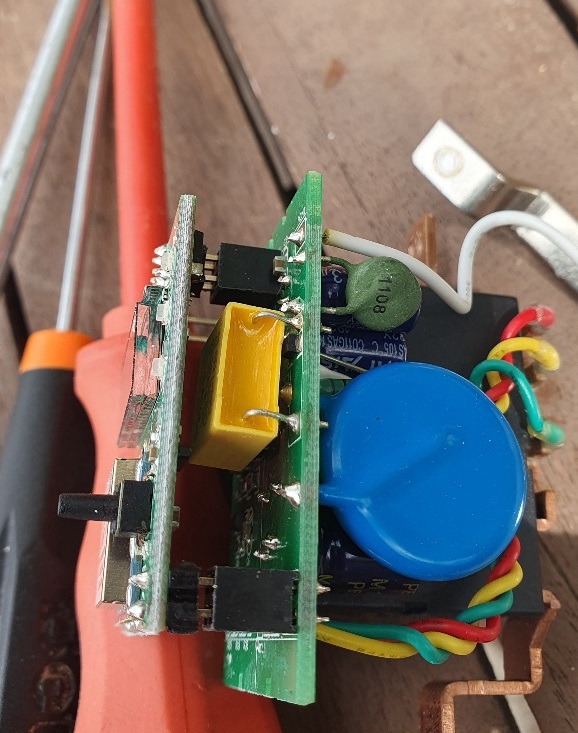
En el lado izquierdo, estos dos conectores deben ser sin soldar:
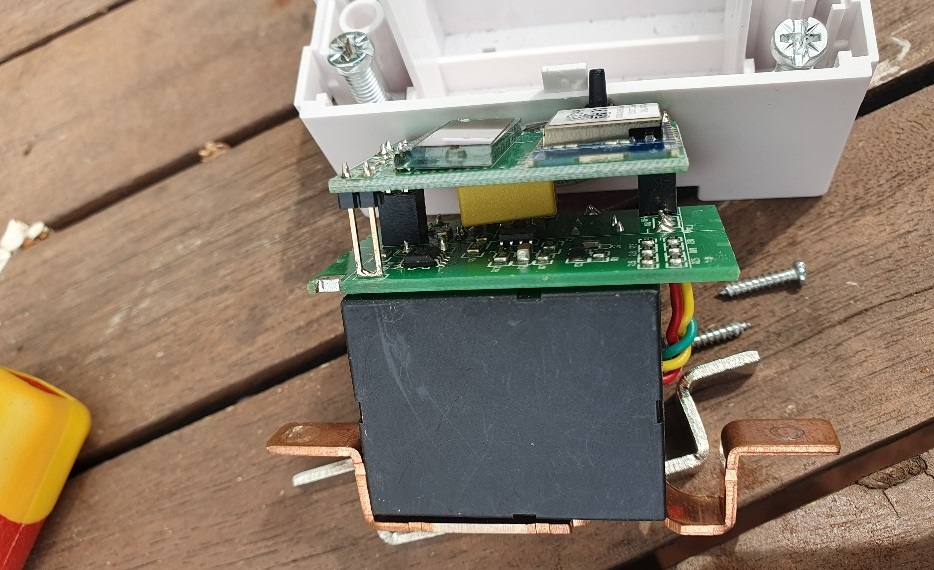
Así que los desolo para separar la tarjeta de control.
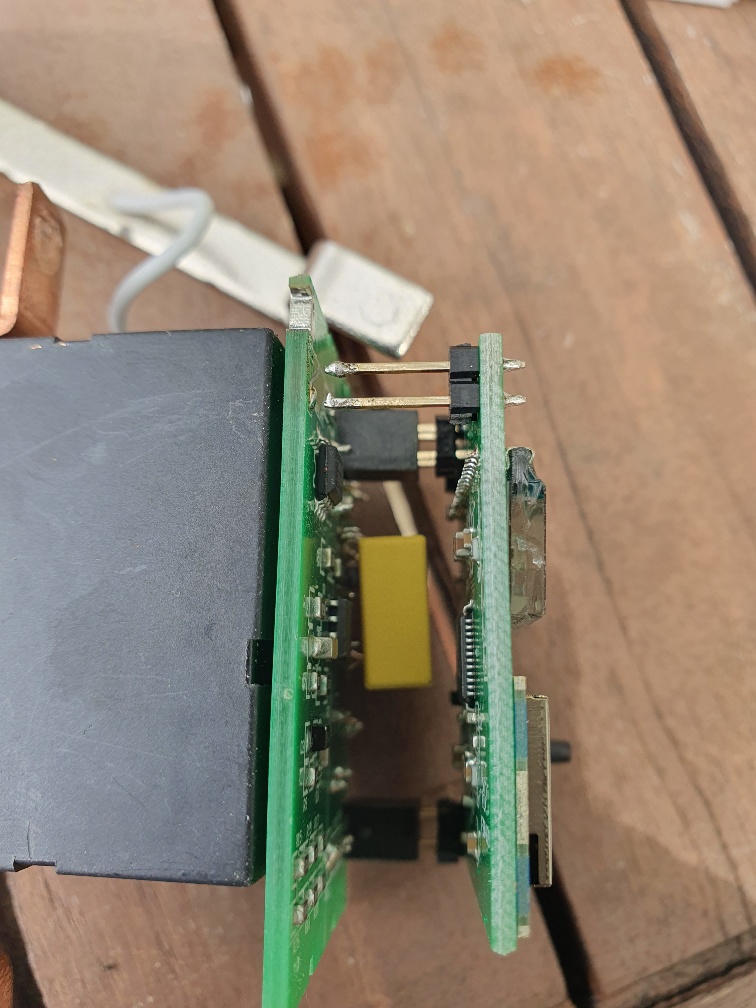
Miro la tarjeta electrónica
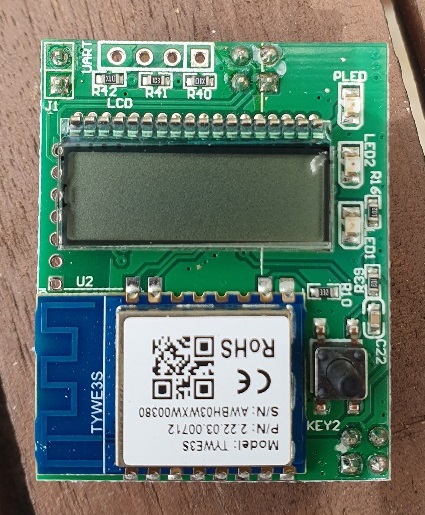
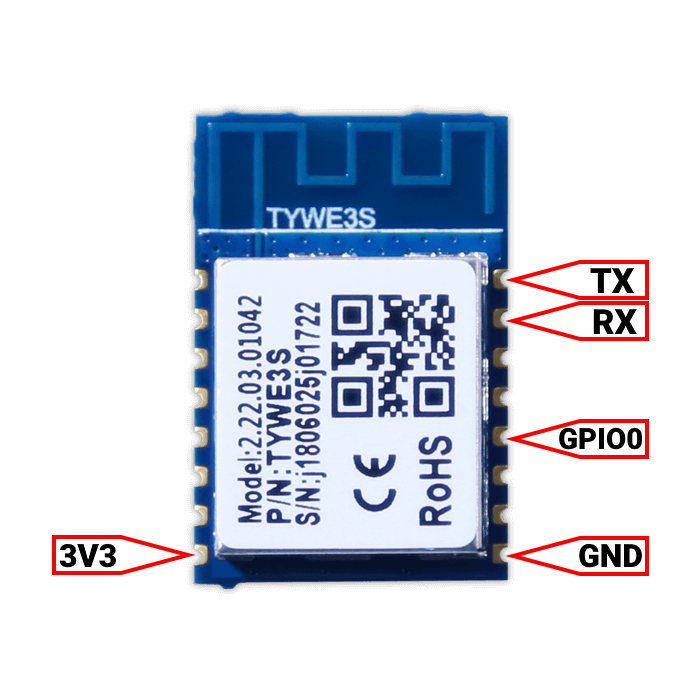
La tarjeta está equipada con un TYWE3S, un módulo Wi-Fi integrado de baja potencia desarrollado por Tuya. Consiste en un chip RF inalámbrico altamente integrado (ESP8266), algunos periféricos, una pila de protocolos de red Wi-Fi integrada y varias funciones de biblioteca.
Rápidamente veo los pinos que me interesarán:
En el otro lado
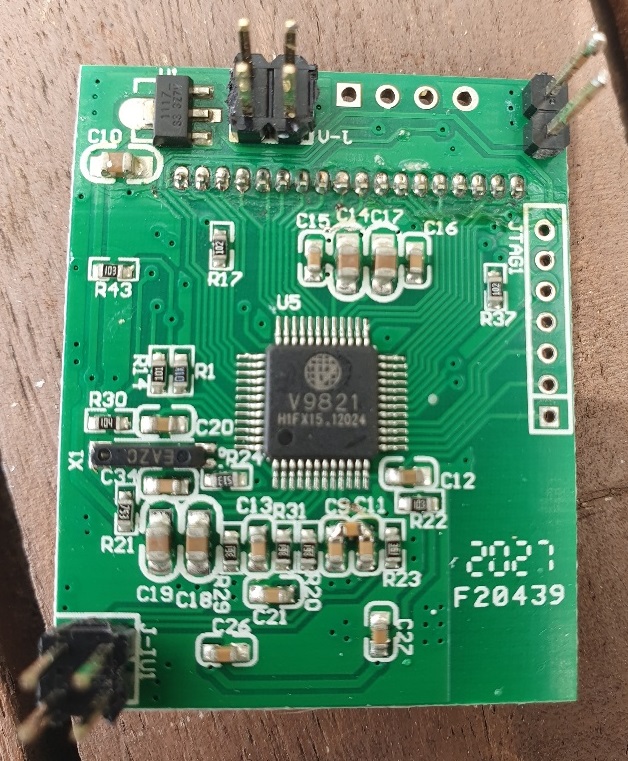
El V9821 es un chip de medición de energía monofásico fabricado por Vango. Cabe señalar que no tendré que alimentarlo cuando parpadee el ESP, explico esto inmediatamente después.
Yo soda dupont conectores en los pines
Para flashear el ESP, necesito interactuar con los terminales Gnd/VCC/Rx/TX y para poner el ESP en modo de programación, necesitaré cambiar GPIO0 a GND. Así que voy a soldar 5 cables en estos 5 pines:
Para localizarme, soldaré 3V3 en un hilo rojo, GND en un hilo marrón, Tx en un hilo amarillo y Rx en un hilo naranja.
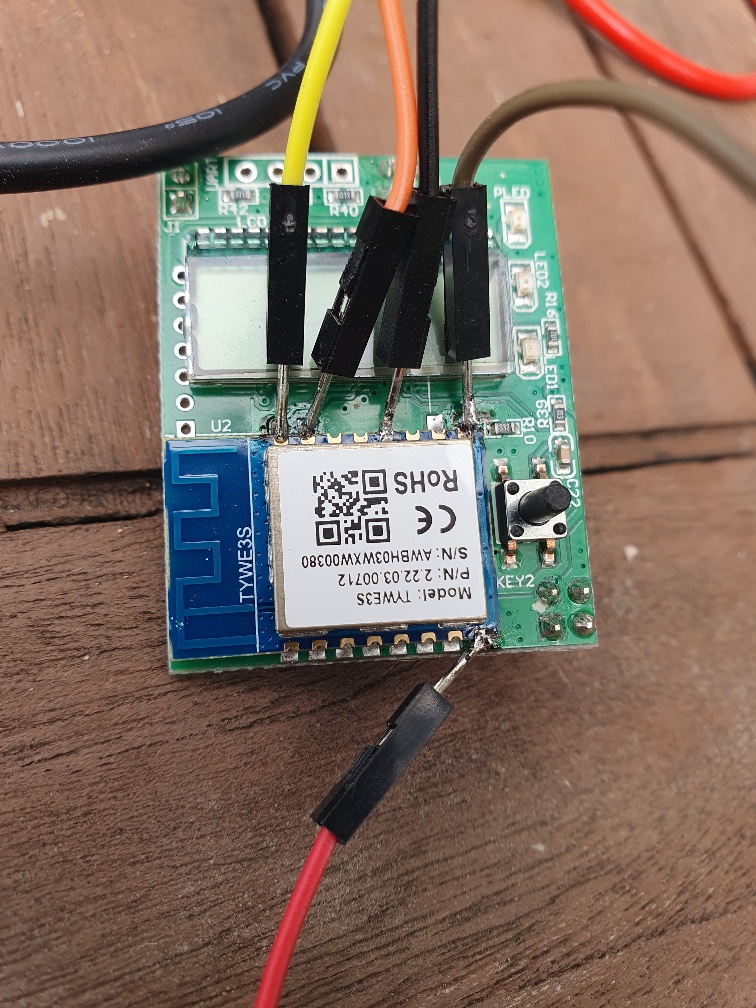
Por otro lado, tengo que asegurarme de que el microcontrolador no arranque, así que puse su terminal RSTn en GND. Veo el marcador que coloreé amarillo, apunto
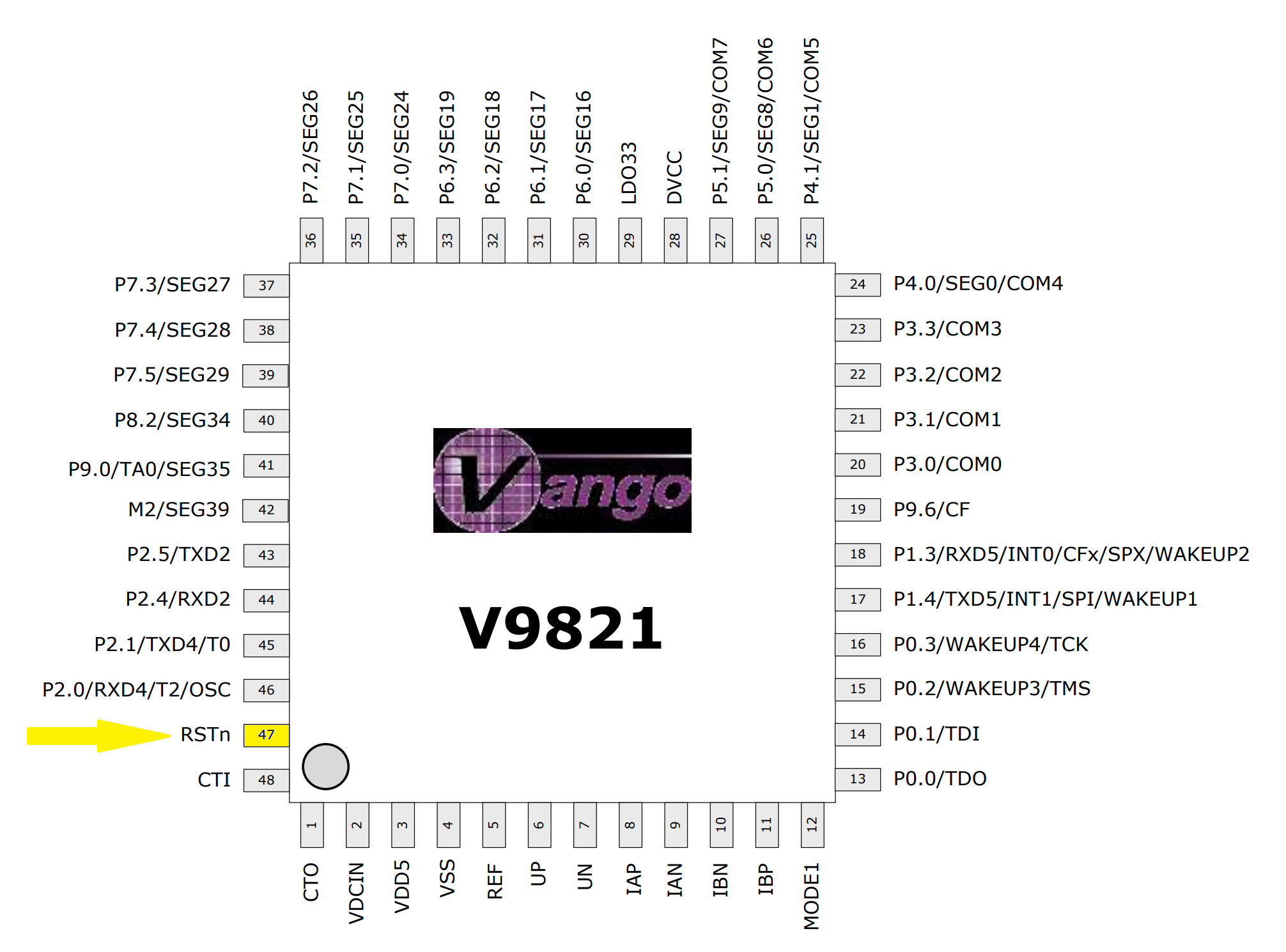
Identifico las huellas que corresponden a este husillo porque no estoy equipado para soldar tan pequeño. Los puntos amarillos están conectados al husillo RSTn
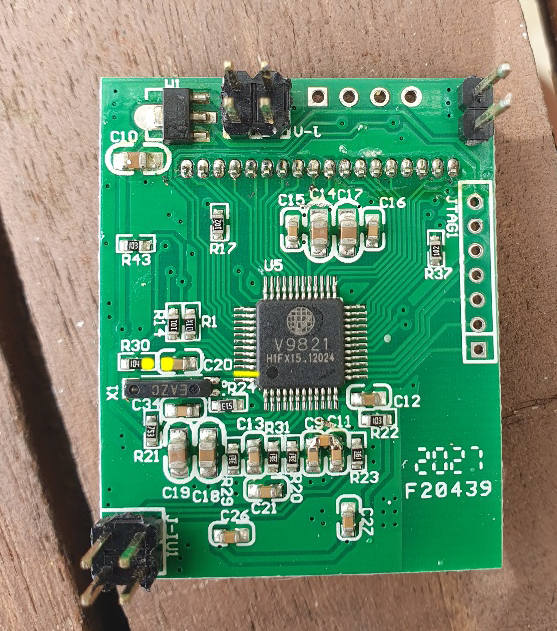
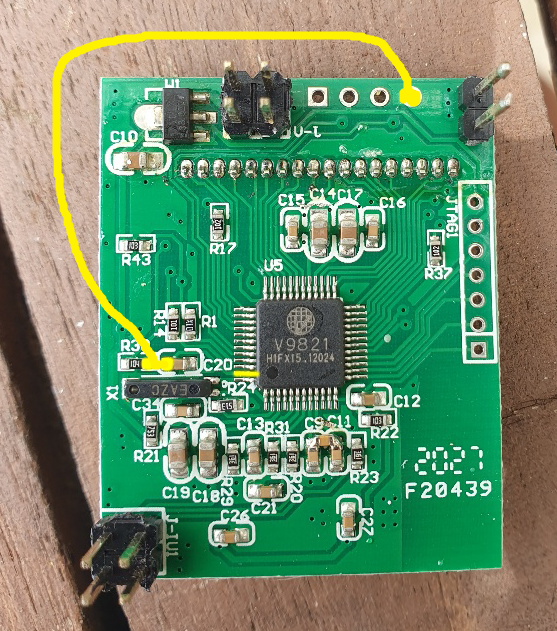
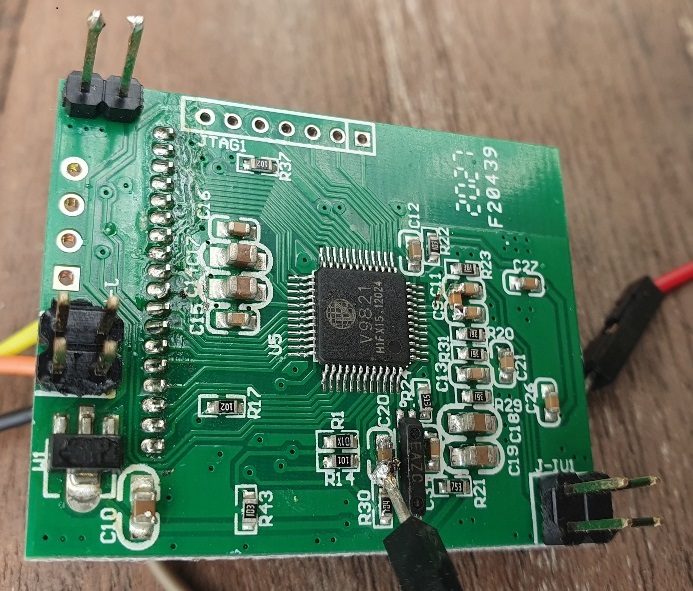
Me refresco un poco de dupont malvado en él y lo releí al GND que está en la parte superior derecha
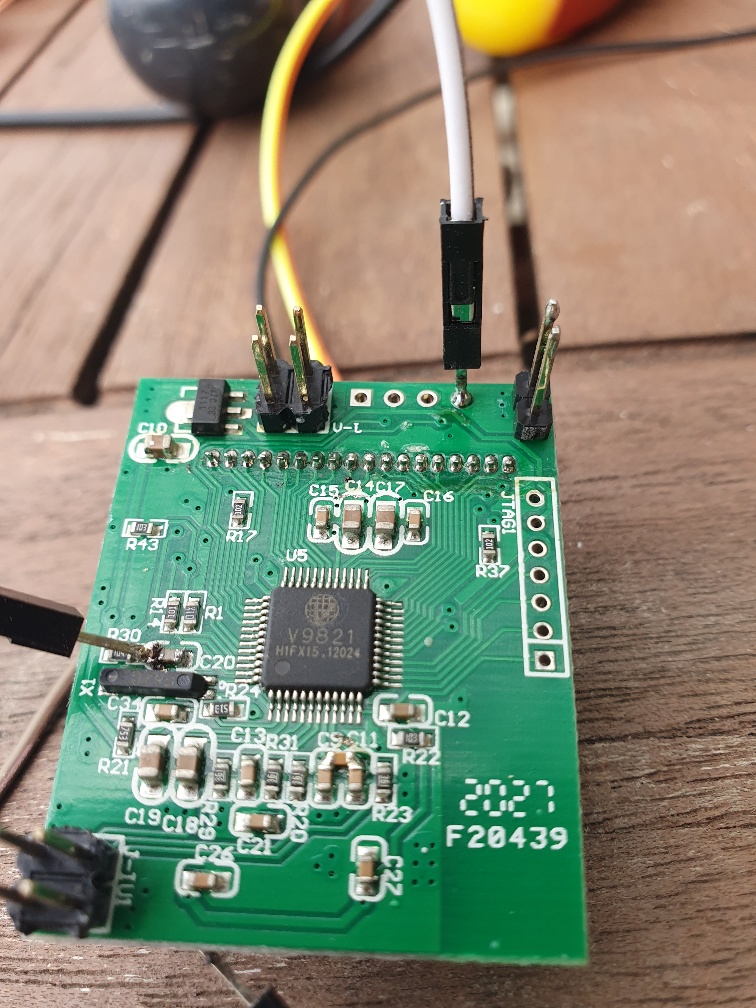
Conecto los conectores dupont soldados al FDTI232
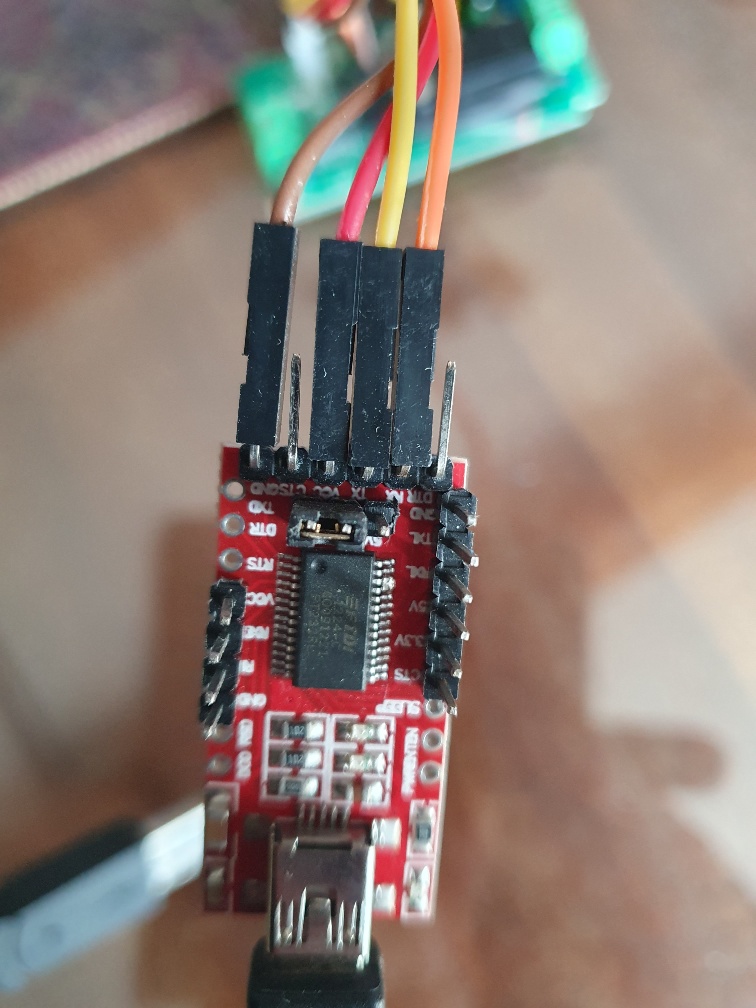
Cabe señalar que tuve que invertir el Tx y RX, es decir, amarillo y naranja. Con estos dos pines, siempre es una oportunidad de uno en dos.
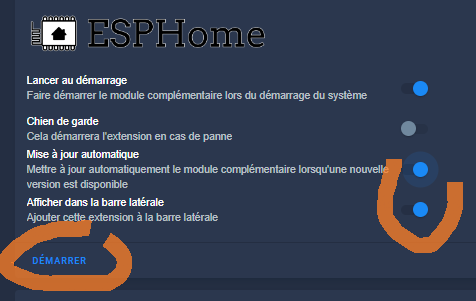
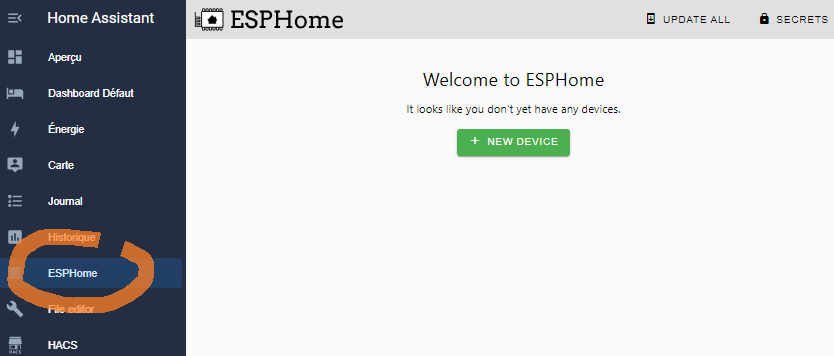
Instalo la integración ESP Home
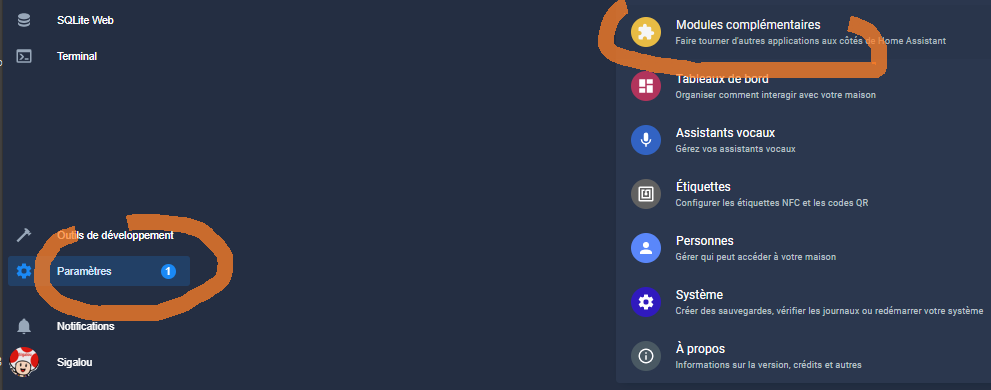
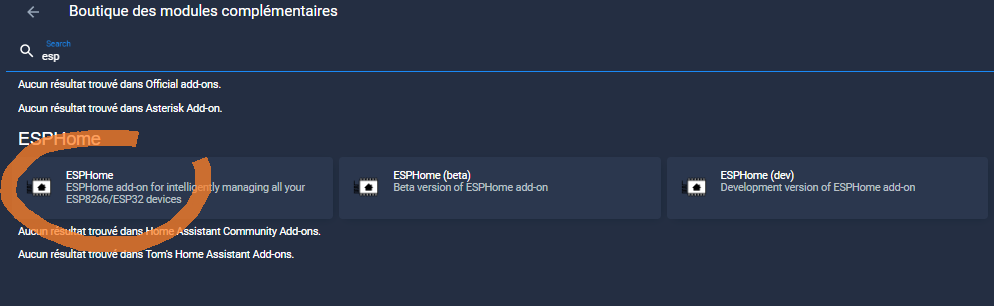
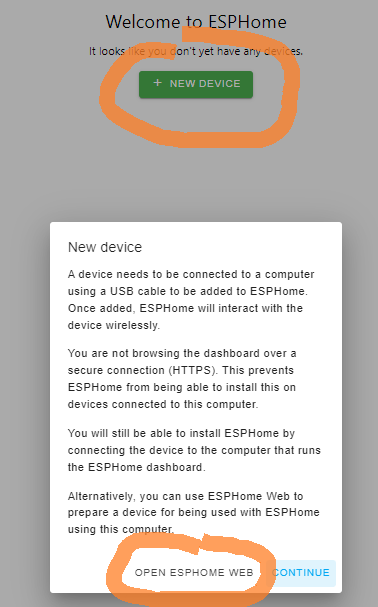
Aquí conecto el conector USB del FTDI232, Se debe tener cuidado de conectar GPIO0 a GND para que el ESP se pueda programar cuando el USB está conectado. Para esto, toco el hilo negro en el borde GND.
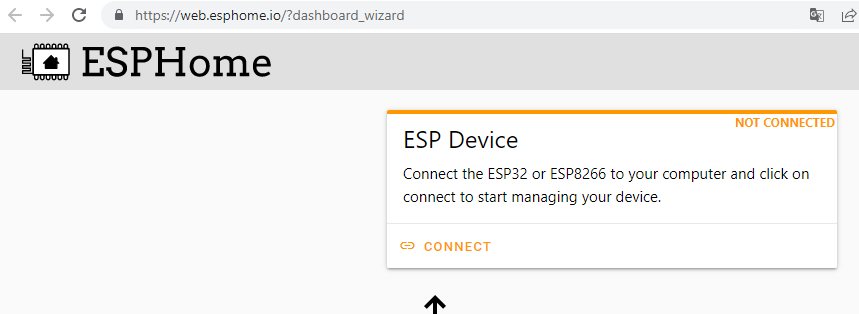
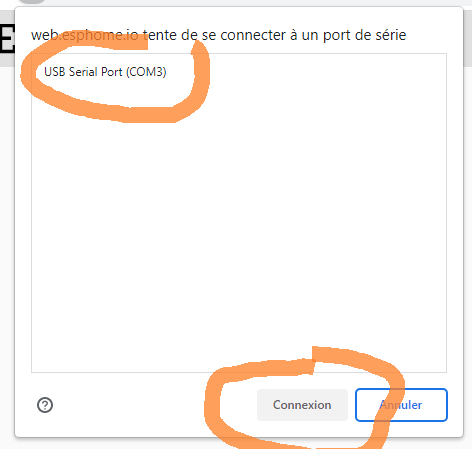
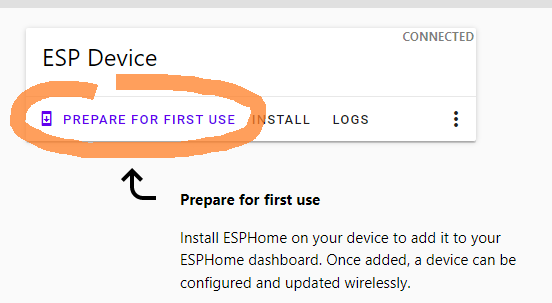
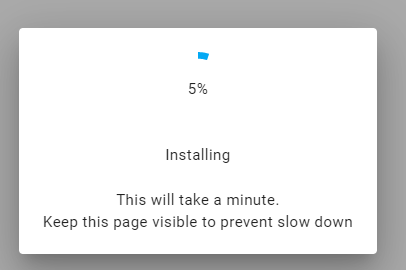
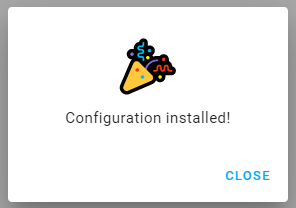
Desenchufe y vuelva a conectar el conector USB.
Si no se propone la configuración WiFi, me volveré a conectar y iré a:
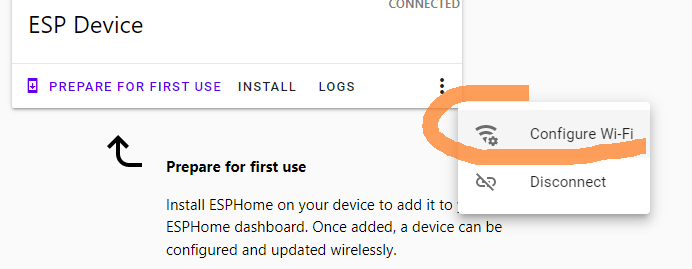
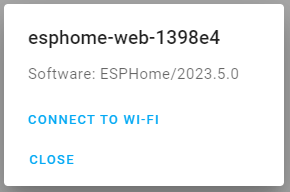
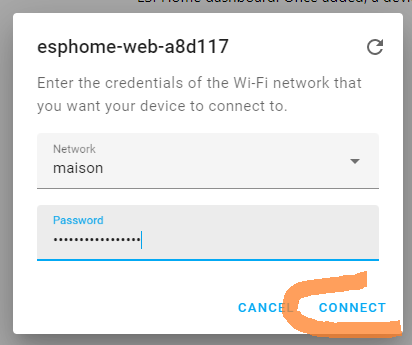
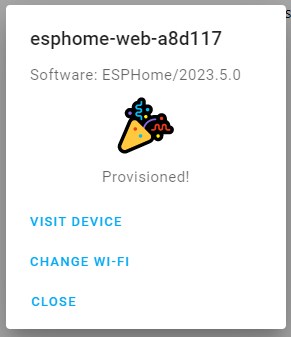
Cierro web.esphome.io, de vuelta en Home Assistant, pestaña ESP Home, el dispositivo ha llegado.
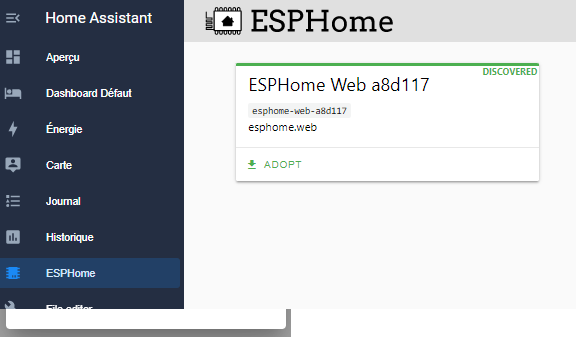
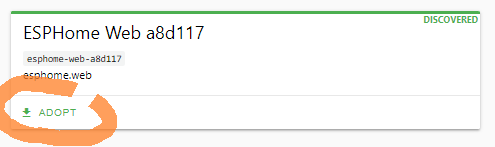
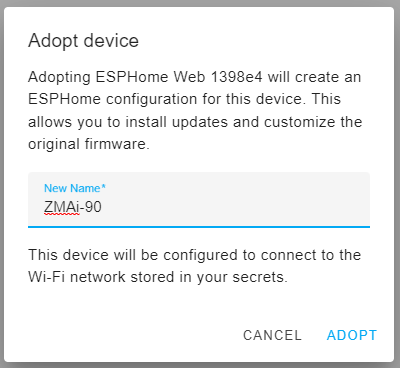
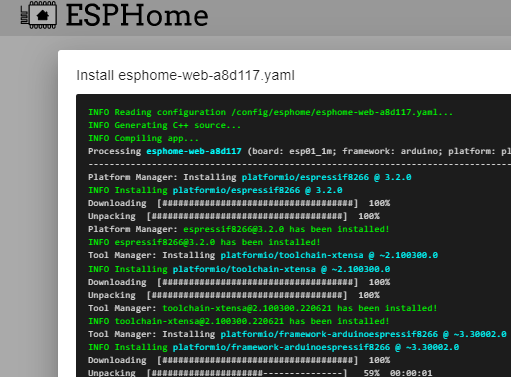
Añado el enlace entre ESPHome y HA
La forma más fácil es pasar por las notificaciones

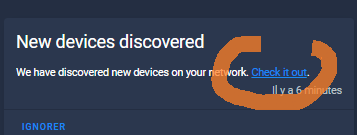
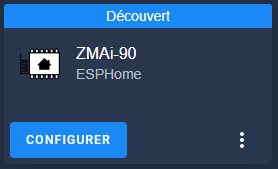
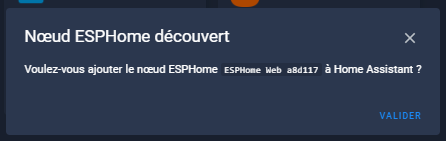
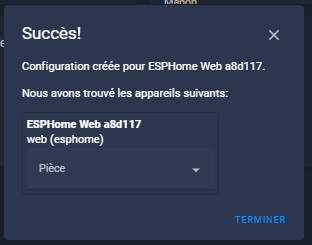
Puedo cambiarle el nombre.
Se instalarán el dispositivo y su entidad de actualización.
Disolver y volver a montar el dispositivo
En esta etapa, no habrá más manipulación, no vendí todos los duponts y puse el caso de nuevo.
Reemplazo los dos tornillos en la parte posterior y reconecto el equipo a la red eléctrica.
Configurar los sensores del ZMAi-90 en ESP Home
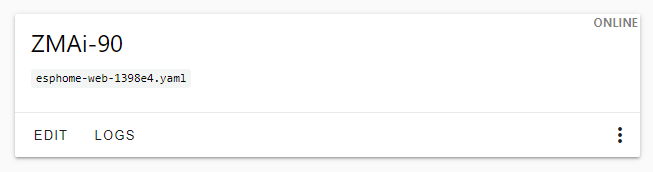
Hago clic en Editar.
La configuración del archivo Yaml ZMAi-90 No es fácil, pero encontré una ejemplo Me inspiró.
Después de varias pruebas, aquí está el código de mi equipo:
sustituciones: nombre: "ZMAi-90" nodo_nombre: zmai90 # ZMAi-90 TuyaMCU datapoints dp_switch: «1» dp_total: 17 dp _power: 19 dp_current: "18" dp_voltage: "20" esphome: nombre: esphome-web-1398e4 friendly_nombre: ZMAi-90 esp8266: tablero: esp01_1m # Habilitar el registrador de registro: _ato de baudios: 0 # Habilitar la API de Home Assistant: cifrado: clave: «xxxxxxxxxxxxxxxxxxxxxxxxxxxxxxxxx» ota: wifi: ssid: !secret wifi _ssid contraseña: !secret wifi _contraseña # Habilitar el punto de acceso alternativo (portal cautivo) en caso de que la conexión wifi falle ap: ssid: Contraseña de "Esphome-Web-1398E4": «xxxxxxxxxxxxxxx» _portal cautivo: hora: plataforma: ID de homeassistant: g_time uart: rx_pin: RX tx_pin: TX baud_rate: 9600 tuyas: hora _id: g_interruptor de tiempo: - plataforma: ID de "tuya": sw_power nombre: Jus switch_Punto de datos: $dp_switch icono: Sensor "mdi:power": # total - plataforma: ID de "tuya": Nombre total: «Energy» sensor_datapoint: $dp_exactitud total_decimals: 3 filtros: - multiplicar: 0,001 unidades _of _measurement: Icono de "kWh": "mdi:sigma" dispositivo_class: «energy» state_class (clase ): total _increasing # potencia activa - plataforma: ID de "tuya": nombre de la potencia: "Power" sensor_datapoint: $dp_exactitud de potencia_decimals: 1 filtros: - multiplicar: 0.1 unidad_de_medición: Icono "W": "mdi:flash" dispositivo _class: «power» state_class (en inglés): medición # actual - plataforma: ID de "tuya": nombre actual: «Current» sensor_datapoint: $dp_precisión actual_decimals: 3 filtros: - multiplicar: 0,001 unidades _of _measurement: Icono "A": "mdi:current-ac" dispositivo_class: «current» state_class: medición # tensión - plataforma: ID de "tuya": Nombre de la tensión: "Voltaje" sensor_datapoint: $dp_Exactitud de voltaje_decimals: 1 filtros: - multiplicar: 0.1 unidad_de_medición: Icono "V": "mdi:sine-wave" dispositivo_class: "voltage" state_class: medición - plataforma: Nombre del tiempo de actividad: "Activo desde" dispositivo_class: duración - plataforma: wifi_Nombre de la señal: "Señal WiFi"
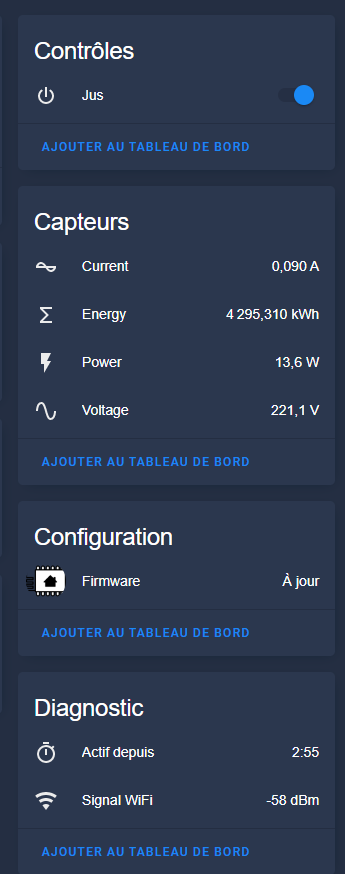
Y aquí está el resultado de ….
 Spanish
  French
  English
  Chinese
  German