

 |
 |
 |
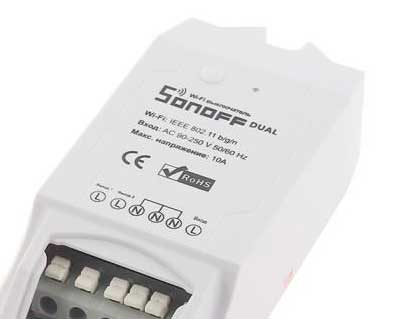
闪光 , 索诺夫 · 杜尔, 对于那些尝试过的人来说,去寻找GPIO 0并切换到编程模式是运动。
幸运的是,开发人员在创建R2版本时考虑了用户的评论。
它写在那里(而不是在外面),它改变了一切: 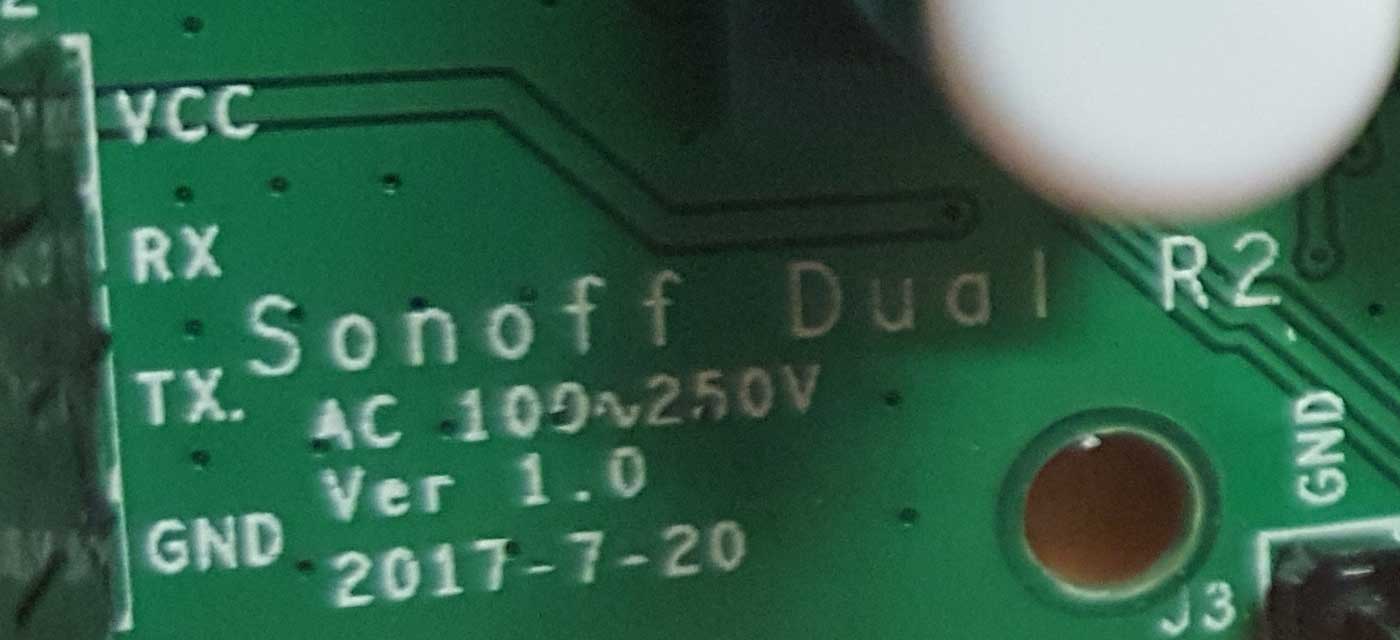
通过焊接雄性连接器来准备电路板:
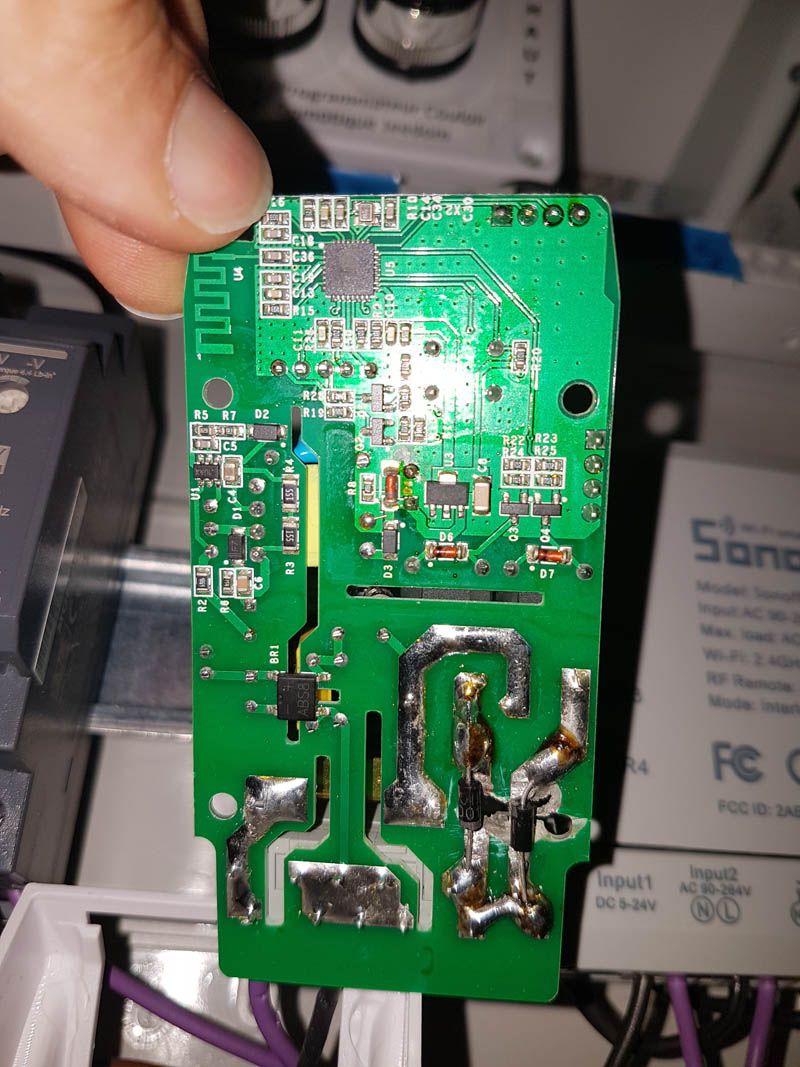
焊接经典 2.54mm 连接器 在Sonoff的印刷电路板上,两对4个连接器,下面被红色包围:
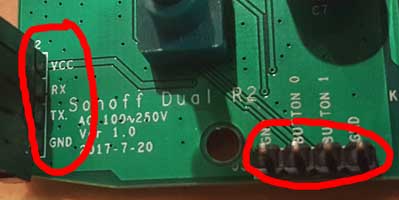
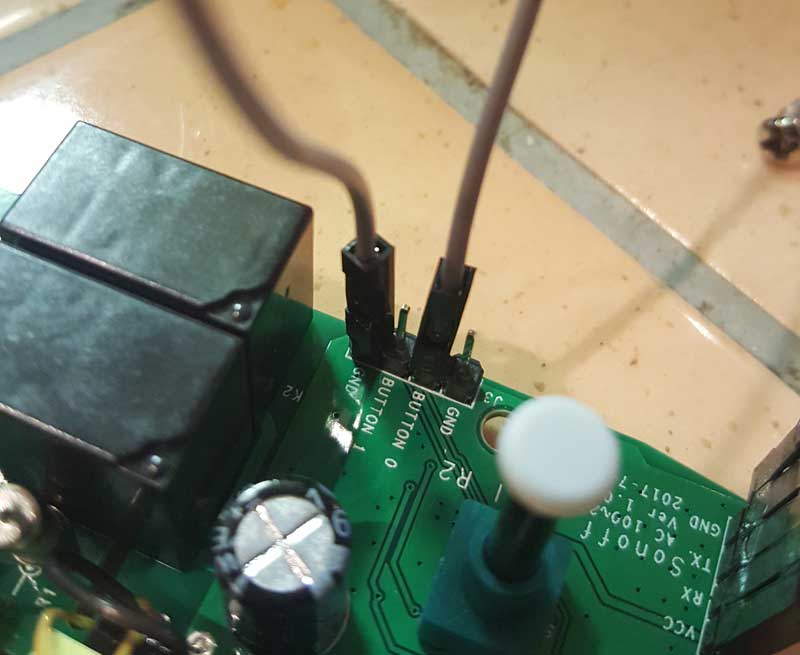
准备一条小双峰电缆,将按钮 0 连接到 GND
将此Sonof放入编程模式非常简单,只需将Button 0连接到GND,就可以用一个小的方法来完成。 杜邦电缆
以下是图片演示:
在连接到计算机之前准备FTDI232
FTDI232将允许您的计算机通过Sonoff的串行端口进行聊天。
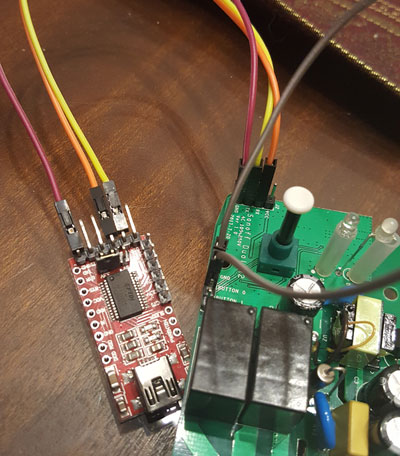
对于索诺夫与FTDI232的连接,图像比长长的演讲更响亮:
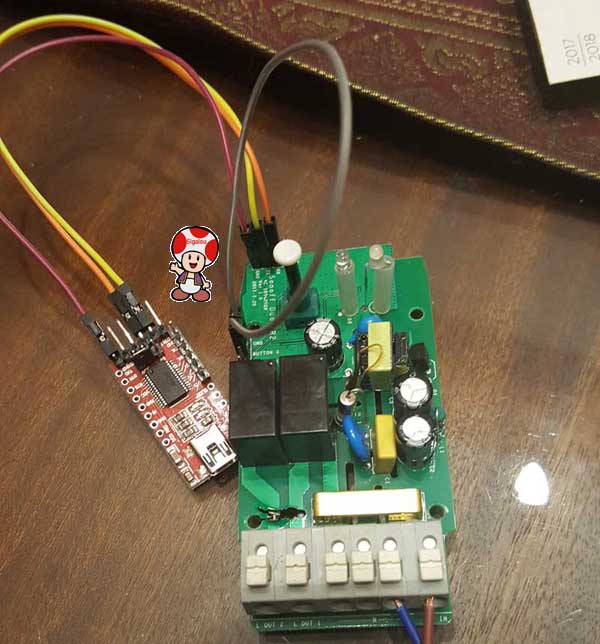
请注意,我不连接USB端口和FDTI232产生的VCC终端(3.3V电源),因为我在这种配置中遇到了问题。 我将在Lin和Nin终端(即将进入相位和中性)上使用220v为Sonoff供电。
准备 闪存 软件
请注意,这款Sonoff配备了ESP 8285,而不是像大多数Sonoffs一样的ESP 8286。
ESPEasy最新版本的下载页面:
https://github.com/letscontrolit/ESPEasy/releases
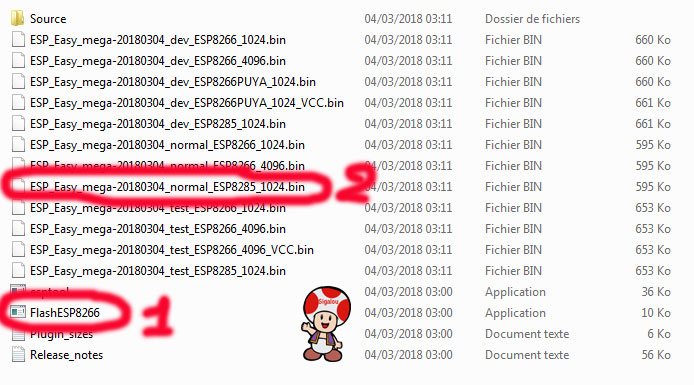
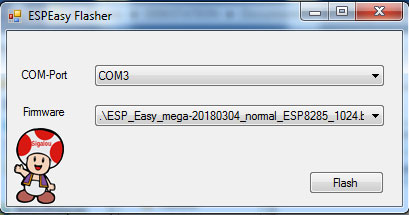
- 保存 ZIP 文件,将其解压缩到文件夹和文件夹中,启动 FlashESP8266 闪存, 选择FTDI232的端口和文件Easyxxx_normal_ESP8285_1024.bin并启动Flash,注意将Sonoff输入编程模式。
提醒,将其置于编程模式:
- 插上一个小的 杜邦 电缆 Button0 和 GND 之间
- 将 FDTI232 连接到计算机的 USB 端口
- 打开 Sonoff 到 220v
- 拔掉那个小家伙 杜邦 电缆 , Button0 或 GND
- 您处于编程模式(在此之前不需要打开LED,否则您必须重新开始)。
一旦Sonoff闪烁,它必须连接到WIFI网络。
为此,由于程序与所有Sonoffs相同,您可以查看本文: 闪烁后,将 Sonoff 连接到 WIFI 网络并链接到 Jeedom
奖金 : 使用DUAL来控制带导线的加热区域
这个小奖励指的是几个教程:
GPIOs, 应该使用 GPIO5和GPIO12 对于Sonoff DUAL,这里是对应于中继1和中继2的控制屏幕(类比为) 基于 Sonoff 4 CH Pro 的 Tuto)
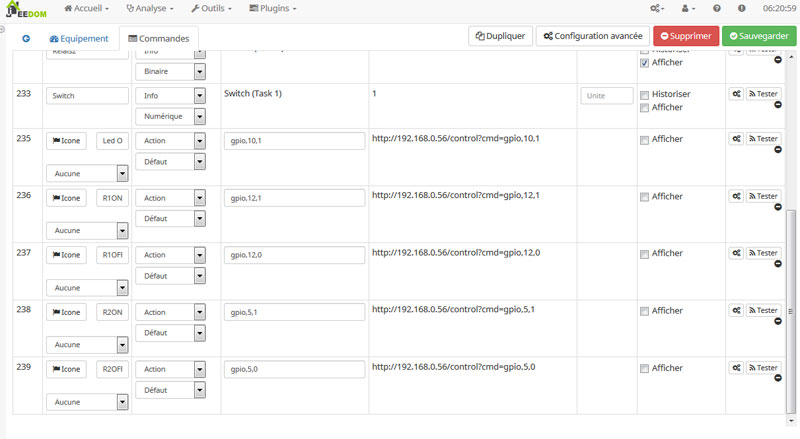 |
其余的,我不会重复任何东西,只是给你一些我安装的照片。
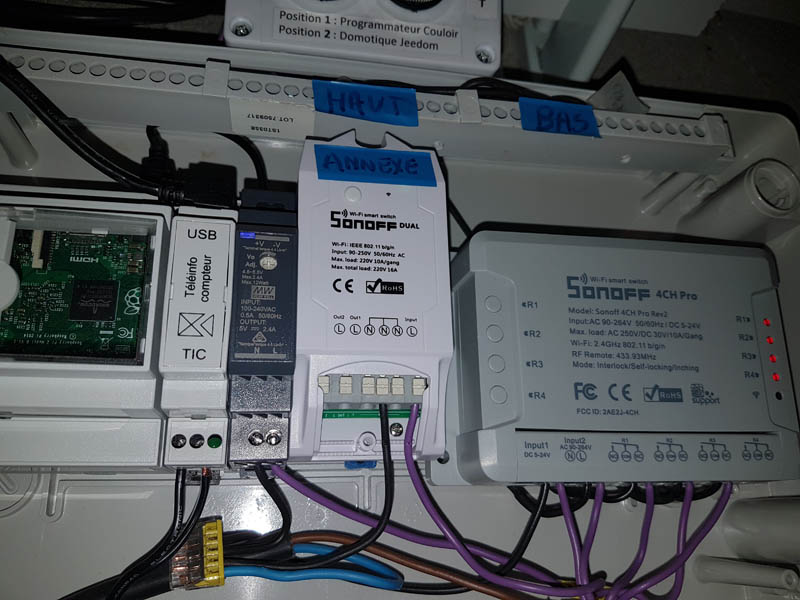
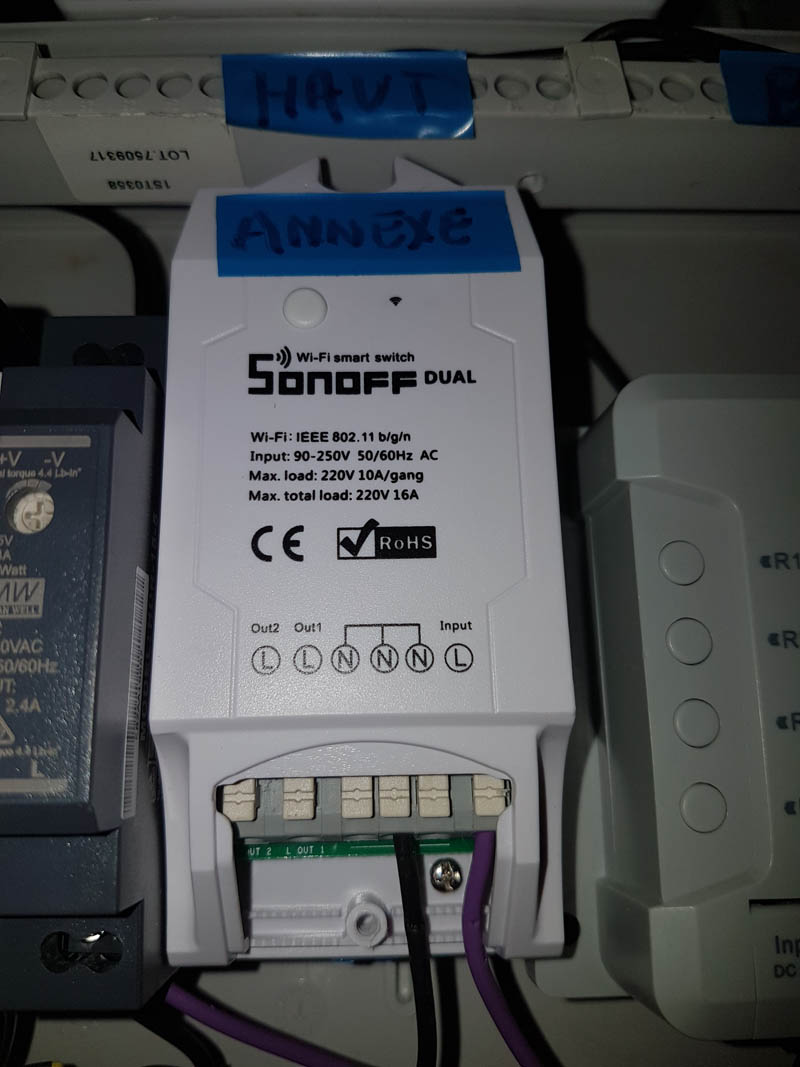
 Chinese
  French
  English
  Spanish
  German