

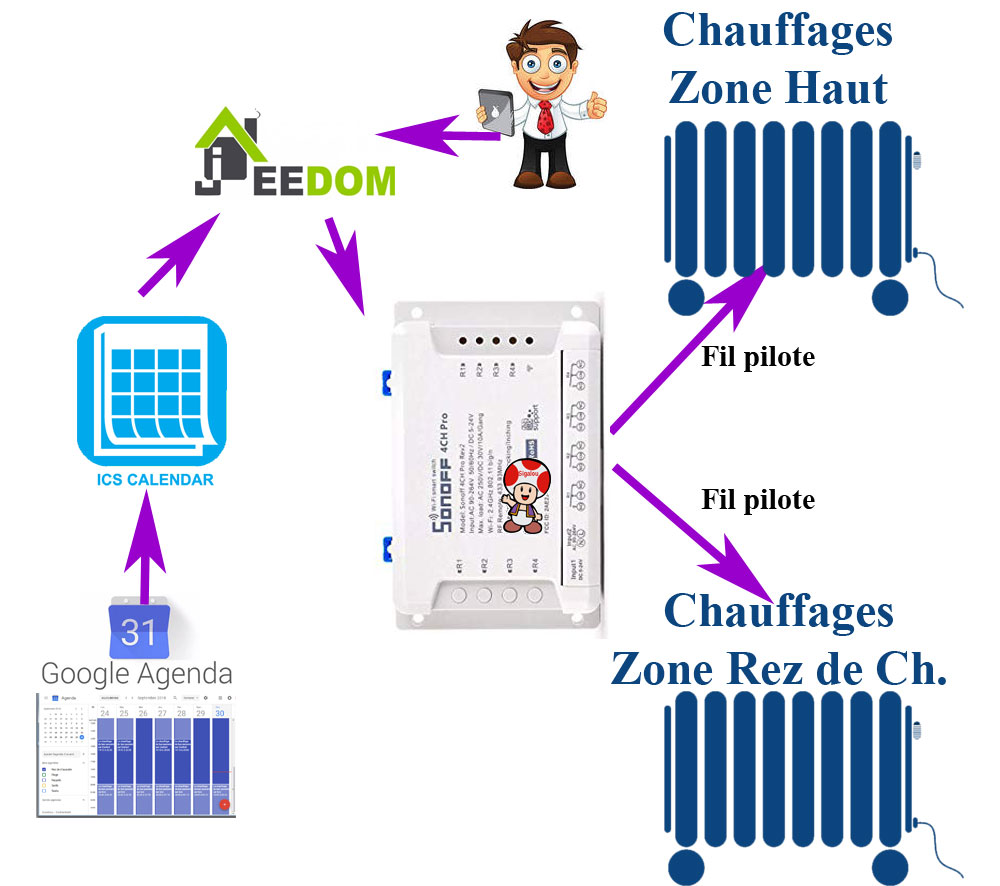
多亏了The Sonoff 4CH Pro R2, 我正在着手创建由飞行员电线管理的多区域电加热控制; 目标 命令这一切自始至终 杰多姆
最后,根据同样的原则,我添加一个Sonoff Dual,以增加一个区域。 但为了简单起见,这个额外的区域将不会在本教程中处理,原则与其他部分相同。
操作原理
必要设备
- 一 Sonoff 4Ch PRO
- A 个 索诺夫 · 杜尔 (如果您想要第三区,则可选)
- A 个 树莓 PI 2 (或任何其他支持 Jeedom 的 Raspberry PI 版本)
- DIM 220vAC/5vDC铁路电源 (或任何其他系统为覆盆子供电)
- 手动切换箱(历史系统或 Jeedom) by Zone (可选)
目录 |
Sonoff 4CH的软件配置
闪烁Sonoff是必不可少的。
为此,我做了一个 文章 如何使用4CH Pro R2 网上有几个关于闪烁Sonoffs的教程,我没有找到4CH PRO的R2版本的解释,所以我发现了GPIO0并提出了一种方法,在这里: , Sonoff 4CH Pro R2
它是如何工作的(Switch S6和K5)
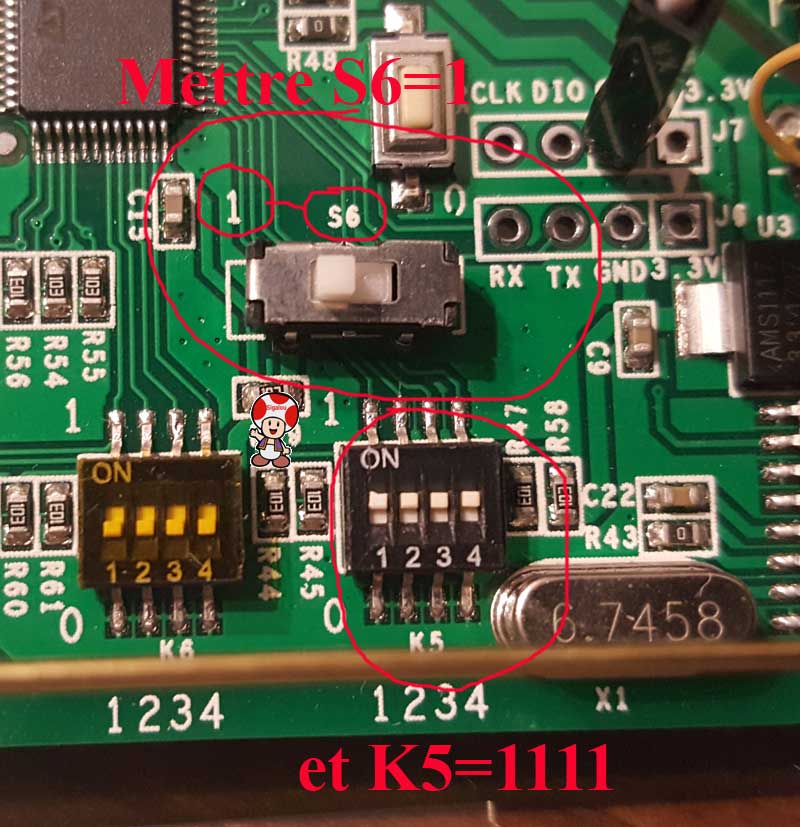
Sonoff必须配置,以便每个继电器可以直接控制,而它们之间没有任何链接。
有必要指出:
- S6=1
- K5=1111
设置 ESP Easy
闪烁完成后,必须配置 ESP Easy:
配置标签和控制器选项卡
- 这些标签的解释对所有Sonoffs都很常见,并在本文中给出: 闪烁后,将 Sonoff 连接到 WIFI 网络并链接到 Jeedom
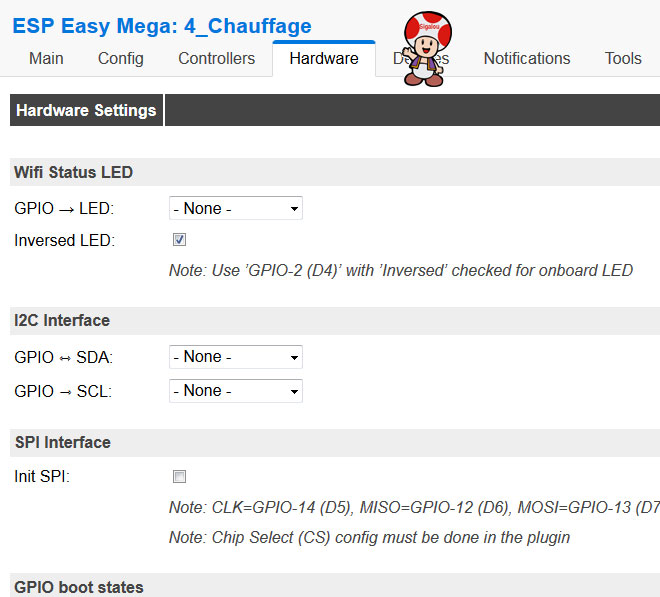
硬件标签
在 硬件 硬件, 必须删除所有内容(I2C接口的GPIO)
 |
设备标签
在 设备 设备, 可以配置4个继电器和4个按钮:
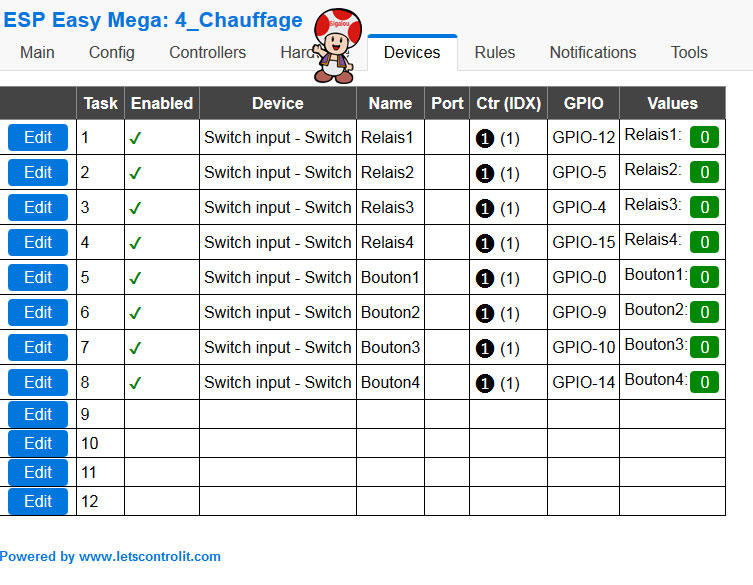 |
- 配置 a 继电器 :
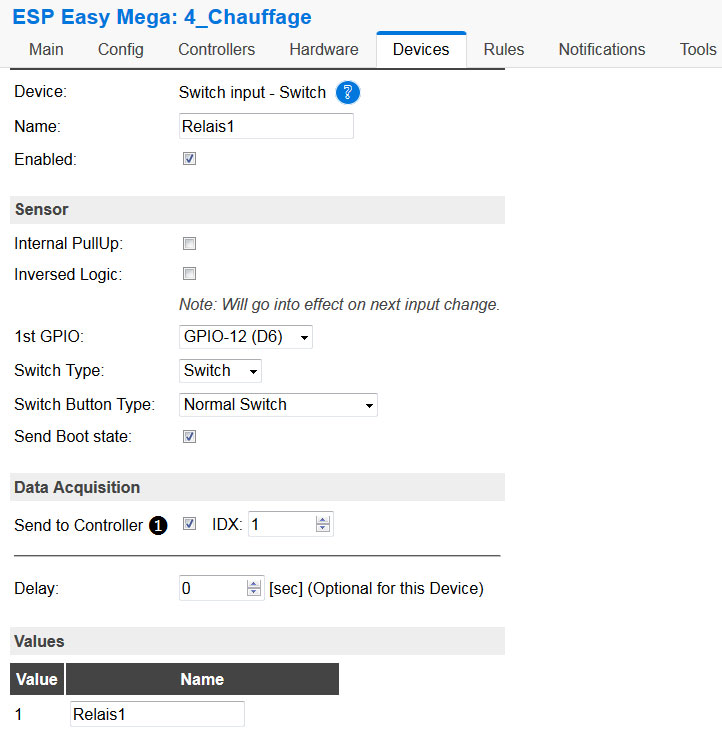 |
- 配置 a 按钮 按钮 (可选 可 选):
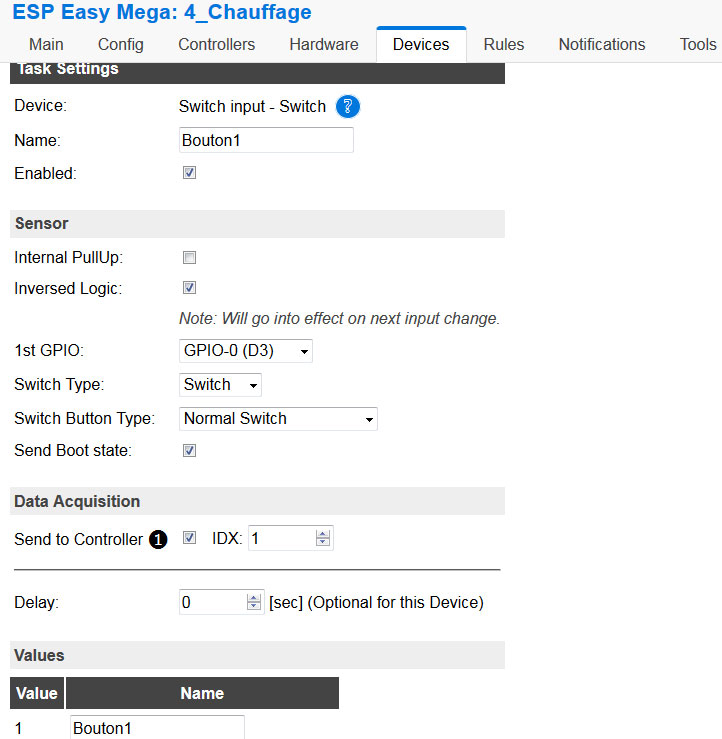 |
- 奖金,这里是Blue Led的配置(可选 可 选) :
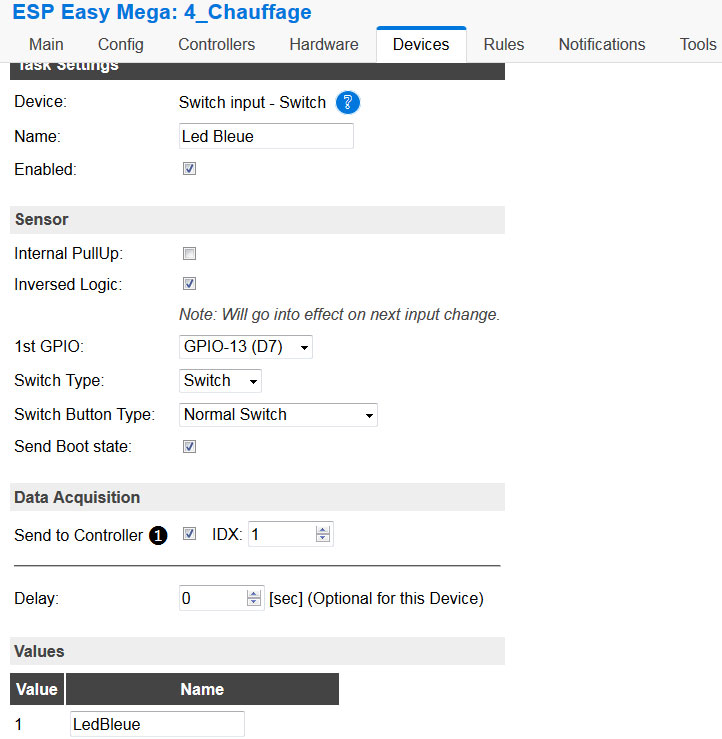 |
规则标签
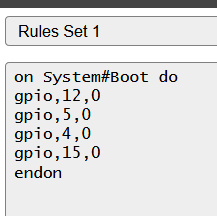
- 规则的配置可以定义在重新启动安装时加热的位置。
- 简单地说,我选择把整个安装放在舒适的地方(所以所有的继电器都是0)。
Sonoff 4CH 的 布线
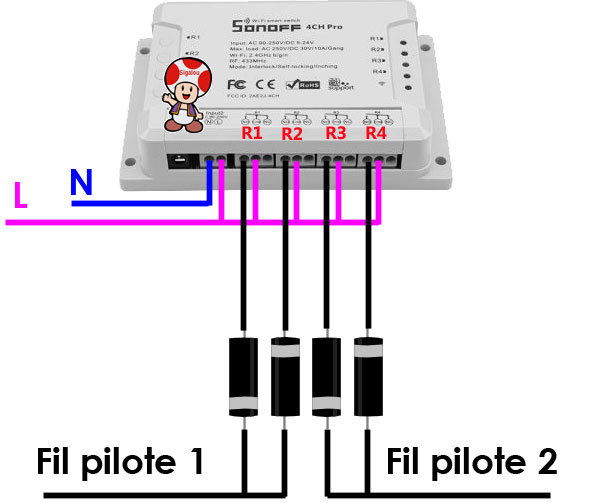
以便能够配置 飞行员 电线 控制加热器,有必要在每个区域安装两个头对头二极管,一个很好的图表值得所有解释:
- 更进一步,请阅读这篇文章: 用导线控制你的加热
- 注意 注意, 如果将 Jeedom 和 Sonoff 放在逆变器上,则两个阶段必须明确区分。 从R1到R4的相位必须是加热器的相位。
设置 Google 日历

Google 日历用于计划区域状态的更改。
注: 您可以对 Microsoft 365 等其他日历进行完全相同的操作,只需启用共享和检索到 ICS 文件的链接即可。
为了保持教程简单,只有两个状态被命令(但没有什么可以阻止OFF和Off-Freeze的实现):
- 模式 模式 舒适 舒适
- 模式 模式 生态 生态
我已经创建了一个单独的帐户来管理加热日历,但没有什么可以阻止您在个人Google日历帐户中添加两个日历。
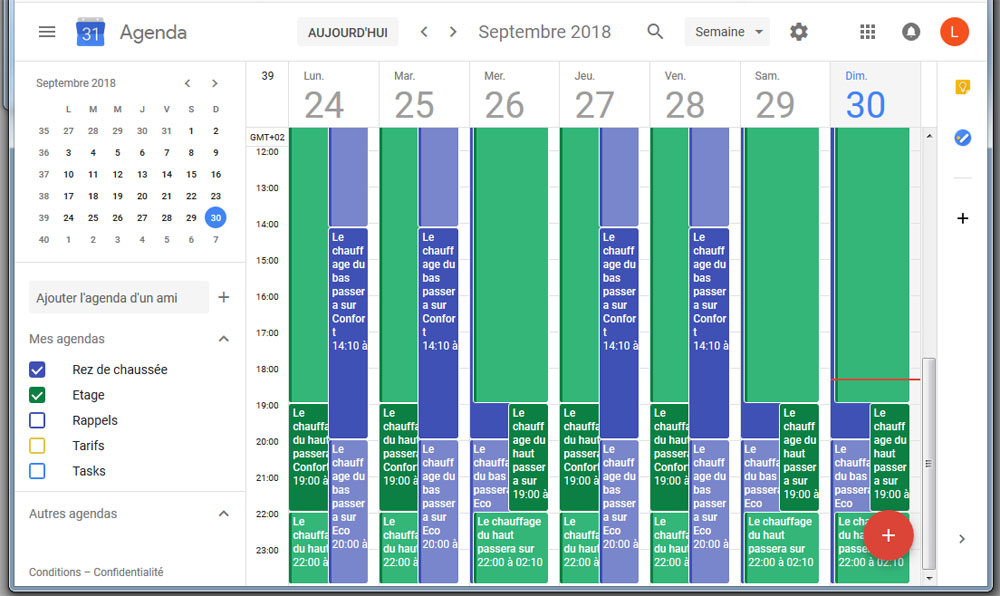
从左边看,有两个议程:
- 一楼
- 楼层 楼层
它们与我指挥的两个领域相对应。
每个区域的详细情况如下:
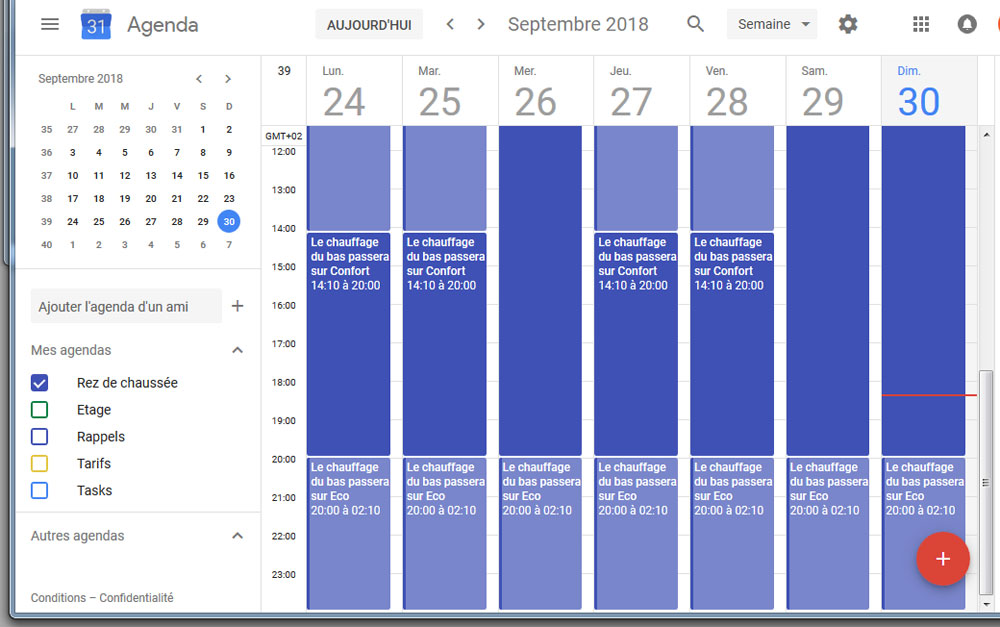
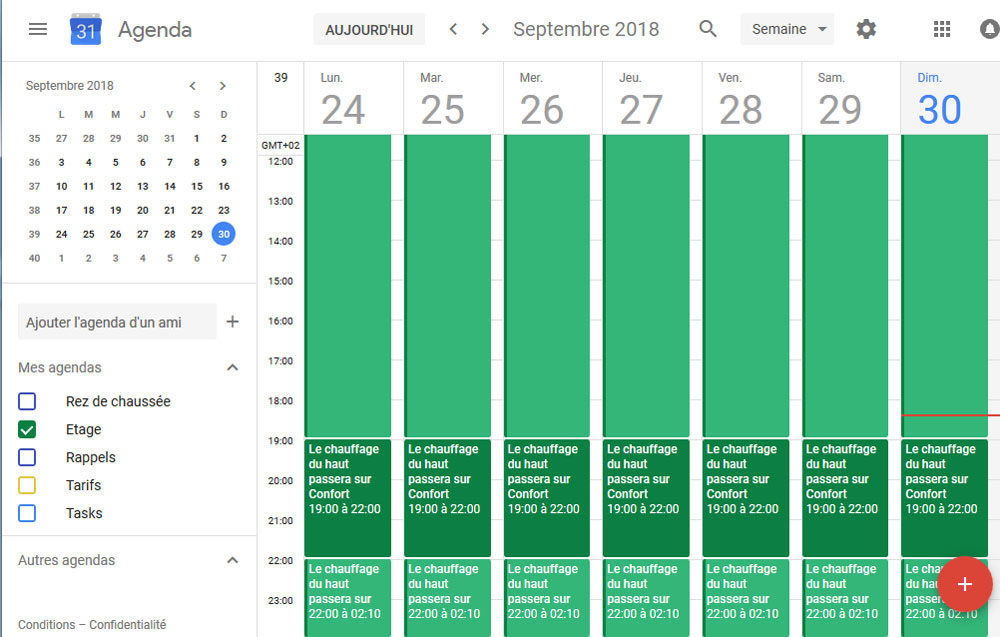
你必须想知道为什么我对每个状态使用了这么长的句子,而不是一个简单的句子。 生态 生态 或 舒适 舒适. 正如您稍后会理解的那样,这使得区分Jeedom屏幕上的区域成为可能,但也可以在不重新处理的情况下获得可理解的状态更改信息。
议程上: 楼层 楼层有两种状态:
- 顶部的加热将通过Eco
- 顶部的暖气将通过舒适
关于"R"议程EZ de Chaussée有两种状态:
- 底部供暖将通过Eco
- 底部的暖气将通过舒适
配置 Jeedom 的 ESPEasy 插件
Jeedom使用ESPEasy插件链接到ESP Easy管理的设备。
当闪烁 Sonoff 设备并配置 ESP Easy 时,您必须考虑配置设备。 控制 控制 它将插件更改发送到设备的状态。 此配置在此解释 文章.
添加 ESPEasy 设备 控制加热 1
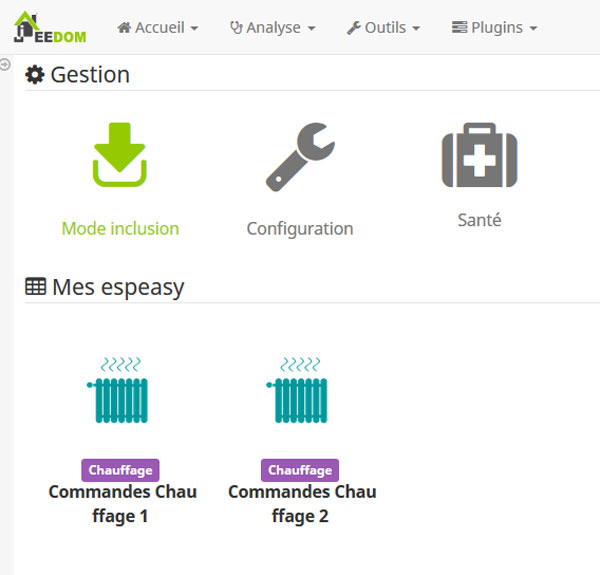 |
在这个例子中,有两个设备,因为我有 Sonoff 4Ch PRO 和 Sonoff DUAL,为了简单起见,我只会谈论第一个设备。 控制加热 1.
以下是他的命令:
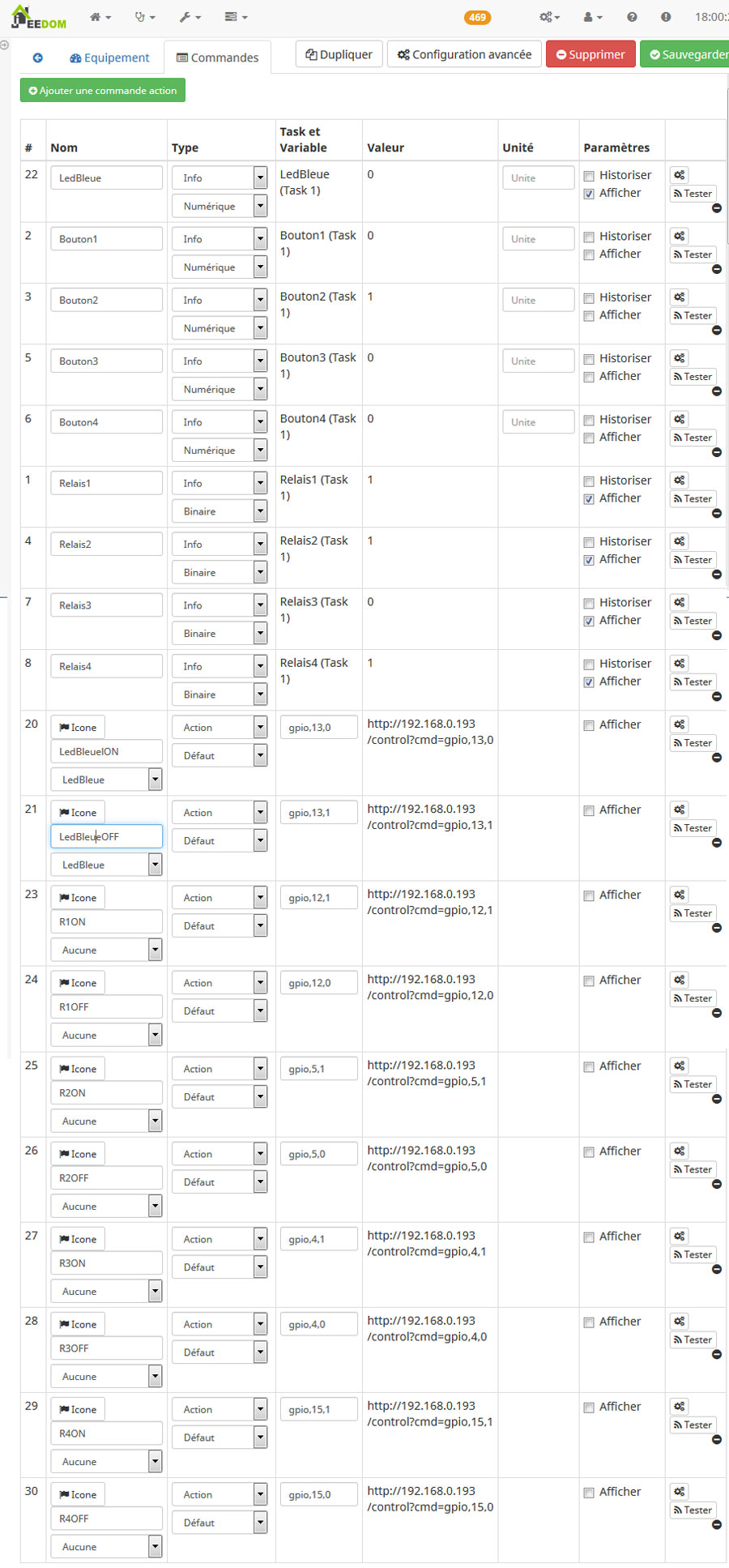 |
注: : 对于相同的配置 A 索诺夫 双 人, 应使用GPIO5和GPIO12。 此页面上的奖金 继电器1和2。
在 Jeedom 中配置 Virtuals
在 Jeedom 中,我通过虚拟插件创建了 6 个虚拟插件:
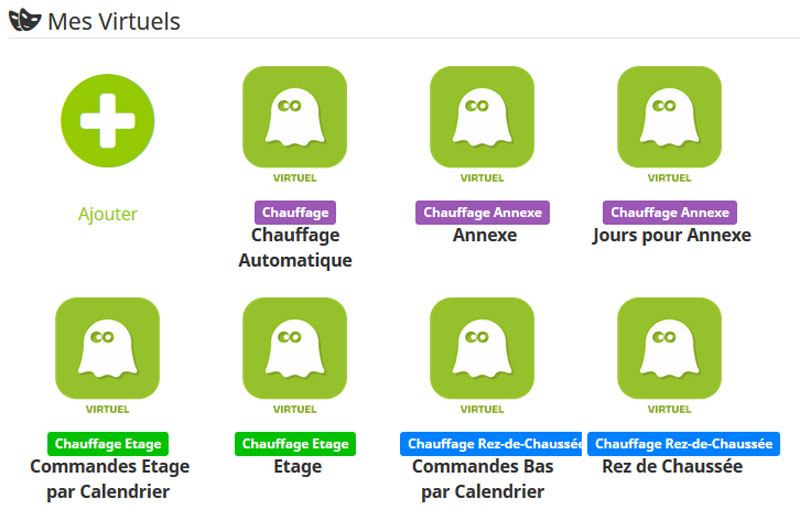 |
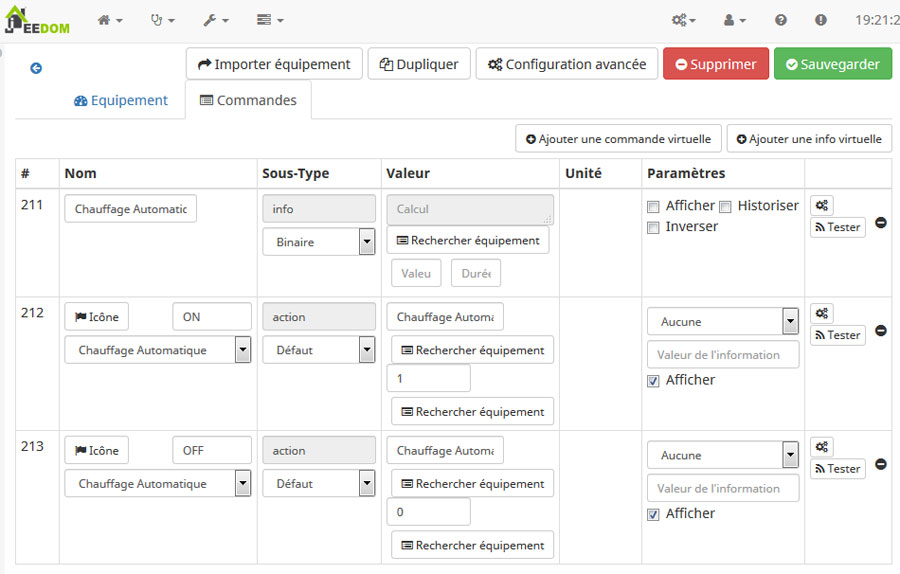
虚拟 的 自动加热
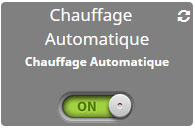
此虚拟允许随时阻止状态更改。
 |
虚拟 的 按日历排列的订单
这种虚拟在 DashBoard 上是不可见的,它可以在 Google 日历中编程的区域的状态变化与状态变化的具体行动(通过场景)之间建立联系。 Top by Calendar 的).
假设虚拟 自动加热=0, 一个命令 按日历排列的订单 不会有任何效果。 (在场景中测试) Top by Calendar )
高 自动 状态 可以取 4 个值:
- 舒适(0)
- 不包括冻结(1)
- 判决书(2)
- 生态(3)
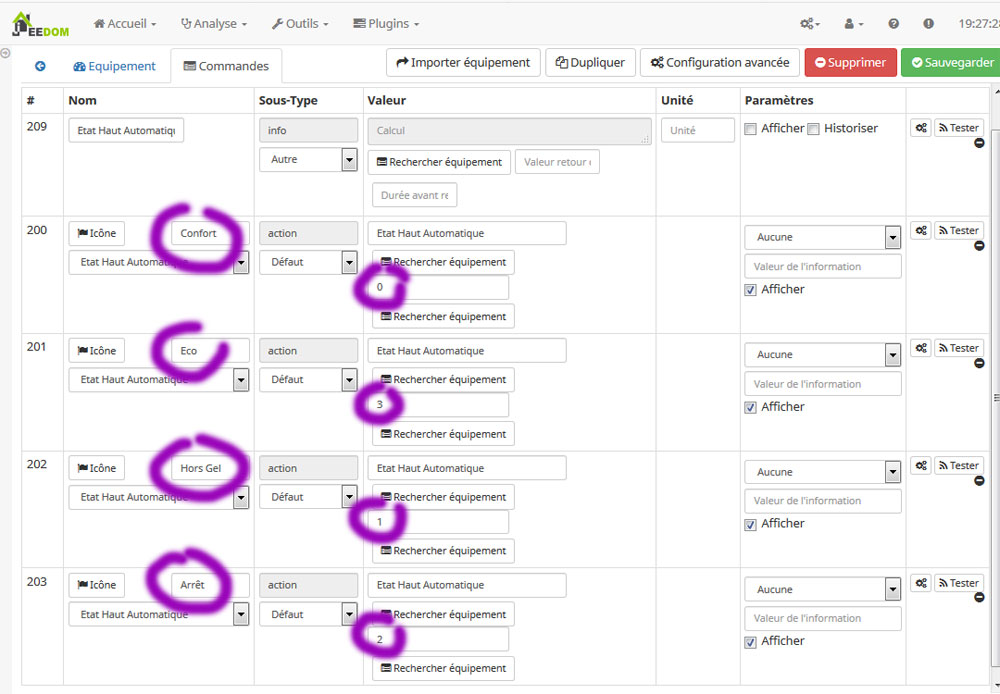 |
虚拟状态的变化 高 自动 状态 被场景捕获 Top by Calendar 的 谁将链接到虚拟 楼层 楼层
虚拟 的 日历中的低订单 以同样的方式工作。
虚拟 的 楼层 楼层
此虚拟显示条件 条件 在楼层区域,提供4个按钮 变化 变化 状态并告知 下 次 更改 计划(在 Google 日历中)
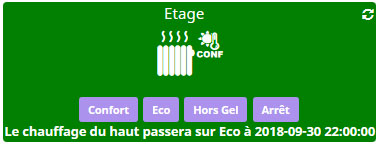
州 高 州 可以取 4 个值:
- 舒适(0)
- 不包括冻结(1)
- 判决书(2)
- 生态(3)
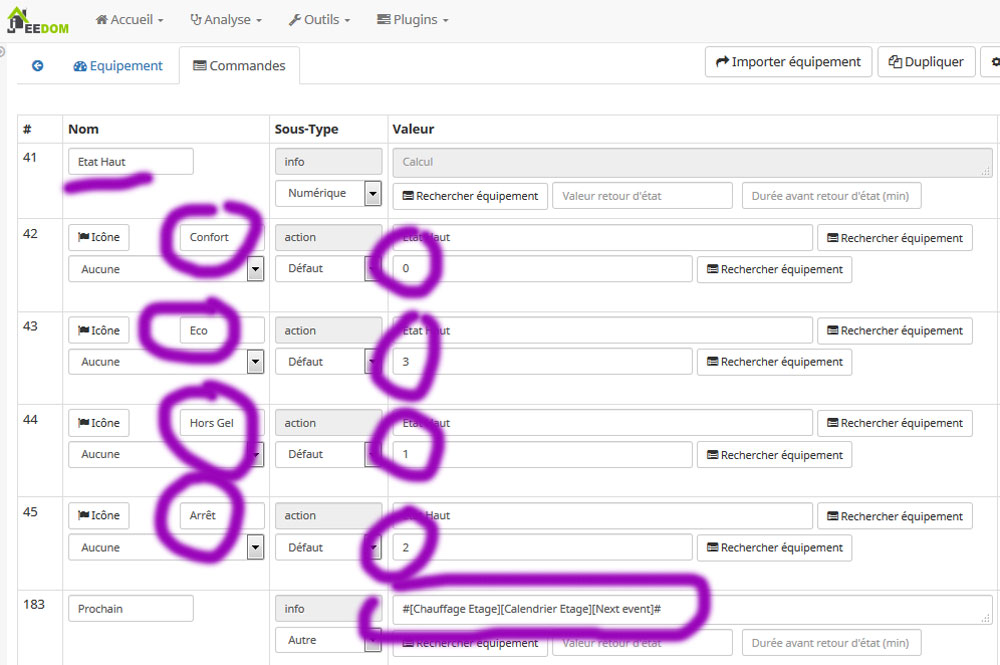 |
注: : 最后一个命令是在插件中检索的信息 ICS 日历 (见"Configuring the ICS Calendar插件 in Jeedom")
在 Jeedom 中设置场景
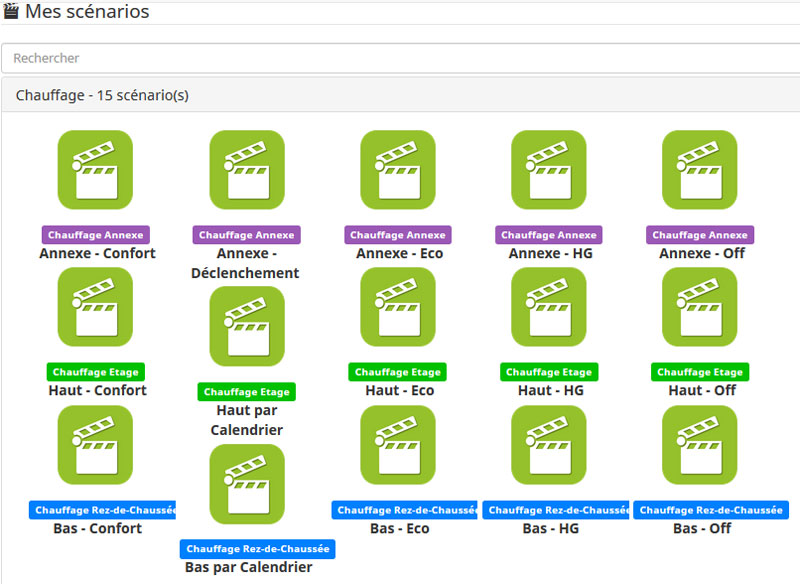 |
至于其他屏幕,我将详细介绍与此相关的场景。 供暖 地板, 与《公约》有关的设想 供暖 附件 在本教程中不涉及和 加热 地面 地板 工作原理与 暖气地板。
情景 Top by Calendar 的
这种情况是由以下原因引起的: #[加热地板][按日历排序][高度自动状态]# 即由 Google 日历
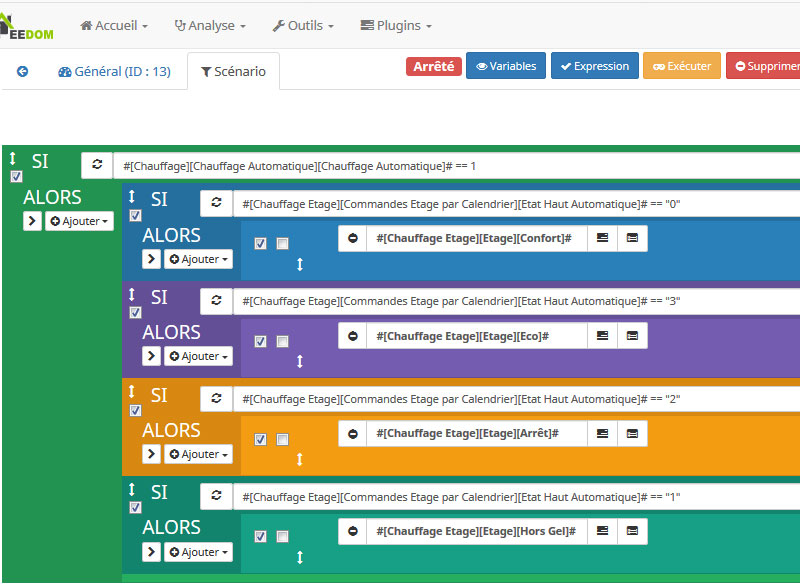 |
这个场景不是很复杂。 它修改了虚拟 楼层 楼层 如果 虚拟 自动加热 当然是1。
, 日历中的低场景 以同样的方式工作。
情景 高 - 舒适
这种情况是由以下原因引起的: #[加热地板][住房][州]# = 0 (Reminder 0 = Comfort, 见Virtual 楼层 楼层)
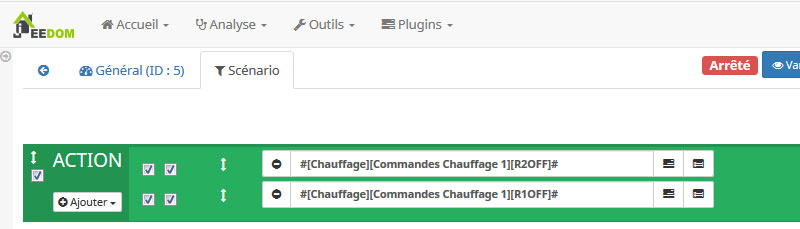 |
如果我们想通过飞行员线 上 区 上 区 在 舒适 舒适, 你必须把Relais2=OFF和Relais1=OFF(见解释) 引航 线)
这些命令由 ESPEasy 插件管理,它们控制 Sonoff 4CH PRO 的继电器。 添加 ESPEasy 设备 控制加热 1)
情景 方案 High-Eco, High-HG, High-Off
相似性 with 高 - 舒适, 我让你找到触发器,然而,这里的组合使得可以根据所需的状态获得继电器的正确位置:
- Top-Eco: R1ON 和 R2ON
- 顶级 - HG: R1ON 和 R2OFF
- Top-Off : R1OFF 和 R2ON
情景 方案 Bas-Comfort,Bas-Eco,Bas-HG,Bas-Off
相似性 with Top-xxx 的, 情景 底部 - xxx 足以取代。 R1 的 通过 R3 的 以及 R2 的 通过 R4 型
| R1 上 | R2 上 | 飞行员 线程 1
(高) |
生态 生态 |
| R1 上 | R2 关闭 | 关闭 冻结 | |
| R1 关闭 | R2 上 | 关闭 | |
| R1 关闭 | R2 关闭 | 舒适 舒适 | |
| R3 上 | R4 上 |
飞行员 线程 2 (基地) |
生态 生态 |
| R3 上 | R4 关闭 | 关闭 冻结 | |
| R3 关闭 | R4 上 | 关闭 | |
| R3 关闭 | R4 关闭 | 舒适 舒适 |
在 Jeedom 中配置 ICS Calendar 插件

此插件将链接到 谷歌 日历 以及 Jeedom 的.
参考The 插件文档 对于任何安装或配置问题。
你必须在这个插件中添加两个Google日历,这是我的屏幕:
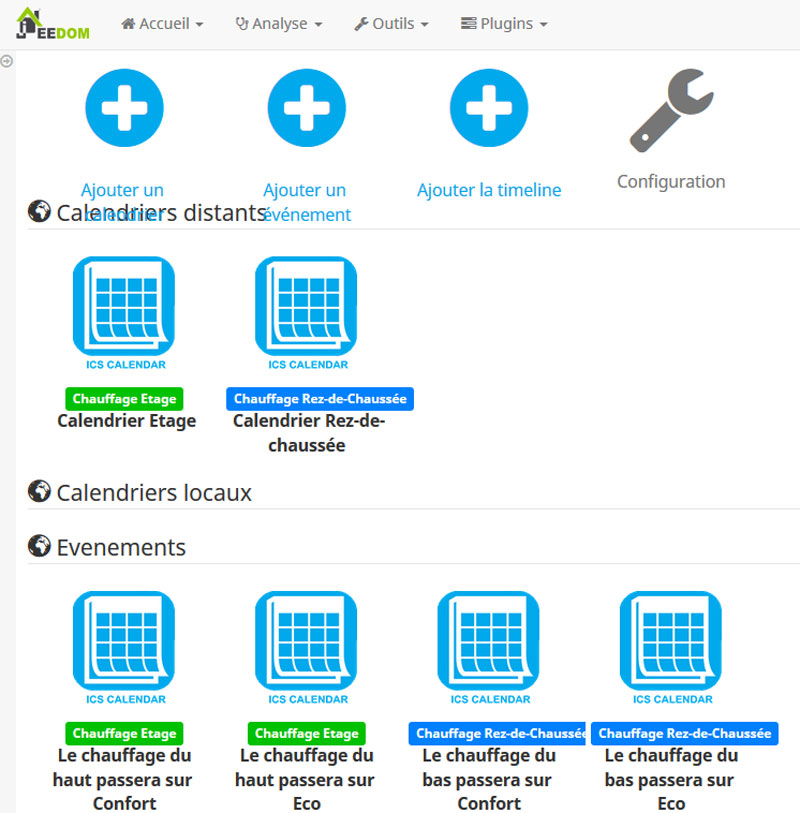 |
两者的配置 远程日历 很简单,我不能回去。
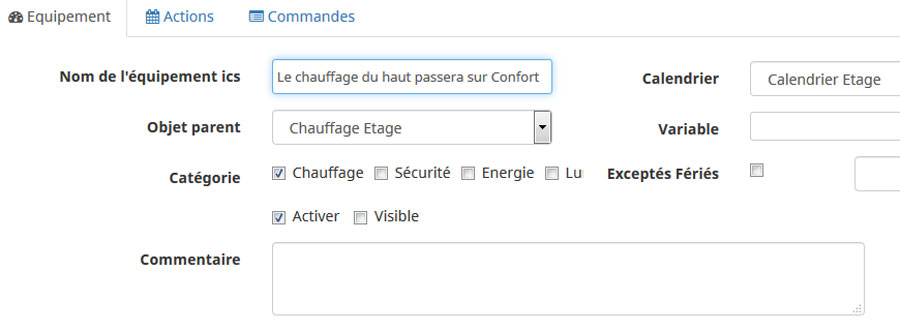
我将专注于 事件 活动, 原则是A 活动 活动 (从一个区域过渡到另一个区域)应触发控制,以改变连接到有关区域导线的加热器的状况。 稍后我将在本教程中返回关于试点电线的状态以及它们如何通知加热器。
4个事件(2个区域x2状态)以完全相同的方式构建,我将详细介绍 顶部的暖气将通过舒适. 通过相似性,你将能够为他人编程。
 |
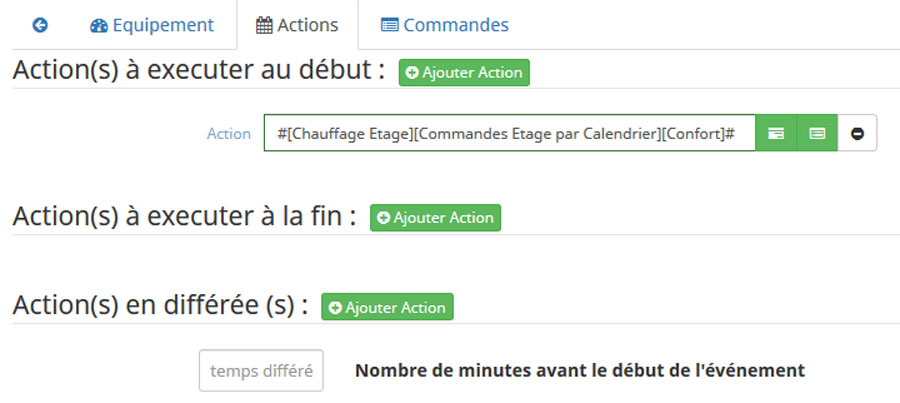 |
命令 , #[加热地板][按日历排序][舒适]# 是虚拟命令 按日历排列的订单
实现的一些照片
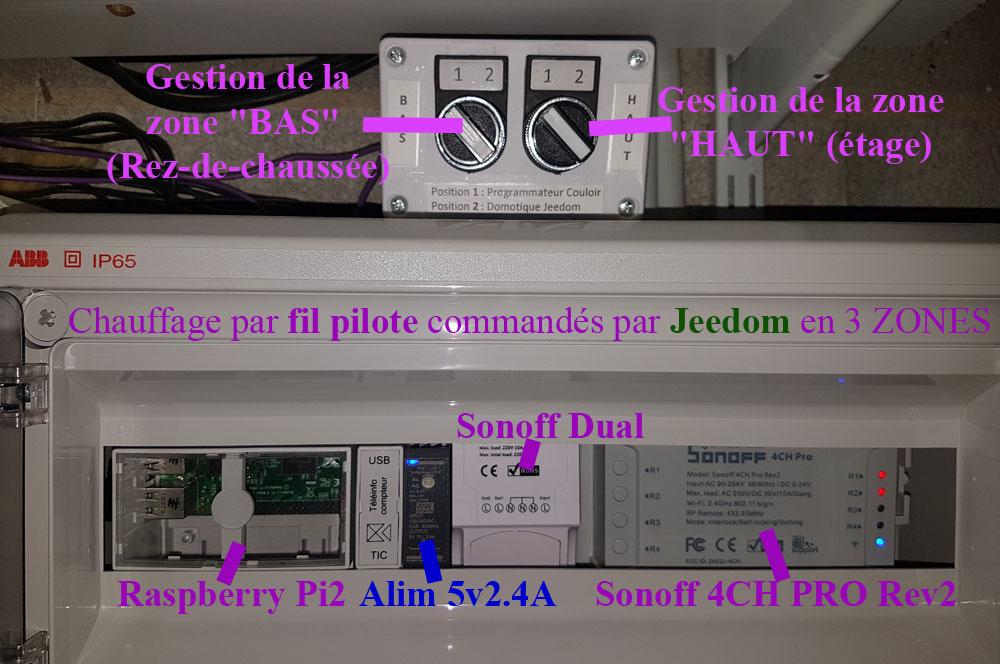
记忆 辅助
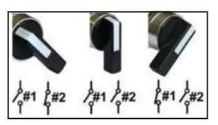
- 旋转式国际按钮(LAY7)
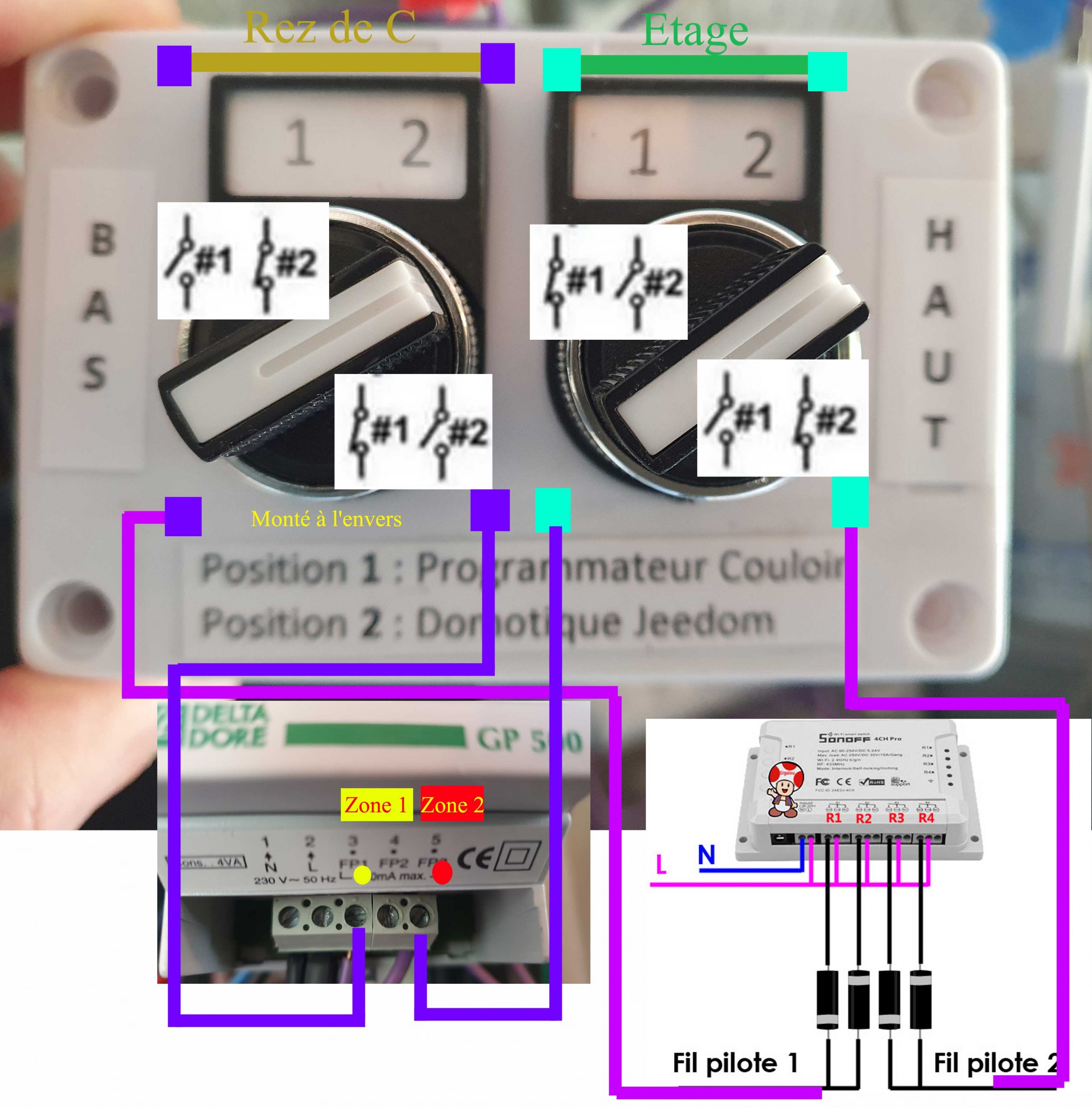
- 选择框的布线
 Chinese
  French
  English
  Spanish
  German