

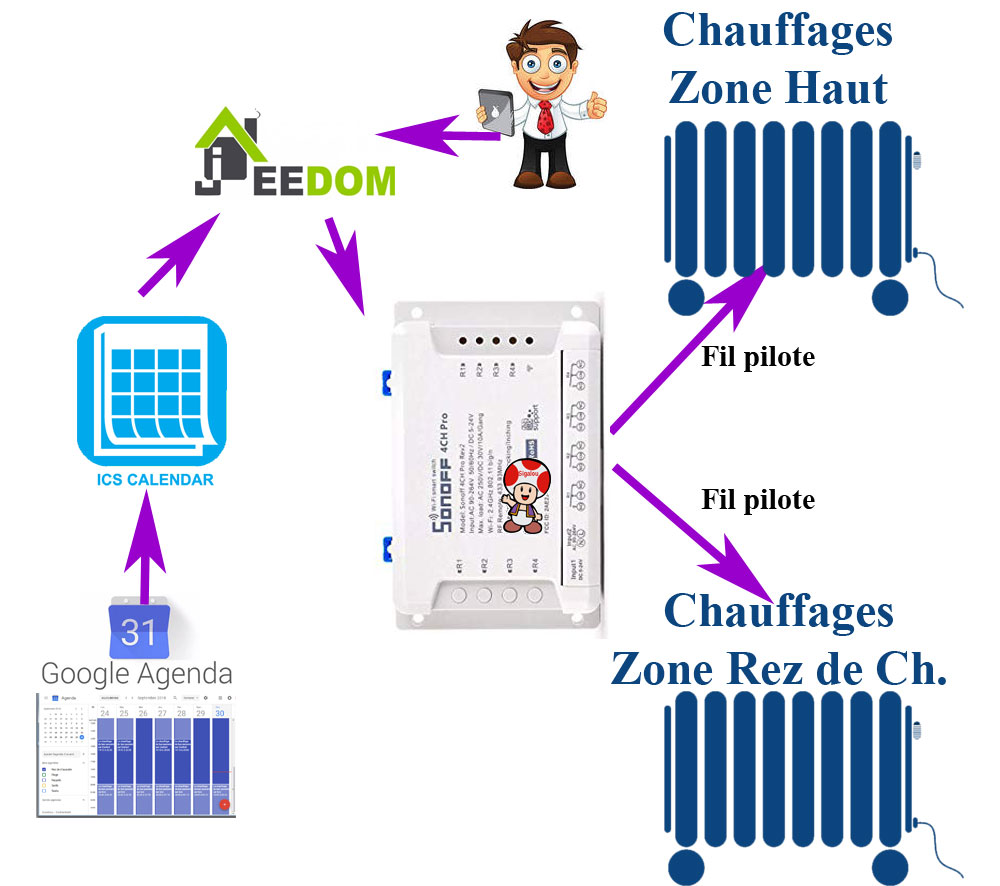
Gracias a la Sonoff 4CH Pro R2, me estoy embarcando en la creación de un control de calefacción eléctrica multizona gestionado por cable piloto; objetivo, ordena todo esto ya que Jeedom.
Finalmente, agrego un Sonoff Dual, en el mismo principio, para agregar un área más. Pero por simplicidad, esta área adicional no se tratará en este tutorial, siendo el principio idéntico al resto.
Principio de funcionamiento
Equipo necesario
- Un Sonoff 4Ch PRO
- A Sonoff DUAL (opcional si quieres una tercera zona)
- A Frambuesa PI 2 (o cualquier otra versión de Raspberry PI que soporte Jeedom)
- Una fuente de alimentación ferroviaria DIM 220vAC/5vDC (o cualquier otro sistema para alimentar la frambuesa)
- Una caja de conmutación manual (sistema histórico o Jeedom) por Zona (optativo)
Configuración de software del Sonoff 4CH
Flashear el Sonoff es esencial
Para esto, hice un artículo sobre cómo flashear el 4CH Pro R2. Hay varios tutoriales en la web para flashear Sonoffs, no había encontrado explicaciones para la versión R2 del 4CH PRO, así que vi el GPIO0 y propuse un método, aquí está: Flash el Sonoff 4CH Pro R2
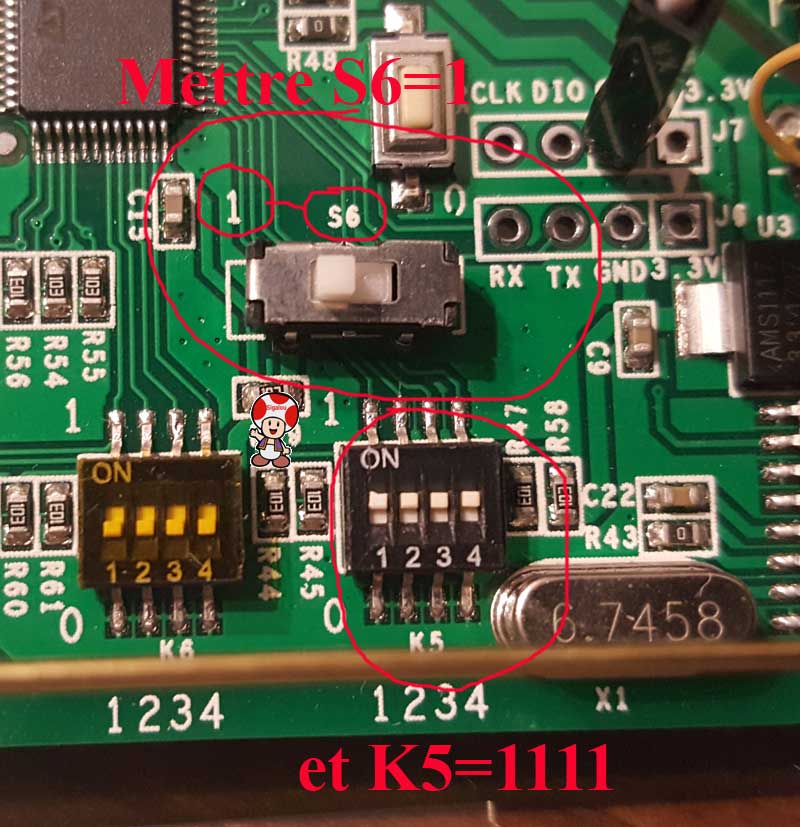
Cómo funciona para lo que quieres hacer (Switch S6 y K5)
El Sonoff debe configurarse para que cada relé pueda controlarse directamente sin ningún vínculo entre ellos.
Es necesario poner:
- S6=1
- K5=1111
Configuración de ESP Easy
Una vez que se completa el parpadeo, ESP Easy debe configurarse:
Pestaña Configuración y Pestaña Controladores
- La explicación de estas pestañas es común a todos los Sonoffs y se da en este artículo: Después de Flashing, conecte un Sonoff a la red WIFI y enlace a Jeedom
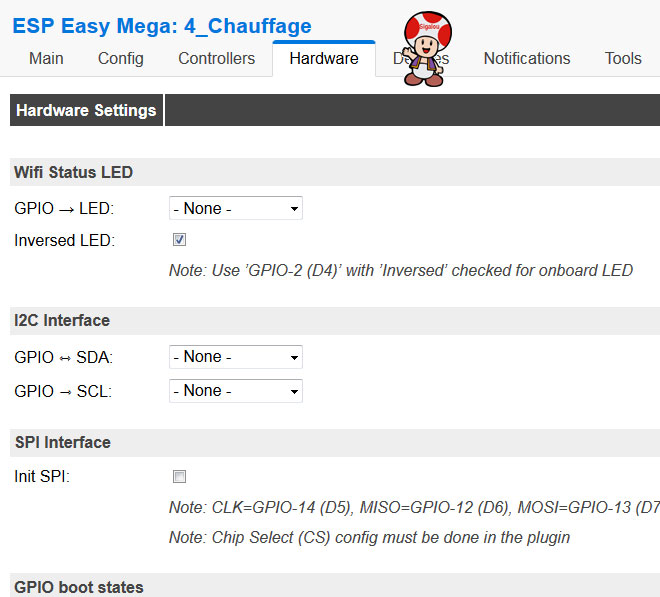
Pestaña de hardware
En Hardware, Todo debe ser eliminado (los GPIOs de la interfaz I2C)
 |
Pestaña Dispositivos
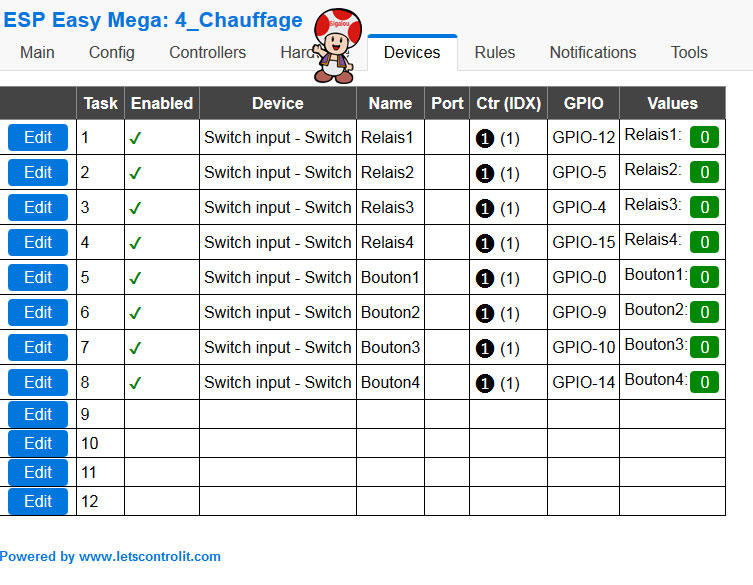
En Dispositivos, Los 4 relés y 4 botones se pueden configurar:
 |
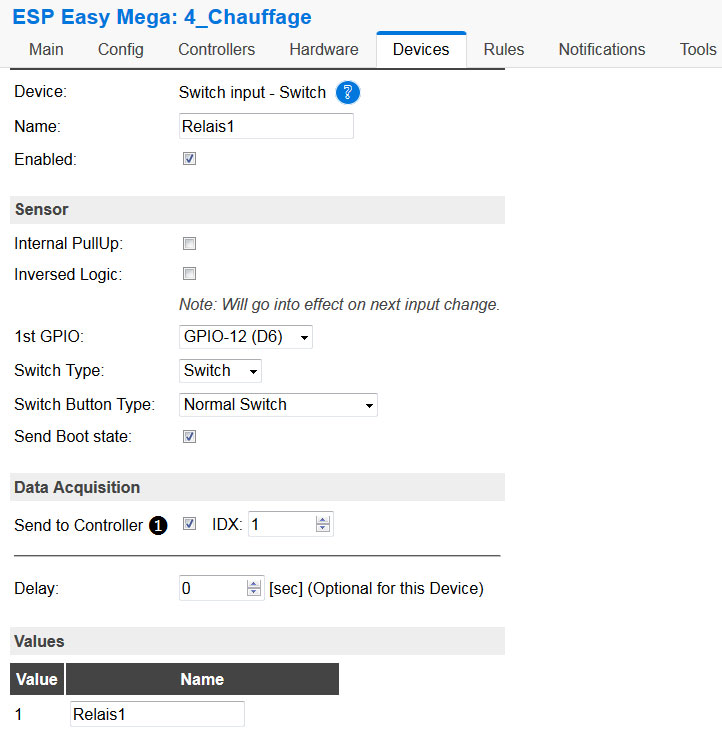
- Configuración de un Relés :
 |
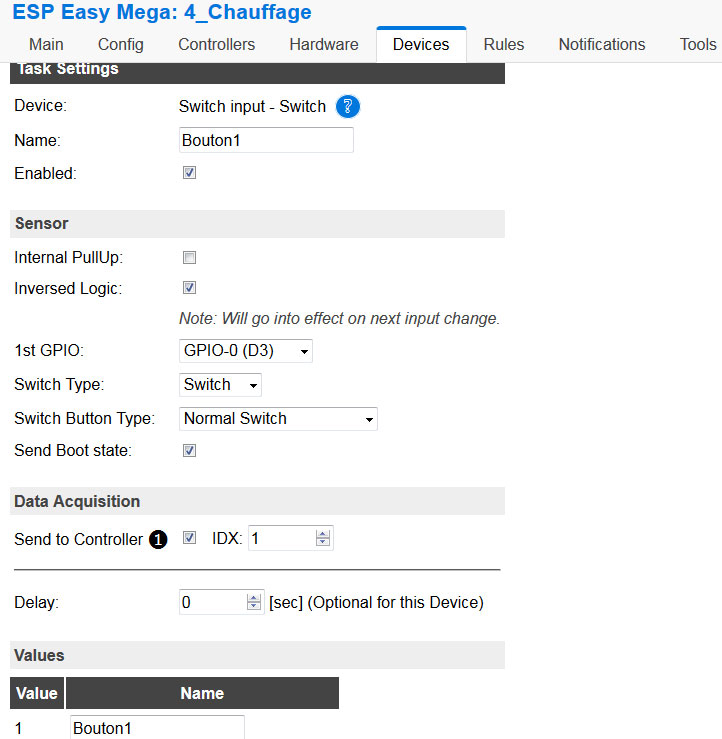
- Configuración de un Botón de presión (opcional):
 |
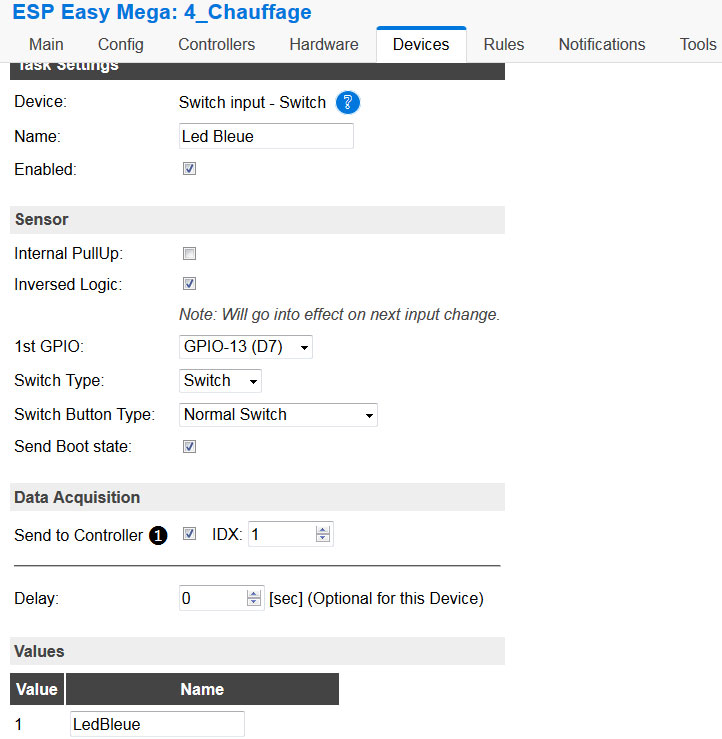
- Bonus, aquí está la configuración para el Blue Led (opcional) :
 |
Pestaña Reglas
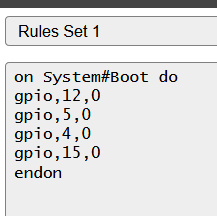
- La configuración de las Reglas permite definir el estado en el que se colocará la calefacción en caso de reinicio de la instalación.
- En pocas palabras, elegí poner toda la instalación en comodidad (así que todos los relés en 0) .
Cableado del Sonoff 4CH
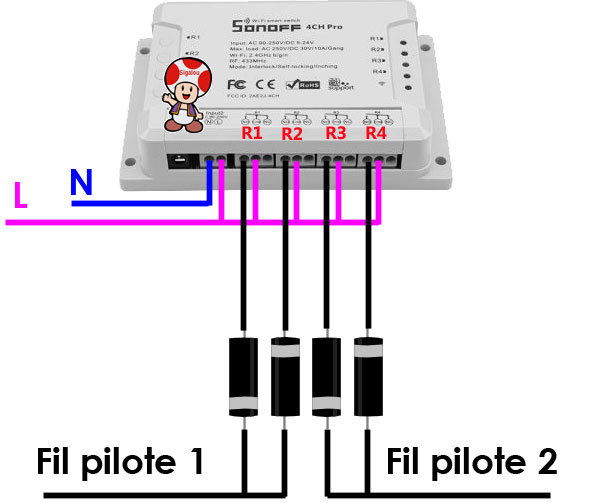
Para poder configurar el Cables de piloto que controlan los calentadores, es necesario instalar 2 diodos cabeza a cabeza por área, un buen diagrama vale la pena todas las explicaciones:
- Para ir más allá, lea este artículo: Controlar su calefacción con un cable piloto
- Atención, si el Jeedom y Sonoff se colocan en el inversor, las dos fases tendrán que ser claramente diferenciadas. Las fases que llegan de R1 a R4 deben ser las de los calentadores.
Configuración de un calendario de Google

El Calendario de Google se utiliza para planificar los cambios en el estado de la zona.
Nota: puede hacer exactamente lo mismo con otros calendarios como Microsoft 365, solo habilite compartir y recuperar el enlace al archivo ICS
Para mantener el tutorial simple, solo se ordenan dos estados (pero nada impide la implementación de OFF y Off-Freeze):
- Modo Comodidad
- Modo eco
He creado una cuenta separada para administrar el calendario de calefacción, pero nada le impide agregar dos calendarios a su cuenta personal de Google Calendar.
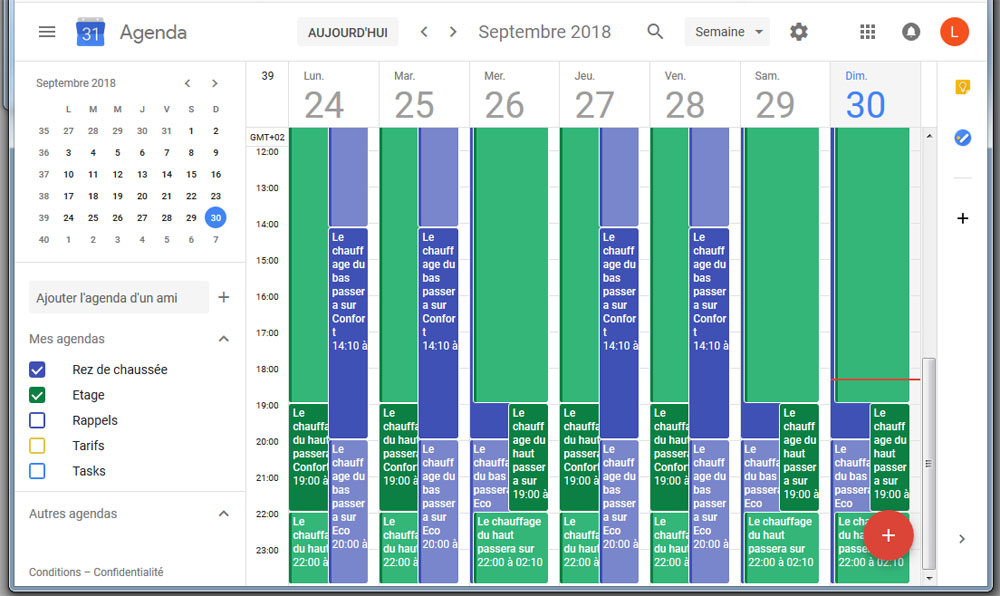
Mira a la izquierda, hay dos agendas:
- Planta baja
- piso
Corresponden a las dos áreas que mando.
Los detalles de cada área son los siguientes:
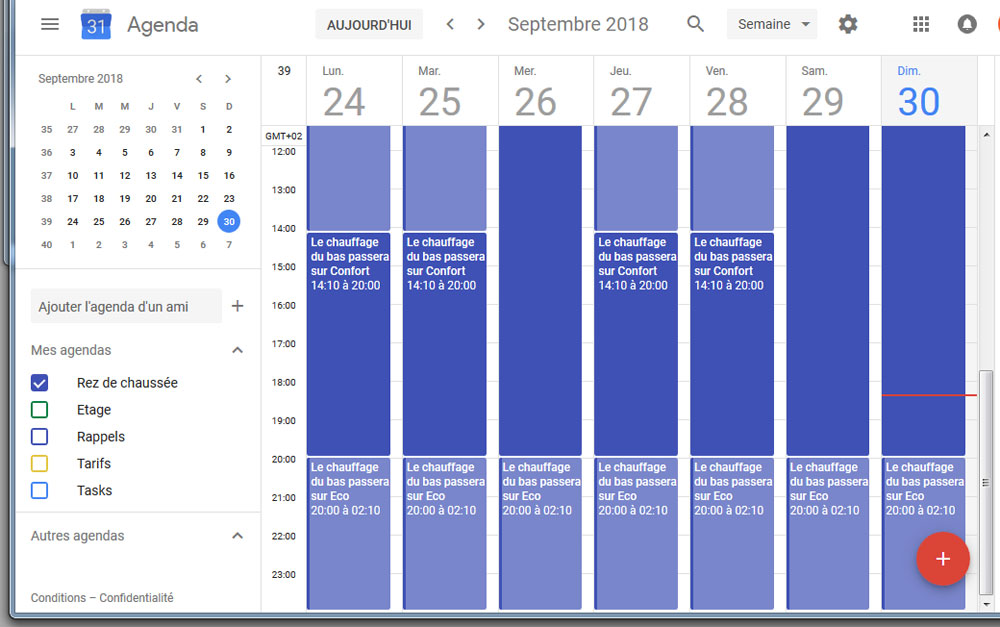
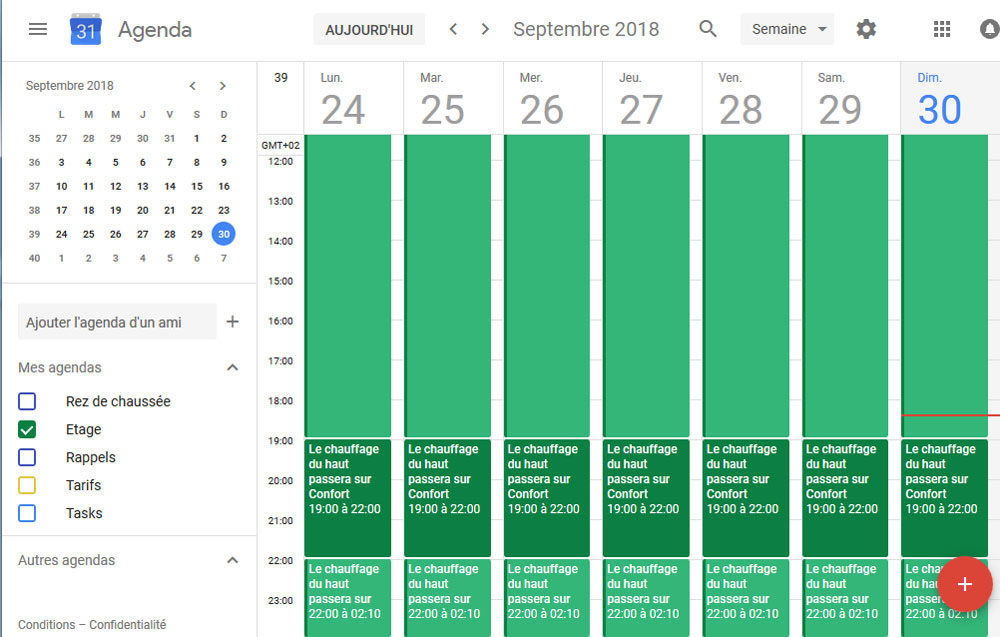
Tienes que preguntarte por qué usé oraciones tan largas para cada estado y no un simple ". eco o Comodidad. Como comprenderá más adelante, esto permite distinguir las áreas en la pantalla de Jeedom, pero también tener información comprensible sobre el cambio de estado sin volver a procesarla.
En el orden del día: piso, tiene dos estados:
- El calentamiento de la parte superior pasará a Eco
- La calefacción desde la parte superior pasará a Comfort
En el orden del día de la "R"ez de Chaussée, tiene dos estados:
- La calefacción inferior pasará a Eco
- La calefacción inferior pasará a Comfort
Configuración del plugin ESPEASY de Jeedom
Jeedom utiliza el plugin ESPEASY para enlazar a equipos gestionados por ESP Easy.

Al flashear el equipo Sonoff y configurar ESP Easy, debe pensar en configurar un control que envía los cambios del plug-in al estado de los dispositivos. Esta configuración se explica en este artículo.
Adición de equipos ESPEASY Controles de calefacción 1
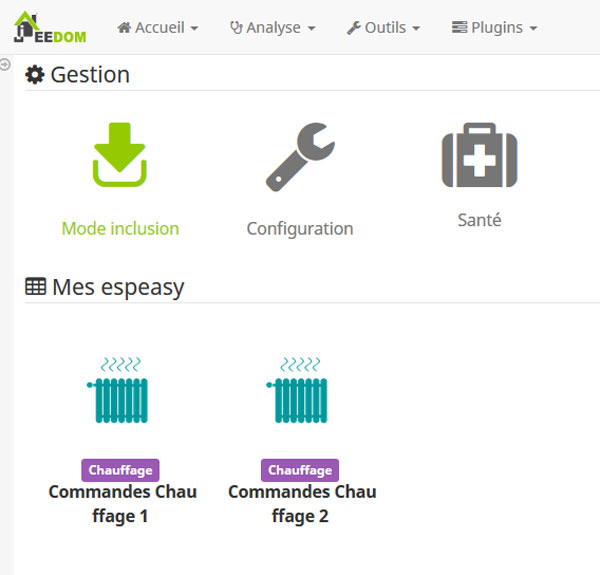 |
En este ejemplo, hay dos equipos porque tengo el Sonoff 4Ch PRO y el Sonoff DUAL, por simplicidad, solo hablaré del primer dispositivo. Controles de calefacción 1.
Aquí están sus órdenes:
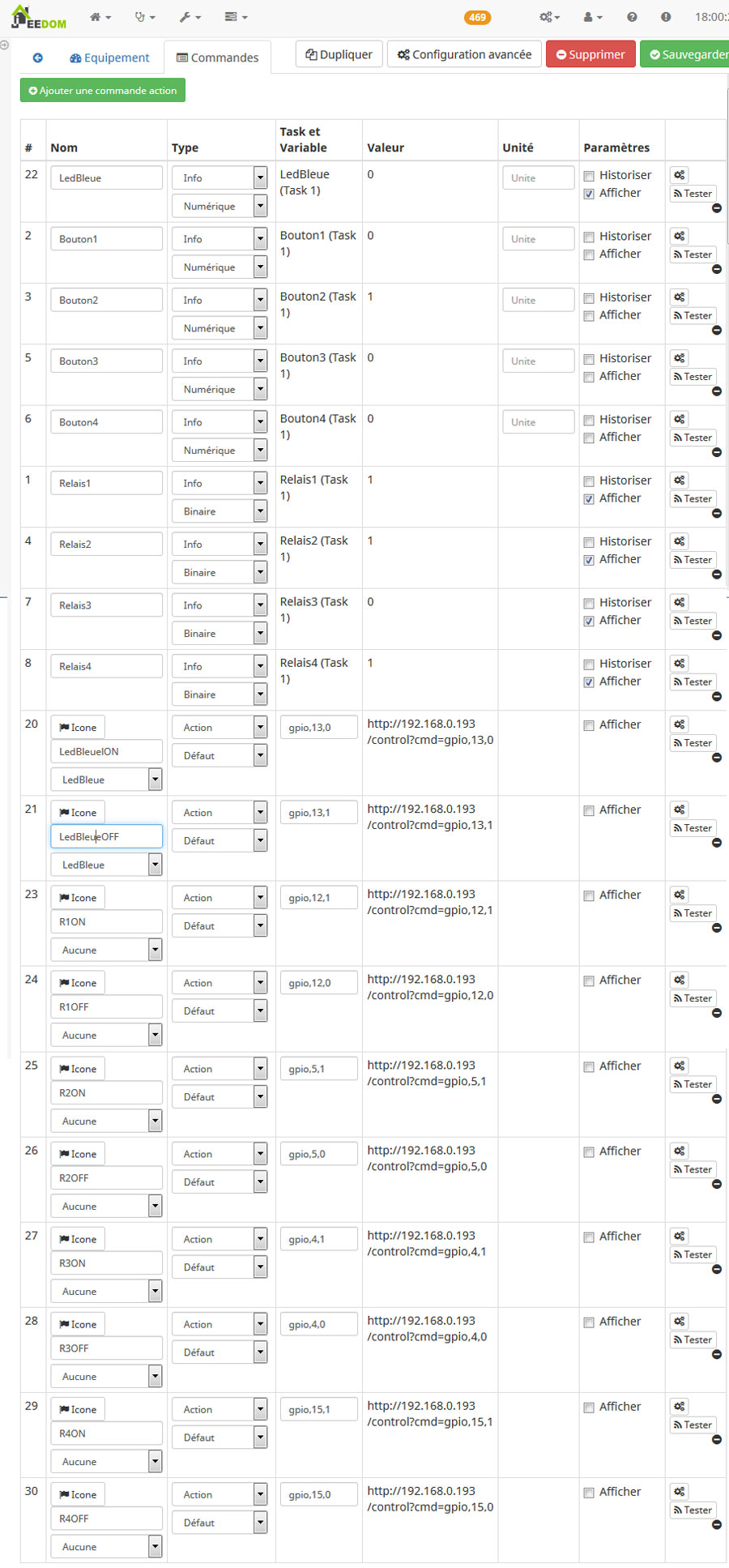 |
Nota: : Para la misma configuración en un Sonoff Dual, deben utilizarse GPIO5 y GPIO12, cf. el bono en esta página para los relés 1 y 2.
Configuración de virtuales en Jeedom
En Jeedom, a través del plugin Virtual, creé 6 virtuales:
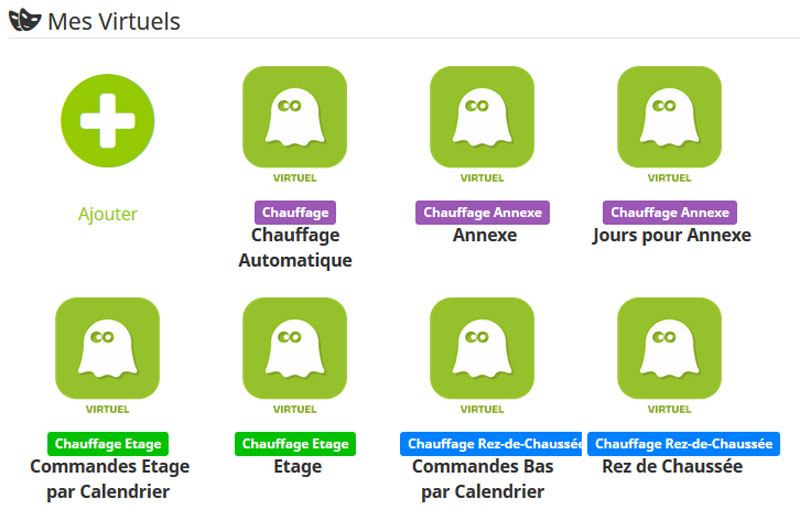 |
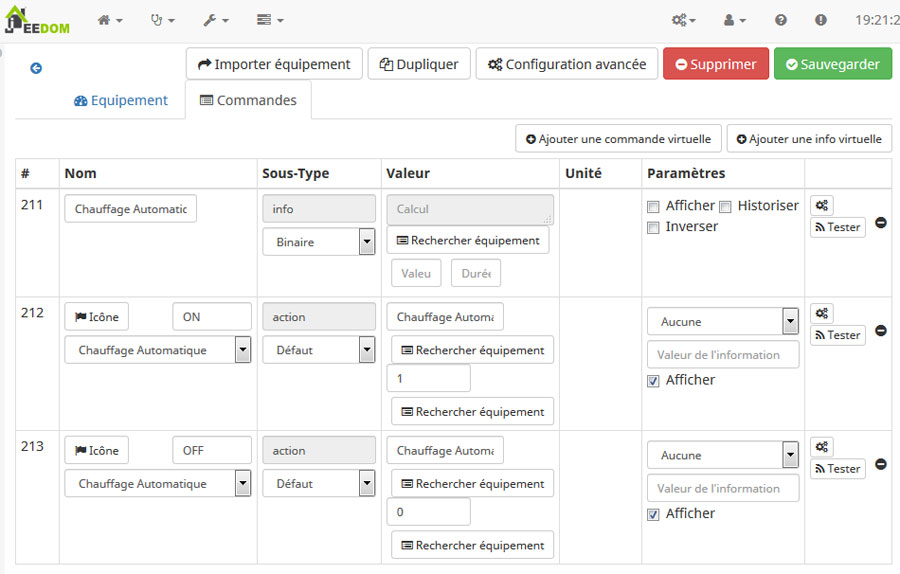
Lo virtual Calefacción automática
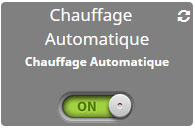
Este virtual permite que los cambios de estado se bloqueen en cualquier momento.
 |
Lo virtual Pedidos Piso por Calendario
Este virtual no es visible en el DashBoard, permite hacer el vínculo entre un cambio de estado de un área programada en el Calendario de Google y la acción concreta de cambio de estado (a través del Escenario). Arriba por Calendario).
Suponiendo que el Virtual Calefacción automática=0, un comando de Pedidos Piso por Calendario no tendrá ningún efecto. (probado en el escenario Arriba por Calendario)
Estado automático alto puede tomar 4 valores:
- Comodidad (0)
- Excluida la congelación (1)
- Sentencia(2)
- Medio ambiente (3)
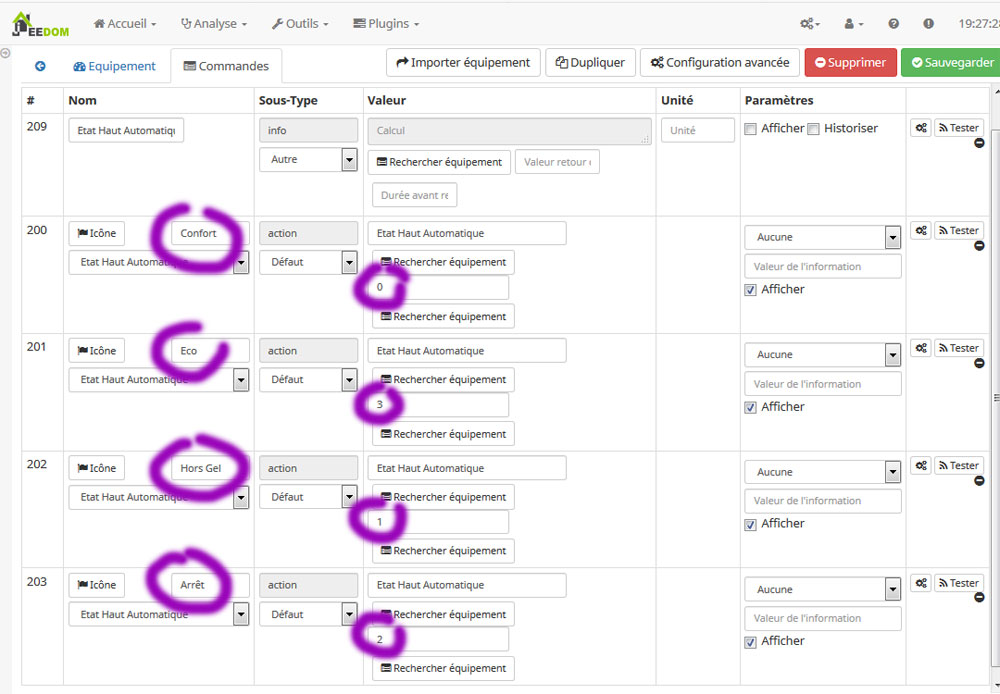 |
Cambios en el estado de lo virtual Estado automático alto son capturados por el escenario Arriba por Calendario quién hará el enlace con el virtual piso
Lo virtual Órdenes bajas por calendario funciona de la misma manera.
Lo virtual piso
Esta virtual muestra elcondición del área del piso, ofrece 4 botones para cambiando la situación e informa al siguiente cambio previsto (en el calendario de Google)
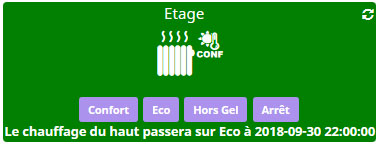
Alto Estado puede tomar 4 valores:
- Comodidad (0)
- Excluida la congelación (1)
- Sentencia(2)
- Medio ambiente (3)
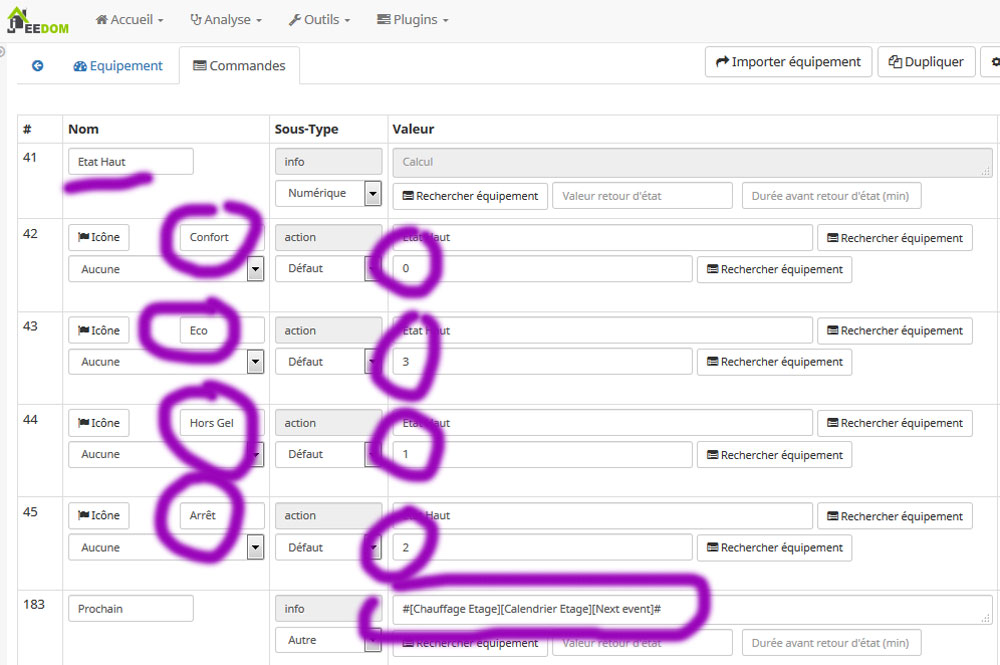 |
Nota: : El último comando es la información recuperada en el plugin Calendario del ICS (vea el párrafo "Configuración del plugin ICS Calendar en Jeedom")
Configuración de escenarios en Jeedom
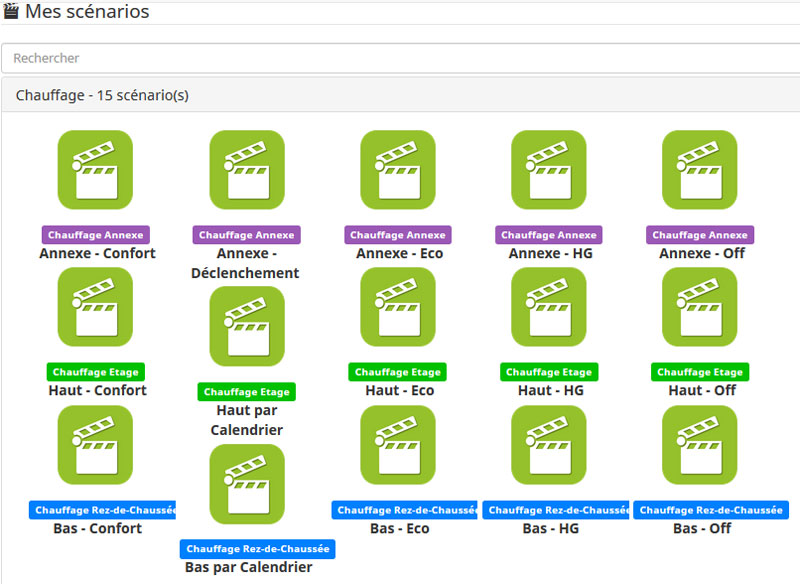 |
En cuanto a las otras pantallas, detallaré los escenarios que conciernen al Suelo de calefacción, escenarios relativos a la Anexo de calefacción no se trata en este tutorial y Calefacción Planta Baja trabaja en el mismo principio que el Piso de calefacción.
El escenario Arriba por Calendario
Este escenario es causado por: #[Piso de Calefacción][Ordena Piso por Calendario][Alto Estado Automático]# es decir, un acontecimiento resultante de la Google Calendar (en inglés).
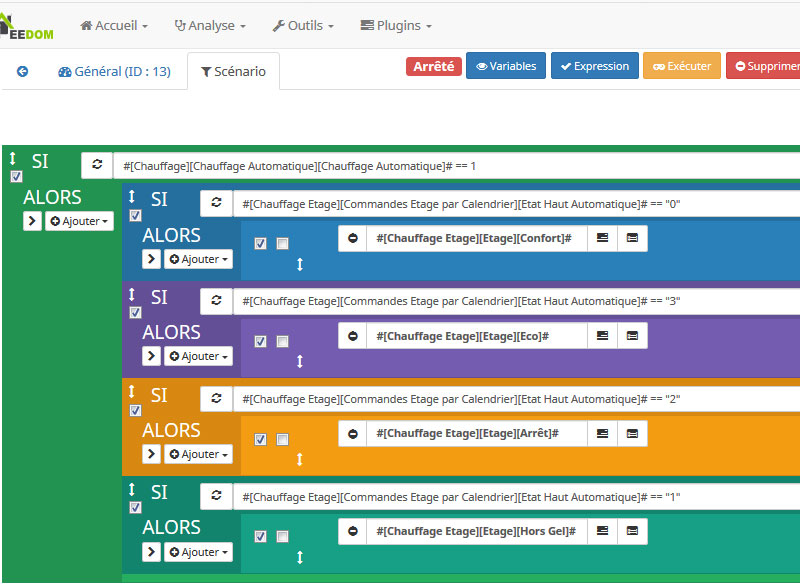 |
Este escenario no es muy complicado. Modifica el Virtual piso si el Virtual Calefacción automática es, por supuesto, 1.
El Escenario bajo por calendario funciona de la misma manera.
El escenario Alta – Comodidad
Este escenario es causado por: #[Suelo de calefacción][Etage][High State]# = 0 (recordatorio 0 = Comodidad, véase Virtual piso)
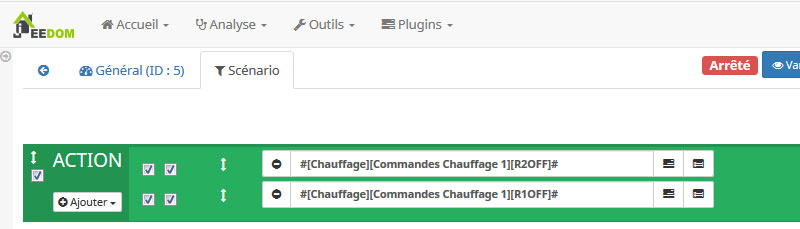 |
Si queremos pasar el cable piloto de la Zona superior en Comodidad, tienes que poner Relais2=OFF y Relais1=OFF (ver explicación Alambre de piloto)
Estos comandos son administrados por el plugin ESPEASY, controlan los relés del Sonoff 4CH PRO. (ver párrafo Adición de equipos ESPEASY Controles de calefacción 1)
Escenarios High – Eco, High – HG, High – Off
Por similitud con Alta – Comodidad, te dejo encontrar los disparadores, sin embargo, aquí está la combinación que hace posible tener la posición correcta de los relés de acuerdo con el estado deseado:
- Top – Eco: R1ON y R2ON
- Top – HG: R1ON y R2OFF
- Arriba – Apagado: R1OFF y R2ON
Escenarios Bas – Comfort, Bas – Eco, Bas – HG, Bas – Off
Por similitud con Parte superior – xxx, escenarios Parte inferior – xxx es suficiente para reemplazar R1 por R3 y R2 por R4
| R1 EN | R2 ON | Tema del piloto 1
(Alto) |
eco |
| R1 EN | R2 OFF | Descongelación | |
| R1 OFF | R2 ON | Apagado | |
| R1 OFF | R2 OFF | Comodidad | |
| R3 EN | R4 ON |
Tema piloto 2 (Base) |
eco |
| R3 EN | R4 OFF | Descongelación | |
| R3 OFF | R4 ON | Apagado | |
| R3 OFF | R4 OFF | Comodidad |
Configuración del plugin ICS Calendar en Jeedom

Este plugin hará el enlace entre Calendario de Google y Jeedom.
Refiérase a la Documentación del plugin para cualquier problema de instalación o configuración.
Tienes que añadir los dos calendarios de Google en este plugin, aquí está mi pantalla:
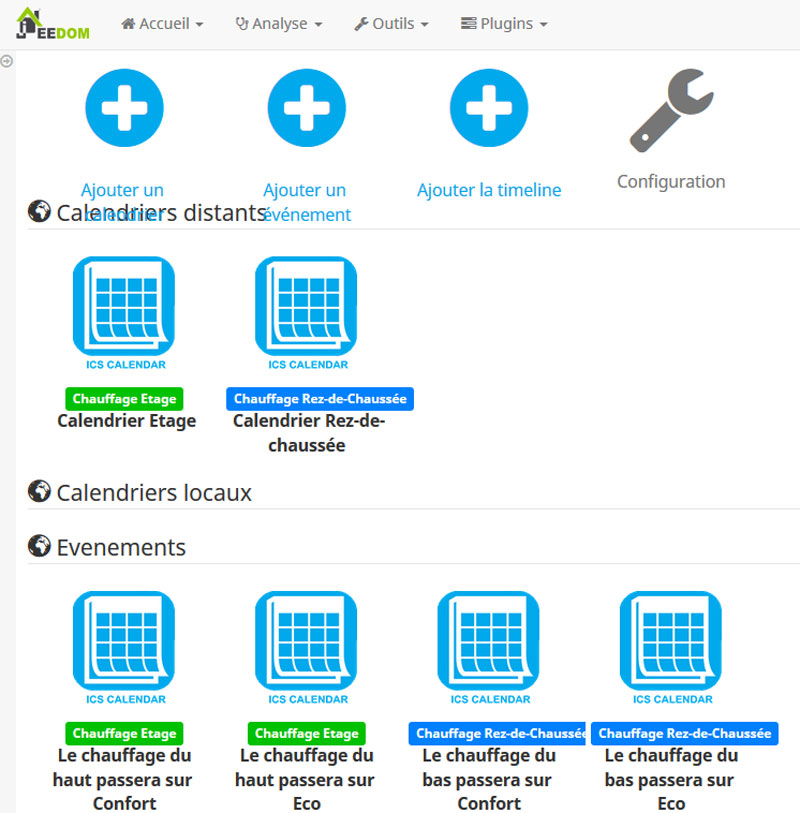 |
La configuración de ambos Calendarios remotos Es bastante simple, no puedo volver a él.
Me centraré en el eventos, el principio es que a evento (transición de una zona a otra) activará un control para cambiar el estado de los calefactores conectados al cable piloto de la zona en cuestión. Volveré más adelante en este tutorial sobre los estados de los cables piloto y cómo informan a los calentadores.
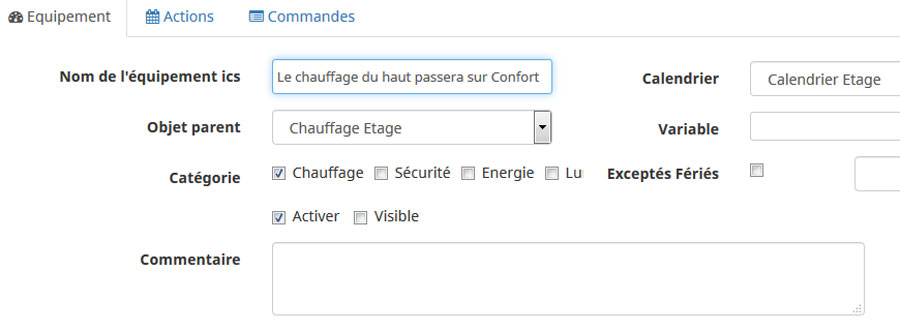
Los 4 eventos (2 zonas x 2 estados) están construidos exactamente de la misma manera, detallaré La calefacción desde la parte superior pasará a Comfort. Por similitud, usted será capaz de programar a otros.
 |
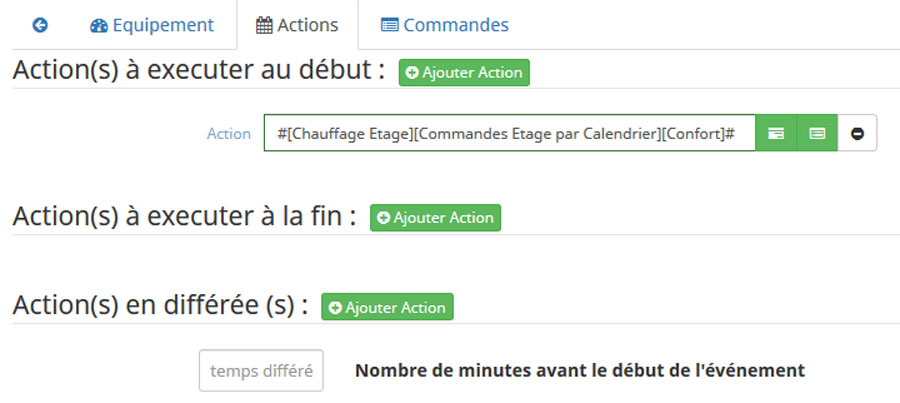 |
La orden #[Piso de Calefacción][Ordena Piso por Calendario][Confort]# es un comando virtual Pedidos Piso por Calendario
Algunas fotos de la realización
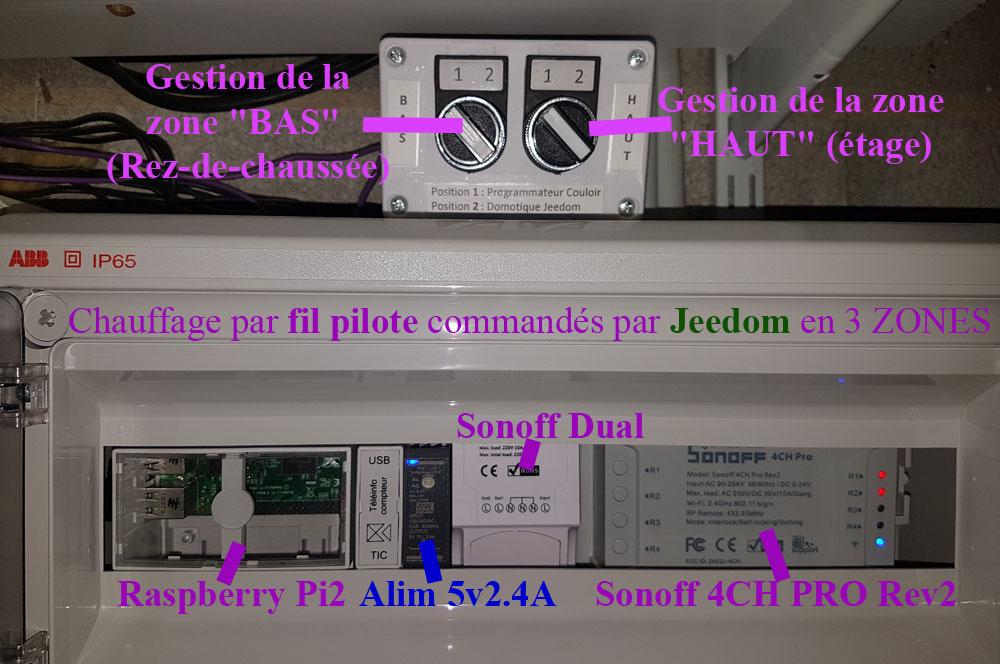
Ayuda de memoria
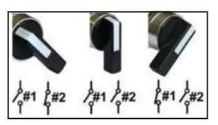
- Botón Inter rotatorio (LAY7)
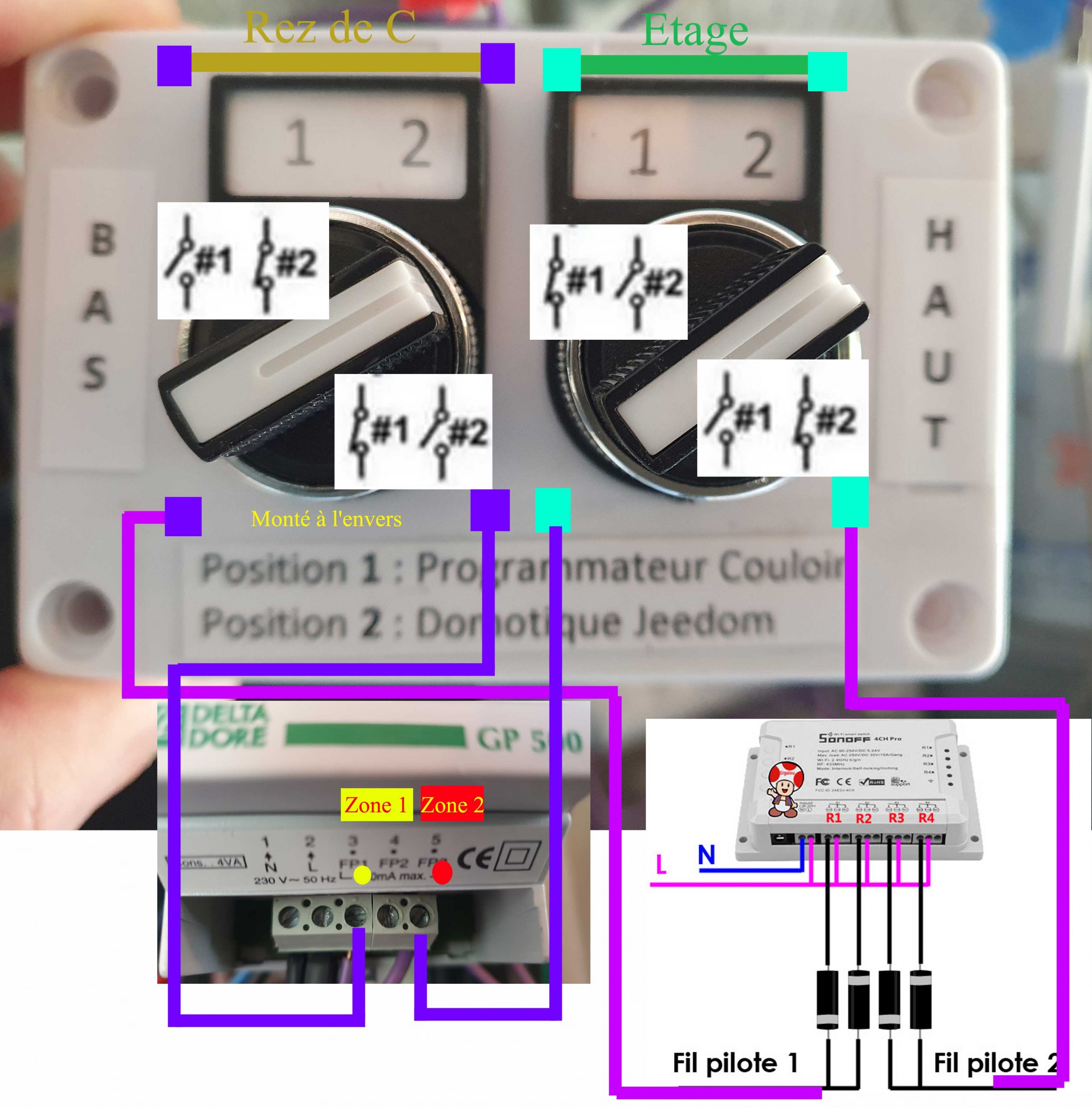
- Cableado de la casilla de selección
 Spanish
  French
  English
  Chinese
  German