

Por ahora en forma desorganizada, este RetEx me permite tomar notas para la comprensión de los datos que regresan de la integración de Wallbox.
Sensores de Wallbox
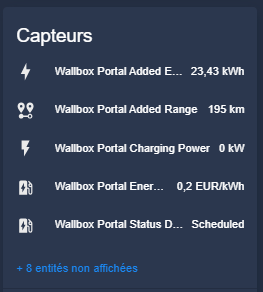
Yo disecciono el Portal Wallbox Entidad de Energía Añadida
Aquí están los datos recopilados

La unidad es el kWh, por lo que somos una cantidad de energía. Esta es la cantidad de energía inyectada en el vehículo en la última carga.
No conecto el vehículo al Wallbox todos los días, por lo que encuentro que cuando no hago nada, el portal Wallbox mantiene el último valor, la última carga.
Esta cantidad de energía debe restablecerse en el momento en que enchufé el vehículo. Tendré cuidado los próximos días.
En el gráfico anterior, veo que el 3 de octubre, el 5 de octubre y el 7 de octubre, entre las 8:30 pm y las 9 pm, el valor se restablece a 0.
Luego, el Wallbox espera a que llegue el primer tiempo de carga, 2h10 en mi casa.
El Wallbox se detiene solo cuando el vehículo confirma que ha comido lo suficiente, está configurado en 80% batería para desplazamientos diarios.
17.3kWh, 22.18kWh, 23.86kWh y 23.43kWh me permitirán mostrar en una tarjeta HA la última cantidad de energía inyectada en el vehículo … perfecto.
Disecciono la entidad Wallbox Portal Added Range
Aquí están los datos recopilados

La unidad es el km. Por lo tanto, deduzco que esta es la estimación del número de km añadidos a cada carga.
No estoy seguro de cómo el Wallbox puede saber esto, pensé que era específico para el vehículo y, obviamente, para la conducción, debe ser una estimación.
La operación de estos datos es idéntica a la entidad anterior, inmediatamente concluyo que podré agregar en el mapa HA el último número de km agregados en el vehículo … perfecto.
Disecciono la entidad Wallbox Portal Charging Power
Aquí están los datos recopilados

La unidad es de kW, por lo que esta es la potencia consumida por el Wallbox para cargar el vehículo.
Se puede ver que es bastante variable, esto se calcula por elEM112 colocado al inicio de la instalación, que informa al Wallbox de la cantidad de energía que puede tener, dependiendo del otro equipo que ya está encendido en la instalación.
Podré agregar esta información a la tarjeta HA, tal vez las últimas 24 horas porque, en principio, no estás frente a la pantalla cuando la carga está en curso.
Disecciono la entidad Wallbox Portal Charging Speed
Esta entidad siempre está en cero en mi sistema, no debo usar este modo. Tal vez esté disponible en trifase o con equipos adicionales que no conozco, ya que el documento (mini, archi-mini) de la integración no dice nada, lo dejo caer, incluso desactivaré esta entidad.
Disecciono la entidad Wallbox Portal Cost
Esta entidad todavía está en cero en mi sistema, pensé que encontraría el costo de la última carga. Me rindo, no lo necesito, haré la multiplicación yo mismo. Desactivaré la entidad.
Yo disecciono la entidad del Modo Actual del Portal Wallbox
Esta entidad se actualiza pero siempre con el mismo valor: 1, solo tengo que usar el Modo 1, del cual, no lo sé, ya que no me trae nada, lo deshabilito.
Disecciono Wallbox Portal Depot Price y Wallbox Portal Energy Price entidades
Estas entidades me dan el precio por kWh, lo fijé en 0,20€ en la configuración, por lo que me da 0,20€ de forma permanente.
Realmente no entiendo lo que significa Depot Price, solo voy a mantener Energy Price.
Mantendré que si un día refino este valor, lo haré en la aplicación Wallbox y si todo va bien, sucederá en HA. Me sorprende que Wallbox no permita poner un precio para el Hours Creuse y un precio para el HP, puede ser una evolución algún día.
Disecciono la entidad de Energía Descargada del Portal Wallbox
La unidad está en kWh, no veo por qué el Wallbox podría usarse para descargar una batería. Me imagino que esta característica se proporciona en algún lugar, no la he visto. En algunos cargadores de baterías, tienes un botón para descargar las baterías antes de cargarlas, puede ser esta lógica, esta entidad me da 0 permanentemente, lo desactivaré en esta etapa.
Disecciono Wallbox Portal Max Potencia Disponible y Wallbox Portal Max. Cargando Entidades Actuales
La unidad está en A y las muestra continuamente 32A, este es el valor configurado en mi Wallbox (estoy en una sola fase). Los deshabilito, no trae nada a la tarjeta HA.
Yo disecciono la entidad Wallbox Portal State of Charge
Esta entidad que está en % No publico nada en casa. Puede ser útil en trifase, no sé, lo deshabilito.
Disecciono la entidad Wallbox Portal Status Descripción
Una entidad particularmente importante, me da el estado del Wallbox, es lo que hará que mi pantalla sea interesante.
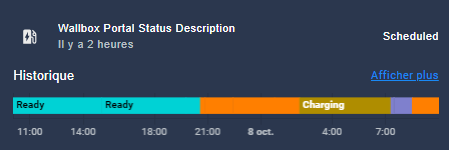
En este punto, he identificado 5 estados que usaré para hacer hermosos logotipos de estado del Wallbox
- Programado
- Listo
- Esperando la demanda del coche
- Desconectado
- Carga
Evaluación de estos análisis
Esto es lo que guardo para explotarlos
Controles de Wallbox
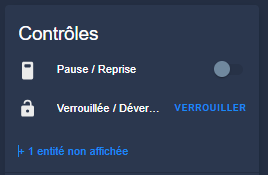
Disecciono la entidad Wallbox Portal Pause Resume
Tiene dos valores:
- Desactivado cualquiera de Pausa
- Activado cualquiera de los currículums (Recuperación)
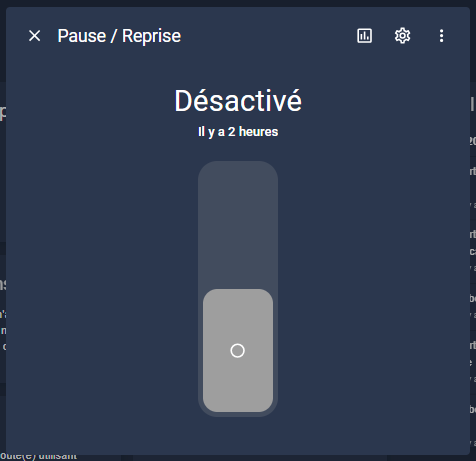
Probé esto, es bastante práctico. Por ejemplo, conectamos el vehículo, la carga no comienza porque estamos fuera del rango de carga (= horas fuera del pico en casa), presionamos Retake y la carga comienza. Supongo que si estás a cargo, si presionas Pause, tiene que cortar la carga, pero no lo probé.
Un botón en el tablero puede ser agradable y conveniente.
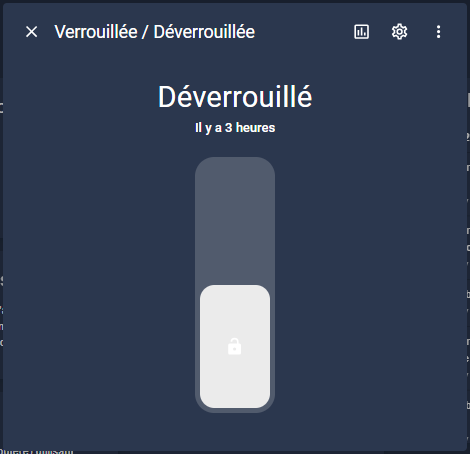
Disecciono la entidad Wallbox Portal Locked Unlocked
Esta entidad no tiene ningún interés para mí, debe usarse para Wallboxes compartidos en coprofesionales, por ejemplo, o todos vienen a desbloquearla con una tarjeta RFID para usarla.
Todavía está encendido Desbloqueado, lo estoy apagando.
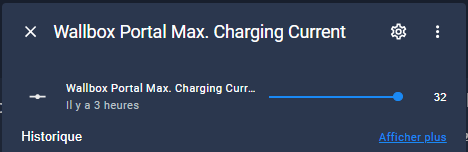
Disecciono Wallbox Portal Max. Corriente de carga
Este es un cursor que va de 0 al valor máximo de la corriente configurada.
Es sólo de interés si no EM112 Estamos a la cabeza de la instalación y que queremos reducir el consumo de la Wallbox para dejar algo de espacio para otros equipos.
En casa, está configurado en 32A y nunca lo toco, deshabilito esta entidad.
Evaluación de estos análisis
Esto es lo que guardo para explotarlos
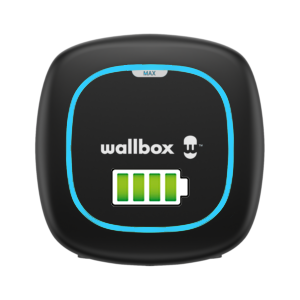
Yo creo hermosas imágenes para los estados de la Wallbox
Cabe señalar que no he encontrado ninguna en ningún lugar de la web. Asi que lanzo mi viejo Photoshop y vamos …
No deposito las imágenes pero si las reutilizas, no pido nada, solo para indicar la fuente.
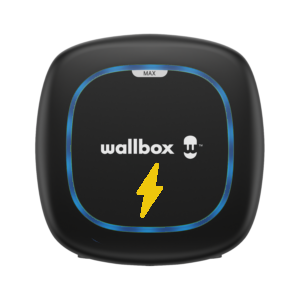
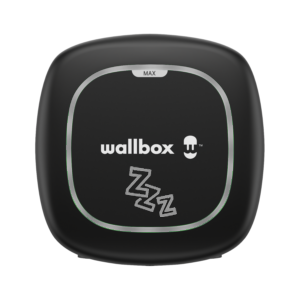
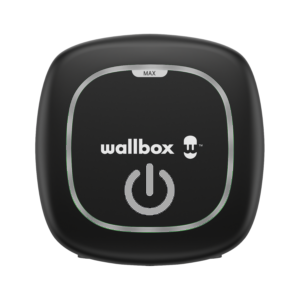
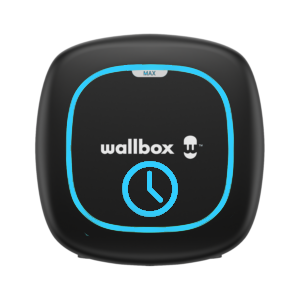
Crearé un mapa para mostrar el estado del Wallbox
Como se explicó anteriormente, el Wallbox puede tomar 5 estados.
- Programado
- Listo
- Esperando la demanda del coche
- Desconectado
- Carga
Estas declaraciones son proporcionadas por la entidad: Descripción del estado del portal de Wallbox
La tarjeta será
tipo: entidad de imagen: sensor.wallbox _portal _status _description style: anchura: 100% parte superior: 50% izquierda: 50% _imagen del estado: Programado: /local/home/Wallbox/Scheduled.png Listo: /local/home/Wallbox/Ready.png Esperando la solicitud del coche: /local/home/Wallbox/Waiting-for-car-demand.png Desconectado: /local/home/Wallbox/Disconnected.png Carga: /local/home/Wallbox/Charging.png
Tenga en cuenta que he colocado los archivos de 5 png en la carpeta /config/www/house/Wallbox
 Spanish
  French
  English
  Chinese
  German