

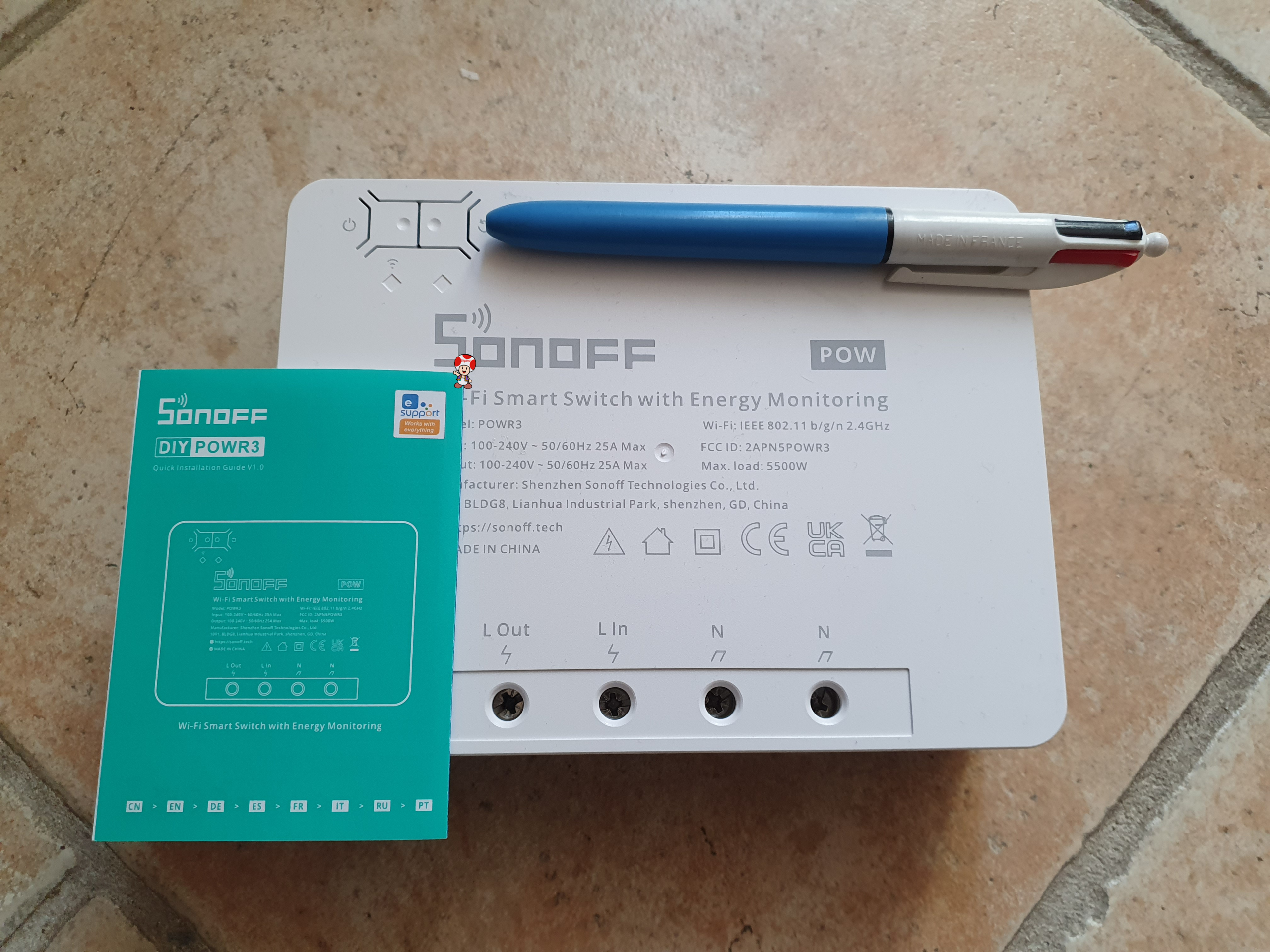
Quería obtener la información Energía (kWh) En mi Sonoff POW R3, inicialmente parpadeó con ESP Easy. Al reflashearlo con ESPHome, pude simplificar su integración en Home Assistant y acceder a todos los datos de energía. Así es como lo hice paso a paso.
¿Dónde comprar este equipo?
Aquí está el enlace a su página dedicada a la POWR3. Hice referencia a los vendedores y los precios.
Comprobación de conectores
En un comentario anterior, había detallado el procedimiento para flashear este equipo con ESP Easy:
En esa ocasión, me di cuenta de que los diseñadores del Sonoff POW R3 ya habían soldado el 4 conectores necesarios (3.3V, Rx, Tx, GND), lo que facilita en gran medida el proceso de flasheo.
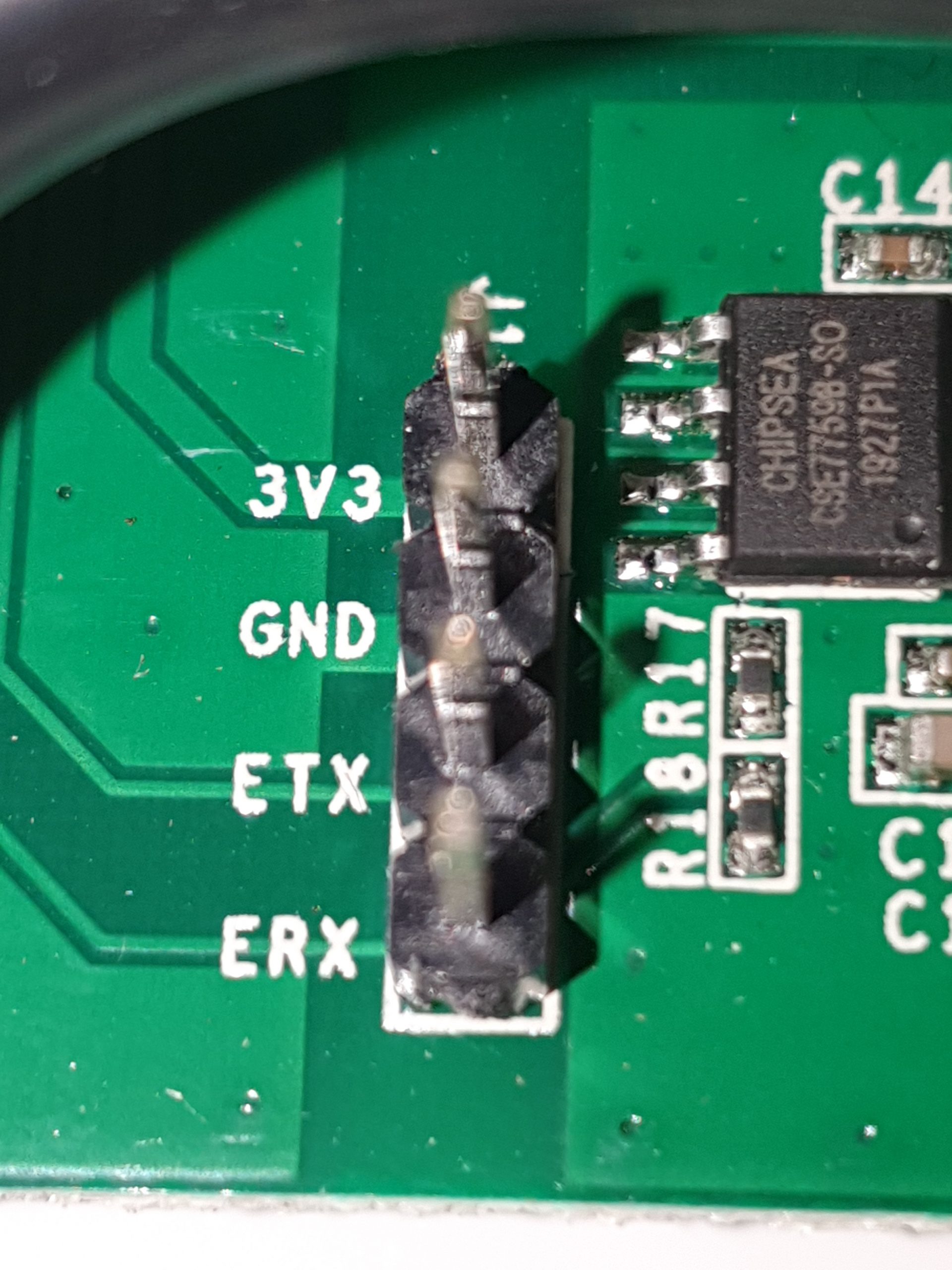
Estos conectores le permiten conectar un adaptador de la serie USB para flashear el firmware.
Conexión CP2102
Contrariamente a lo que a menudo se documenta, utilicé un CP2102 en lugar de un FTDI232. Este módulo se conecta directamente a USB y es muy fácil de usar.
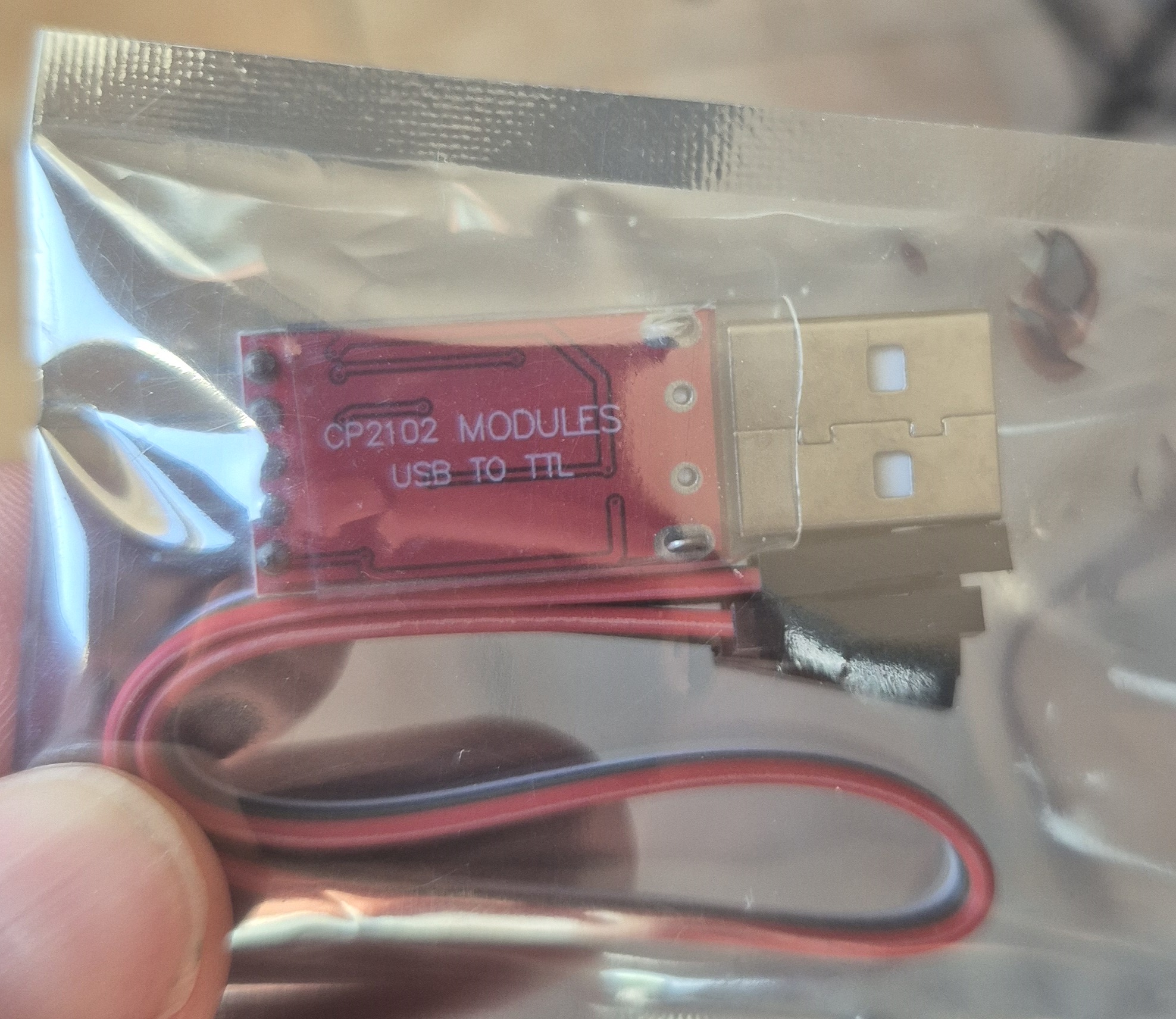
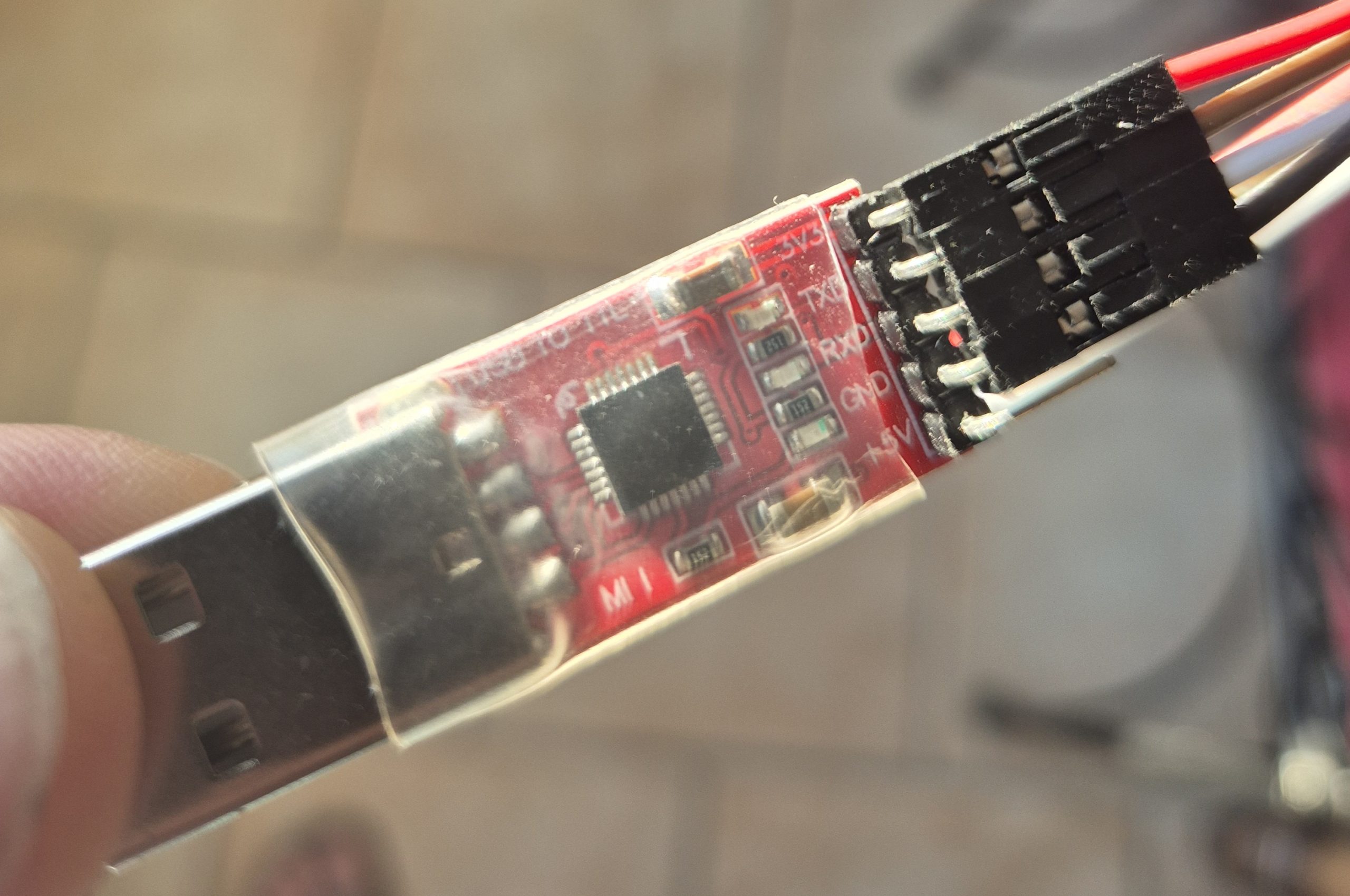
Así es como hice las conexiones:
- Hilo rojo → 3.3V
- Hilo negro → GND
- Alambre blanco → TXD
- Hilo marrón → RXD
Nota: Si no se establece la comunicación, puede ser necesario revertir los cables blancos y marrones (Rx y Tx).
Conexión del Sonoff POW R3
Luego conecté los cables CP2102 a los conectores Sonoff POW R3:
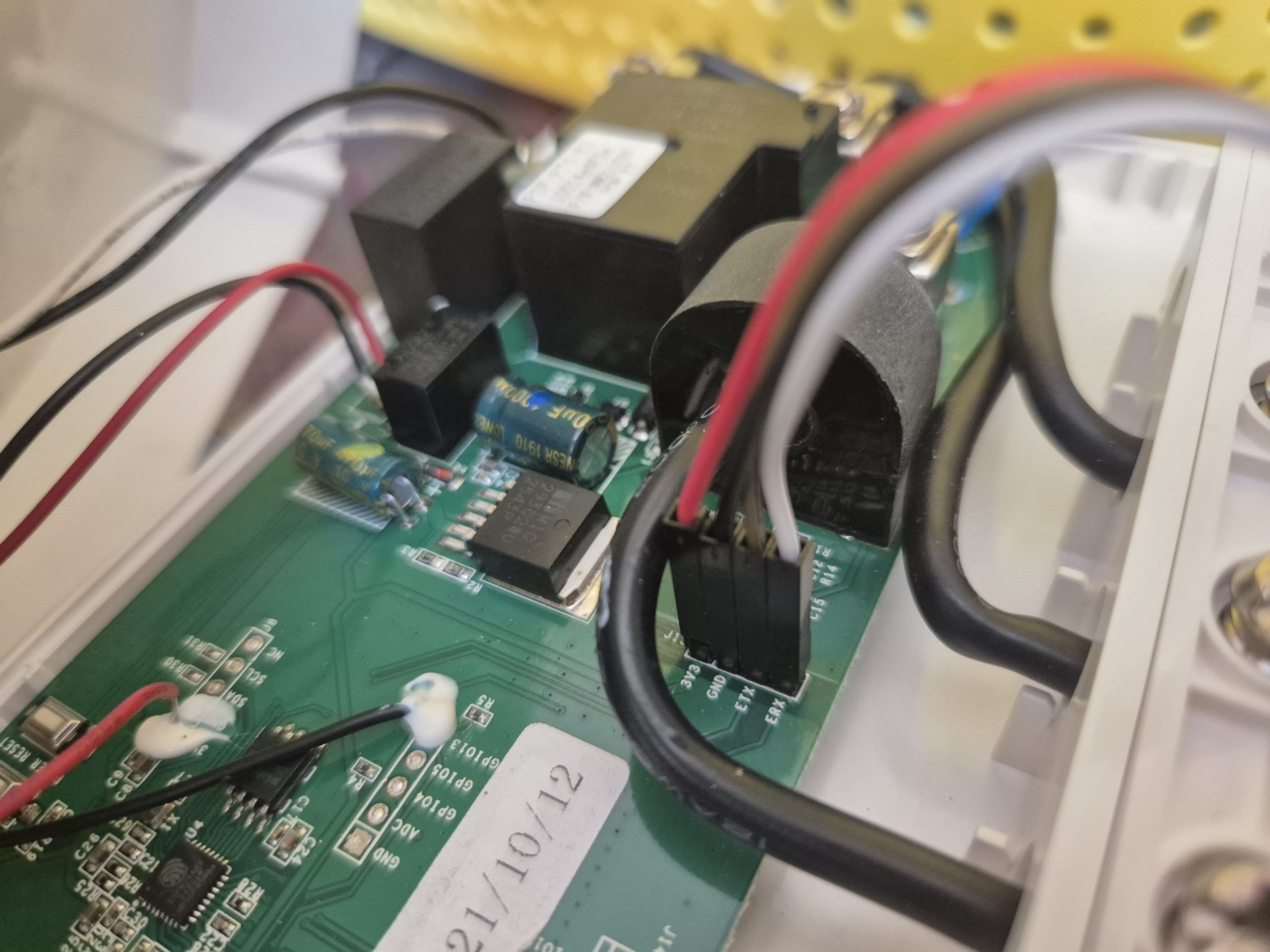
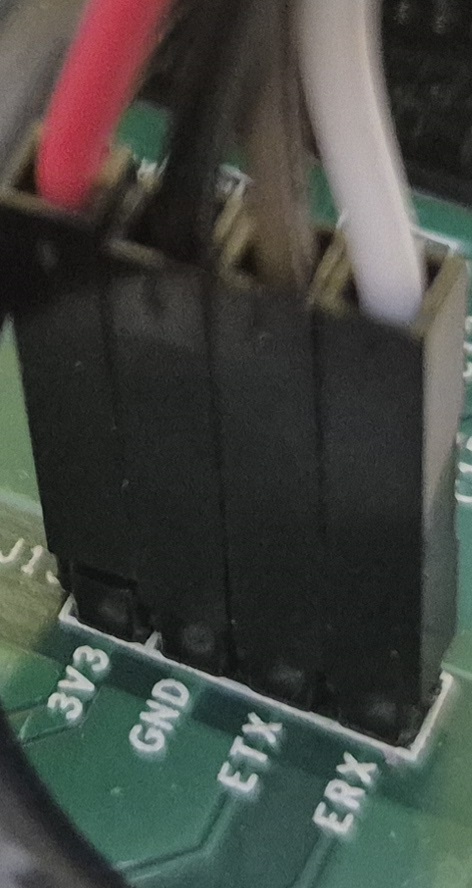
- Hilo rojo → 3.3V
- Hilo negro → GND
- Alambre blanco → ERX
- Hilo marrón → ETX
Intermitente con ESPHome Builder
Para flashear el Sonoff POW R3 con ESPHome, seguí estos pasos:
- Lanzamiento ESPHome Builder.
- Haga clic en Nuevo dispositivo para añadir nuevos equipos.
- Proporcionar información básica (nombre, tipo de tarjeta, etc.).
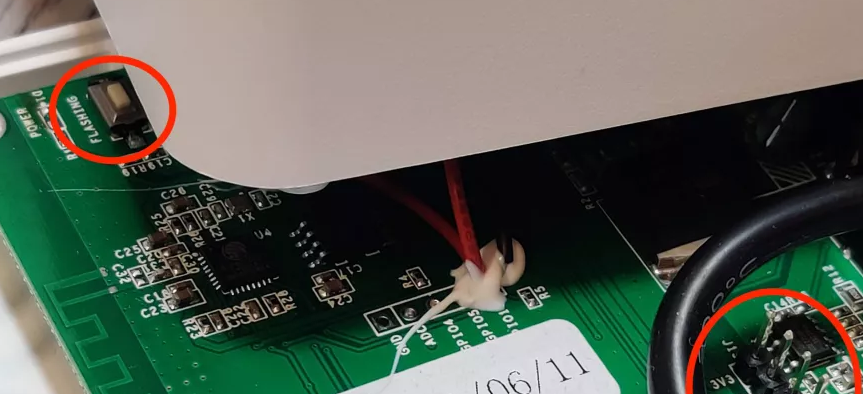
- Conecte el CP2102 en USB mientras mantiene presionado el botón Sonoff POW R3 (vea la imagen a continuación). Los ledes deben estar apagados, indicando que el modo de programación está activado.
- Comience a parpadear a través de la interfaz ESPHome.
Configuración de sensores en ESPHome
La configuración del Sonoff POW R3 en ESPHome se basa en un archivo YAML. Tenga cuidado, hay varios modelos de Sonoff POW R3 (Elite 16A, Elite 20A, Origin 16A, etc.), y su configuración puede variar. Utilicé la documentación oficial para el Sonoff POW R2 y lo adaptó.
Aquí está el código YAML que usé para mi Sonoff POW R3:
sustituciones: _intervalo de actualización: 10s nombre: "sphome-heater" esphome: nombre: "${nombre}"friendly_nombre: ESPHome Chauffeau esp8266: tablero: esp01_1m registrador: _ato de baudios: 0 api: ota: - plataforma: contraseña de esphome: "b91495d666ba78dd3d0120f6a364e8b1" # Reemplace con su contraseña de wifi OTA: ssid: !secret wifi _ssid contraseña: !secret wifi _password ap: ssid: Contraseña de "Esphome-Chauffeau": "coucoucoucou" # Sustitúyase por una contraseña segura cautivo_portal: uart: rx_pin: RX baud _rate: 4800 paridad: AÚN binario _sensor: - plataforma: gpio pin: número: Modo GPIO0: INPUT_PULLUP invertido: Nombre verdadero: «Bouton» en _press: - switch.toggle: relé_template sensor: - plataforma: cse7766 corriente: nombre: Filtros "actuales": - multiplicar: 0.98 # Ajusta la corriente para reducir la desviación en 2% - _window _moving _promedio: _size de la ventana: 80 enviar _every: 32 voltaje: nombre: Filtros de "tensión": - _window _moving _promedio: _size de la ventana: 80 enviar _every: 32 potencia: nombre: Filtros "Power": - _window _moving _promedio: _size de la ventana: 80 enviar _every: 32 energía: nombre: Identificador «Energía Wh»: Energy_wh filtros: - acelerador: ${actualizar _interval} # Sensor virtual para convertir Wh a kWh - plataforma: Nombre de la plantilla: «Energy kWh» unidad _of _measurement: "kWh" lambda: |- retorno id(energía _wh).state / 1000; _intervalo de actualización: 60s exactitud_decimals: Interruptor 3: - plataforma: Nombre de la plantilla: "Jus" positivo: id verdadero: relay_template turn_on_action: - switch.turn_on: relé - light.turn_on: pow_blue_led turn_off_acción: - switch.turn _off: relé - light.turn _off: pow_blue_led - plataforma: gpio id: relé de clavija: GPIO12 invertido: luz verdadera: - plataforma: _led name (nombre oficial): Identificador de "LED azul": pow_bluePin _led: número: GPIO13 invertido: VerdaderoExplicaciones del código:
- sustituciones : Establece variables reutilizables, como el intervalo de actualización y el nombre del equipo.
- esphome : Configura el nombre y el nombre fácil de usar del equipo.
- esp8266 : Especifica el tipo de tarjeta utilizada (ESP01 1M).
- leñador : Deshabilita los registros en serie para evitar conflictos con la comunicación UART.
- wifi : Configura la conexión Wi-Fi y un punto de acceso de copia de seguridad.
- uart : Establece los parámetros de comunicación en serie para el sensor CSE7766 (medición de corriente, voltaje, potencia, energía).
- _sensor binario : Configura el botón físico del Sonoff para cambiar el estado del relé.
- sensor : Define sensores de corriente, voltaje, potencia y energía. Un sensor virtual convierte Wh en kWh.
- interruptor : Gestiona el relé y el led azul para indicar el estado (encendido/apagado).
- luz : Controla el led azul del Sonoff.
Nota: Las contraseñas y credenciales de Wi-Fi deben reemplazarse con sus propios valores.
Resultado en Home Assistant
Una vez finalizado el parpadeo y reiniciado el equipo, aparecerá automáticamente en Home Assistant con todos los sensores configurados:
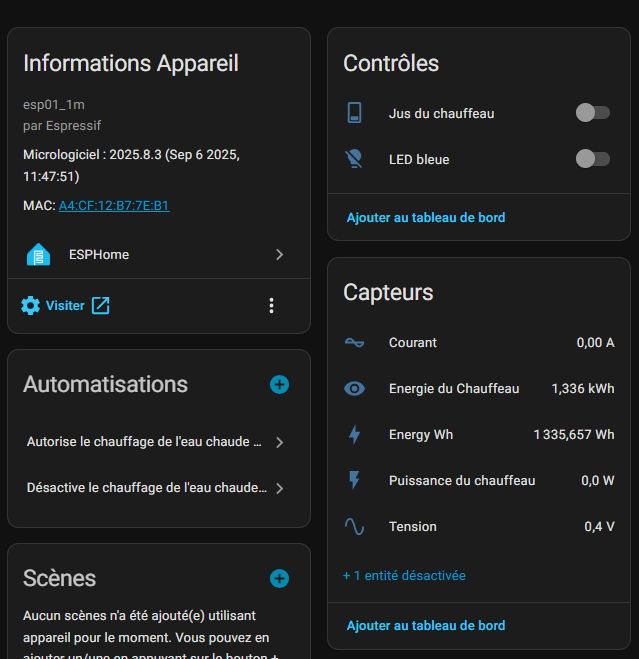
Ahora puede controlar el consumo de energía, el voltaje, la energía y la energía (kWh) en tiempo real directamente desde el panel de control del Asistente para el hogar.
Páginas de referencia
(atención a las tonterías en algunos foros)
- https://community.home-assistant.io/t/flashing-sonoff-pow-r3-to-esphome/475802/4
- https://devices.esphome.io/devices/Sonoff-POW-R2
 Spanish
  French
  English
  Chinese
  German