

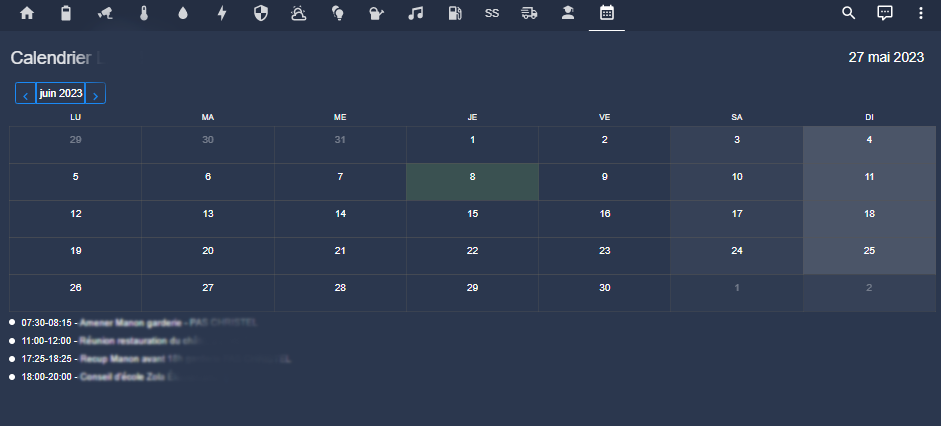
Mis objetivos:
- Recuperar mi calendario O365
- Muéstrelo en una vista de pantalla completa del Asistente de inicio
Atención, cambio de integración HA
 |
Esta página data del 27 de mayo de 2023, ya que el autor de la integración decidió recortar los correos electrónicos, calendarios y equipos. En lo que respecta a este tema, reharé una página dedicada a los correos electrónicos con esta nueva integración. Está disponible aquí: Por lo tanto, aconsejo utilizar el enlace anterior con la nueva integración. Por supuesto, el resto de esta página sigue siendo válida para archivos |
Instalar la integración de HACS
Es esta integración la que usaré:
Así que voy a HACS

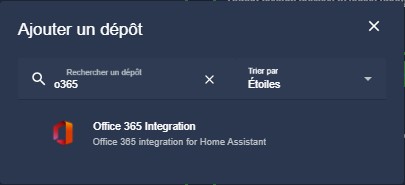


Estoy relanzando Home Assistant.
Creo el vínculo entre Azure Microsoft y Home Assistant
Me conecto a la Portal de Azure (registros de aplicaciones)
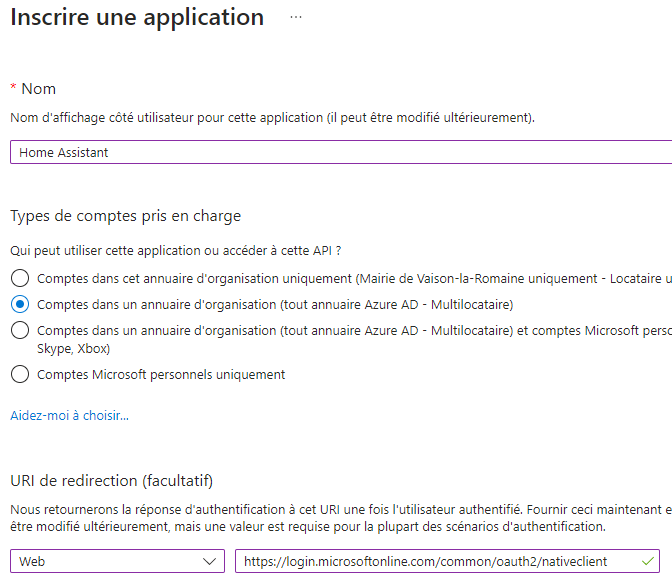
Añado un nuevo registro de aplicación, elijo el segundo tipo de cuenta y pongo una URL de redirección web que es https://login.microsoftonline.com/common/oauth2/nativeclient
 |
Una vez creado el registro, generaré un acceso de cliente secreto, columna izquierda, hago clic en:
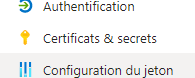
Para ello, hago clic en:

Tomo la duración más larga propuesta y hago clic en Validar. Tomo nota de la valor así generado.
La documentación indica que hay que configurar las autorizaciones API, no las necesito para consultar el calendario, si quiero hacer algo más con esta API, volveré a cambiar eso aquí.
En todas estas pantallas, noté dos piezas de información que recuperé:
- Identificador de la aplicación (cliente) en la descripción general
- El valor secreto del cliente que se generó en el momento de su creación. Si olvidé anotar este valor, no se preocupe, elimino el secreto del cliente creado y lo recreo sin olvidarme de anotar el valor.
Configuración manual de Home Assistant
No hay configuración automática, hay que añadir la sección o365: en configuration.yaml
Como de costumbre, para encontrar mi camino, crearé un archivo o365.yaml en la carpeta de configuración y luego agrego la línea
o365: !include o365.yaml
Añado estas líneas en o355.yaml
cuentas: - account_name: moncalendar # No utilice la dirección de correo electrónico o espacios client_id: !secret o365-client _id client_secret: !secret o365-client _secret alt_auth_método: habilitación falsa _update: Falso
Relleno las dos líneas de secrets.yaml con los valores anotados en el párrafo anterior.
o365-cliente_id: xxxxxxxxxxxxxxxxxxxxxxx o365-cliente _secret: xxxxxxxxxxxxxxxx
Relanzaré Home Assistant
Validar enlace O365 <=> Asistente de inicio
En la configuración, encuentro una notificación
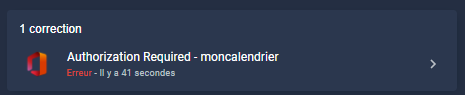
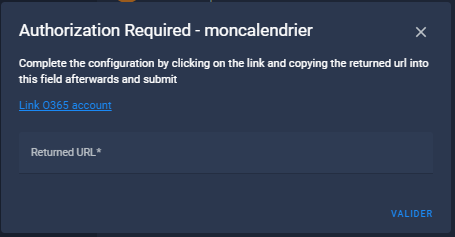
Hago clic en la cuenta Link O365
Inicio sesión en mi cuenta de Microsoft 365
Una vez identificada, la página queda en blanco y es la URL que está en la barra de URL la que debe anotarse, se parece a https://login.microsoftonline.com/common/oauth2/nativeclient?code=xxxxx
Copio toda la URL que se muestra, cierro la ventana.
Pego la URL copiada en el campo URL devuelta y luego valido
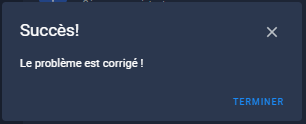
Se establece el vínculo.
Seleccionar calendarios para mostrar
En este punto, voy a Herramientas/Estados de desarrollo para comprobar si mi calendario se ha detectado correctamente.
Para filtrar, escribo calendario, aquí está el resultado:
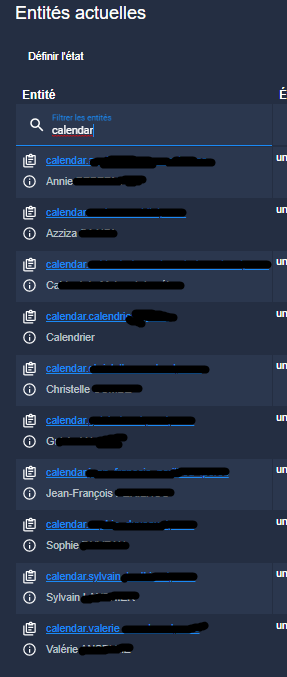
Así que veo que mi calendario, pero también todos los que se comparten conmigo suben.
No voy a usar recursos para mantener las entidades actualizadas que no voy a usar, así que solo voy a mantener mi calendario.
Para ello, deshabilito todas las entidades que no quiero ver en mi calendario.
Relanzaré Home Assistant
Comprueba que el calendario funciona
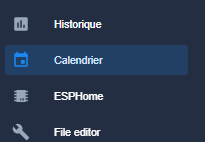
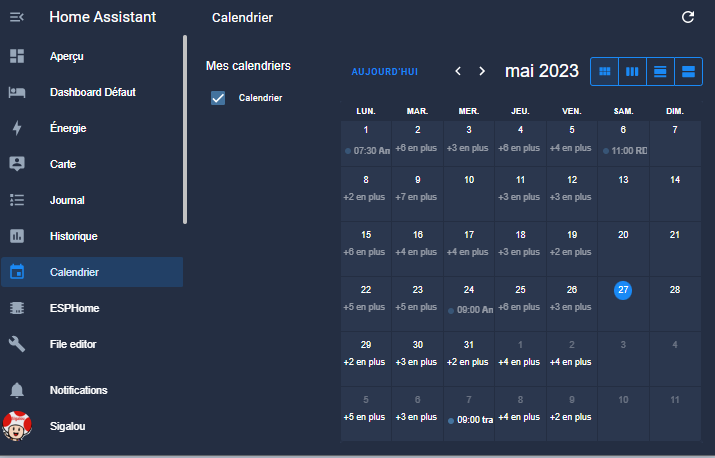
Me doy cuenta de que a la izquierda, se ha añadido un enlace, hago clic en él y después de unos segundos, mágico, aparecen mis citas.
En aras de la confidencialidad, reduzco el tamaño de la pantalla para publicar esta imagen:
Mostrar calendario en una vista
En esta etapa, no he encontrado cómo mostrar este hermoso calendario en una vista, me parece una lástima, espero que si alguien sabe cómo hacerlo, me informarán.
Así que busqué un mapa para mostrar mi calendario en pantalla completa en mi tablero.
Hay varios mapas, creo que los he probado todos, pero solo hay uno que me hizo ver un calendario que se muestra correctamente en pantalla completa, bastante bien pensado y fácil de implementar.
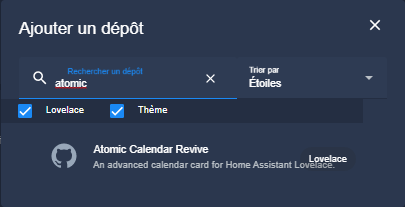
Esta es la tarjeta custom:atomic-calendar-revive
Instalación de la tarjeta Atomic Calendar Revice
Para instalarlo, voy a HACS
Adición de una vista de calendario
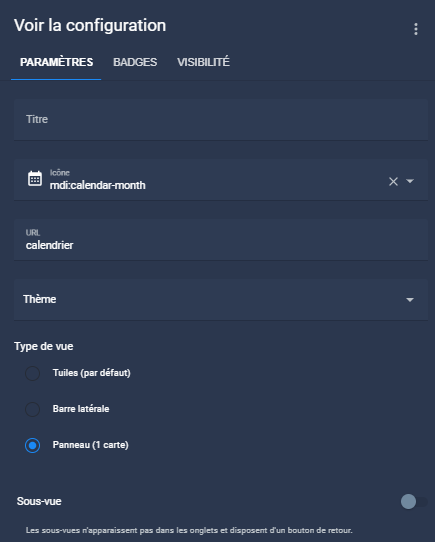
Por lo tanto, estoy agregando una vista de panel con el icono del mes calendario, que tiene una url de calendario.

El código de la nueva tarjeta es:
Tipo: custom:atomic-calendar-revive nombre: Calendario Lionel enableModeChange: true defaultMode: Entidades de calendario: - calendar.calendrier _moncalendrier refreshIntervalo: 14400 showFecha: verdadero disableCalLink: verdadero dimFinishedEventos: cierto
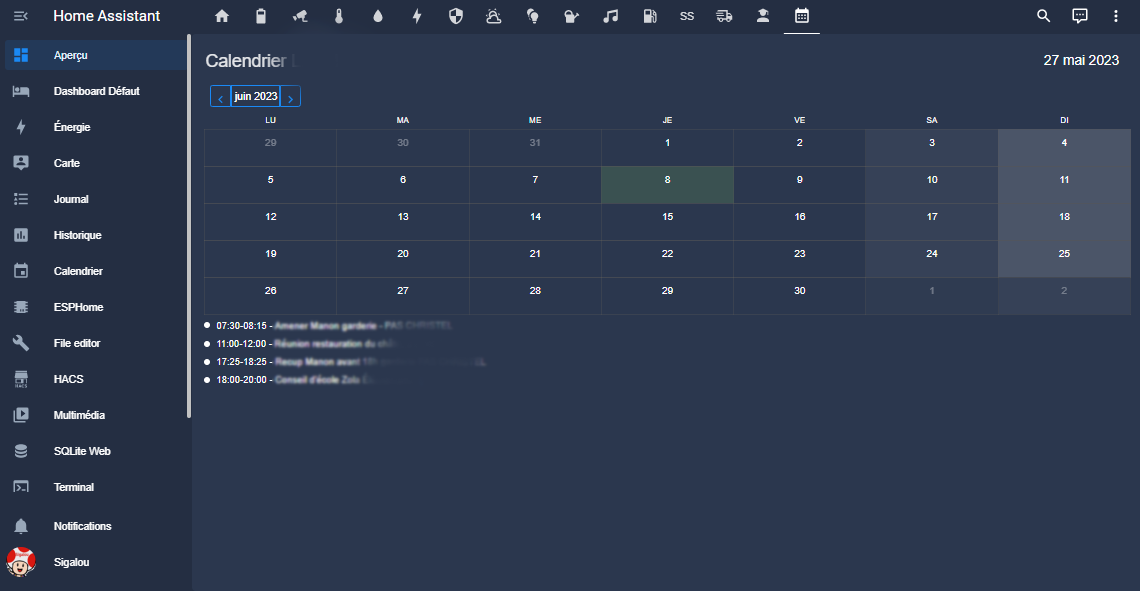
El resultado es bastante bueno:
 Spanish
  French
  English
  Chinese
  German