Estoy probando el detector de calor Zigbee HESZB-120 de Frient

🔥 Mis lentes con este detector

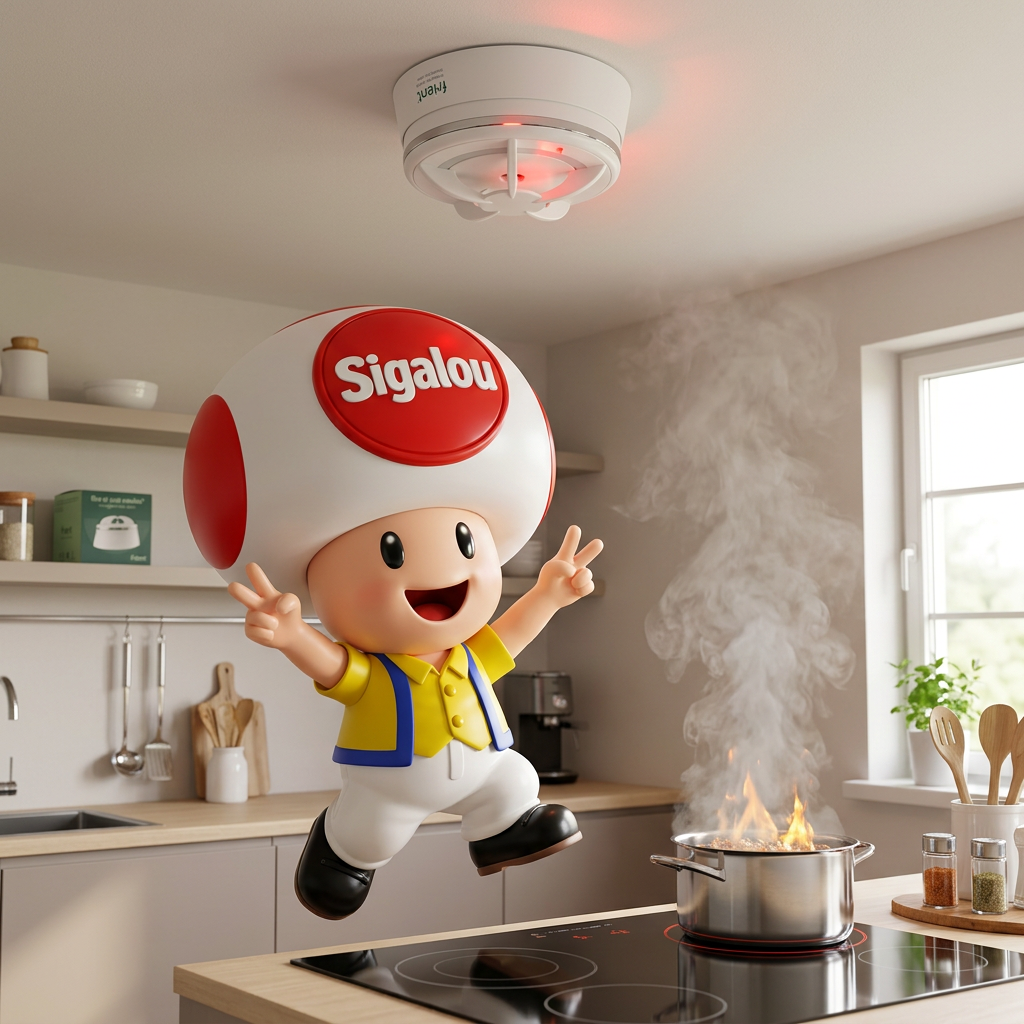
Una noche en la cocina, mi detector de humo se apaga por enésima vez debido al humo de los filetes picados.

Cansado de falsas alertas, estoy buscando en los foros de automatización del hogar una solución confiable.

Aquí es donde descubro el Detector de calor inteligente Zigbee 3.0 HESZB-120 de Frient.

Solo reacciona al calor excesivo, que parece perfecto para mi cocina, garaje y sala de estar con chimenea.

Ordeno a Domadoo porque está a la venta.

Me parece perfecto: Alertas de empuje fiables, potente sirena de 85 decibelios y larga autonomía sin mantenimiento. I'm testing all this … (en inglés). Leer más

Guardo Home Assistant en mi Onedrive Business

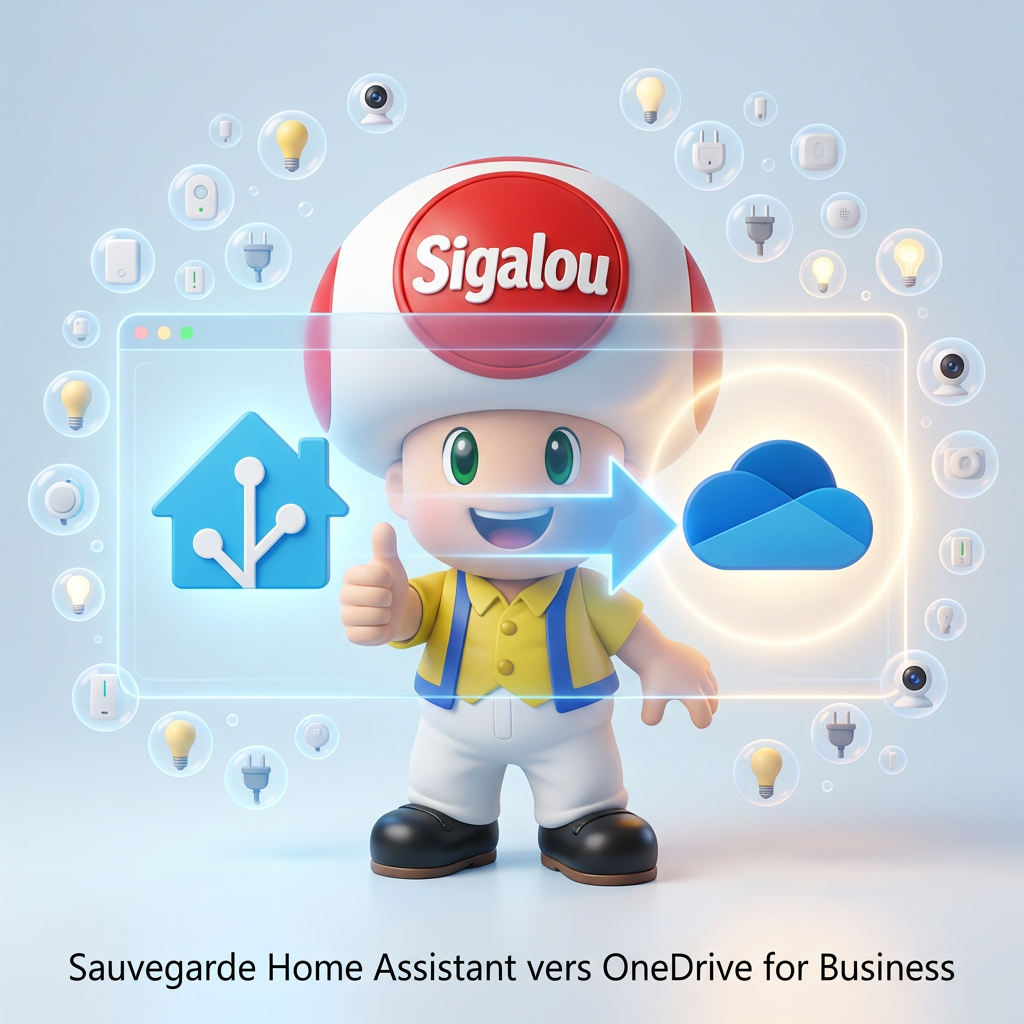
Quería usar OneDrive para la Empresa como destino de copia de seguridad en Home Assistant.

Integración oficial permite enviar copias de seguridad a OneDrive for Business, pero pide preparar una aplicación en Microsoft Entra de antemano, con un ID de inquilino, un ID de cliente, un cliente secreto y un URI de redireccionamiento preciso.

Prerrequisito

Antes de empezar, necesitas:

  • Un Asistente de Hogar funcional.
  • Una cuenta de Microsoft 365 / OneDrive para la Empresa.
  • Acceso al portal de Microsoft Entra con una cuenta que puede crear una aplicación. Microsoft indica que se requiere al menos un rol de desarrollador de aplicaciones.
  • Conocer la URL de redirección utilizada por Home Assistant será: https://my.home-assistant.io/redirect/oauth.

Leer más

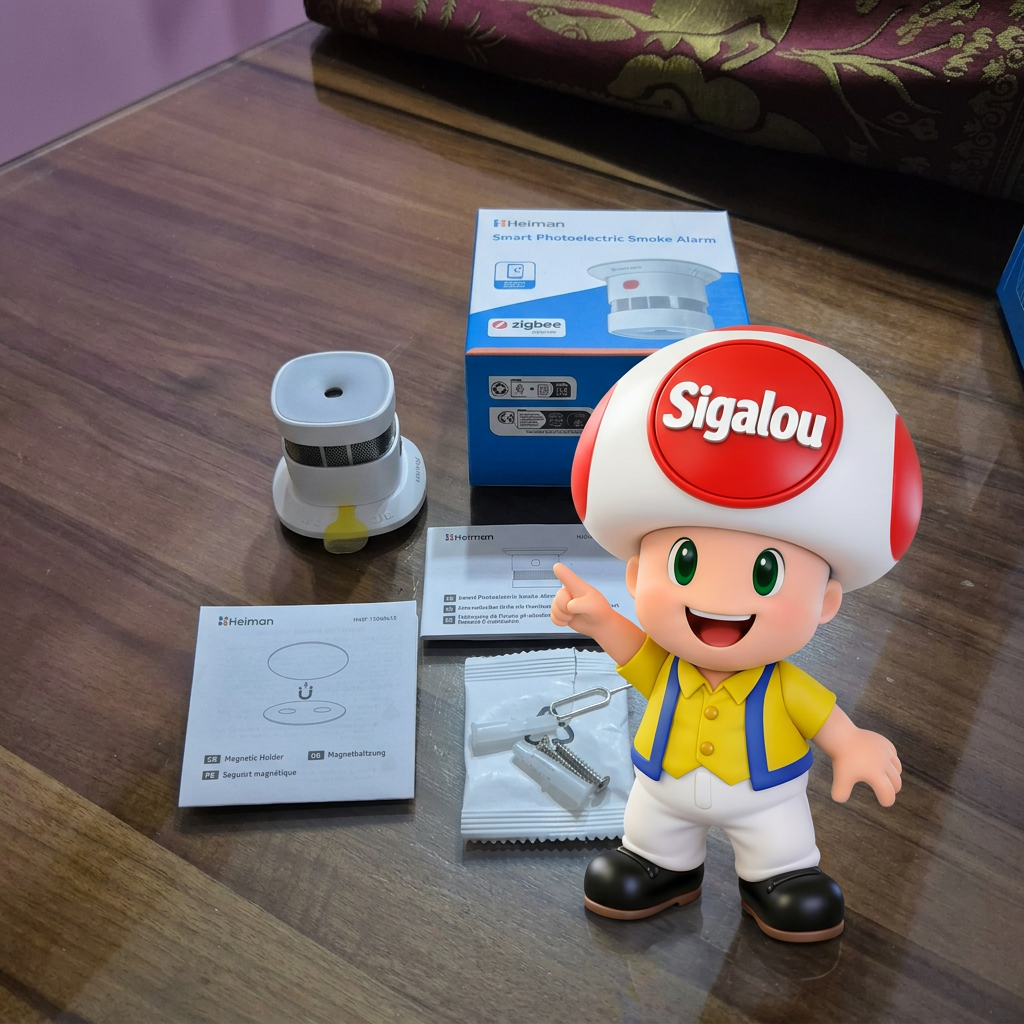
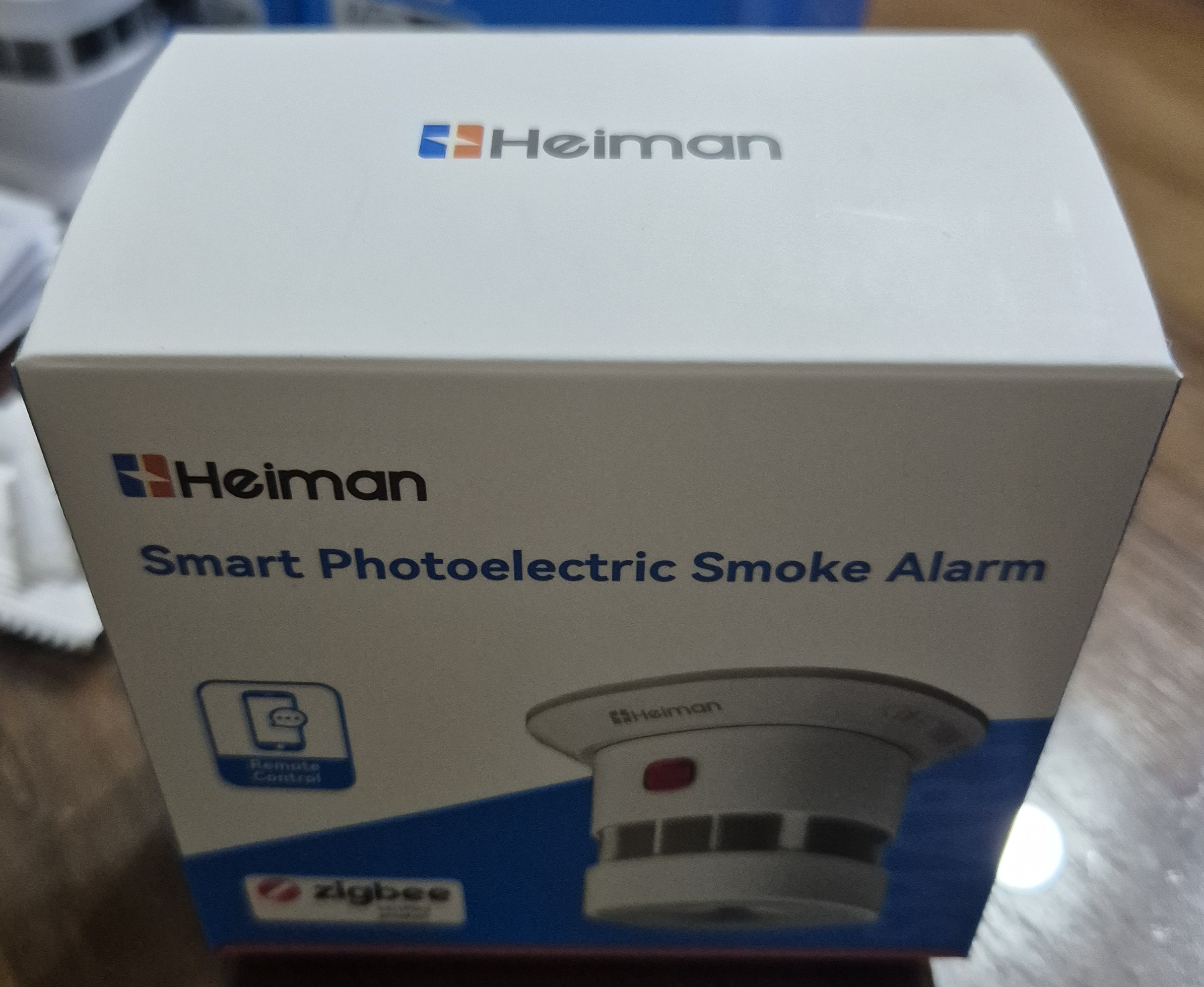
Estoy probando el NUEVO detector de humo Zigbee Heimann HS1SA-E-PLUS

🎯 Mis objetivos

He tenido detectores de humo durante mucho tiempo.  Heimann HS1SA-E Para proteger mi hogar, este módulo económico me da plena satisfacción para uso básico.

Al escribir mi comparación de los detectores de humo Zigbee, le pregunté Heimann si estaban considerando una evolución de ese producto.

Y sorprendentemente, se estaba desarrollando una actualización del HS1SA-E, me enviaron tres copias del nuevo producto que debería ser el HS1SA-E-PLUS con muchas evoluciones en las exposiciones de Zigbee, como explicaré más adelante.

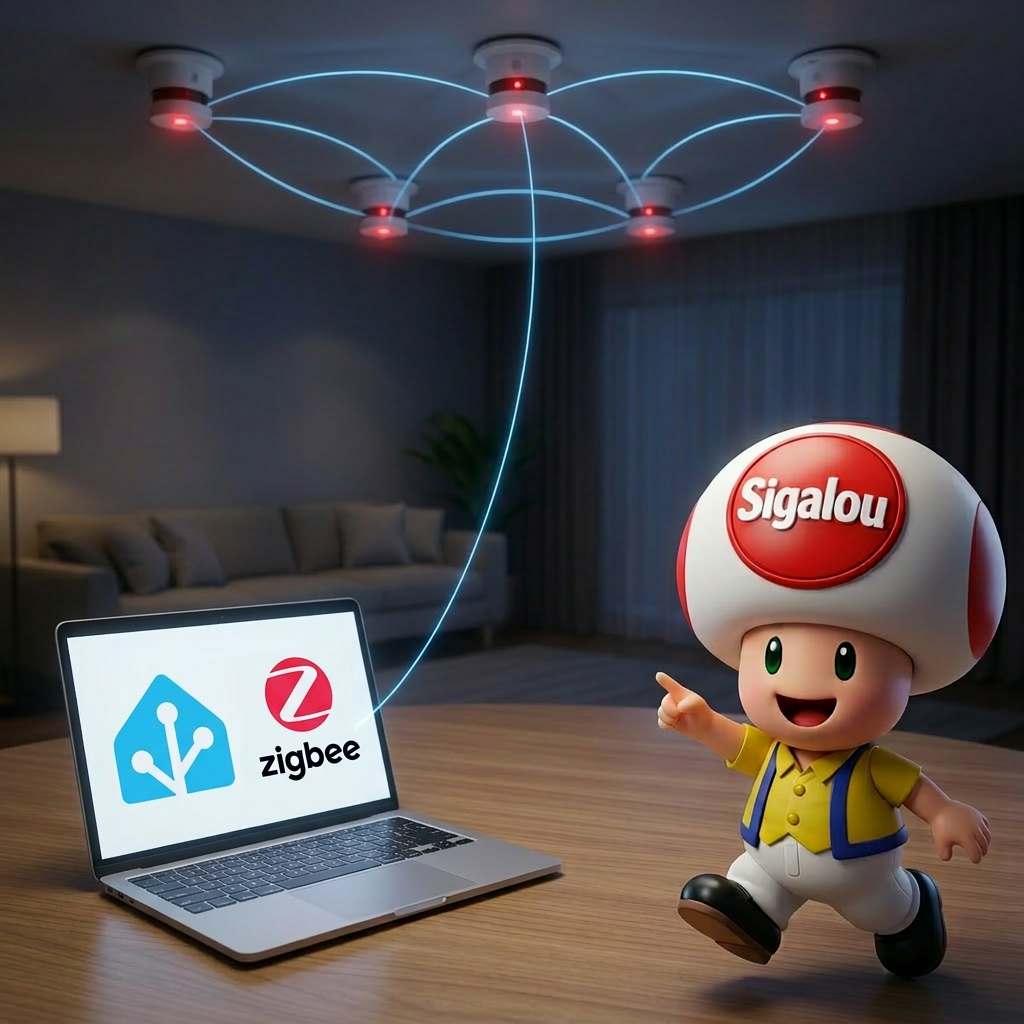
Tres productos porque una de las grandes novedades es la interconexión de detectores, así que probaré esto.


¿🔍 HS1SA-E o HS1SA-E-PLUS?
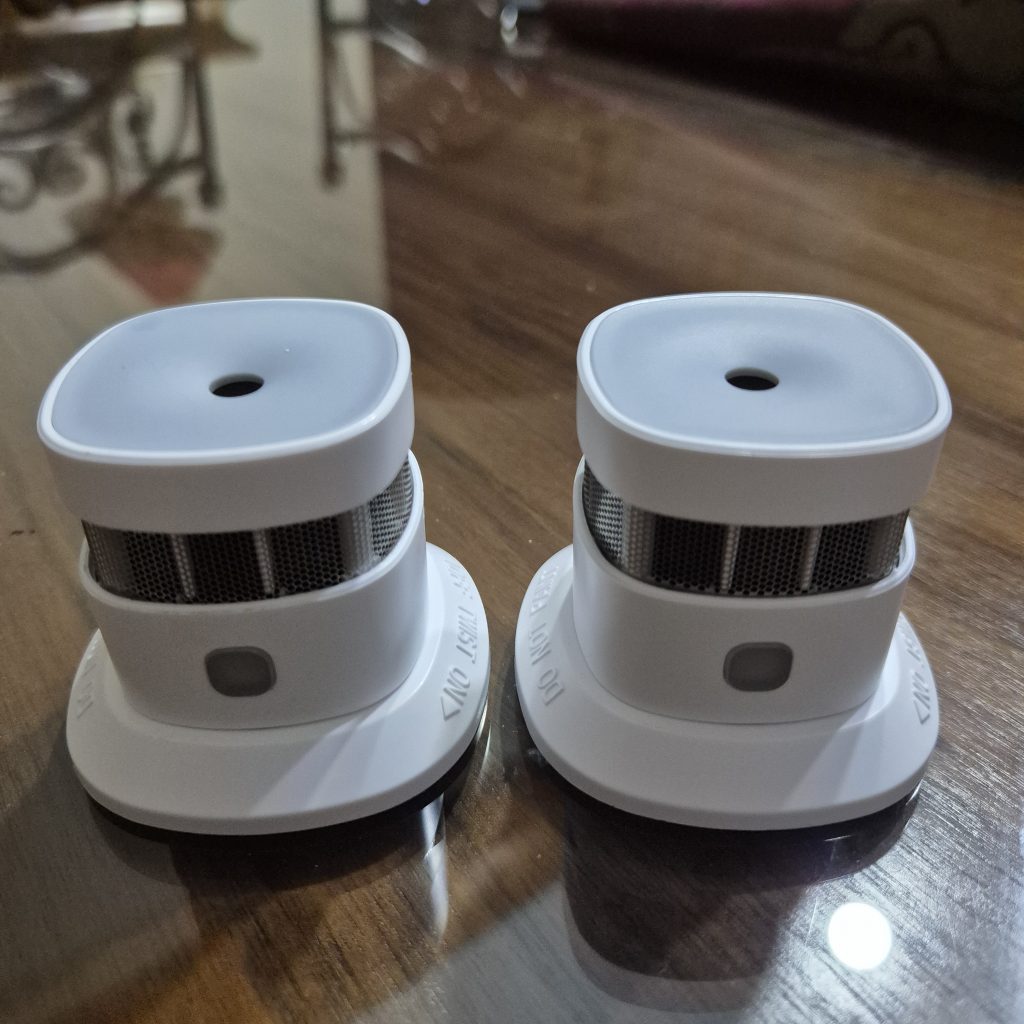
El HS1SA-E está a la izquierda y el HS1SA-E-PLUS está a la derecha, a menos que sea lo contrario. Estoy bromeando, por supuesto, son completamente idénticos desde el exterior.

Para saber quién es quién, hay que comparar las etiquetas en su interior.
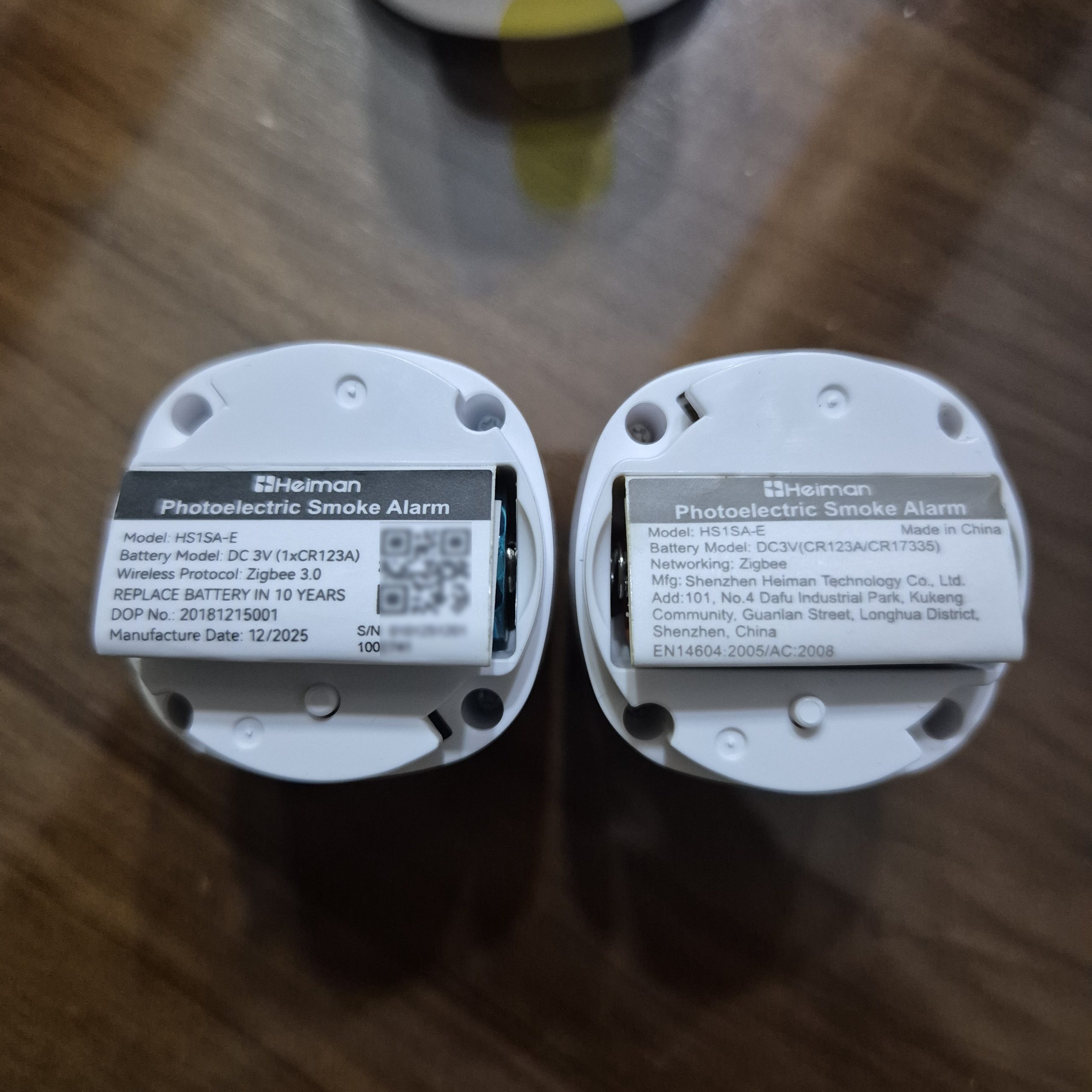
Recibí un pre-lanzamiento, ambos se mencionan HS1SA-E, creo que la referencia del nuevo se cambiaría en las versiones comercializadas.

En la imagen, la nueva está a la izquierda, con el Código QR, se menciona Fecha de fabricación: 12/2025.

Aquí está la etiqueta completa, una vez desplegada:

Aprovecho la oportunidad para plantear las certificaciones presentes

  • UKCA : Sustituye al marcado CE en el Reino Unido ‑.

Indica que el detector cumple con las regulaciones del Reino Unido sobre seguridad de productos, EMC, radio, etc.

Obligatorio para su comercialización en Gran ‑ Gran Bretaña (Inglaterra, Escocia, Gales).

  • Marcado casa (Edificio)

Símbolo del producto para uso residencial (viviendas).

A menudo se ve en detectores de humo que cumplen con las normas de seguridad en el hogar en Europa.

Sobre todo, apunta al área de uso, en lugar de una certificación legal autónoma.

  • Zigbee : Logotipo de Zigbee con etiqueta de "producto certificado".

Atestigua que el dispositivo ha pasado las pruebas de cumplimiento de Zigbee Alliance para Zigbee 3.0 (interoperabilidad, protocolo de radio, seguridad).

Globalmente relevante para el ecosistema de automatización del hogar, no específico de cada país.

  • CE : Marcado reglamentario para los países de la UE y del EEE (Noruega, Islandia, Liechtenstein) y a menudo aceptado en Suiza.

Indica el cumplimiento de las directivas europeas (seguridad, EMC, radio RED, etc.), permitiendo su comercialización en todos estos países.

Número de organismo notificado «2531»

Identifica el organismo que ha evaluado la conformidad (en este caso, un laboratorio europeo notificado para la Directiva sobre equipos radioeléctricos y productos de construcción).

Este número complementa a la CE y está reconocido en la UE/EEE.

  • EN14604:2005/AC:2008 Norma europea que especifica los requisitos de los detectores de humo para uso doméstico.

Obligatorio o muy recomendado en la mayoría de los países de la UE para detectores de humo residenciales (Francia, Alemania, Bélgica, etc.).

Reconocido también por algunos países no pertenecientes a la UE que adoptan normas EN.

  • Certificación DBI (logo ojo / llama e + "CERTIFICACIÓN DBI")

Organización danesa ("Dansk Brand- og sikringsteknisk Institut") acreditada para certificar productos de seguridad contra incendios.

Certificación especialmente relevante para Dinamarca y los países nórdicos donde los seguros/autoridades pueden valorarla.

Refuerza la credibilidad del producto en los mercados europeos, sin que sea obligatorio en todas partes.

  • Cubo de basura

Símbolo WEEE (Residuos de aparatos eléctricos y electrónicos).

Indica que el detector no debe eliminarse con residuos domésticos, sino en un canal de reciclado específico.

Utilizado en la UE, el Reino Unido ‑ y más ampliamente en Europa.

🔍 I comprobar el modelo recibido

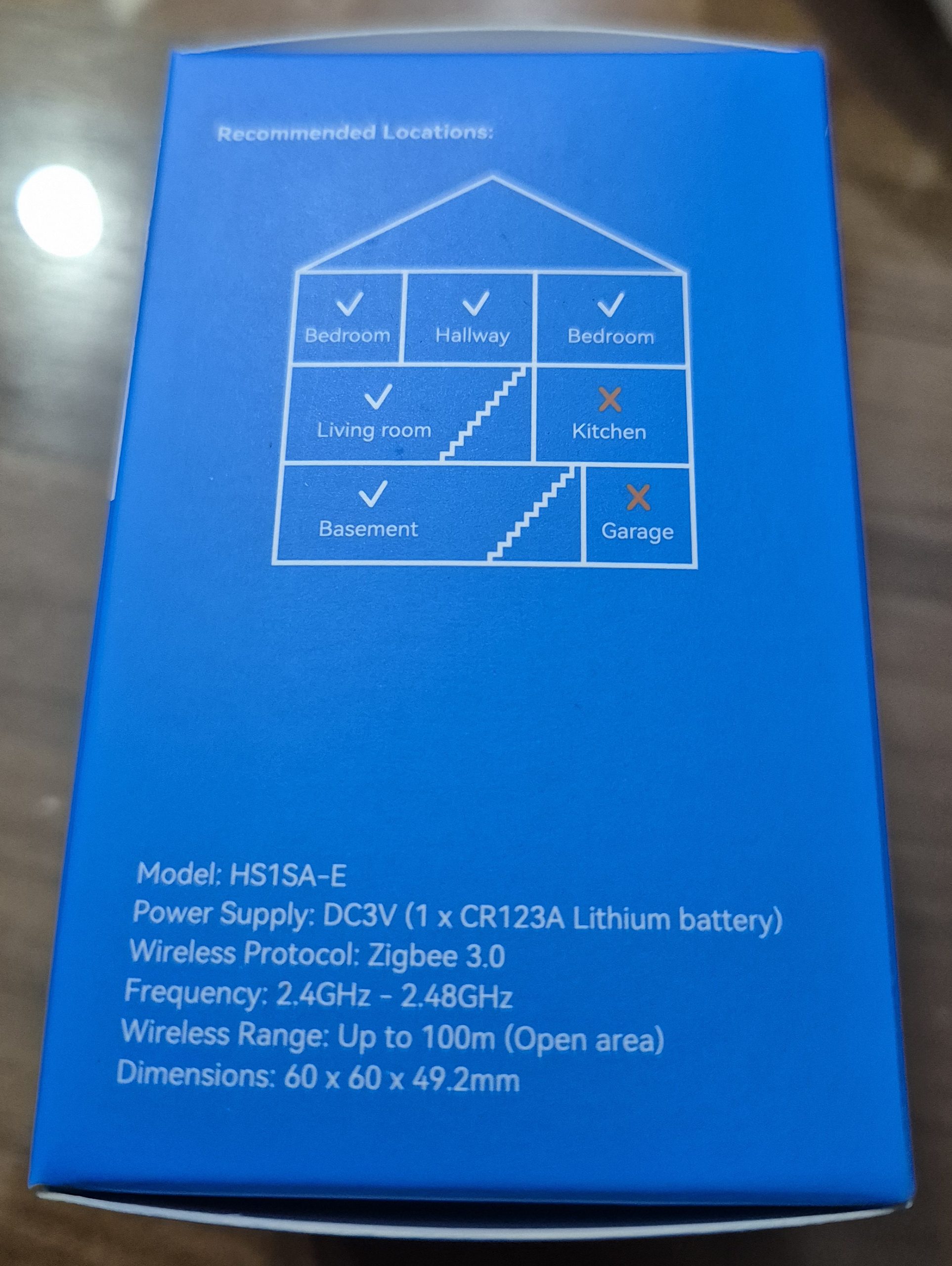
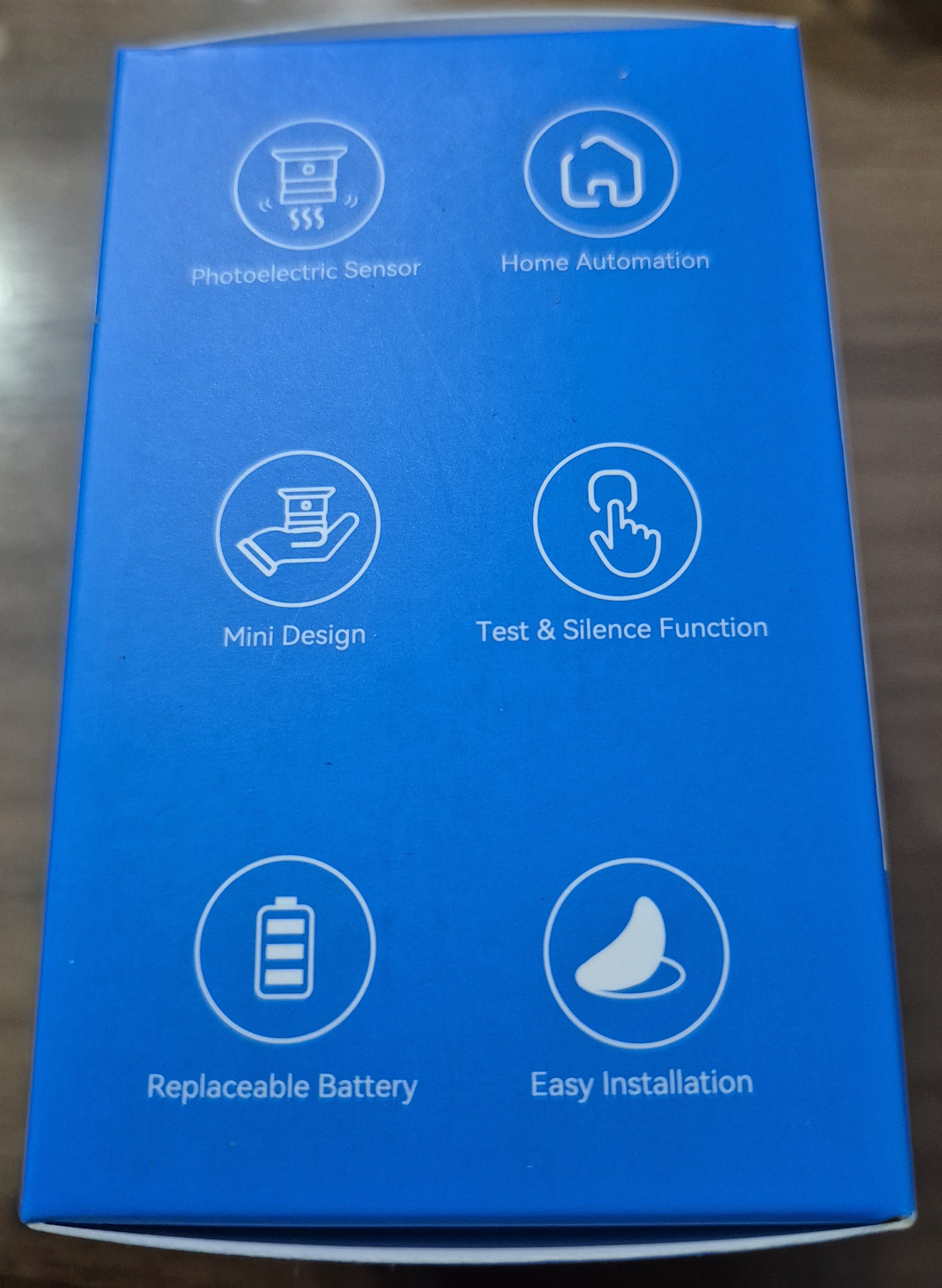
  • En la ficha técnica : HS1SA-E (para convertirse en HS1SA-E-PLUS) Detector óptico de humo Zigbee 3.0 ,
  • En el cartón : Heimann HS1SA-E (que se convertirá en HS1SA-E-PLUS) claramente indicado
  • Tipo de equipo : Detector de humo
  • Protocolo : Zigbee
  • Fuente de alimentación : Batería CR123A (3V), duración estimada 10 años
  • Instalación prevista : Techo, salas de estar

📦 Unpacking y Primeras Impresiones

📦 Descripción del producto

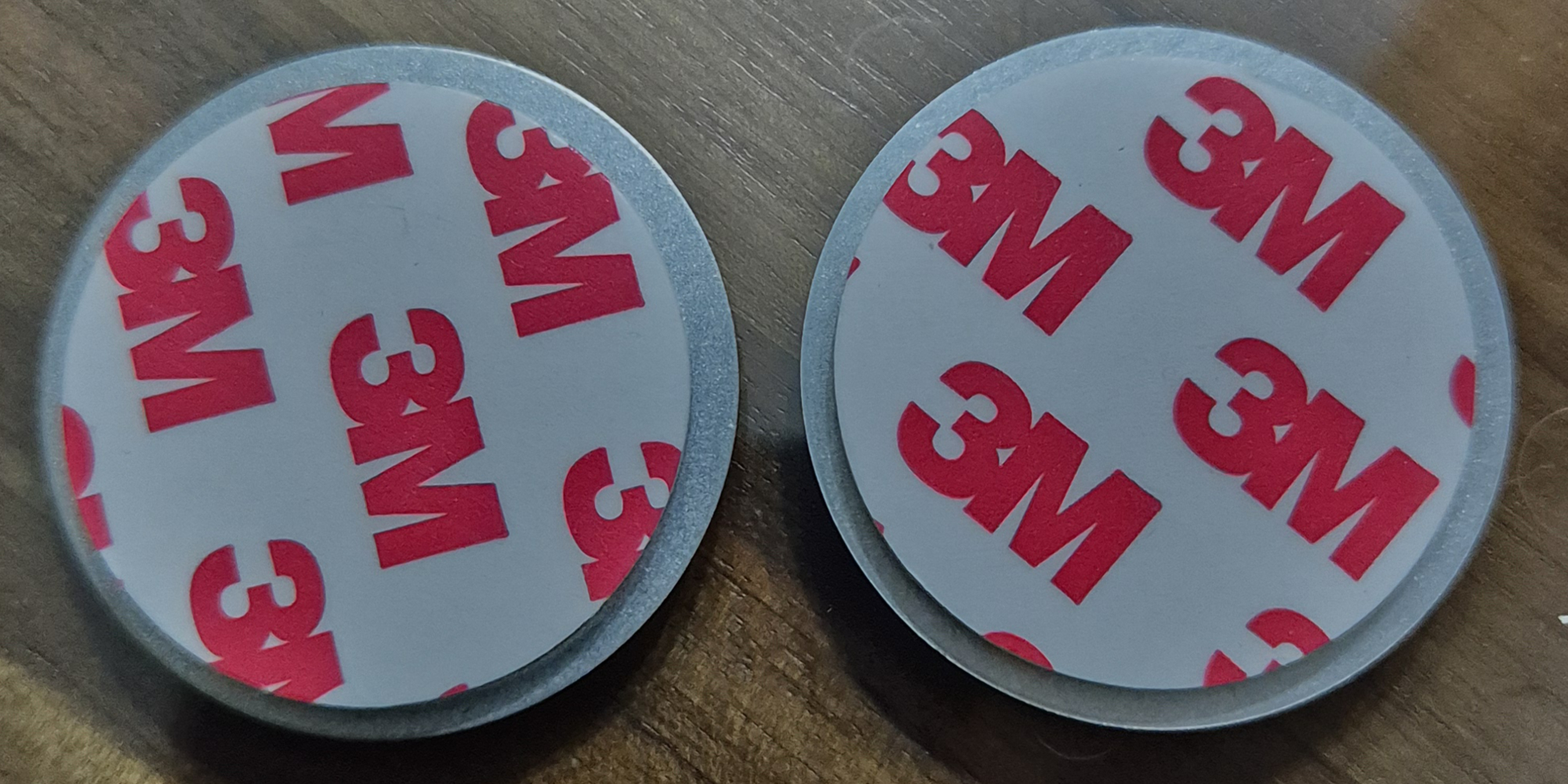
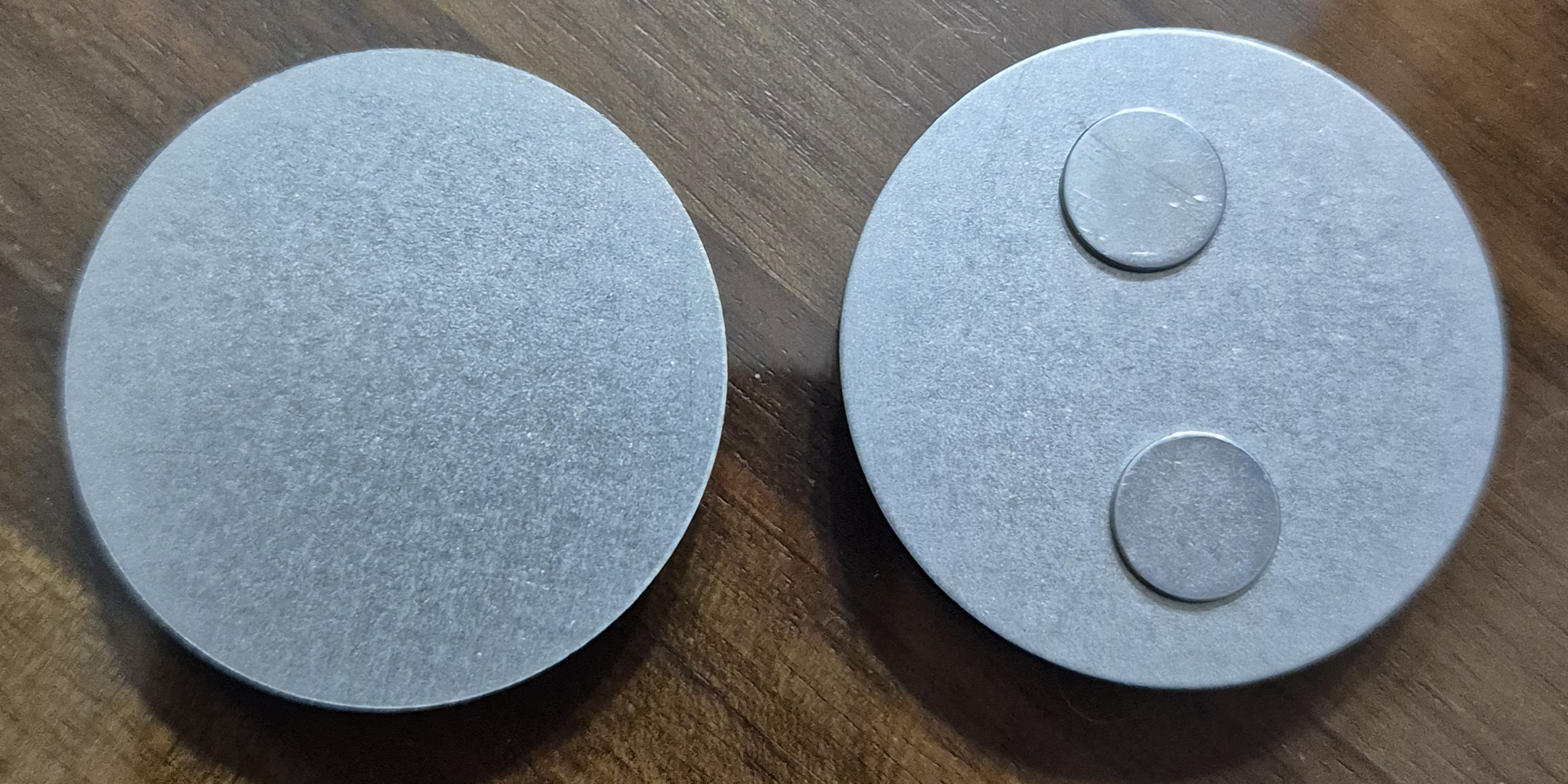
El detector es compacto, viene con un soporte para pegar o atornillar al techo. Un sistema de placa de metal, un juego de tornillos y una herramienta de reinicio.

El nuevo modelo ofrece un impresionante sistema de placa magnética con dos imanes y 3M de doble cara
 

🛒 ¿Dónde comprar este equipo?

Aquí está el enlace a la página dedicada a HS1SA-E-PLUS. Hice referencia a los vendedores y los precios.

🏡 Donde lo instalo

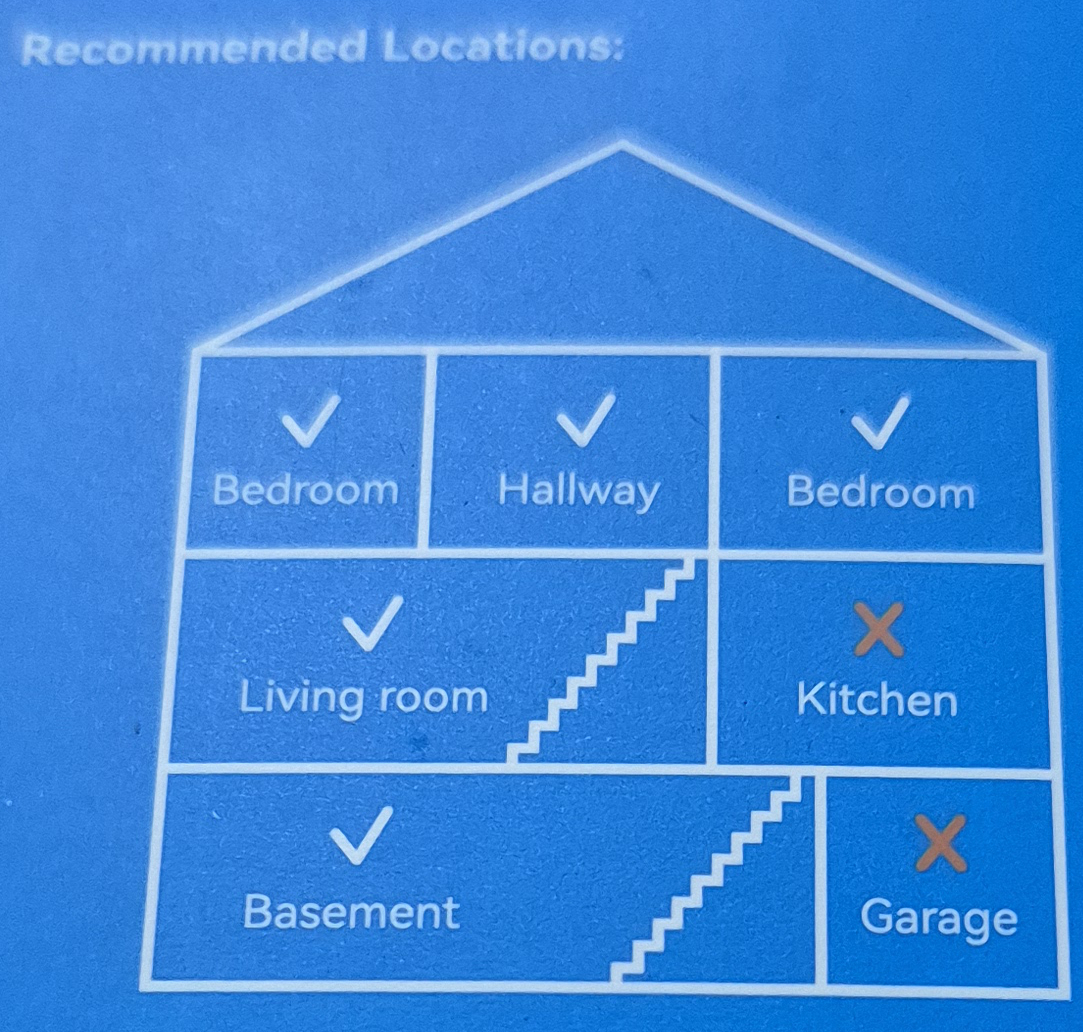
Para mediciones confiables, elijo el techo en el centro de la habitación. Evito esquinas, cocinas o garajes por falsos positivos debido al humo o polvo de la cocina.
🔋 Veo la pestaña amarilla que tiene que aislar la batería

Lengua amarilla que aísla la batería Retiro la base (solo desenrosco unos pocos grados), luego jalo la lengüeta para encender el detector.

🔗 I integra este detector con Zigbee2MQTT

Puse Zigbee2MQTT en modo de emparejamiento cuando elimino la pestaña, pero no pasa nada (esto no es automático en este modelo).

Así que encuentro el pequeño agujero en el lado, deslizo un trombón en él para presionar durante unos segundos hasta que el led parpadee en verde.
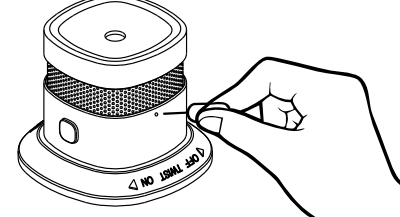
El emparejamiento comienza inmediatamente y, en pocos segundos, ¡el módulo está integrado!

A continuación se presentan los 3 nuevos productos detectados en HS1SA-E-PLUS y en la parte superior, el producto anterior reconocido en HS1SA-E.

🖊 Estoy renombrando el dispositivo

en la prueba 01 de Heimann para continuar las pruebas.


Detalles de la exposición de Zigbee2MQTT
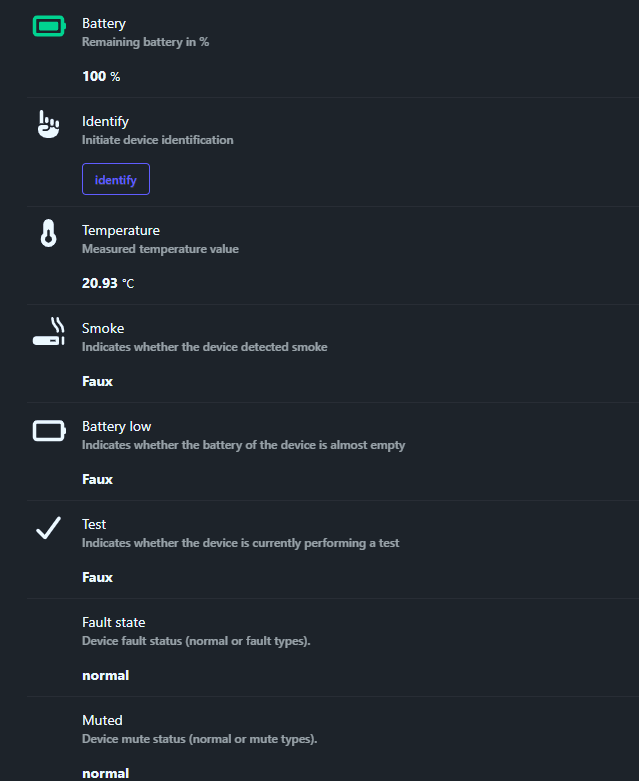
Detalles de la exposición de Zigbee2MQTT
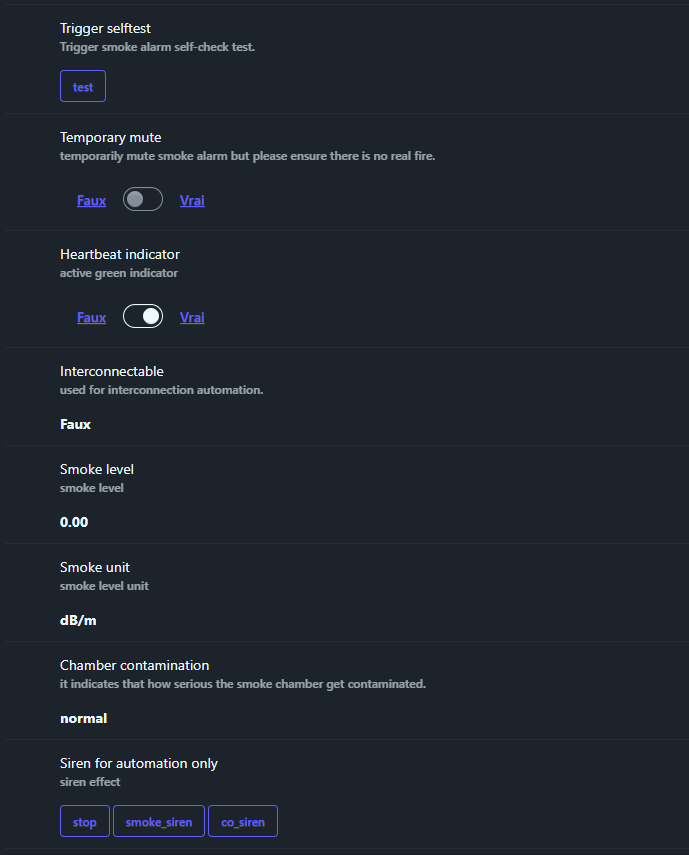
🔋 batería

La exposición Batería corresponde a porcentaje de batería restante Reensamblado por el detector. En la práctica, es el indicador más simple para monitorear la autonomía diaria, por ejemplo, 100% Justo después de la instalación.

Lo muestro en mi tablero de Home Assistant para detectar rápidamente una caída anormal. Cuando el nivel pasa bajo (típicamente por debajo de 20%), planeo reemplazar la batería CR123A antes de tener cualquier pitido no deseado o pérdida de supervisión. Uno puede optar por hacer una prueba digital en esta exposición o utilizar la exposición Batería baja que es binario, cada uno su preferencia, el dispositivo da la opción.

🔎 Identificar

La exposición Identificar está acostumbrado a identificar físicamente el detector. Cuando actúo esta acción, el detector inicia un led parpadeante para que sepa cuál es cuál.

Esto es muy útil si instalo varios detectores idénticos en la casa. Puedo renombrarlos limpiamente en Zigbee2MQTT sin cometer un error.

🌡 temperatura

La exposición Temperatura sube a temperatura medida por el detector (en °C). Esta no es la función principal de un detector de humo, pero es un hecho práctico, por ejemplo, 20.9 ° C.

Puedo mostrarlo en el tablero, o usarlo en una automatización simple (ventilación, ventana, calefacción). Tengo en cuenta que esta no es una sonda de precisión dedicada, sino más bien una ventaja para contextualizar el medio ambiente.

🔥 Humo

La exposición Humo indica si el detector tiene humo detectado como un estado binario (Verdadero/Falso). Mientras no haya nada que informar, veo «Falso» en el panel de control.

Esta es la exposición más importante para la seguridad, ya que la uso para activar notificaciones y escenarios de emergencia. Por ejemplo: notificación inmediata de empuje, encendido de luces, apertura de aletas y, posiblemente, activación de sirenas adicionales.

🪫 Batería baja

La exposición Batería baja es un indicador binario que indica si el La batería está casi vacía. Incluso si el valor «Batería» todavía puede mostrar un porcentaje, este estado es un excelente disparador de alerta, ya que representa un umbral «crítico» en el lado del dispositivo.

Lo uso para enviar una notificación de prioridad y para evitar retrasar el reemplazo de la batería. El objetivo es claro: No espere hasta que el detector cambie al modo de pitido normal o se vuelva inestable en la red.

Prueba de 🧪

La exposición Pruebas indica si el detector es Realización de un ensayo. Es un estado binario (Verdadero/Falso) que se convierte en «Verdadero» durante la fase de prueba y luego vuelve a «Falso».

Lo uso para verificar que mis automatizaciones respondan correctamente a una prueba sin desencadenar un pánico general. Este modo está diseñado para ser utilizado en el tablero, la notificación y la automatización.

🛠 Estado de Falla

La exposición Estado de fallo corresponde aestado por defecto del detector. Indica si el dispositivo se encuentra en un estado normal o si se está recuperando de un tipo de problema (dependiendo de los posibles «tipos de fallo»).

Lo muestro en mi panel de seguridad porque un defecto puede ser tan importante como una alarma. Si este estado cambia, planeo una comprobación in situ (batería, suciedad, posicionamiento) y controlo la estabilidad de Zigbee.

🔇 silenciado

La exposición Silenciado indica si el detector es actualmente en modo silencioso o en condiciones normales. La aclaración importante es que este estado es principalmente relevante. cuando el detector ha sido silenciado durante un estado de alarma, y no como un mero «modo silencioso» permanente.

Lo uso para confirmar visualmente que se ha aplicado un silencio después de un falso positivo. También es muy conveniente evitar «creer» que la alarma está apagada cuando no lo está.

✅ Trigger Selftest

La exposición Disparador de autoprueba desencadena una autoensayo a distancia del detector. La idea es simple: Puedo comprobar periódicamente que el dispositivo está respondiendo, sin presionar físicamente el botón.

La autoprueba dura lo suficiente (aproximadamente 21 segundos) para que la automatización tenga tiempo de actuar. En mi caso, cuando realizo una autoprueba, observo que Pruebas cambia a «Verdadero», que Humo no cambia a «Verdadero», y escucho los pitidos de prueba (2 veces 3 pitidos) para validar el funcionamiento correcto.

🤫 Silencio temporal

La exposición Silencio temporal permite Pídale al detector que cambie al modo de silencio remoto. Es un comando muy útil cuando la alarma suena por una causa no peligrosa, pero debe usarse con sentido común: Siempre verifico que no haya un verdadero inicio de fuego antes de apagar el sonido.

El comportamiento depende del contexto.

  • En estado bajo de la batería, si hago clic en Silencio temporal, el botón puede volver automáticamente a su estado original: esto es normal, ya que el sonido de advertencia de batería baja solo se puede apagar durante 12 horas, luego el dispositivo reanuda su advertencia.
  • En estado de alarma (humo), puedo activar o desactivar el silencio, lo cual es ideal para manejar un falso positivo (vapor, polvo) mientras mantengo mi mano fuera del tablero y sin presionar el botón del dispositivo.

💡 Indicador de latidos cardíacos

La exposición Indicador de latidos cardíacos está acostumbrado a activar o desactivar la luz indicadora (Latidos del corazón). El objetivo es gestionar el parpadeo del led, que a menudo es útil para confirmar que el dispositivo está vivo, pero a veces molesto en una habitación.

La documentación recomienda no desactivarla «a ciegas»: Si apago el led, compenso con una verificación periódica (autoprueba programada) y una detección de dispositivo no disponible (fuera de línea) en Home Assistant.

🔗 interconectable

La exposición Interconectables está previsto para elinterconexión entre detectores (lógicamente, «si uno detecta, los otros reaccionan»). La explicación facilitada indica que esta exposición se considera un disparador de automatización, más simple y más flexible que depender únicamente de «humo» o «prueba» para controlar las sirenas externas.

Lo usaría para crear una alerta global: Si se activa un solo detector, llamo a otros dispositivos (sirenas, altavoces, otros detectores) para que la alerta sea audible en todas partes.

En esta etapa, necesito probar con al menos dos detectores para probar esto.

📈 Nivel de humo

La exposición Nivel de humo sube a nivel de humo medido como valor numérico (por ejemplo, 0.00 en condiciones normales). Se trata de información más precisa que un simple «Humo = Verdadero/Falso».

Puedo usarlo para la prevención: mostrar la tendencia en un panel de control o activar una notificación previa a la alerta si el nivel aumenta gradualmente antes de que se active la alarma.

También tengo un monitor de calidad del aire En la habitación, podré ver si el detector de humo reacciona cuando el monitor de calidad del aire me informa que la calidad del aire interior se ha vuelto pobre.

📏 Unidad de humo

La exposición Unidad de humo especifica elunidad asociado a la medida «Nivel de humo». En la documentación, esta unidad está diseñada para facilitar scripts y automatizaciones, especialmente porque el producto está destinado a uso internacional.

Concretamente, me impide hacer suposiciones en mis automatizaciones. También puedo ajustar mis umbrales si cambio mi modelo más tarde, manteniendo una lógica consistente.

🧼 Contaminación de la cámara

La exposición Contaminación de la cámara indica el nivel deEnsuciamiento de la cámara de detección de humo.

El posibles valores son:

  • normal : Habitación limpia, detección óptima.
  • Light_contaminación : Contaminación lumínica, mira.
  • _contaminación media : Contaminación media, limpiar pronto.
  • _contaminación crítica : Contaminación crítica, limpiar o reemplazar inmediatamente.

Puedo usarlo para programar una notificación automática tan pronto como Light_contaminación, y una fuerte alerta a _contaminación crítica. Esto evita que el polvo haga que el detector no funcione sin que yo lo note.

📢 Siren solo para automatización

La exposición Sirena solo para automatización permite controlar la sirena a través de una acción domótica.

Esta característica es ideal para los entusiastas de la automatización del hogar. Se pueden activar tres botones: parar, smokesiren o Cosiren, Así que tenemos que elegir entre dos tonos de llamada. Lástima, es un poco limitado, pero ya es enorme construir escenarios.

Tengo la intención de usarlo solo en un entorno controlado: pruebas, escenarios o interconexión. Esto me permite, por ejemplo, activar la sirena de un detector desde una automatización, sin esperar a que detecte el humo mismo.

📦 Paquetes notificados

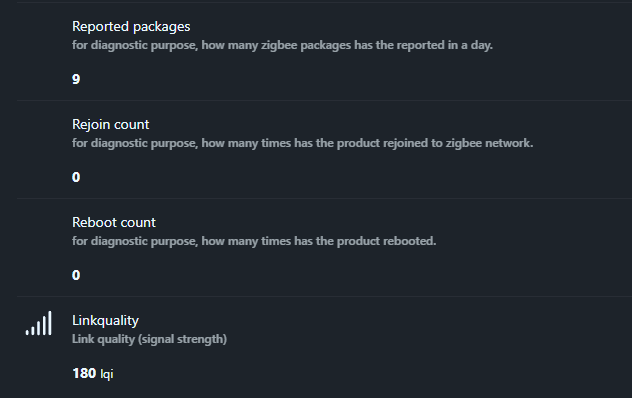
La exposición Paquetes notificados es un medidor que indica cuántos paquetes Zigbee el dispositivo publicado durante un período de 24 horas. Este es un dato de diagnóstico muy útil si encuentro que la batería se está vaciando demasiado rápido.

En este contexto, «reportado”: enviado/transmitido : Este es el número total de paquetes Zigbee que el detector envió a la red durante un día. Estos paquetes corresponden a mensajes de «información» (estados automáticos como batería, temperatura, nivel de humo, calidad del enlace, etc.). Cada vez que el detector sube un estado, un cambio o un latido cardíaco periódico, cuenta +1 paquete.

Si este medidor se vuelve anormalmente alto, debo buscar la causa (red inestable, parámetros demasiado habladores, interferencia de radio).

🔁 Reincorporarse conteo

La exposición Conteo de reincorporación indica cuántas veces El detector se unió a la red Zigbee de nuevo.

En el diagnóstico, es un claro indicador de estabilidad: Cuanto más sube, más probable es que mi red se limite a donde está el detector. Si veo uniones frecuentes, agrego un enrutador Zigbee (enchufe, bombilla del enrutador) cerca o acerco al coordinador.

Estoy ganando fiabilidad de alerta y duración de la batería.

🔄 Reboot (conteo de reinicios)

La exposición Recuento de reinicios cuenta el número de reinicia del aparato. Todavía es un hecho puramente diagnóstico, pero puede ayudar a detectar un comportamiento inestable.

Si este medidor aumenta, sospecho que hay una batería débil, un problema de firmware o una fuente de alimentación interna inestable. En cualquier caso, prefiero investigar rápidamente, porque un detector de humo debe permanecer confiable continuamente.

📶 Linkquality

La exposición Linkquality representa el calidad del enlace Zigbee (LQI). No es un indicador directo de «seguridad», pero es un termómetro excelente para saber si el detector se comunica fácilmente con la red.

Si el LQI es demasiado bajo o fluctúa mucho, reviso la ubicación o agrego un router Zigbee. Tengo en cuenta que las buenas comunicaciones de Zigbee aumentan las posibilidades de que las alertas y los estados aumenten rápidamente, especialmente en situaciones de la vida real.

Detalles de los parámetros de Zigbee2MQTT

🧩 Calibración de temperatura

La exposición Calibración de temperatura permiteajustar la temperatura absoluta informado por el detector. Al introducir un valor de desplazamiento (por ejemplo, +1,5 °C o -0,5 °C), compenso las desviaciones medidas de una sonda de referencia fiable.

Lo uso para refinar las mediciones en una habitación específica, especialmente si lo comparo con otros sensores internos. Esta calibración se ajusta a 0,1 °C. Esto es muy útil para compensar el posicionamiento de los sensores, a menudo en el techo, y por lo tanto con unos pocos grados más que la temperatura a altura humana.

Atención: esta calibración afecta directamente a todos los aplazamientos de temperatura, por lo que pruebo después de ajustar y anoto el valor de reproducibilidad.

🎯 Precisión de temperatura

Este parámetro define el número de decimales se muestra para la temperatura (por ejemplo, 0 para enteros, 1 para 21,0 °C, 2 para 21,05 °C). Controla la precisión del aplazamiento sin cambiar la medición real.

Elijo 1 o 2 decimales para una pantalla legible en el tablero sin sobrecarga innecesaria. Más decimales = informes ligeramente más largos (conso de impacto menor), pero mayor precisión visual para las tendencias finas.

⏱ Identificar tiempo de espera

Esta configuración corrige el Duración en segundos durante el cual el detector parpadea su led durante un comando Identificar (rango de 1 a 30 segundos, valor predeterminado de 3 segundos).

Lo adapto a mis necesidades: corto (5s) para una ubicación rápida, largo (20s) si lucho por detectar entre varios detectores. Esto evita relanzar el identificador varias veces durante la instalación o el mantenimiento.


🏠 Encuentro el detector en Home Assistant

Puedo encontrar mi equipo allí de inmediato.

Los controles están presentes.
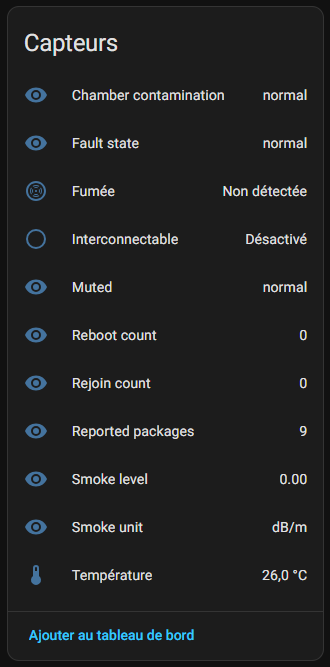
Encuentro todos los sensores disponibles
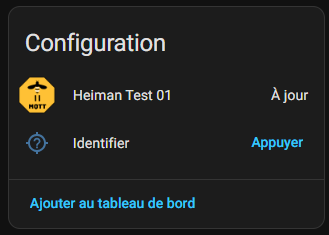
En Configuración, encuentro la opción de actualización OTA (¡genial!) y el comando de identificación que parpadea el detector.
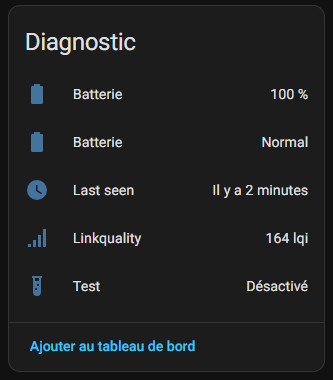
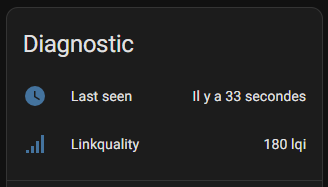
Por último, en Diagnóstico, Tengo todos los elementos. Tenga en cuenta que en casa he activado automáticamente Linkquality y Visto por última vez, si puede ser de interés, he producido un Retex que explica esto:

Me doy cuenta de que dos elementos tienen el mismo nombre Batería, no sé si se trata de una preocupación por la integración o alguna otra razón, tendré que tener cuidado de cambiarles el nombre para no confundirme.


📑 Para el archivo: Instrucciones de uso


🔗 I par en Zigbee2MQTT

  • Paso Z2M en modo peering
  • Retiro la lengua de la batería 5s, el led parpadea verde unas cuantas veces pero no pasa nada.
  • y ponerlo de nuevo para el emparejamiento rápido
  • Detectado como "HS1SA-E" o "_zigbee humo"
  • Entidades: batería, humo, manipulación, linkquality, prueba
 amistoso_nombre: _fumee _chambre dispositivo_class: humo de humo: binario_sensor.smoke battery_low: binario_sensor.battery_low prueba: button.test

🏠 Integración en Home Assistant

Puedo encontrar el dispositivo en HA: entidades humo (estado de humo), batería, prueba. Insignia de alarma con sirena y notificación push. Todo funciona perfectamente.

📊 Mis primeras mediciones

Fecha Estado ahumado Batería % Pruebas Notas
02/03/2026 Claro 100% vale Instalación
03/03/2026 Claro 100% vale Estable

⚙ Automatizaciones que estoy considerando

  • Alerta : Si se detecta humo, sirena en casa + SMS + persianas de apertura
  • Comodidad : Prueba mensual automática + alerta de batería baja

📅 Instalación y monitorización de baterías

  • Instalado el 02/03/2026 (Sala de padres)

💬 Mi opinión después de la puesta en marcha

✅ Forts (Fuertes de ): Detección rápida, perfecta integración Z2M / HA, larga duración de la batería, precio asequible.

❌ Weak (en inglés): Sin CO, sirena moderada, no afuera.

Mi veredicto: Excelente para la automatización del hogar Zigbee! Recomendado para todos los principiantes seguridad contra incendios.

 

Monitoreo visualmente mi red Zigbee (Linkquality & Last_seen)

Objetivo: hacer visibles (y utilizables) dos piezas clave de información para cada dispositivo Zigbee:

  • linkquality (salud radioeléctrica) y
  • ultimo _seen (última comunicación)

Se trata de detectar inmediatamente una sirena «perdida» o una batería HS, sin esperar a descubrirla por casualidad.

🧭 ¿Por qué pongo esto en su lugar?

Con 69 Dispositivos Zigbee, No tenía visibilidad simple para responder a dos preguntas básicas: ¿El dispositivo captura correctamente? y ¿Se ha comunicado recientemente?
En una sirena, no es aceptable averiguar «al azar»: Quiero ver inmediatamente si está muda, fuera de la red, o en problemas de radio.

Por lo tanto, he decidido mostrar en todas partes:

  • linkquality : Indicador de calidad de enlace de radio (LQI). (Esta es una «foto» útil para identificar las zonas débiles).
  • ultimo _seen : fecha/hora de la última comunicación (o hora relativa: 12s, 4m, 2h …).


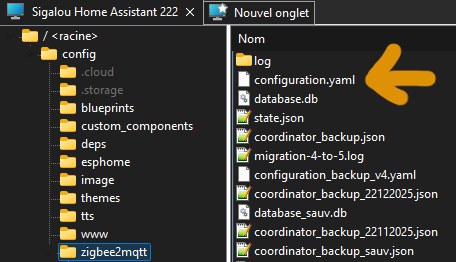
Atrapa de ⚠ #1 : hay dos «configuration.yaml»

Al principio, me dijeron: En Home Assistant, hay dos archivos diferentes.

  • El archivo principal de Home Assistant: /config/configuration.yaml
  • El archivo Zigbee2MQTT: /config/zigbee2mqtt/configuration.yaml

Importante: para ultimo _seen y (en la práctica) la exposición/activación por defecto, todo está configurado lateralmente Zigbee2MQTT, es decir, en /config/zigbee2mqtt/configuration.yaml.

Atrapa de 🧹 #2 : La interfaz de usuario adicional Zigbee2MQTT puede «limpiar» las opciones

Me he comportado muy dolorosamente: Añadí opciones avanzadas, guardé … y luego la interfaz complementaria pareció «simplificar» el archivo suprimiendo lo que no entendía.

El método fiable (en casa):

  • Edito directamente /config/zigbee2mqtt/configuration.yaml (Editor de archivos o SSH)
  • Ahorro
  • Estoy reiniciando Zigbee2MQTT

🕒 Activar ultimo _seen en Zigbee2MQTT (obligatorio)

Por defecto, Zigbee2MQTT no puede publicar ultimo _seen (desactivar el valor).
Para activarlo, añado esto en la sección avanzado desde /config/zigbee2mqtt/configuration.yaml :

avanzado: # Añade "last_seen" en los mensajes MQTT # posibles valores: inhabilitar, ISO_8601, ISO_8601_local, época last_seen: ISO_8601 _local

Esta configuración le dice a Zigbee2MQTT que agregue el atributo ultimo _seen Mensajes MQTT, con un formato legible por hora local.

Formatos útiles (a elegir)

  • ISO_8601 _local : husillo legible + local (el más práctico a diario).
  • ISO_8601 : legible, pero en UTC (útil para centralizar todo en UTC).
  • época : marca de tiempo Unix (práctica para scripts/procesamiento).

🧩 Activar ultimo _seen y linkquality «por defecto» en Asistente para el hogar (opcional)

Una vez ultimo _seen activado en el lado Zigbee2MQTT, queda un punto: en Home Assistant, estas entidades a menudo se clasifican como «diagnóstico», por lo que pueden crearse, pero discapacitado automáticamente.

Para que cada nuevo dispositivo Zigbee añadido llegue directamente «listo para supervisar», lo añado en /config/zigbee2mqtt/configuration.yaml :

dispositivo_opciones: homeasistente: ultimo _visen: habilitada_por_por defecto: verdadera calidad del vínculo: habilitada_por_por defecto: cierto

Luego reinicio Zigbee2MQTT.

Importante: impacto en los dispositivos ya instalados

Esta configuración ayuda especialmente a la nuevos dispositivos (o dispositivos redescubiertos).
Para los dispositivos ya presentes, a menudo es necesario activar manualmente las entidades correspondientes en Home Assistant.

🗄 Base de datos: mantener visible la información sin «contaminar» la historia

El «riesgo» no es tanto Zigbee2MQTT (solo agrega un campo de marca de tiempo en los mensajes), sino más bien Home Assistant si guarda cada actualización de ultimo _seen en la base de datos: Puede generar mucha escritura con muchos sensores.

Mi elección: Quiero ver estos valores en todas partes, pero no necesito gráficos minuto a minuto. Por lo tanto, excluyo a esas entidades de la grabadora.

Lo que puse en /config/recorders.yaml

registrador: excluir: _globs de la entidad: *_last _seen - sensor.*_linkquality

Después de eso, reinicio Home Assistant: Los valores permanecen visibles en tiempo real, pero limito fuertemente la creación de historia innecesaria.

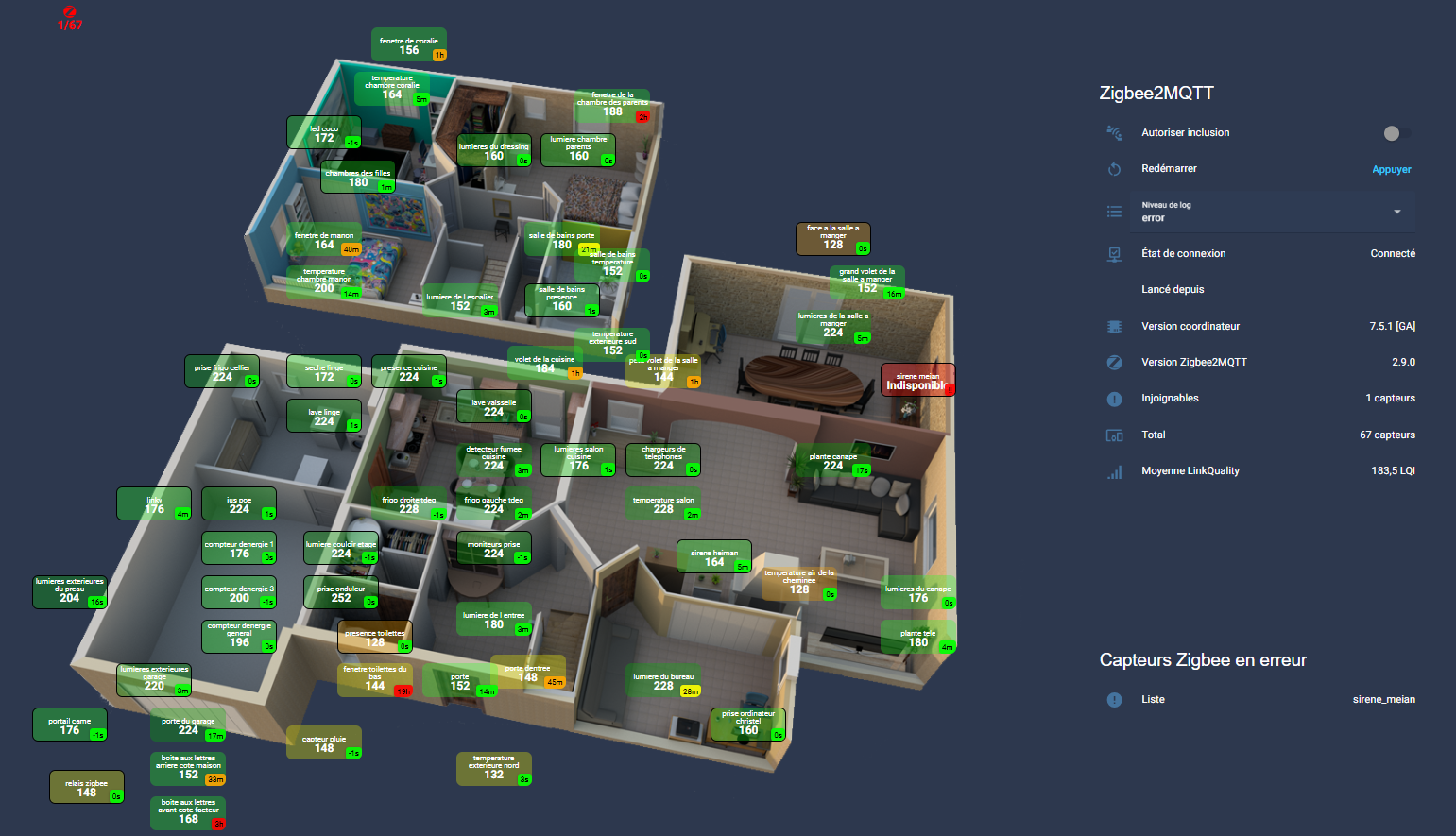
🗺 Supervisión visual: un plan de «radio + frescura»

No quería «una entidad perdida en una lista»: Yo quería supervisión visual, inmediatamente legible.

Principio:

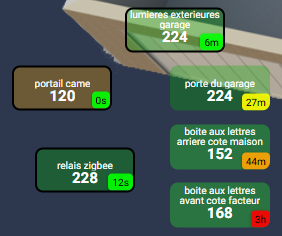
  • Cada dispositivo Zigbee aparece como un pequeño rectángulo en un plano.
  • El número que se muestra a granel = Linkquality.
  • El tiempo en la parte inferior derecha = Last_seen relativo (s/m/h/d).
  • El marco negro = router (variable enrutador: 1), para reconocer rápidamente los routers.

🧰 La tarjeta de decluttering (reutilizable)

Utilizo la magia de la tarjeta de _templates que describí en esta página hace tres años:

Por lo tanto, despejar _templates + custom:decluttering-card reutilizar el mismo componente en todas partes, cambiando solo 4 variables.

Simplemente defino cuatro elementos que son diferentes para cada dispositivo:

  • Superficie: es el sensor que será procesado
  • parte superior: su posición desde arriba
  • izquierda: su posición desde la izquierda
  • enrutador: 1 si se trata de un router de lo contrario 0

Ejemplo: Página de Dashboard muy simple

Tipo: Imagen de los elementos de la imagen: /local/house/1920x1000/off_0800.png elementos: - tipo: custom:decluttering-card plantilla: variables de calidad de enlace: - área: sensor.light_chambre_parents - top: 20% - izquierda: 35% - router: 1 - tipo: custom:decluttering-card plantilla: variables de calidad de enlace: - área: sensor.fenetre_de_la_chambre_des_parents - top: 15% - izquierda: 37% - router: 0

La plantilla linkquality (la «pieza grande»)

desmontaje de _templates: calidad de los enlaces: por defecto: - superior: 5% - izquierda: 95% - router: 0 elementos: Tipo: custom:entidad de tarjeta de botón: | [[retorno “[[zona]]_linkquality“; ]]] mostrar _icon: nombre falso: | [[ return '[[zone]]]' .replace(/^sensor \./i, '') .replace(/_/g, ' '') .trim(); ]]] mostrar _state: true show_unidades: false custom_fields (en inglés): Visto por última vez: | [[const obj = states[“[[zone]]_last _seen“]; si (!obj ||!obj.state || obj.state === 'no disponible') devuelve '!!'; const last = nueva fecha (obj.state); si (isNaN(last.getTime()) devuelve '!!'; const now = nueva fecha(); const segundos = Math.floor((ahora - último) / 1000); if (seconds < 60) return ` (en inglés)${segundos}s“; const minutos = Math.floor (segundos / 60); si (minutos < 60) devuelve `${minutos}m“; const hours = Math.floor (minutos / 60); « if (hours < 24) return `» (en inglés).${horas}h“; const days = Math.floor (horas/24); ¡ Regreso `${días}d“; ]]] estilos: tarjeta: - frontera: ¿| [[volver ([router]]] == 1)? «2px sólido negro»: «ninguno»; ]]] - sombra de caja: Ninguno - posición: relativo - radio fronterizo: 8px - anchura mínima: 100px - altura: 45px - pantalla: flex – dirección flexible: columna - Justificar contenido: centro - alinear-elementos: centro - color: nombre blanco: - tamaño de fuente: 10px - altura de línea: «1» - relleno: 0 - margen: 0 - Alineación de texto: centro - color: blanco - flex: 1 - anchura máxima: 95px - envoltura de palabras: break-word - desbordamiento: oculto - espacio en blanco: estado normal: - tamaño de fuente: 15px - font-weight: negrita - altura de línea: «1» - relleno: 0 - margen: 0 - Alineación de texto: centro - color: blanco - flex: 1 custom_fields: Visto por última vez: - posición: absoluto - inferior: 0px - derecha: 0px - tamaño de fuente: 10px - color: negro - relleno: 2px 4px - radio-frontera: 4px - caja-sombra: 0 1px 3px rgba(0,0,0,0.3) - fondo: | [[const obj = states[“[[zone]]_last _seen“]; si (!obj ||!obj.state) devuelve «rgba(128,128,128,0.5)»; const last = nueva fecha (obj.state); const now = nueva fecha(); const segundos = Math.floor((ahora - último) / 1000); si (seconds < 1200) devuelve «rgba(0.255,0,0.9)»; // Green <20min si (segundos < 1800) devuelve 'rgba(255,255,0,0.9)'; // Amarillo 20-30min si (segundos < 7200) devuelve 'rgba(255,165,0,0.9)'; // Orange <2h retorno 'rgba(255,0,0,0.9)'; // Rojo >2h ]]] Estado: -valor: estilos no disponibles: tarjeta: - antecedentes: rgba(255,0,0,0.3) - operador: Valor «>»: 200 estilos: tarjeta: - antecedentes: rgba(0,180,0,0.3) - operador: Valor «>»: 150 estilos: tarjeta: - antecedentes: rgba(34,255,34,0.3) - operador: Valor «>»: 130 estilos: tarjeta: - antecedentes: rgba(255,255,0,0.3) - operador: Valor «>=»: 80 estilos: tarjeta: - antecedentes: rgba(255,165,0,0.3) - operador: Valor «<»: 80 estilos: tarjeta: - antecedentes: estilo rgba(255,107,53,0.3): parte superior: «[[arriba]]» a la izquierda: «[[izquierda]]»

Simplemente, ¿qué hace este código?

Esta plantilla define una plantilla de mapa única que se reutiliza para todos los dispositivos Zigbee, cambiando solo la variable [[zona]].

La propiedad de entidad se construye dinámicamente en JavaScript ([[[ … ]]) para apuntar a la entidad [[zona]] _linkquality, que muestra automáticamente la calidad del enlace del dispositivo (valor LQI devuelto por Zigbee2MQTT o ZHA).

El nombre también se genera en el lado del cliente: Se elimina el prefijo del sensor, se sustituye el _ por espacios y se realiza un recorte(), que produce una etiqueta legible a partir del identificador de entidad.

El último campo personalizado lee la entidad [[zona]] _last _seen en estados[], convierte su valor en objeto Date, y luego calcula la diferencia con la hora actual para mostrar un tiempo relativo (s, m, h, d). Si el valor está vacío, no está disponible o es una fecha no válida, se muestra !! en lugar de mostrar un valor inconsistente.

El último estilo de insignia visto en la parte inferior derecha utiliza una función JavaScript que devuelve un color RGBA diferente dependiendo de la edad de la última comunicación (gris si no hay valor, luego verde → amarillo → naranja → rojo dependiendo del número de segundos transcurridos), que codifica visualmente la frescura de los datos.

La sección dice: la tarjeta de botones define varios umbrales para el valor de LinkQuality: no disponible, luego corta >200, >150, >130, >=80, <80, cada uno aplicando un fondo de color específico de la tarjeta, que convierte un valor numérico en un indicador de calidad de radio inmediatamente legible.

Las propiedades de formato (flex, min-width, height, border-radius, absolute badge position, etc.) aseguran una representación compacta y uniforme, con un borde negro opcional cuando [[router]] == 1 para identificar visualmente los routers Zigbee en comparación con los terminales simples.

🧠 Adiciones útiles: Zigbee2MQTT Información de Salud Global

Aquí está el código de esta tarjeta

Tipo: Imagen de los elementos de la imagen: /local/house/1920x1000/off_0800.png elementos: - tipo: custom:mod-tarjeta: Tipo: Título de las entidades: Aparece en Zigbee2MQTT _header _toggle: entidades falsas: - entidad: _bridge _permit _join nombre: Permitir la inclusión - entidad: button.zigbee2mqtt _bridge _restart nombre: Reiniciar - entidad: select.zigbee2mqtt _bridge _log _level nombre: Nivel de registro - entidad: _sensor.zigbee2mqtt _bridge _connection _nombre del estado: Estado de conexión - tipo: custom:template-entity-row name (nombre de la fila de la entidad de la plantilla): Lanzado desde el estado: > {% set e = states.binary_sensor.zigbee2mqtt _bridge _connection _state %} {% si e no es ninguno y e.state no está en ['no disponible', 'desconocido'] %} {{ ((now() - e.last _changed).total _seconds() / 3600) | round(1) }} h {% de lo contrario %} No disponible {% endif %} - entidad: sensor.zigbee2mqtt _bridge _coordinator _version nombre: Versión de coordinación - entidad: Sensor.zigbee2mqtt _bridge _version nombre: Versión Zigbee2MQTT - entidad: sensor.number_de _sensors_linkq_en _error nombre: Icono inalcanzable: mdi:círculo de alerta - entidad: sensor.number_de _sensors_linkq nombre: Icono total: mdi:dispositivos - entidad: sensor.zigbee _linkquality _nombre medio: Icono de LinkQuality promedio: mdi:estilo de señal: parte superior: 35% izquierda: 75% anchura: 450px

He añadido un sensor para calcular el promedio de Linkquality

Este sensor se agrega al archivo templates.yaml, aquí está su código:

- nombre: «zigbee_linkquality_average» (en inglés): zigbee _linkquality _unidad media _of _measurement: "LQI" state_class: estado de medición: >- {% | selectattr('entity_id', 'search', '_linkquality') | selectattr('state', 'is_number') | map(attribute='state') | map('float') | list %} {% si linkqualities | longitud > 0 %} {{ (cualidades | suma/longitud |) | round(1) }} {% de lo contrario %} 0 {% endif %}

He añadido un sensor para calcular el número de sensores

- nombre: "Número de sensores Linkq" _id único: sensor.number _sensors Estado de _linkq: >- {% set lq _sensors = states.sensor | selectattr('entidad _id', 'búsqueda', '_linkquality'$') Lista | %} {{ lq _sensors | count }} icono: mdi:unidad señal-variante_of_measurement: "sensores"

He añadido un sensor para calcular el número de dispositivos por error

- nombre: "Número de sensores Linkq en error" _id único: sensor.number _sensors _linkq Estado de error de _: >- {% set lq _sensors = states.sensor | selectattr('entidad _id', 'búsqueda', '_linkquality'$') | selectattr('state', 'in', ['unavailable', 'unknown', 'None']) Lista de | %} {{ lq _sensors | count }} icono: mdi:unidad de círculo de alerta_of_measurement: "sensores"

He añadido un indicador en el tablero principal para informar el número de error

En primer lugar esta plantilla para mostrar xx en error / yy en total

- nombre: "zigbee _unreachable _synthese" _id único: Sensor.zigbee _estado de _synthese alcanzable: >- {{ states('sensor.number_de _sensors _linkq _en _error') }}/{ states('sensor.number_de _sensors _linkq') }} icono: mdi:alert-circle

Y en mis elementos pictóricos, añado:

- tipo: condiciones condicionales: - condición: entidad estatal: sensor.number _de _sensors _linkq _en _en Estado de error _not: Elementos "0": - tipo: custom:entidad de tarjeta de botón: Sensor.zigbee _Icono de _synthese accesible: mdi:zigbee show_nombre: falso show_state: verdadero estilo: parte superior: 5% izquierda: 5% transforma: traducir(-50%, -50%) estilos: indíquese: - color: rojo - font-weight: 700 - tamaño de fuente: Icono de 16px: - color: rojo - anchura: 20px - altura: Tarjeta de 20px: - radio fronterizo: 999px - relleno: 4px 6px - fondo: transparente - caja-sombra: ninguno

Este bloque se utiliza para mostrar un pequeño indicador rojo "Zigbee in error" en el plan del tablero solo cuando hay al menos un sensor problemático.

Este es un elemento condicional en una tarjeta de elementos de imagen: sólo muestra su contenido si sensor.number _sensors _linkq _en _en error es diferente de "0" (por lo que si al menos un sensor es inalcanzable o en error de LinkQuality).

Cuando la condición es verdadera, muestra una custom:button-card basada en sensor.zigbee _unreachable _synthese, que probablemente contiene "3 in error" o texto similar.

El botón se coloca en la parte superior izquierda del avión (5 % / 5 %), centrada a través de la transformada: traducir(-50%, -50%), con un fondo transparente y sin sombras para mantener solo el icono de Zigbee y el texto.

El icono y el estado de Zigbee están estilizados en rojo, negrita y tamaño 16 px, con un radio de borde: 999px para dar una apariencia de rotulador / etiqueta, por lo que es una advertencia visual discreta pero claramente visible, siempre y cuando haya sensores por error.

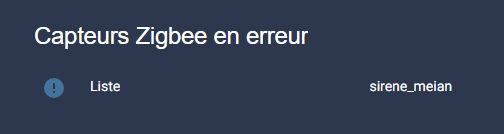
Para averiguar quién está equivocado

Para echar un vistazo a la lista de equipos por error, aquí están los códigos necesarios.
Declaración de plantillas

- nombre: "Número de sensores Linkq en error" _id único: sensor.number _sensors _linkq Estado de error de _: >- {% set lq _sensors = states.sensor | selectattr('entidad _id', 'búsqueda', '_linkquality'$') | selectattr('state', 'in', ['unavailable', 'unknown', 'None']) Lista de | %} {{ lq _sensors | count }} icono: mdi:unidad de círculo de alerta_of_measurement: "sensores" - nombre: «Linkquality Sensor List in Error» (en inglés): Sensor.liste _sensors _linkquality Estado del _error: >- {% set lq _sensors = states.sensor | selectattr('entidad _id', 'búsqueda', '_linkquality'$') | selectattr('state', 'in', ['unavailable', 'unknown', 'None']) | map(attribute='entity _id') | map('regex _replace', 'sensor \\\\\\\\.(.*) _linkquality$', '\\\\\\\\1') | list %} {% Número de conjuntos = lq _sensors | length %} {% si cuenta == 0 %} Ninguna {% elif count <= 5 %} {{ lq _sensors | join(', ') }} {% de lo contrario %} {{ lq _sensors[:5] | join(', ') ~ ' + ' ~ count }} {% endif %} atributos: cómputo: >- {% set lq _sensors = states.sensor | selectattr('entidad _id', 'búsqueda', '_linkquality'$') | selectattr('state', 'in', ['unavailable', 'unknown', 'None']) | map(attribute='entity _id') | map('regex _replace', 'sensor \\\\\\\\.(.*) _linkquality$', '\\\\\\\\1') | list %} {{ lq _sensors | length }} _list completo: >- {% set lq _sensors = states.sensor | selectattr('entidad _id', 'búsqueda', '_linkquality'$') | selectattr('state', 'in', ['unavailable', 'unknown', 'None']) | map(attribute='entity _id') | map('regex _replace', 'sensor \\\\\\\\.(.*) _linkquality$', '\\\\\\\\1') | list %} {{ lq _sensors | join(', ') | default('None') }} icono: mdi:alert-circle

Y en el Dasboard, siempre en los elementos de la imagen

Tipo: Imagen de los elementos de la imagen: /local/house/1920x1000/off_0800.png elementos: - tipo: custom:mod-tarjeta: Tipo: Título de las entidades: Sensores Zigbee en entidades de error: - tipo: custom:template-entity-row entity: sensor.liste _sensors _linkquality _en _error nombre: Estado de la lista: > {% set s = states('sensor.liste _sensors _linkquality _en _error') %} {% si no está en ['desconocido', 'no disponible', ''] %} {{ s.replace(',', '\\\\n') } {% de lo contrario %} Ninguna {% endif %} estilo: parte superior: 80% izquierda: 75% anchura: 450px

✅ Resumen simple (los 3 bloques esenciales)

1. Zigbee2MQTT: Activar last_seen

avanzado: ultimo _visen: ISO_8601 _local

2. Zigbee2MQTT: Habilitar por defecto en HA (opcional pero conveniente)

dispositivo_opciones: homeasistente: ultimo _visen: habilitada_por_por defecto: verdadera calidad del vínculo: habilitada_por_por defecto: cierto

3. Asistente del hogar: no registrar estas entidades en el PP

registrador: excluir: _globs de la entidad: *_last _seen - sensor.*_linkquality

🎯 Lo que cambia a diario

  • Veo inmediatamente zonas débiles (baja calidad de enlace) y sé qué reforzar (enrutador, colocación, canal, etc.).
  • Lo sé exactamente Cuando una sirena dejó de hablar (la última _seen), ya no «supongo».
  • Mantengo una base de datos saludable (sin historial innecesario en sensores que se mueven todo el tiempo).


Aclaración ? preguntas ?

Este debate (si sigue abierto) está disponible:

https://forum.hacf.fr/t/retex-je-surveille-visuellement-mon-reseau-zigbee-linkquality-last-seen/76732

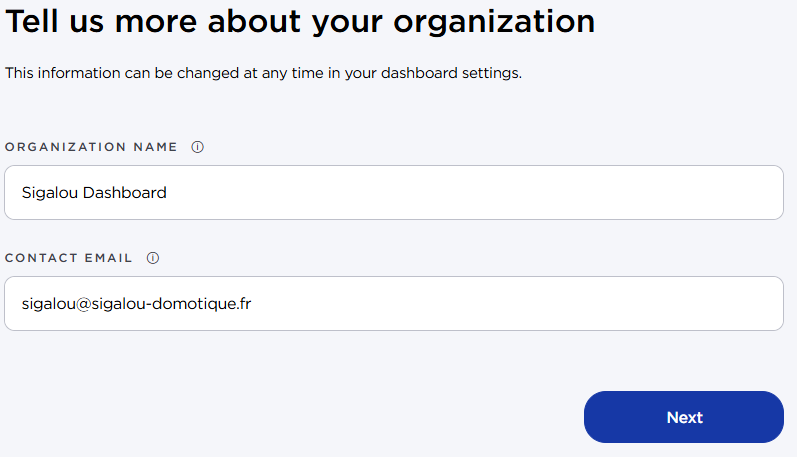
Recupero mis datos de salud de Withings en mi Dashboard

Integro Withings con Home Assistant

Un día decido integrar mis dispositivos Withings —mi báscula conectada y mi monitor de presión arterial— directamente en Home Assistant para controlar mi salud en tiempo real en mi domótica.

Como principiante, es posible que se pregunte: ¿Cómo consigo que mi báscula se comunique con mi sistema domótico?

No te asustes, te cuento paso a paso esta aventura como si estuvieras a mi lado, explicando cada clic y cada razón.

Añado la integración de Withings

Comienzo abriendo Home Assistant en mi navegador. Accedo Configuración > Dispositivos y servicios > Integraciones > Agregar integración.

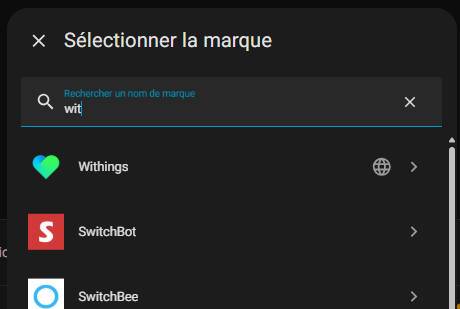
En la barra de búsqueda, escribo «Withings» y selecciono la integración oficial.

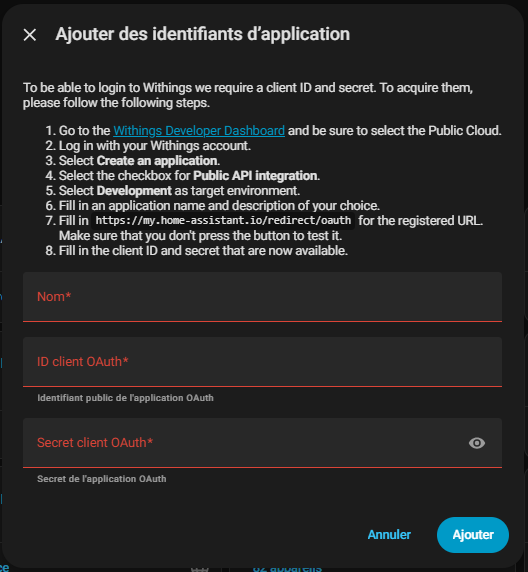
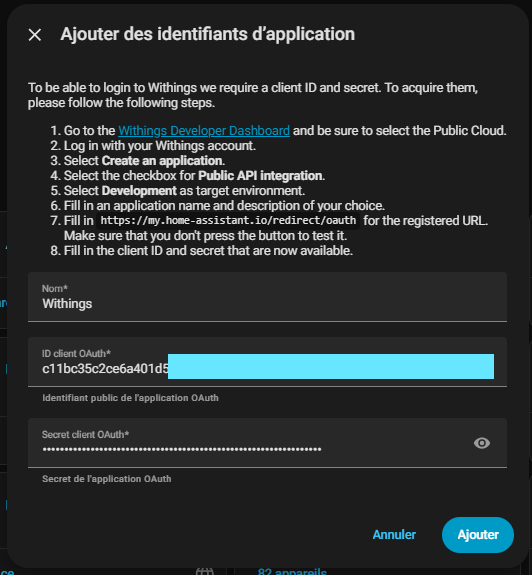
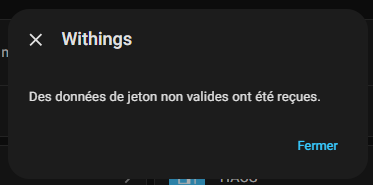
A continuación, el asistente del hogar me pide una identificación de cliente y un cliente secreto, códigos secretos que obtendré de Withings.

Es como registrarse en un club exclusivo para que ambos sistemas puedan chatear.

Añadida la integración de Withings en Home Assistant

Estudio la documentación

Antes de bucear primero, leí la documentación proporcionada por Home Assistant.

Me dice exactamente dónde conseguir estas famosas llaves: en el portal de desarrolladores de Withings.

Para un principiante, esto es crucial: ¡imagina intentar abrir una puerta sin llave! El documento es claro: dirección el Panel Desarrollador Withings.

Documentación de la integración de Withings

Accedo al portal de desarrolladores de Withings

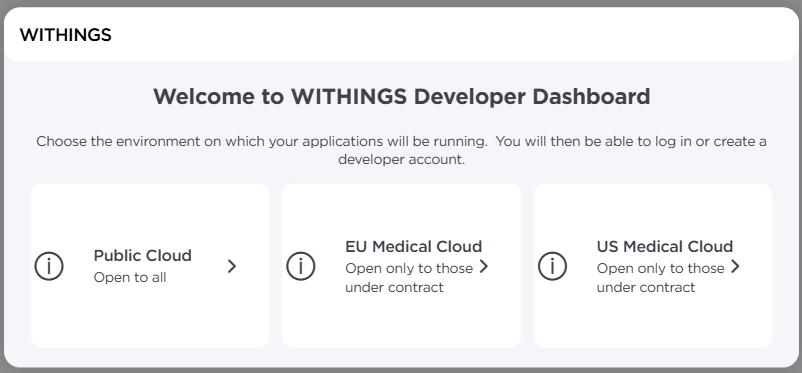
Hago clic en el Link y aterrizó en la página de inicio del promotor. Yo selecciono Nube pública porque este es el modo para integraciones como Home Assistant, sin necesidad de un servidor privado complicado. Luego inicio sesión con mi cuenta personal de Withings, la que está vinculada a mis dispositivos de salud.

Página de inicio del desarrollador Withings

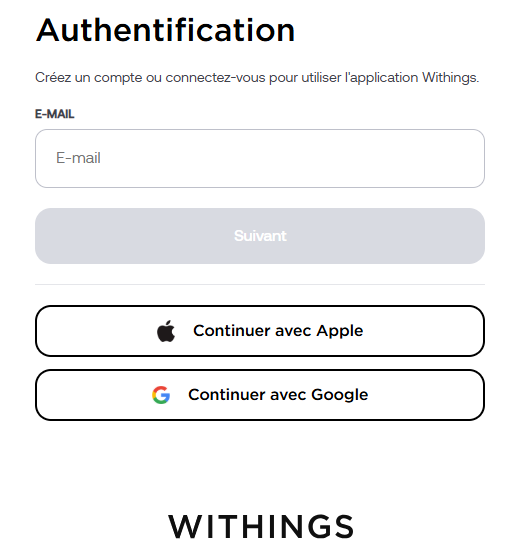
Inicia sesión en la cuenta de Withings

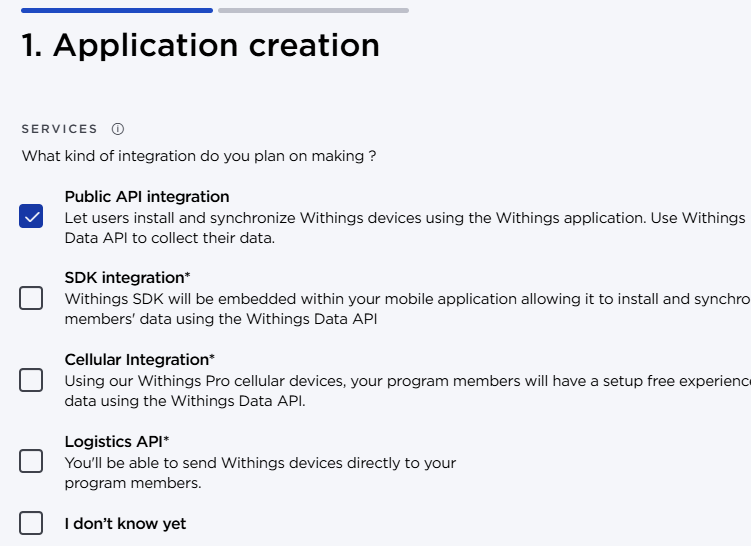
Creo mi nueva aplicación

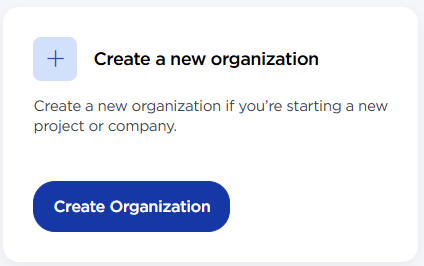
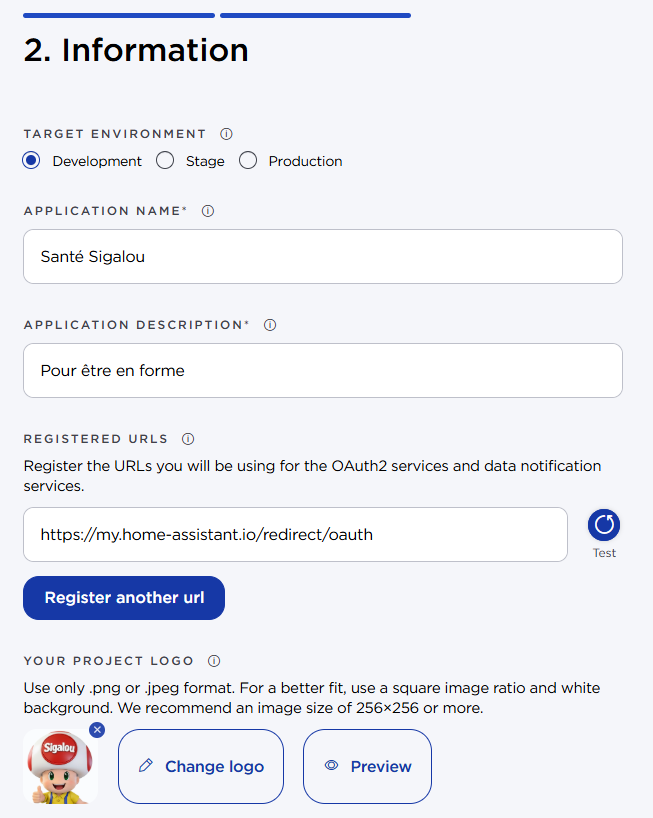
Una vez conectado, hago clic en Crear una nueva aplicación. Relleno el formulario con información básica:


Creación de nueva aplicación Withings

Formulario de Creación de Solicitud

Solicitud de permisos Withings

Guardo y recupero las llaves

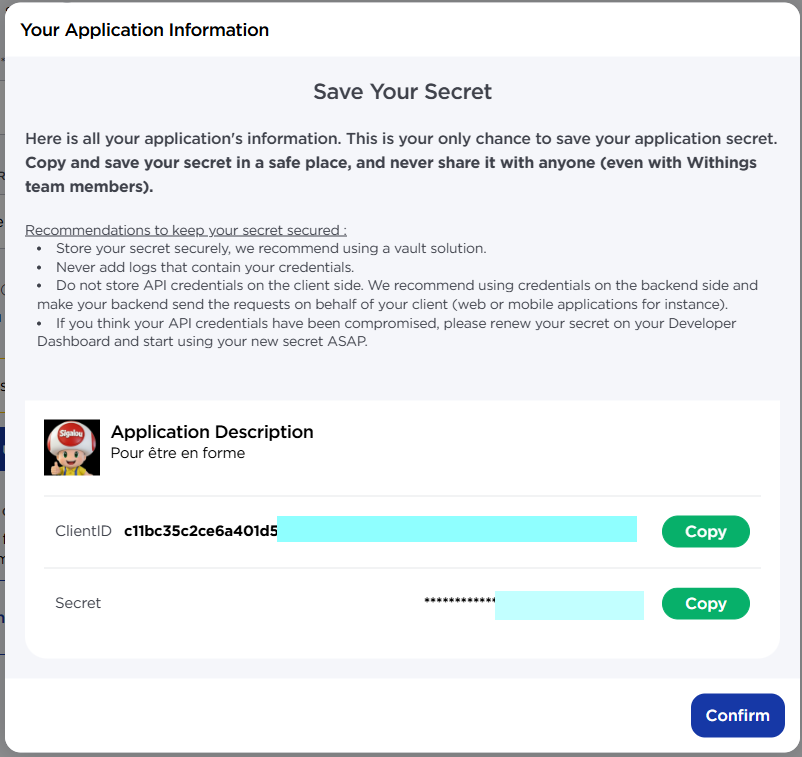
Yo valido la creación. Withings entonces genera mi ID de cliente (público) y Cliente secreto (Secreto, ¡nunca para ser compartido!).

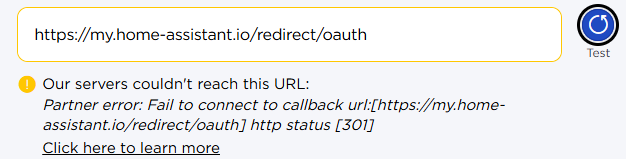
El botón «Prueba» puede mostrar un error en esta fase, lo que es normal.

Uso creado Withings

Error de prueba del botón Withings

Botón de prueba de error

Identificación del Cliente y Secret Withings

Configurar Home Assistant con teclas

De vuelta en Home Assistant, pego el Client ID y el Client Secret en los campos de integración.

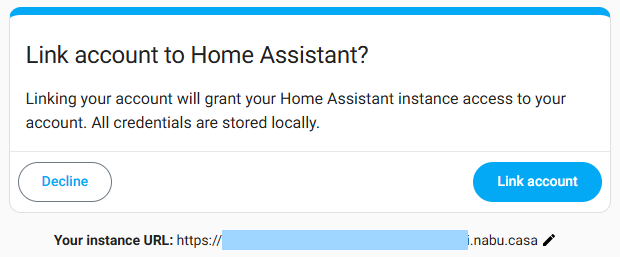
Estoy validando. Inmediatamente, me redirige a Withings para permitir el acceso.

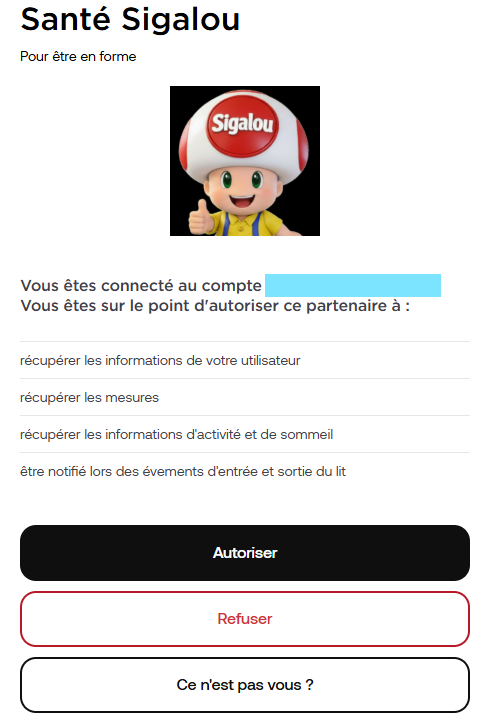
Configuración clave en Home Assistant

Retiros de autorización

Ajusto la URL de redirección externa

Por defecto, Withings intenta volver a http://homeassistant.local:8123, pero este enlace local no es accesible desde los servidores de Withings (que están lejos de casa). Tengo un error clásico:

Error de URL local Withings

Error de conexión local

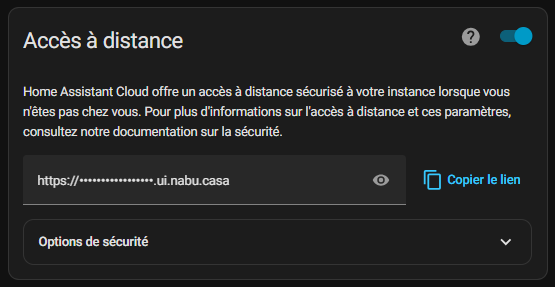
Vuelvo a mi aplicación Withings, edito la URL de redirección para usar mi acceso externo a través de Nabucasa

Guardo y empiezo la configuración de nuevo. ¡La victoria!

URL Nabucasa Withings

Conexión exitosa Withings

Doy la bienvenida a mis dispositivos y perfiles

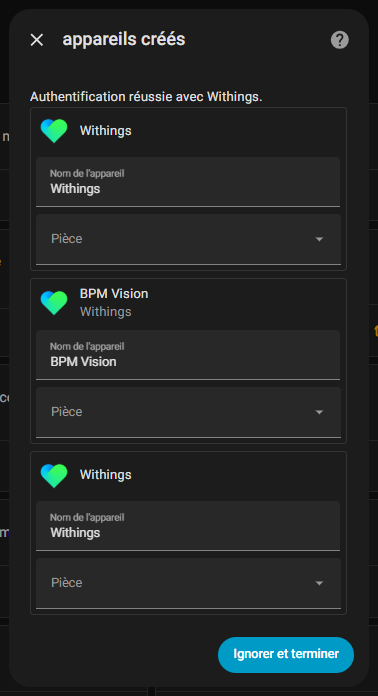
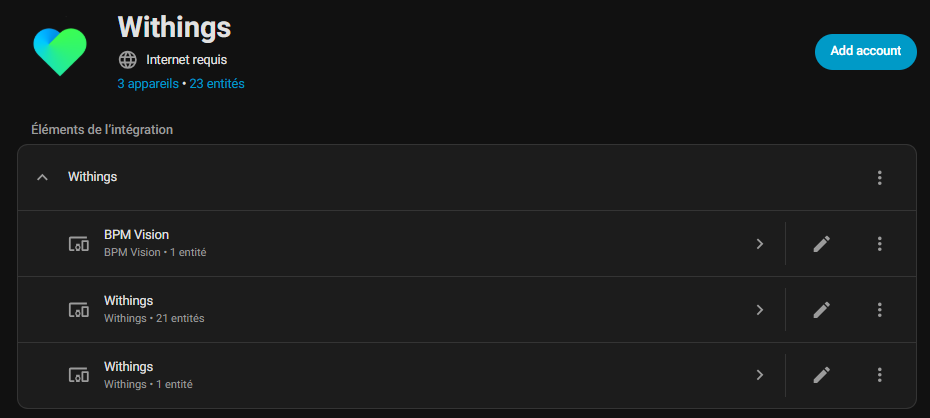
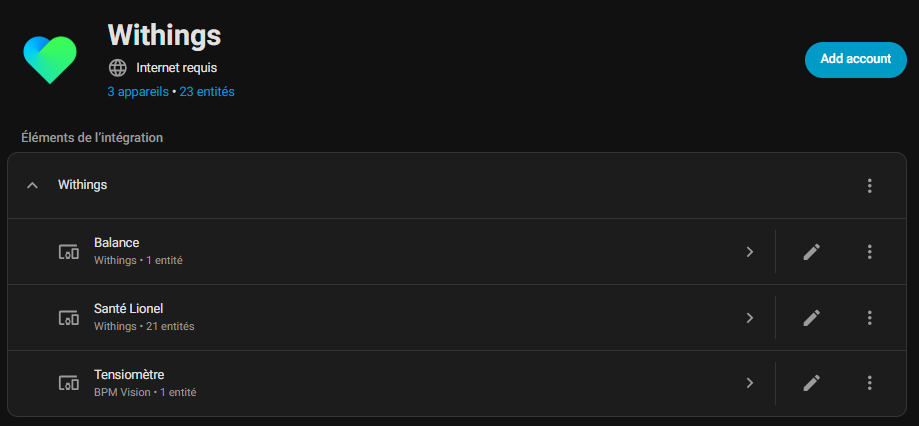
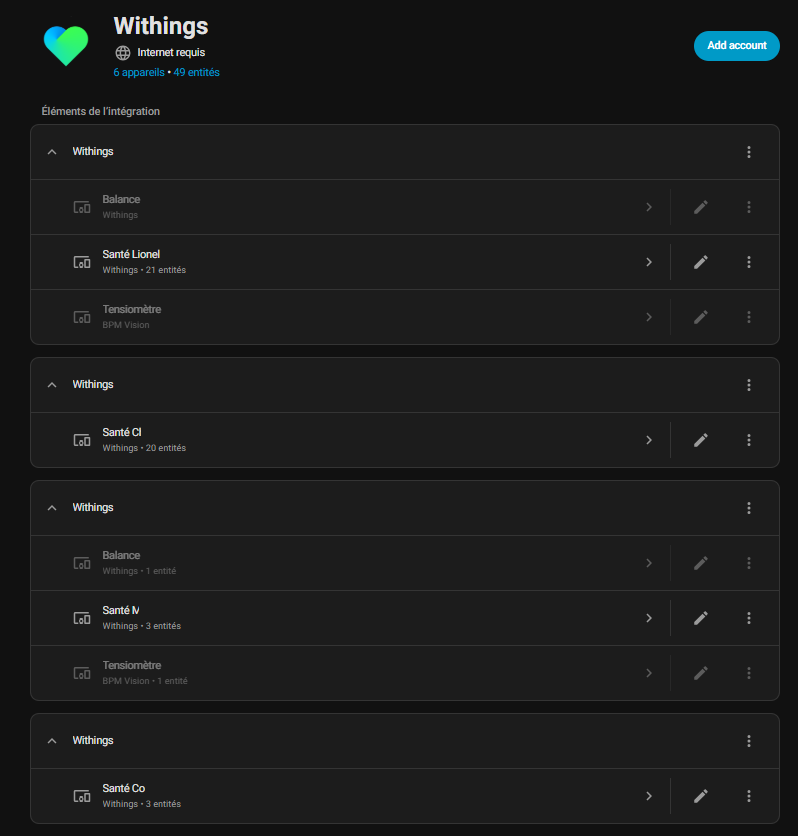
Una vez conectado, Home Assistant detecta automáticamente mis dispositivos: "Mis datos", "Mi balance" y "Mi tensiómetro".

Cada uno aparece como un sensor con peso, presión arterial, batería, etc.

Me cambio el nombre en aras de la claridad: "Lionel Health" para mis datos globales, "Balance" y "Tensiómetro".

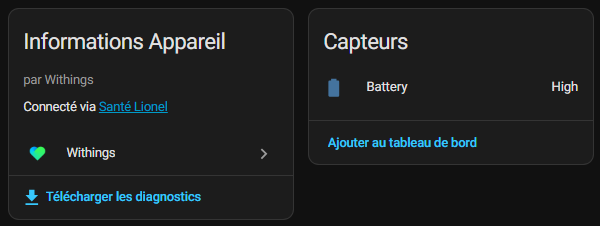
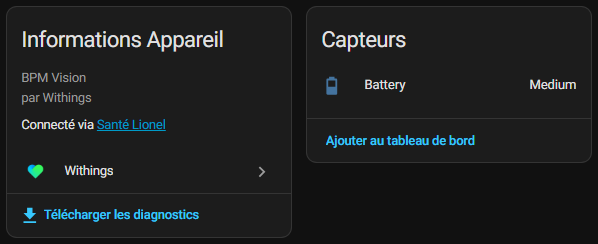
Tenga en cuenta que el equilibrio y el tensiómetro a menudo tienen un solo sensor útil: la batería.

Dispositivos Remolques detectados

Entidades Home Assistant Withings

Cambiar el nombre del aparato

Balancear el sensor de la batería

Sensor del tensiómetro de la batería

Añado perfiles familiares

Para la familia, añado los siguientes perfiles: mi hija independiente (perfil separado >16 años), mi otra hija (<16 años) en mi cuenta, y la de mi esposa.

Home Assistant lista todo ordenadamente.

Atención: Las baterías pueden generar duplicados innecesarios, he desactivado estos sensores para evitar el spam de datos.
Perfiles familiares Withings

Consejos para evitar trampas

  • URL externa obligatoria : Utilice siempre Nabucasa o un proxy público inverso.
  • Desactivar duplicados : Los dispositivos de «balanza/tensiómetro» se utilizan únicamente para la batería. Evite la duplicación y deshabilite lo que no es necesario.

Personalizo mi Dashboard

Tan pronto como averigüe cómo hacer …🤣simplemente.


Referencias útiles

Si bloqueas, la comunidad ayuda a:

Ahora mis datos de salud se muestran en directo en Home Assistant, listo para automatizaciones divertidas como alertas si mi peso despega.

Estoy probando el detector de humo Zigbee US E8

🎯 Mis objetivos

Necesito monitorear mi casa en busca de riesgos de incendio tan pronto como aparezcan los primeros humos.
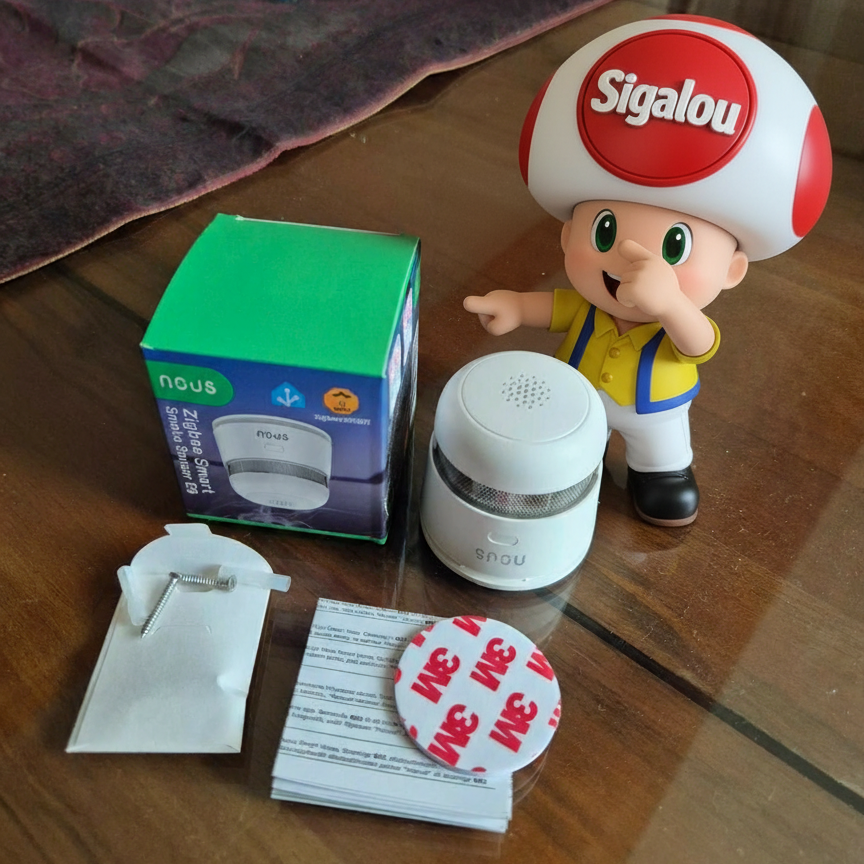
El detector humo Zigbee Nosotros E8 Es ideal para esta misión, forma parte de los 3 equipos Zigbee de la gama de consumo. Para decidir entre ellos, hice una comparación:
Los datos de la E8 Permite alertas precisas en Zigbee2MQTT y Home Assistant, como sirenas, notificaciones push y ventilación automática.

La seguridad de mi hogar se fortalece de una manera simple y efectiva.

Este dispositivo cumple con las normas europeas EN14604 para detectores de humo autónomos (DAAF), así como con las certificaciones CE y RoHS, garantizando su cumplimiento con las normas de seguridad europeas.

El detector humo fotoeléctrico Nosotros E8 ZigBee detecta un incendio detectando humo en el aire y activa una alarma acústica y luminosa tan pronto como se alcanza un cierto umbral de concentración. Está diseñado para edificios residenciales y su cámara de detección de fuente única está protegida contra falsos positivos causados por polvo, insectos o humedad.

El diseño de «laberinto» interno permite una rápida detección de incendios, al tiempo que limita los desencadenantes indeseables. La caja está hecha de plástico ignífugo con un acabado brillante. Leer más

Estoy probando la nueva gama Sonoff Zigbee: ZB2GS, ZB2GS-L y ZBDIM

Hoy, lo llevo en un viaje paso a paso a través de la última serie de módulos Sonoff Zigbee lanzados a fines de 2025. ¿Qué son estos «módulos Sonoff Zigbee»? Permítanme explicarles todo desde el principio, como si estuviéramos sentados alrededor de una mesa con un café.

Imagínese: Tiene un interruptor de pared banal que enciende la lámpara de su sala de estar. Con uno de estos módulos, este interruptor se convierte en inteligente. Puede encenderlo desde su teléfono inteligente, decir «Alexa, apagar la cocina» o programar «apagar el automóvil después de 5 minutos si se olvida». No hay cables en todas partes, no hay WiFi que entrene: es Zigbee, una radio domótica especial súper estable (como WiFi pero dedicada, oscila entre 10 y 30 metros por módulo, y se extiende automáticamente en «malla»: cada módulo transmite la señal de otros, como una cadena de amigos que pasan la palabra).

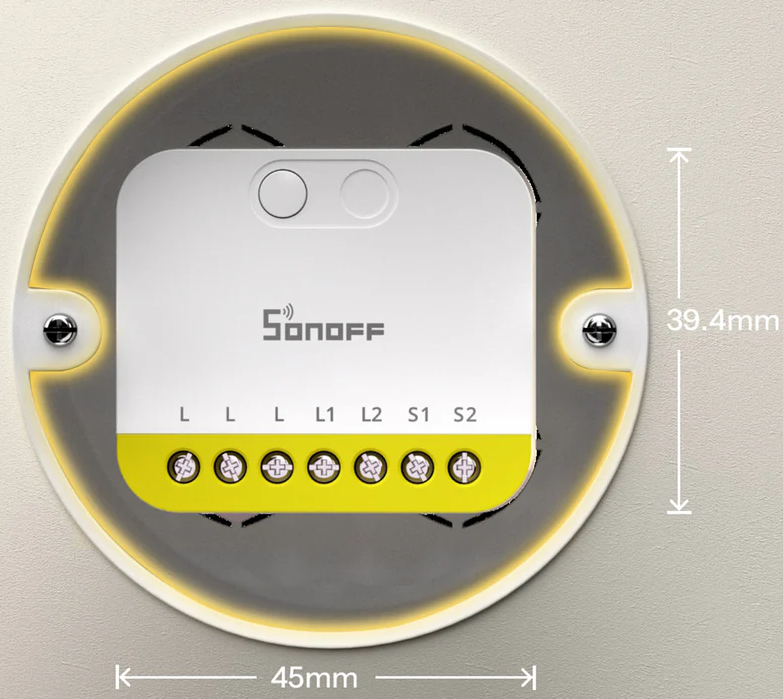
Estos módulos son pequeñas cajas electrónicas (39 mm de largo, 45 mm de ancho, 17 mm de espesor). Vosotros sois los únicos esconderse detrás su interruptor existente, sin cambiar el botón visible o volver a hacer la electricidad. Cuestan entre 15 y 25 euros cada uno, se atornillan en 10 minutos (dos tornillos, fase/alambre negro + neutro/azul o no dependiendo del modelo), y trabajan con Asistente del hogar (HA, software libre en un mini-PC o Raspberry Pi que centraliza toda su casa inteligente).

Leer más

Estoy probando el Sonoff MINI DUO Zigbee MINI-ZB2GS

Compacto 16A doble relé para mis luces

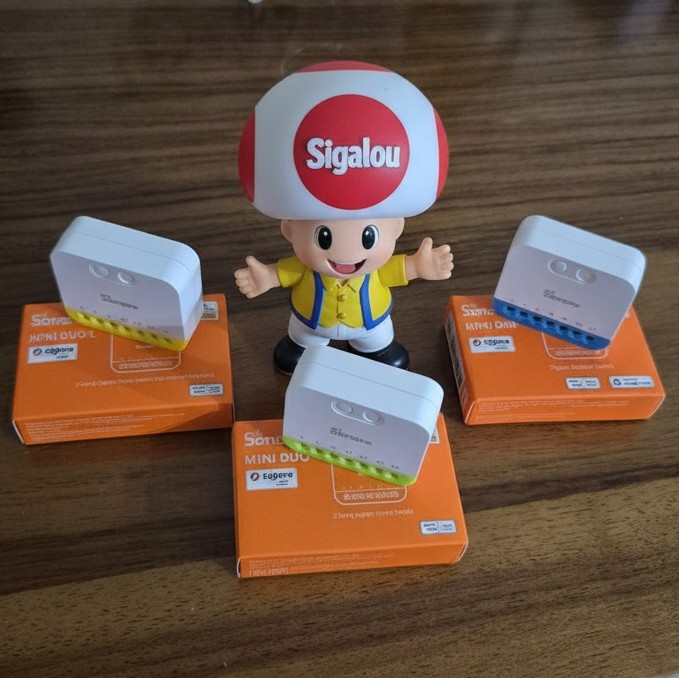
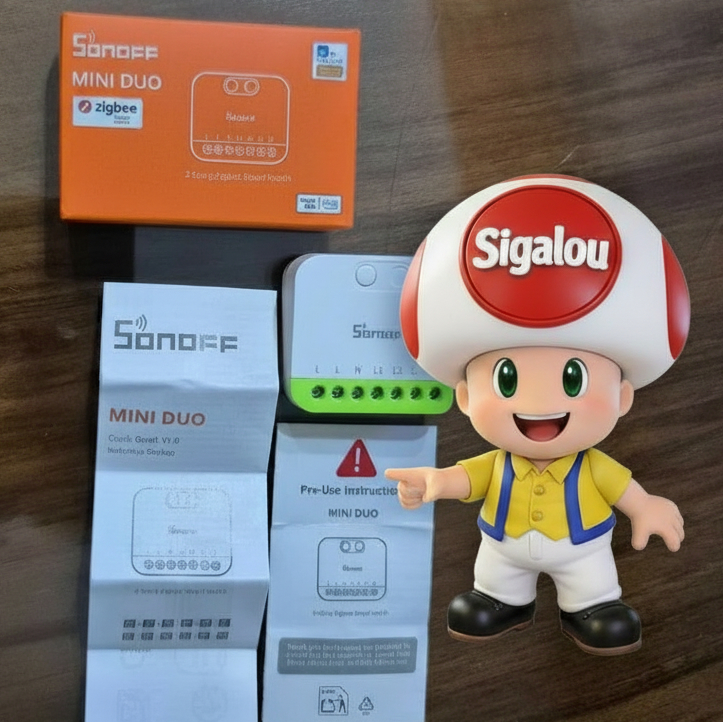
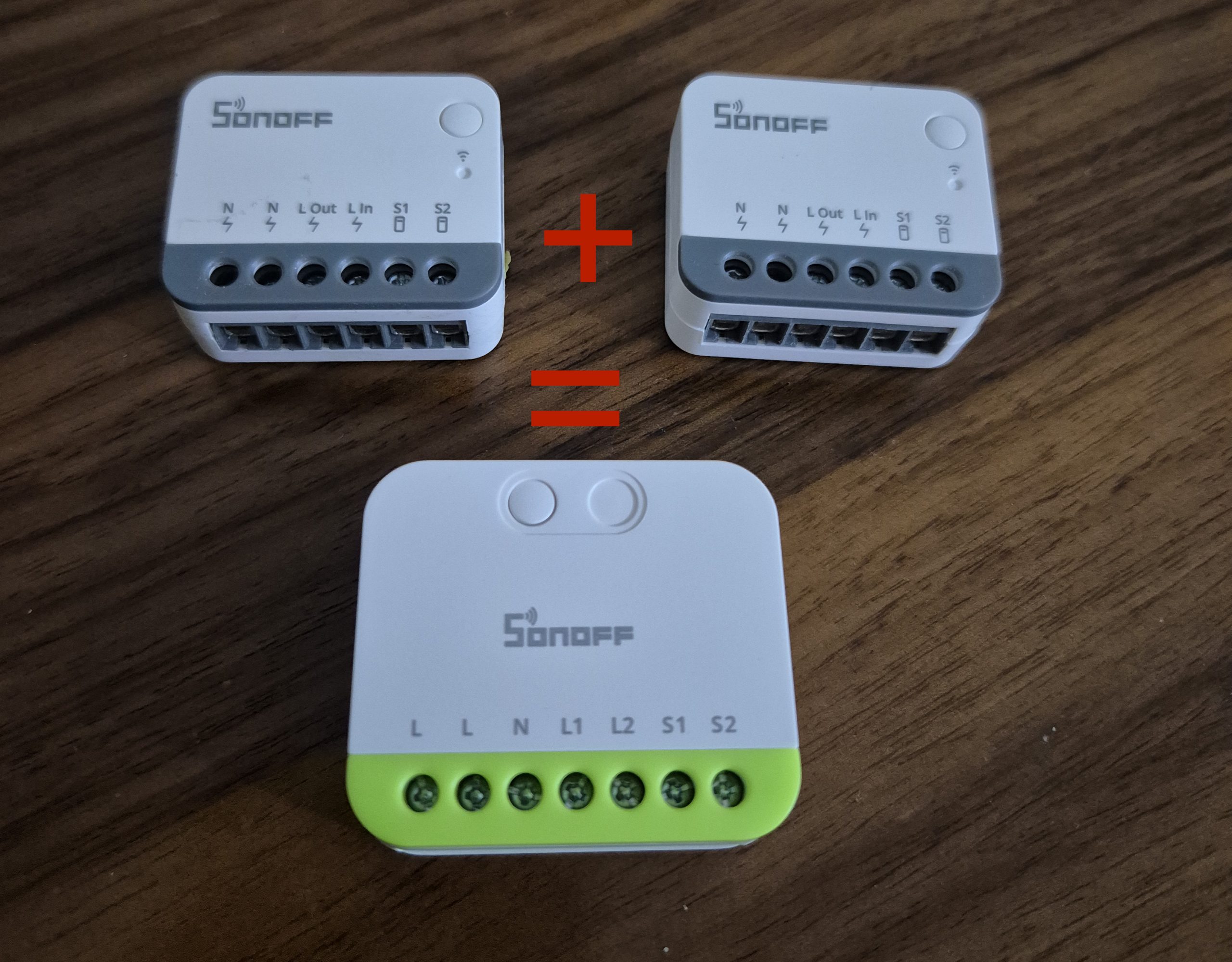
El Sonoff MINI DUO Zigbee (referencia MINI-ZB2GS) Zigbee 3.0 es un micromódulo de doble relé con neutro, diseñado para caber detrás de un interruptor de pared estándar y conducir dos circuitos hasta un total de 16A.

MINI DUO Zigbee: ¿Por qué lo estoy probando?

Estaba buscando un Módulo micro de doble relé Zigbee capaz de controlar dos circuitos de iluminación sin dejar de ser muy compacto, para ser instalado detrás de un interruptor existente. El Sonoff MINI DUO Zigbee (MINI-ZB2GS) Promete 10A por canal, 16A en total, verdadero modo repetidor Zigbee e integración simple en los ecosistemas modernos de Zigbee.

Perfecto para la gestión de la cocina y la sala de estar, los dos interruptores están uno al lado del otro, con la fase neutral y una común.

Leer más