

Mis objetivos
- Tener un botón en el panel de control para activar el portal (Orden=Encendido + pausa + Desactivado)
- Que se devuelva el estado real del portal (abierto/cerrado)
- Link HA y Alexa para poder decir "Alexa abre el portal" por ejemplo
Antecedentes
Tengo un portal de golpes de Came, Mapa ZL180.
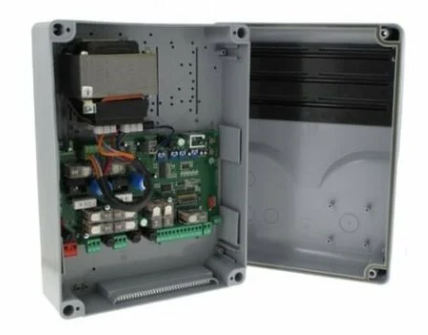
Presentación de la tarjeta de pedido
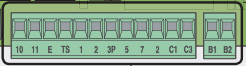
Todo sucederá en los terminales de la tarjeta de control en la parte inferior derecha, aquí está la identificación de los terminales
¿Cómo abrir/cerrar el portal?
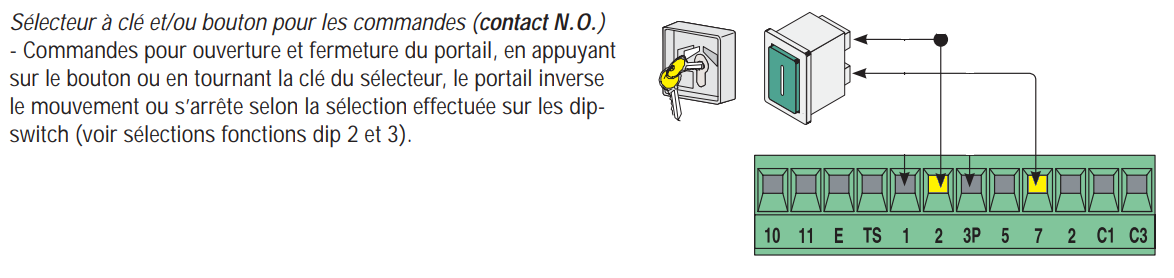
Es un contacto seco que puede ser simbolizado por esta secuencia que abrirá (o cerrará) el portal:
- ON en la Terminal 2 – Terminal 7
- pausa 500ms
- APAGADO en la Terminal 2 – Terminal 7
Estos elementos se documentan en la página 8 del anuncio:
¿Cómo sé si el portal está abierto o cerrado?
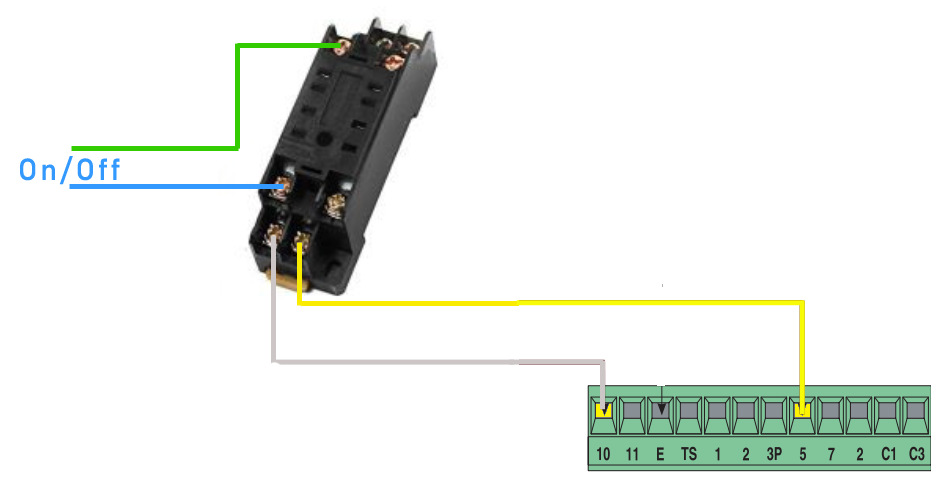
No encontré un contacto seco accesible que proporcionara esta información, utilicé un dispositivo de señalización de «puerta abierta» que, en un potencial de 24 V entre las terminales 5 y 10 de ,, esta información está documentada en la página 6 del anuncio:

Prefiriendo trabajar con contactos de encendido/apagado secos sin potencial, es decir, circuitos abiertos o cerrados, transformé esta información 0/24v en encendido/apagado.
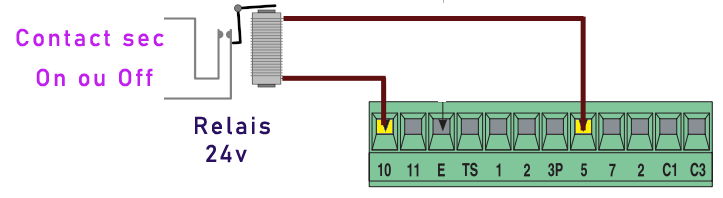
Para realizar este montaje, nada más sencillo, 4 cables y un relé de 24V. Ya tenía un relé, así que usé este, es un IEC255 que se ve así: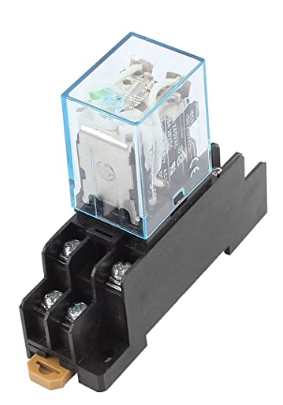
Tengo suficiente espacio en la caja de platino del Came para colocar este relé en la parte superior derecha.
Aquí está el cableado con el soporte:
¿Qué equipos de domótica?
En esta etapa, es necesario elegir qué equipo domótico enviará la información del portal abierto / cerrado al Home Assistant y qué equipo es capaz de controlar un contacto seco que desencadenará la apertura. Idealmente, el mismo equipo para hacer ambas cosas.
Hice varias pruebas, inicialmente con un detector de puerta / ventana para enviar el portal abierto / cerrado, en Zigbee, pero creo que la proximidad del transfo era una preocupación, no sé, no fue convincente. Entonces este equipo no permitió pedir un relé.
Realmente hubiera preferido usar Zigbee porque para mí Wi-Fi no es un protocolo de automatización del hogar.
Finalmente, aquí está mi elección muy simple: A Sonoff básico
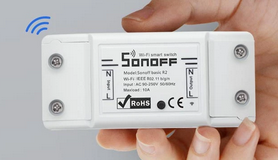
Este equipo, que valía menos de 4 € no hace mucho tiempo, cuesta entre 5 € y 6 € en el momento en que escribo esto en AliExpress y dentro de 14 € el Amazonía.
Tenga cuidado, tuve que juguetear un poco, soldar pero por este precio, vale la pena (y el costo).
Preparación del Sonoff Basic
Modificar el Sonoff Basic para que la salida sea un contacto seco
El Sonoff Basic, R2 en mi caso es un dispositivo que cambia un relé cuando se envía un comando de encendido o apagado en GPIO12.

La preocupación en esta configuración es que envío el potencial de entrada para 220V en la salida, entre los terminales de salida, por lo que tenemos 0v o 220v. Esto no es lo que necesito, solo necesito cerrar un circuito (cortocircuito) entre los terminales de salida. Por lo tanto, necesito este tipo de esquema:

Para hacer este cambio, hice este retex:
Conecte el equipo
(esto se puede hacer después de la configuración del software, es su elección)
Aquí está el diagrama completo
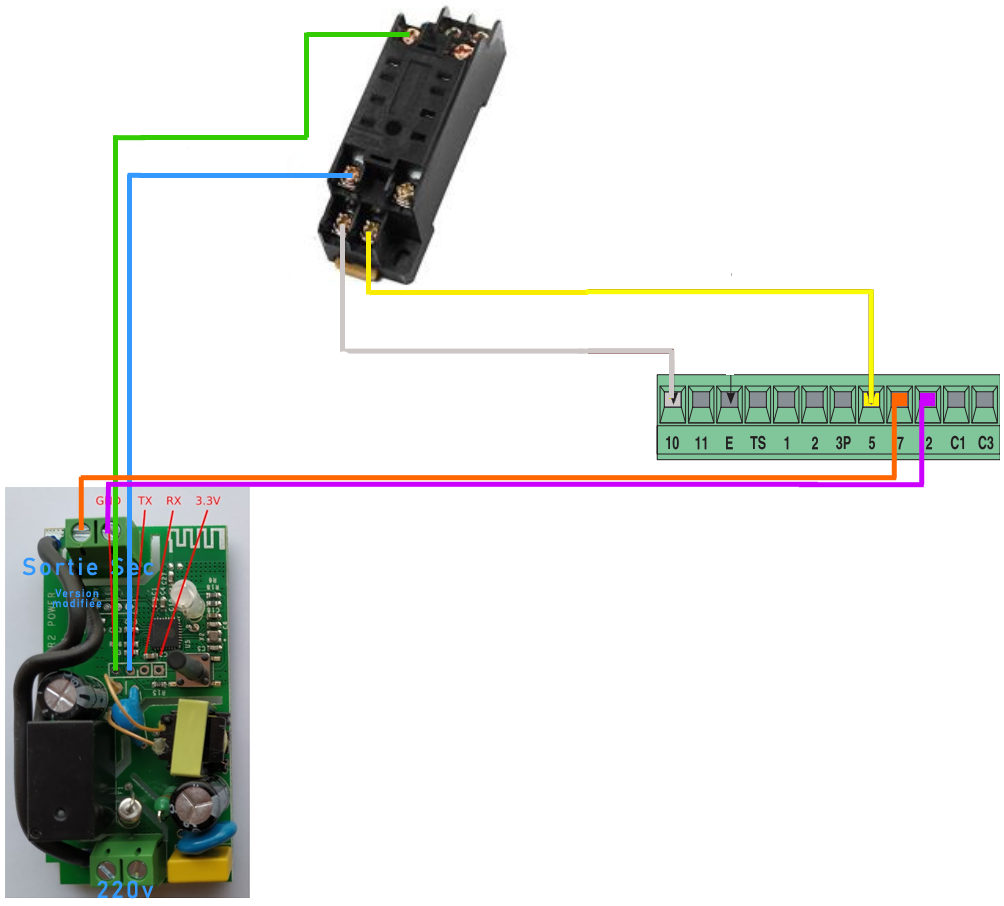
No me olvidé de suministrar 220v al Sonoff en el bloque terminal inferior y puse el relé en su soporte negro.
Flashea el Sonoff Basic e instala ESP Home
Integra Sonoff Basic en Home Assistant
Una vez flasheado en ESP Home, el nuevo equipo es reconocido en Home Assistant en las integraciones
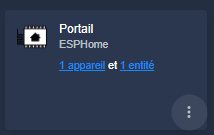
Puedo empezar a configurar entidades.
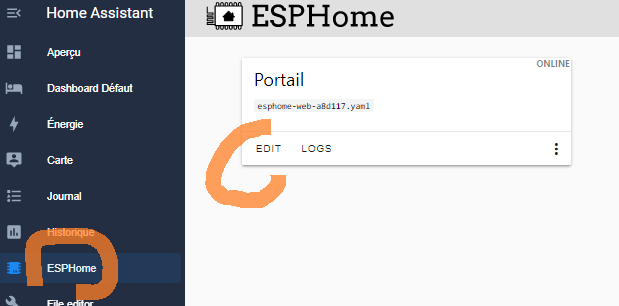
Recuperar información en esphome.io
Siempre es mejor recuperar la información de la fuente, de lo contrario, muchos sitios, tutoriales o foros pueden dar los elementos de configuración necesarios.
Para mi Sonoff Basic, voy a seguir
Obviamente, no soy el doc, cambio el led para poder ordenarlo y configuro Rx y Tx para tener dos entradas más:
esphome: nombre: esphome-web-a8d117 friendly_nombre: Portal esp8266: tablero: esp8285 # Habilitar el registrador de registro: # Habilitar la API de Home Assistant api: cifrado: clave: "xx" ota: _sensor binario: - plataforma: gpio pin: número: Modo GPIO0: entrada: verdadero pullup: verdadero invertido: nombre verdadero: "Bouton" - plataforma: gpio pin: número: Modo GPIO1: entrada: verdadero pullup: verdadero invertido: nombre verdadero: "Tx" - plataforma: gpio pin: número: Modo GPIO3: entrada: verdadero pullup: verdadero invertido: nombre verdadero: Interruptor "Rx": - plataforma: Nombre del gpio: Pin de "relevo": ID GPIO12: _turn _on: - retraso: 0.5s - switch.turn _off: relé - plataforma: Nombre del gpio: Pin "Led": ID GPIO13: Wifi conducido: ssid: xxx contraseña: xxx # Habilitar el punto de acceso alternativo (portal cautivo) en caso de que la conexión wifi falle ap: ssid: xxx contraseña: xxx _portal cautivo:
Mantengo el código anterior como referencia para otros equipos, pero finalmente para mi domotización del portal, simplifico aún más el código eliminando todo lo que no es útil para el proyecto:
esphome: nombre: esphome-web-a8d117 friendly_nombre: Portal esp8266: tablero: esp8285 # Habilitar el registrador de registro: # Habilitar la API de Home Assistant api: cifrado: clave: "xx/xx=" ota: _sensor binario: - plataforma: gpio pin: número: Modo GPIO1: entrada: verdadero pullup: verdadero invertido: nombre verdadero: Interruptor "Tx": - plataforma: Nombre del gpio: Pin de "relevo": ID GPIO12: _turn _on: - retraso: 0.5s - switch.turn _off: Relé wifi: ssid: xx contraseña: xx # Habilitar el punto de acceso alternativo (portal cautivo) en caso de que la conexión wifi falle ap: ssid: esp_portail contraseña: xx
Instalación del código en el Sonoff
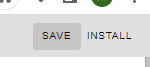
Luego guardo y luego instalo.
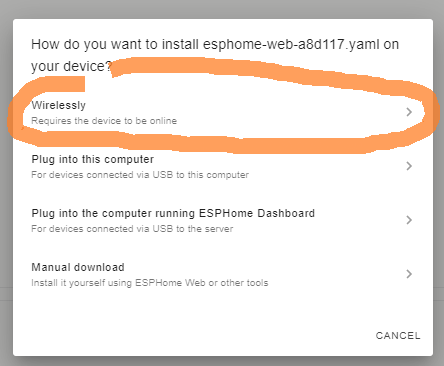
Una vez finalizada la instalación, el módulo se relanza, hay que ser un poco paciente.
Nota: Tuve algunos problemas porque las variables !secret no estaban configuradas en casa, lo puse en lenguaje sencillo y funcionó. Las variables secretas se configuran en la parte superior derecha de la interfaz ESP Home.
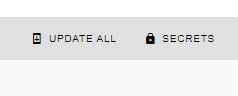
  ssid: !secreto wifi_ssid
  contraseña: !secreto wifi_contraseña
Resultado de la integración
Como todo salió bien, me encuentro con varias entidades en su ESP recién creado.
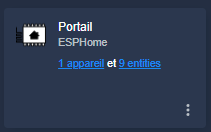
Configuración de entidades en HA
Configuración del sensor del portal
Utilizo la entrada Tx (GPIO01) para detectar el contacto seco del portal.
Cambie el nombre de este sensor a "Portal" y lo asigno "Abrir" para tener los estados Abierto / Cerrado
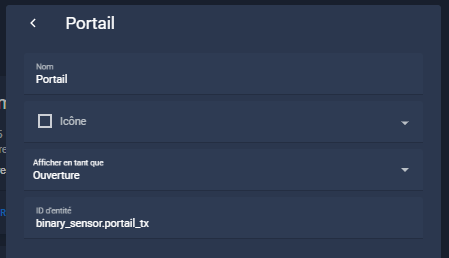
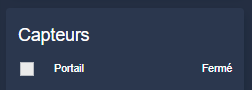

Cambié su identificación, que será: binario_sensor.portal_open_ferme
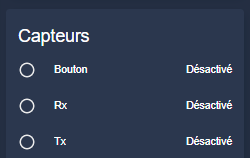
Desactive los otros dos sensores (Bouton y Rx) que no me son útiles.
Configuración del comando del portal de control
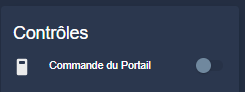
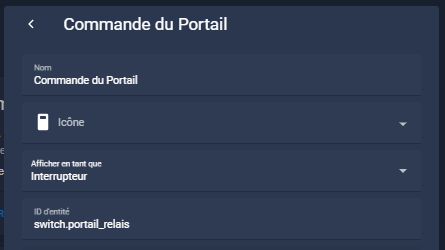
Este es el conmutador de relé que renombré Portal Command con id: switch.portal _relais
Configuración del portal de portada
Es necesario tener una cubierta para permitir dos cosas:
- Para que el estado se eleve desde el sensor Portal (binary_sensor.portal_open_close) esto mientras que las órdenes se deben pasar al control Ordenar el Portal (switch.portal _relais)
- Para gestionar el turn_off que en realidad será un turn_on
El código de la cubierta colocada en covers.yaml es el siguiente:
- plataforma: portadas de plantillas: portal: dispositivo_class: window friendly_nombre: «Portal» de _id único: valor cover.portal _template: «{{ is_state('binary_sensor.portal _open_ferme', 'on') }}» open_cover: servicio: switch.turn_on objetivo: _id (entidad): switch.portal_relais close_cover: servicio: switch.turn_on objetivo: _id (entidad): switch.portal _relais icon_template: >- {% if is_state('binary_sensor.portal_ouvert_ferme', 'on') %mdi:gate-open {% de lo contrario %mdi:gate {% endif %}
Tenga en cuenta que en este código, administro el icono que se utilizará. El color se gestionará en la tarjeta de botón cuando se muestre el botón.
Utilicé el dispositivo _class: ventana porque es el más cercano a un portal (abierto o cerrado) pero las otras clases hacen un código de 4 dígitos obligatorio en comando de voz que no quiero si quiero pedirle a Alexa que abra el portal.
Creación de una tarjeta de botón

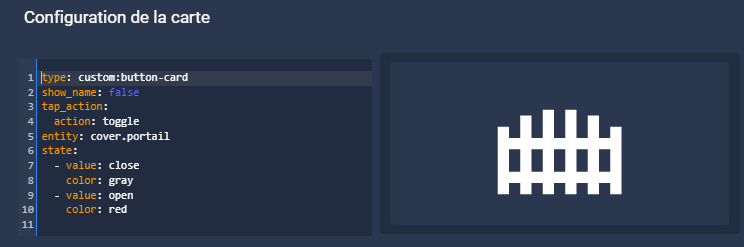
Tipo: custom:botón-tarjeta show_name: false tap_acción: Acción: entidad de conmutación: estado cover.portal: -valor: color de cierre: gris - valor: color abierto: rojo
Vincule HA y Alexa al comando por voz
Decir "Alexa abre el portal" sigue siendo el grial de todo.
Todavía tengo que hacer la conexión.
Para esto voy a Ajustes / Asistentes de voz

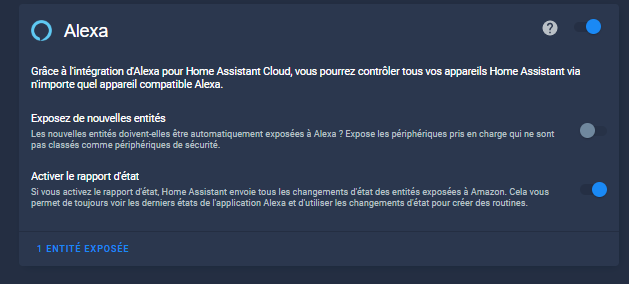
En la parte inferior izquierda, hago clic en x entidad(es) expuesta(s)

y vivo buscando mi cover.portal
¡Eso es todo!
Bonificación: Ping para comprobar que el equipo está en línea

Tengo plena confianza en el equipo Wi-Fi (a diferencia de Zigbee) y me tranquilizo comprobando su conectividad de vez en cuando.
Para eso, nada es más simple, un pequeño ping cada 5 minutos a través de un _sensor binario que me da la información en mi Dashboard, coloco esta configuración en mi archivo binario_sensor.yaml
- plataforma: host de ping: !secret ip_portail nombre: ping_portal
Por supuesto, tienes que configurar !secret o reemplazarlo con IP en bruto.
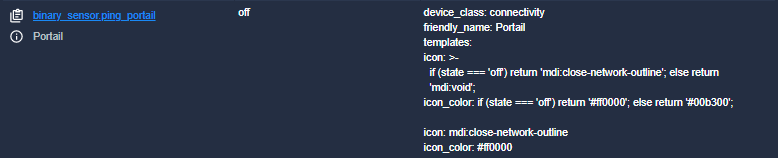
La personalización del icono se discute en otro retex:
A question ? un comentario ? un suplemento ?
Uso esta discusión para evocar este retex:
 Spanish
  French
  English
  Chinese
  German