

A veces es complejo poder recibir en un Equipos dedicados canalizan un correo electrónico desde fuera.
Por ejemplo, me gustaría que todos los correos electrónicos que me envíe la Prefectura vayan a un canal prefectura que está en un equipo Correos de grupo.
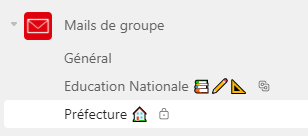
Obviamente, le he pedido a la Prefectura que siempre use el correo electrónico [email protected] para escribirme, es un correo electrónico que está dedicado a este uso.
Nota: : Como vamos a usar reglas de Outlook, podríamos filtrar en otros criterios, elegí dedicar un correo electrónico a este uso por simplicidad.
Todos los canales de Teams son accesibles a través de [email protected], es este uso que me gustaría evitar, dar este correo electrónico a un contacto puede parecer extraño (pero esto es posible para una lista de correo automática si usted es el que se registra, por lo que este tutorial no es útil para usted).
Creación de una caja compartida de Microsoft 365
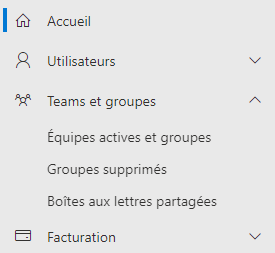
Usaremos una caja compartida M365, para crearla, iremos a la administración de la plataforma, sección Equipos y grupos entonces Buzones de correo compartidos
Nota: : Crear un buzón compartido no cuesta nada como licencia, son gratuitos.
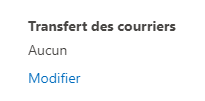
Una vez que se crea la caja, se podría pensar en usar la función de transferir correo al correo del canal, pero esta característica haría un transferencia y no una reorientación, ese no es el objetivo buscado.
Asignación temporal de una licencia de intercambio
Para la configuración, debe ir a Outlook en línea y agregar una regla.
No podía averiguar cómo hacer esto sin una licencia de Exchange, así que vamos a agregar una licencia, configurar la regla y eliminar la licencia.
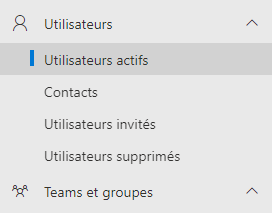
Para ello, siempre en la interfaz de administración, vamos a Usuarios activos buscar a nuestro usuario (idéntico al buzón compartido creado en este momento). Entonces Gestionar licencias de productos en los 3 pequeños puntos del usuario.
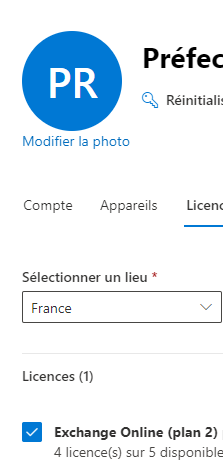
Dale una licencia de intercambio, cualquiera de ellos.
Agregar una regla en Outlook on Line
Para acceder al usuario [email protected], debe tener su contraseña, en la administración de usuarios activos, restablecer la contraseña y cambiarla, la nueva se utilizará para conectarse a Outlook en línea.
- Llegar a https://outlook.office.com/mail/
- Inicia sesión con el nuevo usuario creado
- Cómo llegar a Configuración, Correo, Reglas
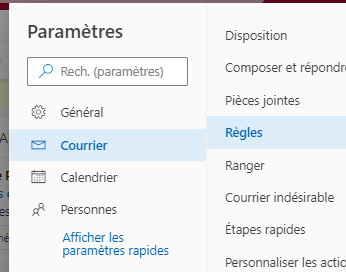
- Agregar una regla de redireccionamiento dará:
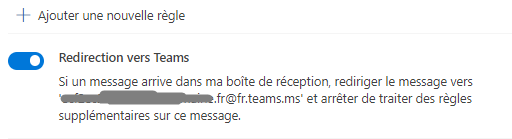
Eliminación de la licencia de intercambio
La licencia se ha vuelto inútil, puede ser retirada.
Ensayos, validación del método
Simplemente envíe un correo electrónico a [email protected] para verlo aparecer (y no transferirse) en el canal Teams. Los accesorios también están adjuntos, todo funciona perfectamente.
Bonificación: Agregar el buzón compartido en Outlook en línea de su cuenta principal
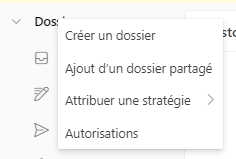
Si desea transferir este correo electrónico en cuestión, puede agregar el buzón compartido en su cuenta principal de Outlook. Para hacer esto, debe ser miembro de la caja compartida. A continuación, con un clic derecho en Archivos, utilice la funcionalidad Agregar una carpeta compartida, introduzca el buzón compartido.
/
 Spanish
  French
  English
  Chinese
  German