


Puede flashear la mayoría de los equipos de Sonoff, varios tutoriales están presentes en este sitio.
Si no desea flashear o no puede (dependiendo del equipo), puede interconectar Jeedom con IFTTT e IFTTT con eWelink.
Todos los requisitos previos
Prerrequisito: Crear una cuenta IFTTT y una cuenta eWelink
- Crear una cuenta en IFTTT en el Sitio web oficial
- Crear una cuenta de eWelink en la aplicación (android o ios)
Prerrequisito: Ingrese su cuenta de eWelink en IFTTT para interconectarlas
Una vez finalizada la interconexión, su equipo eWelink se ofrecerá automáticamente en IFTTT.
Prerrequisito: Recuperar la clave WebHooks desde el sitio IFTTT
- Lea este artículo: Recuperar la clave WebHooks desde el sitio IFTTT
Explicación de principio
Necesitarás 4 Applets IFTTT:
- Una orden ON que pide al equipo que cambie a ON (Disyuntor ControlDIN-ON en el ejemplo)
- Un comando OFF que pide al equipo que cambie a OFF (Disyuntor de controlDIN-OFF en el ejemplo)
- Un disparador ON que informará a Jeedom que el equipo ha cambiado a ON (El interruptor Din va a ON en el ejemplo)
- Un disparador OFF que informará a Jeedom que el equipo ha cambiado a OFF (Interruptor Din cambia a OFF en el ejemplo)
En Jeedom, usaremos un Virtual que simbolizará el equipo que:
- recibir Comandos IFTTT para reportar cambios de estado (ambos disparadores)
- enviar comandos a IFTTT para solicitar cambios de estado (ambos comandos)
El enlace Jeedom => IFTTT => eWelink
Crear dos Applet WebHooks => eWelink en el sitio web de IFTTT
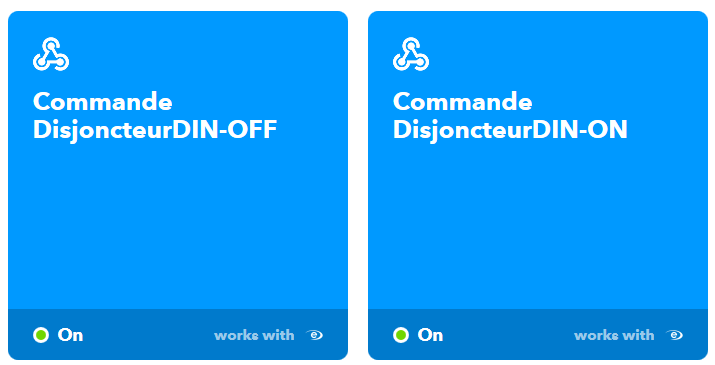
Aquí solo detallaré el comando ON porque el comando off se basa en el mismo principio:
 |
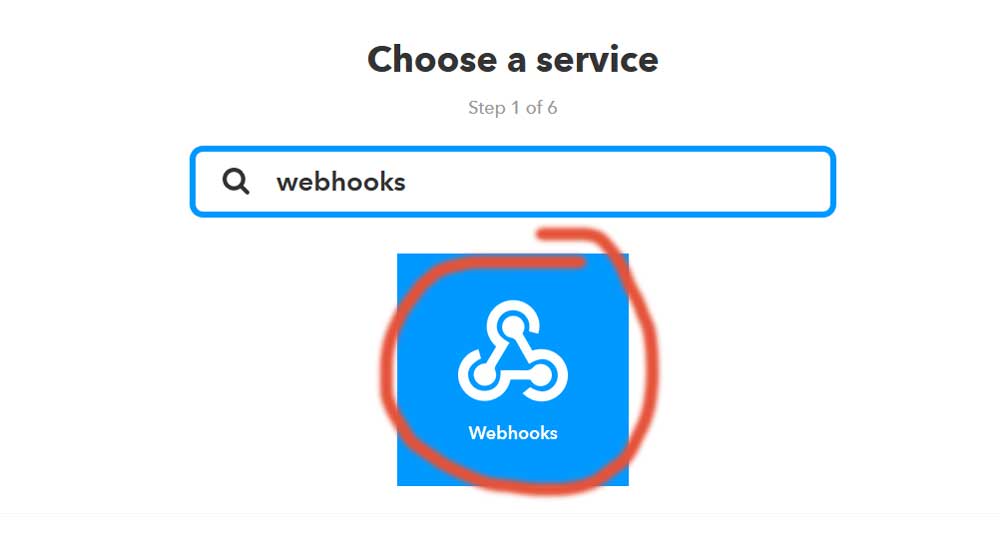 |
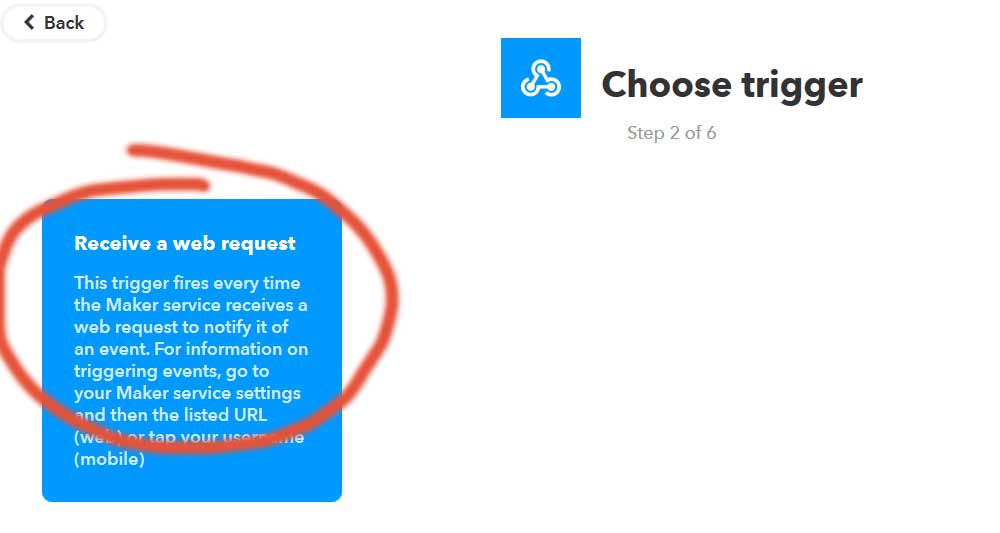 |
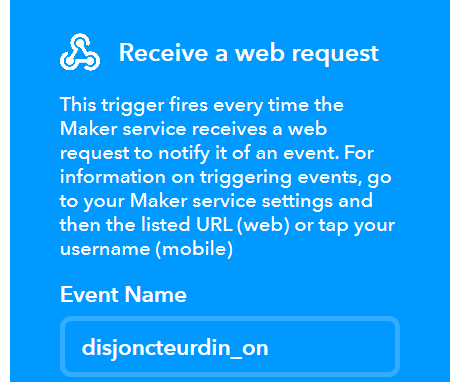 |
==> El nombre que le das al evento es muy importante, guárdalo, es él quien asegura el vínculo entre Jeedom e IFTTT
 |
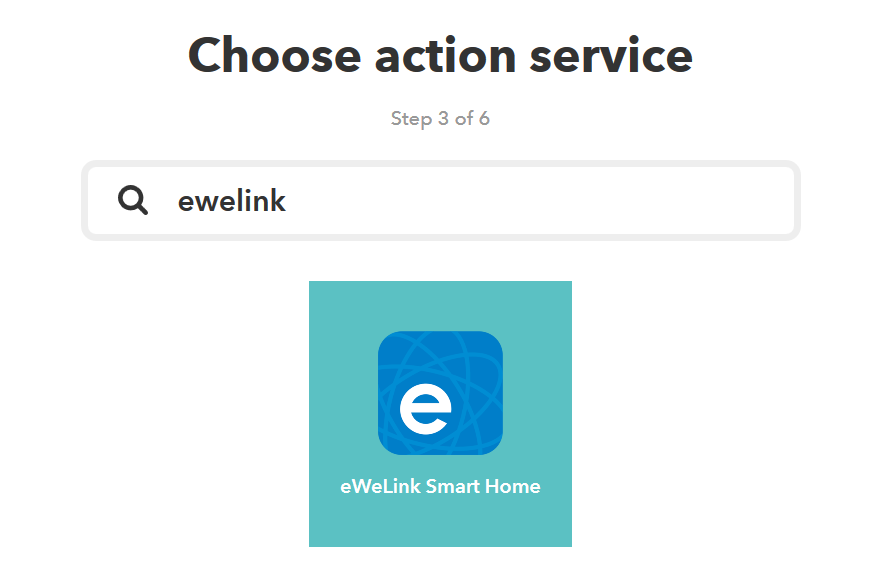 |
Tiene varias opciones, para este tutorial, tomo un ejemplo simple, ordeno el equipo encendido / apagado:
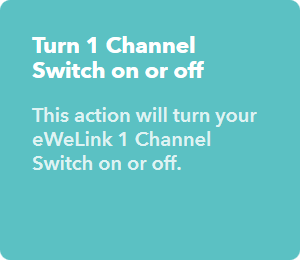 |
En la lista aparecen los dispositivos de la cuenta eWelink configurados en IFTTT. (Disyuntor DIN en mi ejemplo), por lo tanto, elegimos el dispositivo y la acción a tomar.
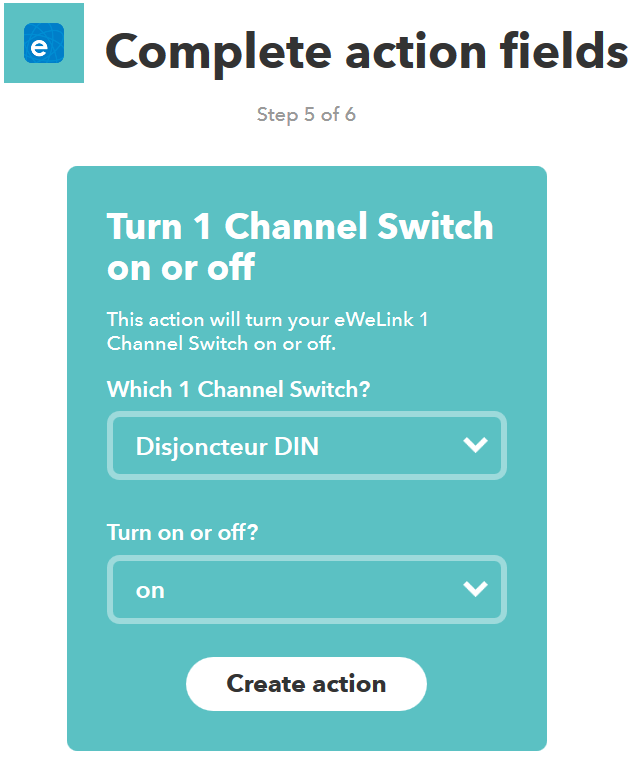 |
Y validamos la creación del applet
Crea el comando en Jeedom gracias al plugin IFTTT
- Primero, instale el plugin Jeddom IFTTT, configúrelo y vaya a crear un nuevo IFTTT haciendo clic en Agregar
- Al crear un nuevo «IFTTT», le informará del Tecla de WebHook, si no puedes encontrarlo, lee Recuperar la clave WebHooks desde el sitio IFTTT
- En el comando que cree, especifique el mismo nombre de evento que el nombre dado en el applet IFTTT (aquí _on disyuntor), por lo que debe crear el comando sobre y ordenando apagado
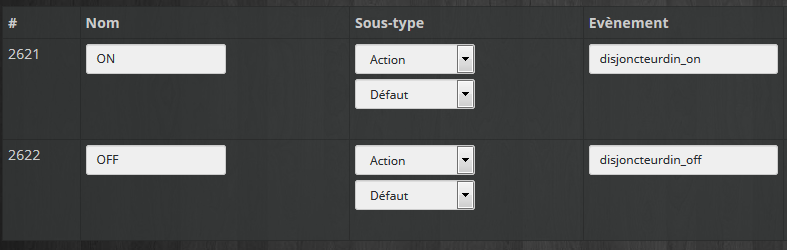 |
Creación de un Virtual en Jeedom representando el equipo
Es necesario (gracias al plugin Virtual) crear un virtual que tenga dos estados ON u OFF.
- Así que vamos a plugin/Programación/Virtual
- Añadir
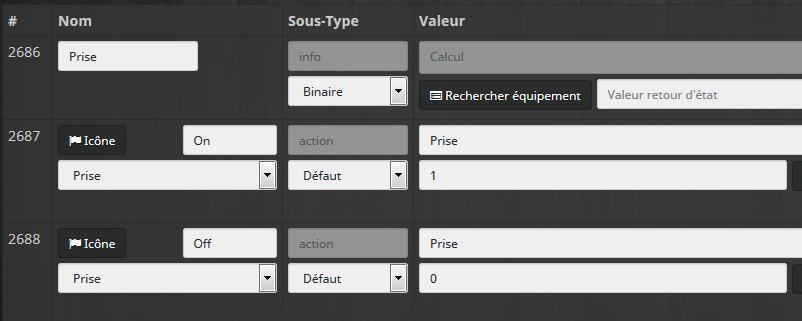
- Dos acciones (es decir, dos comandos) se añaden al onhglet Órdenes uno Somos y uno Apagado y cada uno cambia el valor de «tomar» en el ejemplo:
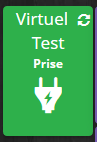
En la configuración de comando/pantalla, puede configurar el widget «Socket» en Encendido y Apagado y, a continuación, desmarcar «Mostrar» Socket para tener un Widget agradable:
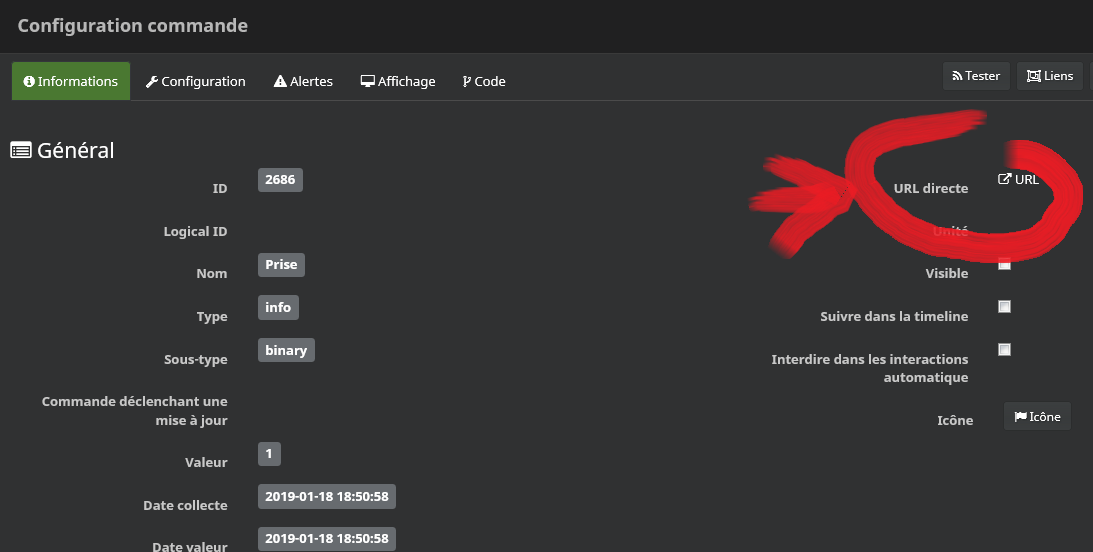
Para el resto, podemos notar el enlace url directo que envía el comando On y el enlace del comando Off, esto está en el enlace "URL"
Observo en mi ejemplo:
- Pedido ON : http://xxx:100/core/api/jeeApi.php?apikey=xxx&type=cmd&id=2687
- Orden OFF : http://xxx:100/core/api/jeeApi.php?apikey=xxx&type=cmd&id=2688
El enlace eWelink => IFTTT => Jeedom
Principio : Cuando el equipo eWelink cambia de estado, debe informar a IFTTT e IFTTT envía un mensaje a Jeedom
Crear dos Applet EWelink => WebHooks (=> Jeedom) en el sitio web de IFTTT
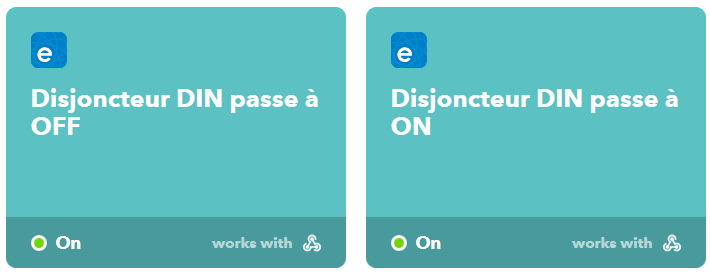
|
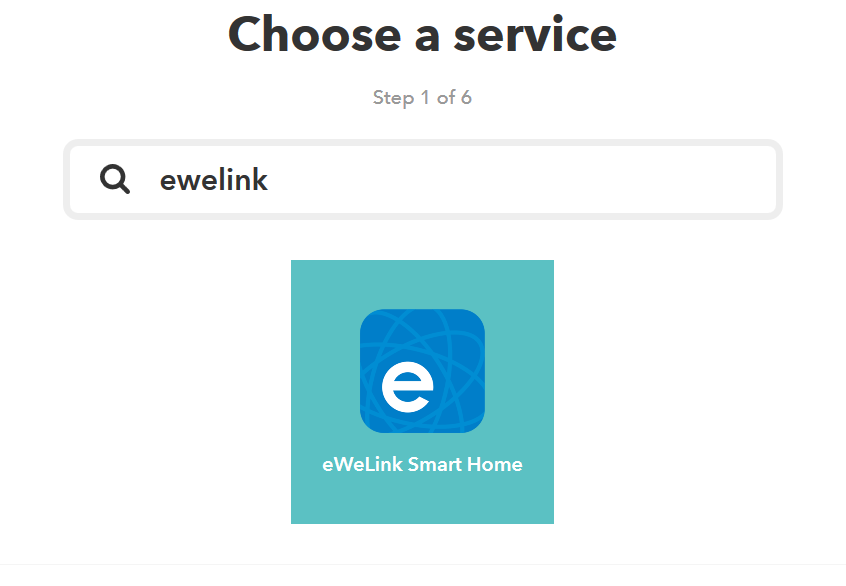
- Tome el servicio Ewelink
 |
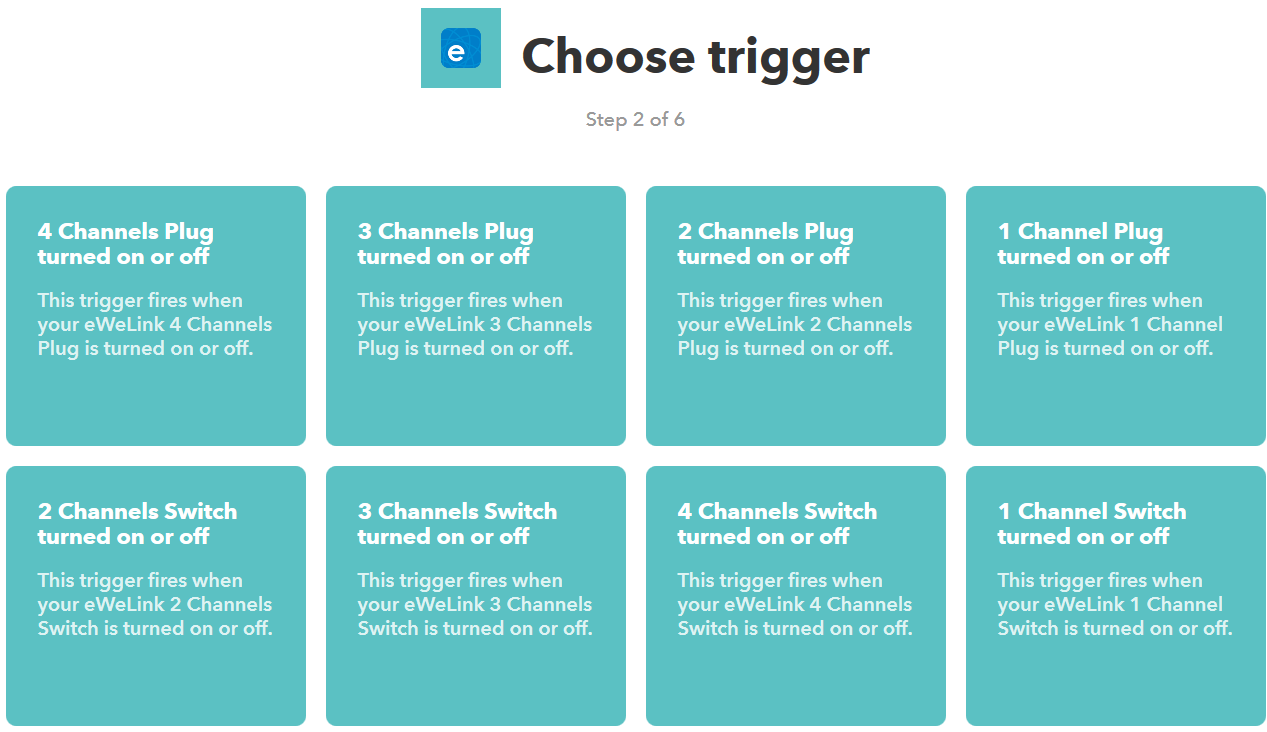
- Elija el servicio adecuado para su equipo:
 |
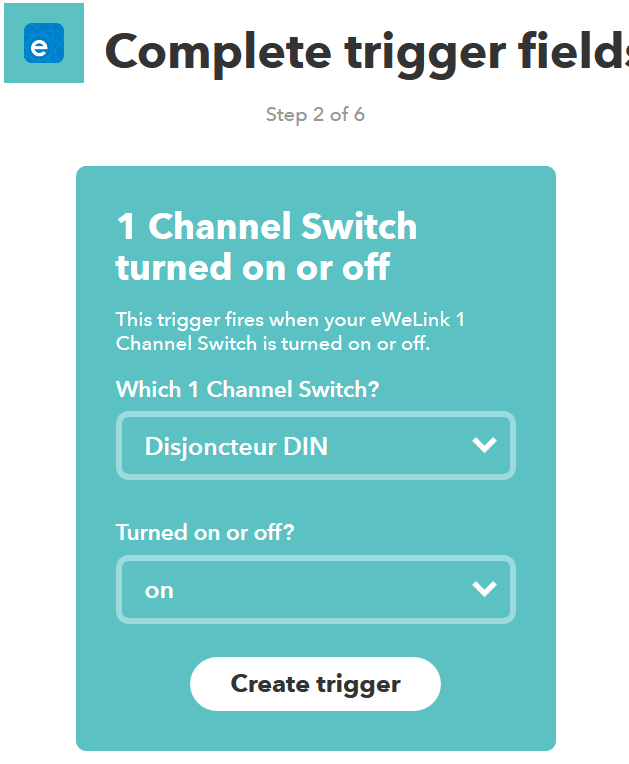
- Elija el equipo y, a continuación, el comando que se utilizará como disparador, ON en el ejemplo:
 |
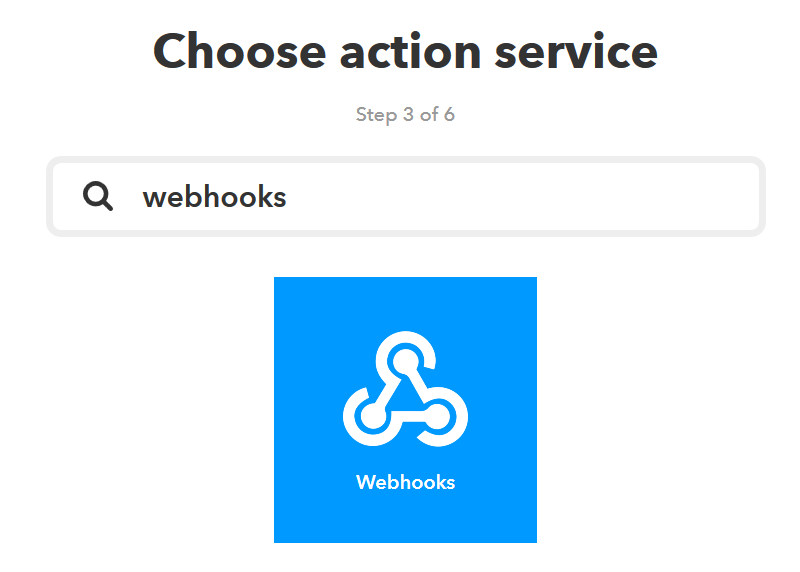
- Cuando se crea el disparador, se le pedirá a IFTTT que envíe un mensaje a Jeedom a través de Webhook
 |
 |
- Tomar Hacer una solicitud web
- En URL, poner la url del comando, en este ejemplo es el ON, por lo que es por ejemplo: http://xxx:100/core/api/jeeApi.php?apikey=xxx&type=cmd&id=2687
- Deje todo lo demás por defecto y pulse Crear acción
- Dale un nombre al Applet y se acabó.
Esto significa que cuando el equipo se mueve a ON, el servicio eWelink informará a IFTTT, quien enviará una solicitud a través de una URL a Jeedom.
- Haga lo mismo con el disparador OFF con la URL que corresponde a OFF.
Cambie manualmente el estado de su equipo (o a través de la aplicación móvil eWelink) y debe tener su Equipo Virtual cambiando el estado en Jeedom.
Pida a la Virtual que envíe comandos de cambio de estado a través de IFTTT
Ahora que se crea el Virtual y reciben bien los cambios de estado, un último paso es pedirles que envíen los comandos de cambio de estado a eWelink a través de IFTTT.
Para ello, vamos a la Virtual, haga clic en la pestaña « Órdenes, en la línea de comandos ON, haga clic en el rueda con muescas a la derecha, a continuación, la pestaña configuración
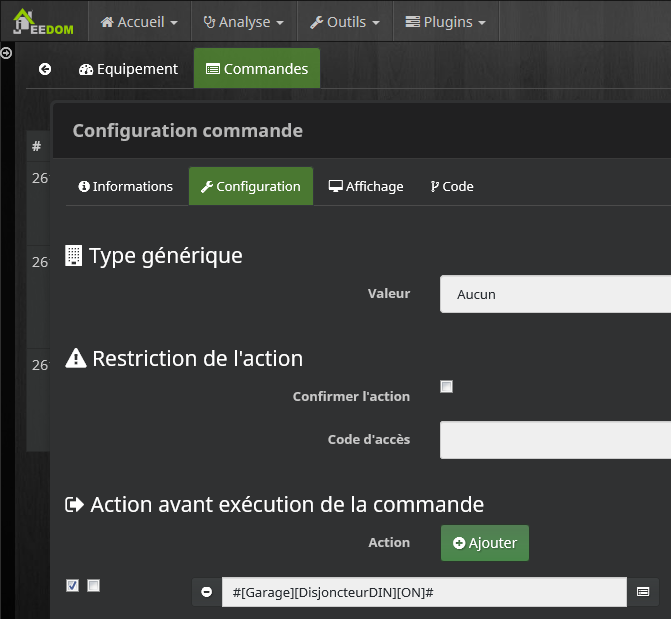
Y añadimos en " Acción antes de la ejecución de la orden, comanda el plugin IFTTT que envía el ON de este equipo.
Hacemos lo mismo para OFF
Conclusión
Obviamente, esta no es la forma más fácil de pedir un enchufe porque hay muchos intermediarios, pero funciona.
Encontramos enchufes eWelink por menos de 10 €, permite jugar y hacer cosas simples sin invertir fortunas.
Es un buen ejercicio de interconexión de dispositivos que se comunican entre sí mediante consultas http.
 Spanish
 French
 English
 Chinese
 German