

 |
|
Plugin-Präsentation
Mit diesem Plugin können Sie einen Bilderrahmen auf Ihrem Design oder Dashboard anzeigen. In diesem Rahmen können Sie Ihre Fotos sehen.
In diesem Stadium der Entwicklung des Plugins können Sie Ihre Fotos einsehen, die sich befinden:
- Entweder in einem dedizierten Ordner auf dem gleichen Gerät wie dasjenige, das Jeedom hostet
- Entweder in einem Remote-Ordner, der über Samba mit Jeedom verbunden ist (ein NAS oder ein Samba-Netzwerklaufwerk)
- Entweder über Ihr Facebook-Konto, Sie können in diesem Fall auch die "Alben" auswählen, die Sie anzeigen möchten oder nicht
Installation des Diashow Plugins
Installieren Sie das Plugin aus dem Market
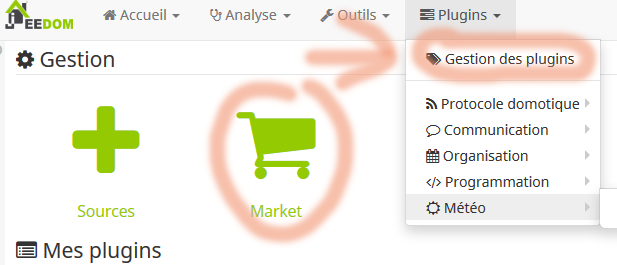 |
Gehen Sie dann in den Markt und wählen Sie Slideshow
Dann Plugin aktivieren
Plugin-Konfigurationsoptionen
Datum/Uhrzeit-Format
In diesem Feld können Sie auswählen, wie das Datum auf Ihrer Diashow angezeigt werden soll.
- d-m-y H:i:s zeigt 30-01-2020 18:58:33
Verwenden Sie für dieses Feld die Syntax des Befehls Datum in PHP: https://www.php.net/manual/fr/function.date.php
Google Maps API zur GPS-Identifizierung
Wenn Sie möchten, dass das Plugin den Ort der Aufnahme des Fotos findet (dank der GPS-Standort-Tags auf dem Foto), füllen Sie dieses Feld aus.
Die Dokumentation ist zu diesem Zeitpunkt unvollständig, aber hier ist ein Link, der erklärt Wie erhalte ich eine Google Maps API? oder Dieses Video
Facebook-Token
Wenn Sie Ihr Facebook-Konto verwenden möchten, um Fotos aus Ihren Alben anzuzeigen, benötigen Sie ein Facebook Authorization Token
Fotos automatisch zurückgeben
Einige Fotos können rückwärts oder seitlich aufgenommen werden. Diese Funktion korrigiert dies, indem die Fotos nach rechts verschoben werden (dank der Orientierungs-Tags auf dem Foto).
Ein Facebook-Nutzerzugangs-Token erhalten
- Gehen Sie in https://developers.facebook.com/tools/explorer/
- Erstellen Sie eine App
- Fügen Sie das Produkt "Facebook Login" hinzu
- Gehen Sie in der Graph-API-Explorer
- Rechts erlauben Sie „user_photos“ (um zu sehen, ob weitere erforderlich sind, für die Tests hatte ich alles erlaubt)
- Klicken Sie auf Get Access Token
- Tippen Sie oben rechts auf Senden, Sie sollten Ihren Namen erscheinen sehen
- Auf dem Weg zum Test, ersetzen Sie me?fields=id,name durch mich/Fotos Wenn alles in Ordnung ist, sollten Sie eine Liste von Fotos im JSON-Format sehen
- Kopieren Sie Ihr Zugangstoken in das Feld „Eingabe eines …-Tokens“ und klicken Sie auf Fehlerbehebung
- Ganz unten klicken Sie auf Erweiterung des Zugangstokens
- Nehmen Sie also das mitgelieferte neue Token, um es auf dem Plugin zu verwenden
Facebook-API-Beschränkungen
Facebook scheint die Nutzung seiner API einzuschränken „Die Gesamtzahl der Anrufe, die Ihre App pro Stunde tätigen kann, beträgt das 200-fache der Anzahl der Nutzer.“
Wenn Sie also die Bilder multiplizieren und eine zu schnelle Auffrischung vornehmen, können Sie aufgrund dieser Einschränkung Fehler erhalten. Um Ihre Quoten zu überprüfen, gehen Sie zu https://developers.facebook.com/apps/ Wählen Sie Ihre Anwendung und dann Anwendungsobergrenze »
Setzen Sie Ihre Fotos auf ein Design oder DashBoard
Ein Foto ist ein Befehl in Jeedom.
- Zu dem Dashboard, wird es in einem Rahmen angezeigt, wenn Sie vor dem Befehl „Anzeigen“ ankreuzen

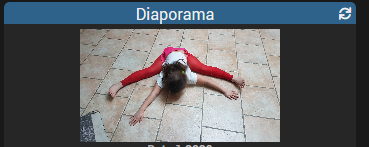
- Über Design, müssen Sie das Design bearbeiten, einen Befehl hinzufügen und zum Beispiel Foto 1 hinzufügen
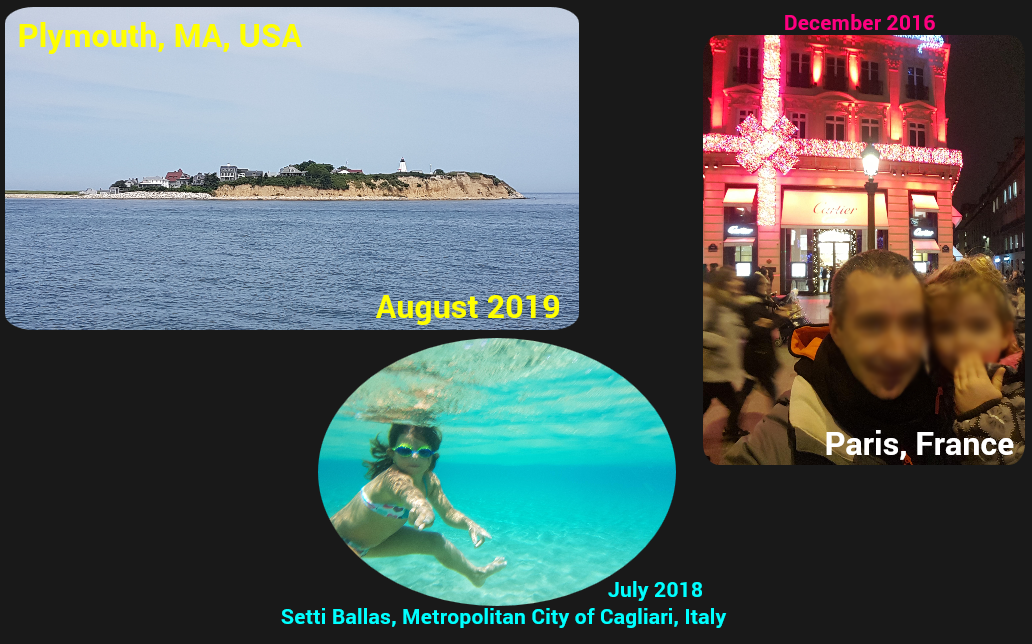
Wenn Sie die anderen Felder anzeigen möchten, müssen Sie das gleiche Prinzip wie phot1 reproduzieren, jedoch mit den Feldern, die Sie hinzufügen möchten. Auf diese Weise können Sie das Datum, den Ort oder andere Informationen auf das Bild schreiben:
Foto(s) ändern
Der Fotowechsel erfolgt über eine automatische CRON-Funktion.
Dies ist in jeder Diashow zu sehen:

Der kleine grüne Knopf auf der rechten Seite ist ein Assistent, der dabei helfen kann, die richtige Zusammenfassung des Aktualisierungsrhythmus zu finden.
Anmerkung: Eine Aktualisierung kann nicht schneller erfolgen als eine Änderung pro Minute.
Bekannte Probleme
Syslog Samba Fehler
Auf "home" Samba-Server-Benutzer können Sie dekommentieren (entfernen Sie die #) in /etc/samba/smb.conf in der Zeile syslog = 0
 German
  French
  English
  Spanish
  Chinese