

🌡 Warum ich meine Kühlschränke im Home Assistant überwacht habe
Mit der Hitze des Sommers wollte ich meine Kühl- und Gefrierschränke aus einem ganz einfachen Grund überwachen: Vermeiden Sie böse Überraschungen.
Eine schlecht geschlossene Tür, eine driftende Sonde oder ein Gerät, das zu ermüden beginnt, und man kann schnell den gesamten Inhalt verlieren, ohne es zu merken.
Ich habe mich für eine umfassende Überwachung im Home Assistant mit Sensoren, Benachrichtigungen, einem dedizierten Bildschirm und einer visuellen Warnung auf dem Dashboard entschieden.
Die Idee war nicht nur, eine Temperatur zu lesen, sondern sofort zu sehen, ob etwas nicht normal ist.
🧊 Die Sensoren, die ich ausgewählt habe
Ich habe die Überwachung in mehrere Bereiche aufgeteilt, um etwas lesbar und leicht zu halten.
Ich habe einen Sensor für den Gefrierschrank, einen für den linken Kühlschrank, einen für den rechten Kühlschrank und einen für den Kellerkühlschrank.
Die Entitäten, die ich verwende, sind die folgenden, sie werden von den verschiedenen Temperatursensoren geerbt. Ich habe mir nicht die Mühe gemacht, sie homogen zu machen, da sie anderswo verwendet werden:
sensor.temperature_Gefrierschrank_temperaturesensor.frigo_links_tdeg_temperaturesensor.frigo_recht_tdeg_temperaturesensor.frigo_cellier_temperature_frigo_cellier
Für Kühlschränke habe ich eine Alarmschwelle von 10 °C gewählt. Für den Gefrierschrank habe ich -5 °C gewählt.
Dies ist keine „generische“ Logik, sondern passt wirklich zu dem, was ich zu Hause überwachen möchte.
📈 Der Bildschirm, den ich erstellt habe
Anschließend habe ich das Ganze in einer speziellen Ansicht im Home Assistant zusammengefasst. Ich habe diese Seite aufgerufen Kontrollen, mit einem Kühlschranksymbol, um alle meine kalten Geräte an einem Ort zu haben.

Auf diesem Bildschirm habe ich ein 7-Tage-Temperaturdiagramm und ein Tagesdiagramm eingefügt.
So kann ich schnell erkennen, ob eine Temperaturänderung einem abnormalen Verhalten oder einer einfachen Türöffnung entspricht.
Ich habe auch einen „Melden“-Button, den ich gleich danach erkläre.
🗓║ Temperaturdiagramme
Für jeden Kühlschrank und für den Gefrierschrank habe ich ein Temperaturdiagramm mit einer roten Anmerkung an der Schwelle hinzugefügt. Dies ist sehr praktisch, da man sofort sieht, wenn sich die Kurve der Grenze nähert.
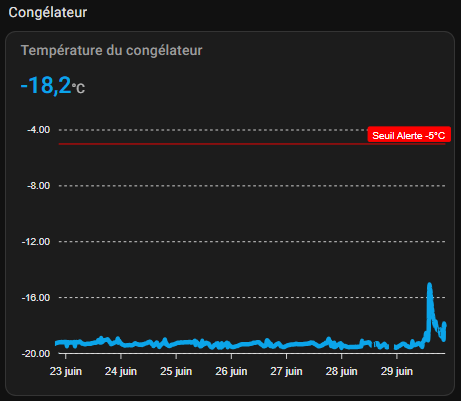
Ich verwende custom:apexcharts-card Dafür gibt es zwei unterschiedliche Ansichten: einen über 7 Tage und einen über den laufenden Tag. Alles ist nach wie vor lesbar, auch wenn ich mehrere Tage hintereinander vergleiche.
Typ: custom:apexcharts-card header: Show: true title: Temperatur des Show_states-Gefrierschranks: true colorize_states: true graph_span: 7d Serie: - entity: sensor.temperature_Gefrierschrank_temperature color: "#0ba4e9" show: name_in_header: false apex_config: yaxis: - min: -4 max: -20 Anmerkungen: yaxis: - y: -5 BorderColor: "#FF0000" strokeDashArray: 0 Label: BorderColor: "#FF0000" Stil: color: "#FFF" Hintergrund: "#FF0000" text: Alarmschwelle -5°C
🧩 Ich habe damit begonnen, meine Helper zu erstellen.
Bevor ich mich überhaupt um die Alarmschaltflächen gekümmert habe, habe ich meine Helper im Home Assistant erstellt. Ich habe input_boolean in der Rubrik Einträge, um einen Schalter pro Gerät zu haben.
Ich wollte etwas Einfaches: Wenn die Warnmeldung aktiviert ist, benachrichtigt mich Home Assistant. Wenn es deaktiviert ist, stört es mich nicht.
Dadurch kann ich die Benachrichtigung auch vorübergehend deaktivieren, wenn eine Nachricht bereits gesendet wurde.
Dies ermöglicht es mir, die Kontrolle zu behalten, ohne die Automatisierung selbst zu berühren.

🔘 Warnknöpfe
Ich habe auch eine Schaltfläche pro Gerät hinzugefügt, um Benachrichtigungen zu aktivieren oder zu deaktivieren. Dies entspricht den input_boolean kurz zuvor geschaffen.
Ich wollte die Warnungen vorübergehend ausschalten können, wenn ich weiß, dass ich die Tür für eine lange Zeit öffnen werde, oder wenn ich eine Reinigung mache.
Die Schaltfläche zeigt einfach „Aktiviert“ oder „Deaktiviert“ an, um zu vermeiden, dass sie sich in den technischen Zuständen verliert. Es ist ein Detail, aber für den täglichen Gebrauch macht es den Bildschirm klarer.
Typ: tile entity: input_boolean.prevenir_si_souci_de_temperature_Gefrierschrank name: Benachrichtigen Sie mich, wenn die Temperatur-Alarmschwelle features_position überschritten wird: vertikales Bottom: false tap_action: Maßnahme: toggle icon_tap_action: Maßnahme: toggle state_display: >- {% if is_state('input_boolean.prevenir_si_souci_de_temperature_Gefrierschrank', 'on') %} Aktiviert {% else %} Aus {% endif %}

🔔 Meine Benachrichtigungen
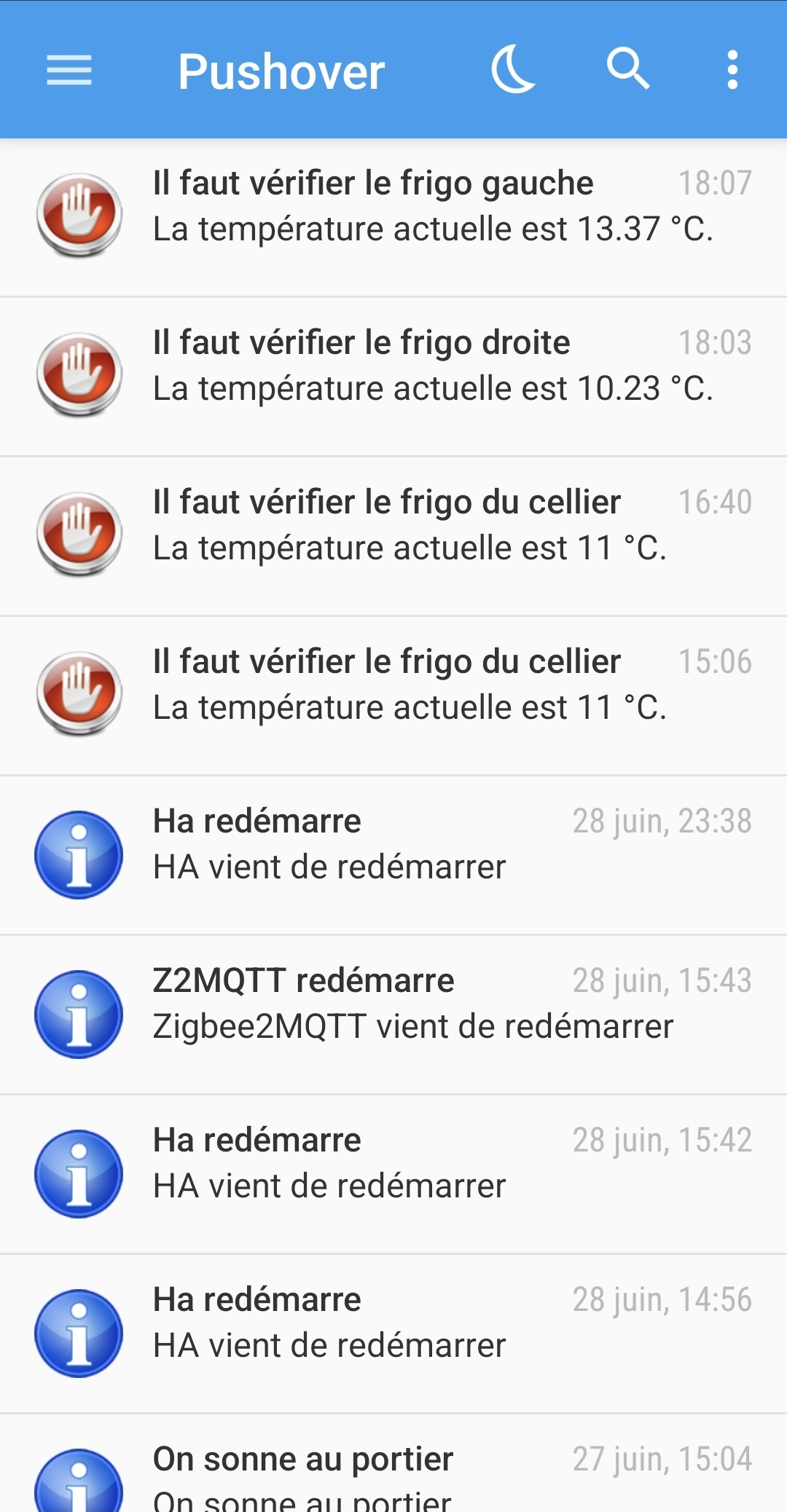
Wenn die Temperatur den Schwellenwert überschreitet, sende ich zwei Arten von Benachrichtigungen: eine visuelle Benachrichtigung und eine SMS.
Ich wollte etwas Zuverlässiges, weil ein Problem mit dem Kühlschrank oder der Gefriertruhe schnell zu sehen ist.
Ich rufe die Warnmeldung nur dann aus, wenn der input_boolean Korrespondenten aktiviert ist. Anschließend schaltet die Automatisierung dieselbe Taste ab, um eine Flut von Benachrichtigungen zu vermeiden, bis das Problem behoben ist.
Ich dokumentiere meine Benachrichtigungen hier nicht. Ich verwende Pushover, um mich zu benachrichtigen notify.icone_rot und meine Frau ist auf Free, so notify.sms_christel_via_free.
🧾 Automatisierung der Gefriertruhe
Der Gefrierschrank arbeitet mit einer Logik, die sich von den Kühlschränken unterscheidet, mit einem Schwellenwert von -5 °C. Sobald die Temperatur über diesen Wert steigt, wird der Alarm ausgelöst, wenn die Überwachung aktiviert ist.
alias: Kontrolle Temperatur Gefrierschrank Beschreibung: "" Trigger: - Trigger: state entity_id: - sensor.temperature_Gefrierschrank_temperature Bedingungen: - Bedingung: and conditions: - Bedingung: state entity_id: input_boolean.prevenir_si_souci_de_temperature_Gefrierschrank state: "on" - Bedingung: numeric_state entity_id: sensor.temperature_Gefrierschrank_temperature above: -5 Maßnahmen: - Aktion: notify.icone_rote Daten: Nachricht: >- Die aktuelle Temperatur ist {{ states('sensor.temperature_gefrierschrank_temperature') }} °C. title: Es ist notwendig, den Gefrierschrank zu überprüfen - Aktion: notify.sms_christel_via_free data: Nachricht: >- Die aktuelle Temperatur ist {{ states('sensor.temperature_gefrierschrank_temperature') }} °C. title: >- Die aktuelle Temperatur ist {{ states('sensor.temperature_gefrierschrank_temperature') }} °C. - Aktion: input_boolean.turn_off target: entity_id: input_boolean.prevenir_si_souci_de_temperature_Modus Gefrierschrank: Single
🌡║ Automatisierung des linken Kühlschranks
Ich habe genau die gleiche Logik für den linken Kühlschrank mit einer Schwelle von 10 °C gemacht. Auch hier besteht die Idee darin, nur zu verhindern, wenn die Überwachung aktiv ist.
alias: Temperaturregelung Kühlschrank Links Beschreibung: "" Trigger: - Trigger: state entity_id: - sensor.frigo_links_tdeg_temperature Bedingungen: - Bedingung: and conditions: - Bedingung: state state: "on" entity_id: input_boolean.prevenir_si_souci_de_temperature_frigo_links - Bedingung: numeric_state entity_id: sensor.frigo_links_tdeg_temperature above: 10 Aktionen: - Aktion: notify.icone_rote Daten: Nachricht: >- Die aktuelle Temperatur ist {{ states('sensor.frigo_links_tdeg_temperature') }} °C. title: Es ist notwendig, den linken Kühlschrank zu überprüfen - Aktion: notify.sms_christel_via_free data: Nachricht: >- Die aktuelle Temperatur im linken Kühlschrank ist {{ states('sensor.frigo_linke_tdeg_temperature') }} °C. title: >- Die aktuelle Temperatur des linken Kühlschranks ist {{ states('sensor.frigo_linke_tdeg_temperature') }} °C. - Aktion: input_boolean.turn_off target: entity_id: input_boolean.prevenir_si_souci_de_temperature_frigo_links mode: Single
🚪 Der Kühlschrank rechts und der Abstellraum
Ich habe die gleiche Struktur für den rechten Kühlschrank und den Kellerkühlschrank reproduziert. Der Grundsatz ist immer derselbe: ein Sensor, ein Schwellenwert, eine Alarmtaste, eine Benachrichtigung und anschließend eine automatische Abschaltung, um Doppelarbeit zu vermeiden.
alias: Kontrolle Temperatur Kühlschrank rechts Beschreibung: "" Trigger: - Trigger: state entity_id: - sensor.frigo_droite_tdeg_temperature Bedingungen: - Bedingung: and conditions: - Bedingung: state state: "on" entity_id: input_boolean.prevenir_si_souci_de_temperature_frigo_droite - Bedingung: numeric_state entity_id: sensor.frigo_droite_tdeg_temperature above: 10 Aktionen: - Aktion: notify.icone_rote Daten: Nachricht: >- Die aktuelle Temperatur ist {{ states('sensor.frigo_droite_tdeg_temperature') }} °C. title: Es ist notwendig, den rechten Kühlschrank zu überprüfen - Aktion: notify.sms_christel_via_free data: Nachricht: >- Die aktuelle Temperatur im rechten Kühlschrank ist {{ states('sensor.frigo_droite_tdeg_temperature') }} °C. title: >- Die aktuelle Temperatur des rechten Kühlschranks ist {{ states('sensor.frigo_droite_tdeg_temperature') }} °C. - Aktion: input_boolean.turn_off target: entity_id: input_boolean.prevenir_si_souci_de_temperature_frigo_rechts mode: Single
alias: Kontrolle Temperatur Kühlschrank Keller Beschreibung: "" Trigger: - Trigger: state entity_id: - sensor.frigo_cellier_temperature_frigo_cellier Bedingungen: - Bedingung: and conditions: - Bedingung: state state: "on" entity_id: input_boolean.prevenir_si_souci_de_temperature_frigo_cellier - Bedingung: numeric_state entity_id: sensor.frigo_cellier_temperature_frigo_cellier above: 10 Aktionen: - Aktion: notify.icone_rote Daten: Nachricht: >- Die aktuelle Temperatur ist {{ states('sensor.frigo_cellier_temperature_frigo_cellier') }} °C. title: Es ist notwendig, den Kühlschrank des Abstellraums zu überprüfen - Aktion: notify.sms_christel_via_free data: Nachricht: >- Die aktuelle Temperatur im Kellerkühlschrank ist {{ states('sensor.frigo_cellier_temperature_frigo_cellier') }} °C. title: >- Die aktuelle Temperatur des Kellerkühlschranks ist {{ states('sensor.frigo_cellier_temperature_frigo_cellier') }} °C. - Aktion: input_boolean.turn_off target: entity_id: input_boolean.prevenir_si_souci_de_temperature_frigo_cellier mode: Single
🟥 Bedingte Karten auf dem Dashboard
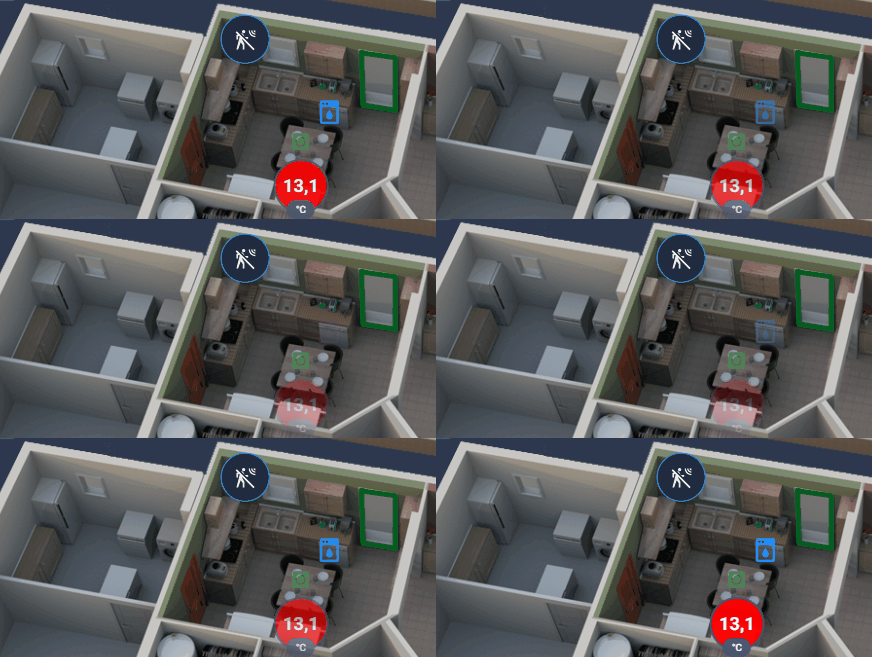
Ich wollte etwas weiter gehen als nur Mitteilungen. In meiner Hauptansicht des Dashboards zeige ich auch ein rotes Abzeichen, das direkt auf der Ebene blinkt, wenn ein Kühlschrank seine Schwelle überschreitet.

Der Grundsatz ist einfach: Solange alles in Ordnung ist, taucht nichts auf. Sobald ein Sensor die Schwelle überschreitet, wird die Karte an der vorgesehenen Stelle angezeigt und fällt sofort auf.
🧩 Das Template Decluttering, das ich verwende
Um zu vermeiden, dass für jedes Gerät derselbe Block wiederholt wird, habe ich ein Template erstellt. Decluttering. Es ermöglicht mir, die gleiche Struktur wiederzuverwenden, wobei sich nur der Sensor, der Name, die Position und die Schwelle ändern.
decluttering_templates: Kühlschrank: Element: Typ: conditional Bedingungen: - Bedingung: numeric_state entity: "[[Sensor]]" above: "[[Schwellentemperatur]]" Stil: top: "[[top]]" left: "[[left]]" elements: - Typ: state-badge entity: "[[Sensor]]" name: "[[Name]]" Stil: font-size: 15px text-align: Das Font-Weight Center: bold color: white "--label-badge-text-color": white "--label-badge-background-color": red "--ha-label-badge-label-color": White
Dann rufe ich es einfach mit den Variablen jedes Geräts auf:
- Typ: custom:decluttering-card template: Variable Kühlschränke: - Sensor: sensor.frigo_links_tdeg_temperature - Name: Links - oben: 62% - left: 29% - Schwellentemperatur: 10 card_mod: Stil: | @keyframes blinker { 50% { opacity: 0; } }:host { Animation: blinker 2s linear infinite; }
Beachten Sie, dass ich es nicht geschafft habe, zu integrieren card_mod in der Decluttering. Ich habe es daher direkt auf dem Dashboard wiedergegeben.
Dasselbe Prinzip habe ich für den rechten Kühlschrank, den Abstellraum und den Gefrierschrank mit ihren jeweiligen Positionen auf der Ebene übernommen.
Für den Gefrierschrank bleibt der Schwellenwert natürlich bei -5 °C, da die Überwachungslogik nicht die gleiche ist wie für Kühlschränke.
✅ Was ich mit dieser Einrichtung gewonnen habe
Letztendlich habe ich jetzt eine klare, visuelle und nützliche Überwachung meiner kalten Ausrüstung.
Ich sehe die Historie, erhalte bei Bedarf eine Warnung und habe allgemein einen sofortigen visuellen Hinweis, wenn etwas über dem Schwellenwert liegt.
Mir gefällt vor allem, dass im Alltag alles einfach zu lesen ist.
Ich brauche nicht in die Menüs zu gehen, um herauszufinden, ob ein Kühlschrank anfängt zu heizen: Entweder sehe ich es auf dem Dashboard oder ich erhalte eine Benachrichtigung.
🛠║ Kleine Entscheidungen, die den Unterschied machen
Die Mischung aus Grafiken, Benachrichtigungen und bedingten Abzeichen funktioniert in diesem Anwendungsfall wirklich gut.
Es handelt sich nicht um ein Gadget: Es handelt sich um eine echte Überwachung des Komforts und der Sicherheit zu Hause.
Und da ich eine wiederverwendbare Struktur beibehalten habe, kann ich später problemlos ein anderes Gerät hinzufügen, ohne von vorne anzufangen.
🎯 Schlussfolgerung
Ich habe nicht versucht, etwas Kompliziertes zu tun.
Ich wollte nur jederzeit wissen, ob meine Kühl- und Gefrierschränke im richtigen Temperaturbereich bleiben, und benachrichtigt werden, sobald ein Schwellenwert überschritten wird.
Mit Home Assistant, einigen Sensoren, durchdachten Automatisierungen und einem übersichtlichen Dashboard habe ich jetzt ein System, das sofort mit mir spricht, wenn etwas getan werden muss.
Und für mich ist es genau das, was man von einer guten Hausautomation erwartet: nützlich, diskret und zuverlässig sein.
 German
  French
  English
  Spanish
  Chinese