


Die meisten Sonoff-Geräte können geblitzt werden, mehrere Tutorials sind auf dieser Website vorhanden.
Wenn man nicht blitzen will oder (je nach Ausstattung) nicht kann, kann man Jeedom mit IFTTT und IFTTT mit eWelink verbinden.
Alle Voraussetzungen
Voraussetzungen: Erstellen Sie ein IFTTT-Konto und ein eWelink-Konto
- Erstellen Sie ein Konto bei IFTTT auf der Offizielle Website
- Erstellen Sie ein eWelink-Konto in der App (android oder ios)
Voraussetzungen: Geben Sie Ihr eWelink-Konto bei IFTTT ein, um sie miteinander zu verbinden
Sobald die Verbindung hergestellt ist, werden Ihre eWelink-Geräte automatisch auf IFTTT angeboten.
Voraussetzungen: Wiederherstellen des WebHooks-Schlüssels von der IFTTT-Website
- Lesen Sie diesen Artikel: Wiederherstellen des WebHooks-Schlüssels von der IFTTT-Website
Erläuterung des Prinzips
Sie benötigen 4 IFTTT-Applets:
- Ein ON-Befehl, mit dem die Ausrüstung aufgefordert wird, zu ON zu wechseln (LeistungsschaltersteuerungDIN-ON im Beispiel)
- Ein OFF-Befehl, mit dem die Ausrüstung aufgefordert wird, zu OFF zu wechseln (LeistungsschaltersteuerungDIN-OFF im Beispiel)
- Ein ON-Auslöser, der Jeedom darüber informiert, dass die Ausrüstung auf ON umgestellt wurde (Leistungsschalter Din wechselt zu ON im Beispiel)
- Ein OFF-Auslöser, der Jeedom darüber informiert, dass die Ausrüstung auf OFF umgestellt wurde (Din-Leistungsschalter wechselt zu OFF im Beispiel)
In Jeedom verwenden wir einen Virtuell die die Ausrüstung symbolisiert, die:
- erhalten IFTTT-Befehle zur Meldung von Statusänderungen (beide Auslöser)
- senden Befehle an IFTTT, um Statusänderungen anzufordern (beide Befehle)
Der Jeedom-Link => IFTTT => eWelink
Erstellen Sie zwei Applet WebHooks => eWelink auf der IFTTT-Website
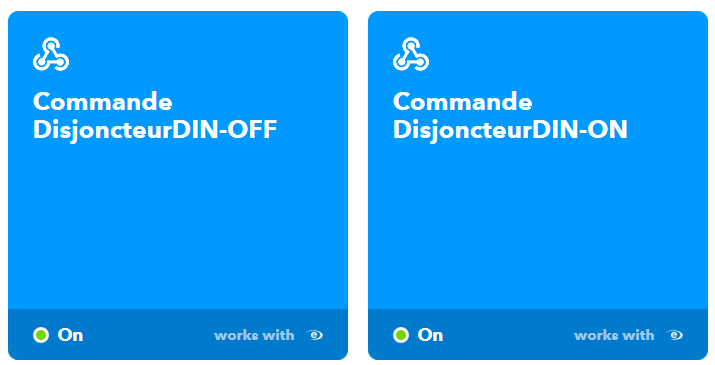
Hier werde ich nur auf den ON-Befehl eingehen, da der off-Befehl auf dem gleichen Prinzip basiert:
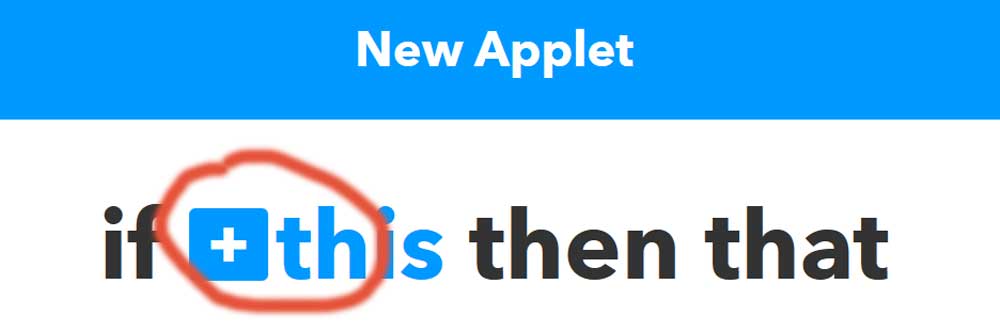 |
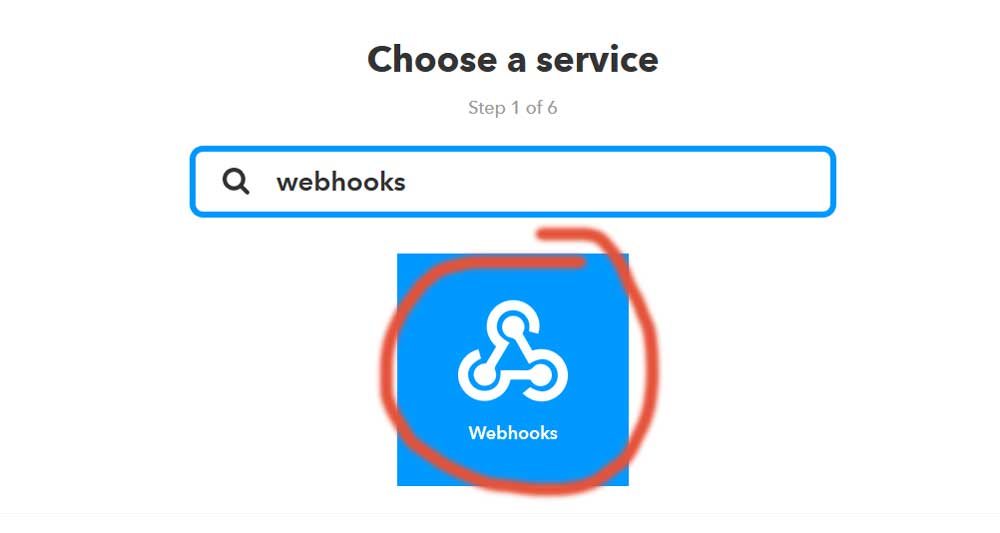 |
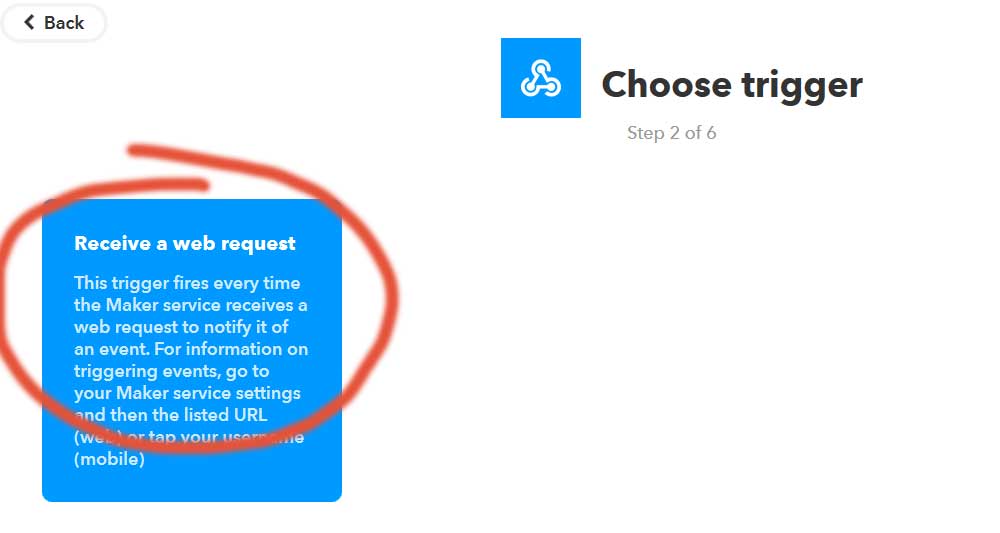 |
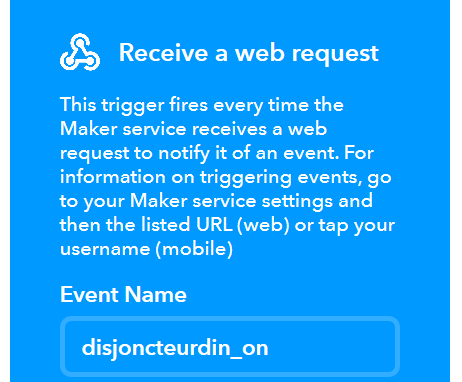 |
==> Der Name, den Sie der Veranstaltung geben, ist sehr wichtig, behalten Sie ihn bei, er ist es, der die Verbindung zwischen Jeedom und IFTTT herstellt
 |
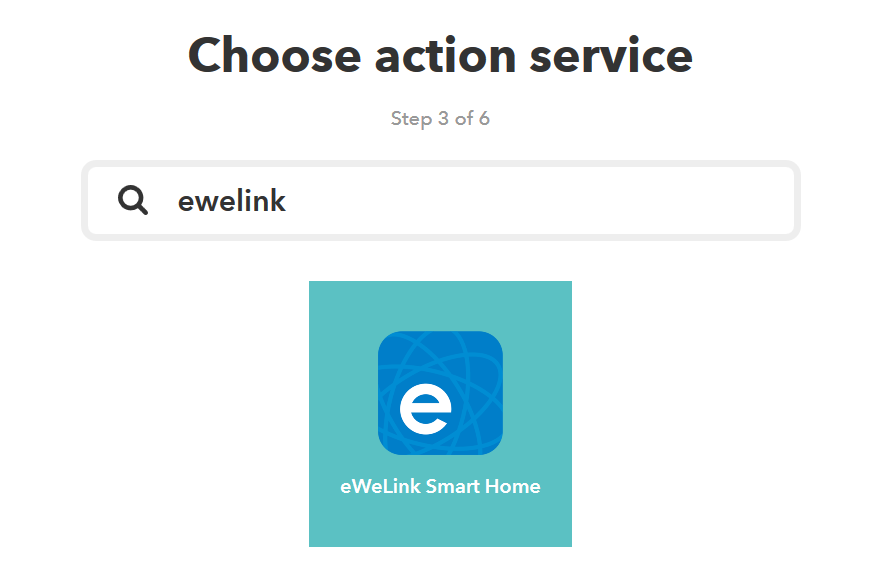 |
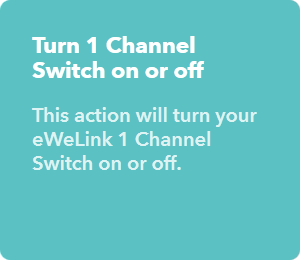
Sie haben mehrere Möglichkeiten, für dieses Tutorial nehme ich ein einfaches Beispiel, ich bestelle ein/aus-Gerät:
 |
In der Liste werden die Geräte des in IFTTT konfigurierten eWelink-Kontos angezeigt. (DIN-Leistungsschalter in meinem Beispiel) wird daher das Gerät und die zu ergreifende Maßnahme ausgewählt.
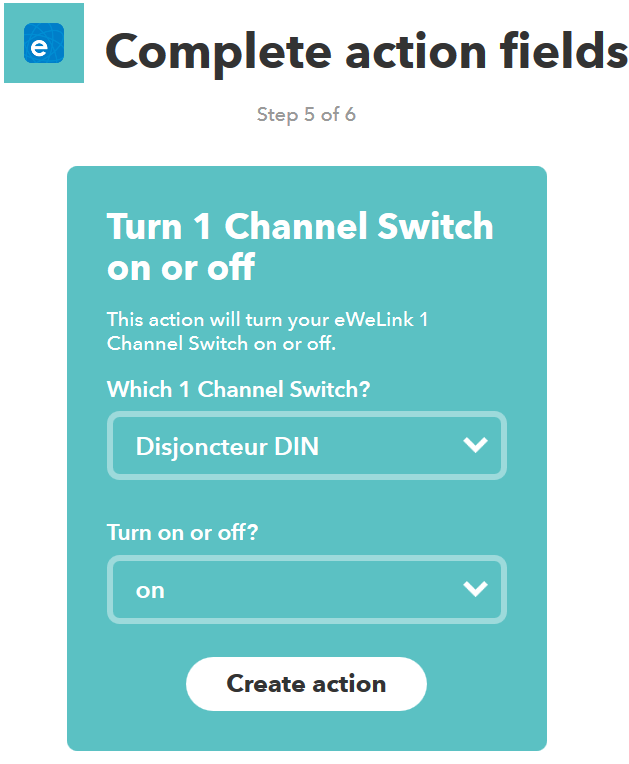 |
Und die Erstellung des Applets wird validiert.
Erstellen Sie den Befehl in Jeedom mit dem IFTTT-Plugin
- Installieren Sie zunächst das Jeddom IFTTT-Plugin, konfigurieren Sie es und erstellen Sie ein neues IFTTT, indem Sie auf Hinzufügen klicken
- Er informiert Sie über die Einrichtung eines neuen „IFTTT“ am WebHook-Schlüssel, wenn Sie es nicht finden, lesen Sie Wiederherstellen des WebHooks-Schlüssels von der IFTTT-Website
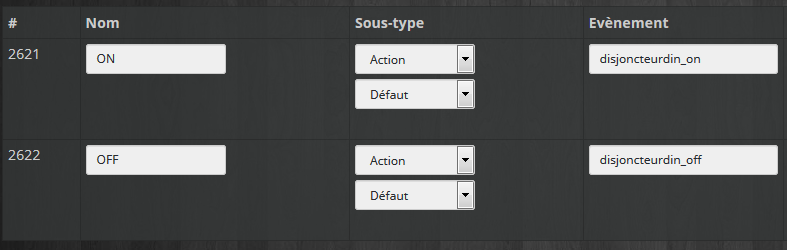
- Geben Sie in dem von Ihnen erstellten Befehl denselben Ereignisnamen an wie im IFTTT-Applet (hier Leistungsschalterdin_on), so müssen Sie den Befehl erstellen wir und die Bestellung Off
 |
Erstellen eines Virtuellen in Jeedom, das die Ausrüstung darstellt
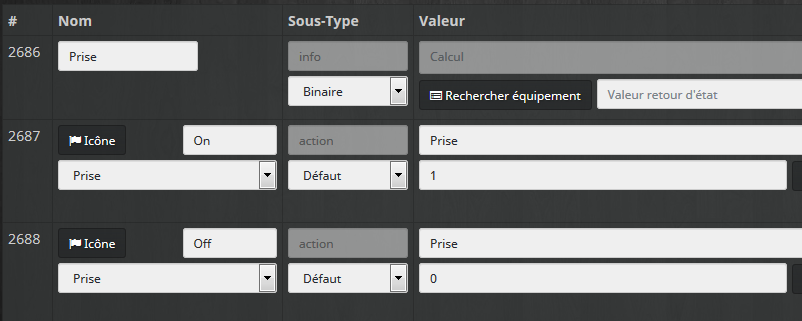
Man muss (durch das Virtual Plugin) ein Virtual erstellen, das zwei ON- oder OFF-Zustände benötigt.
- Hier geht's zu Plugin/Programmierung/Virtual
- Hinzufügen
- In der Registerkarte werden zwei Aktionen (also zwei Befehle) hinzugefügt. Bestellungen ein Wir und eine Off und jeder ändert den Wert von „Stecker“ im Beispiel:
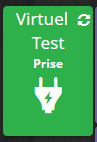
In der Konfiguration Befehl/Anzeige können Sie das Widget „Stecker“ auf Ein und Aus setzen und dann „Stecker anzeigen“ deaktivieren, um ein schönes Widget zu erhalten:
Im Folgenden können Sie den direkten URL-Link, der den Befehl On sendet, und den Link des Befehls Off aufrufen, der sich auf dem Link "URL" befindet.
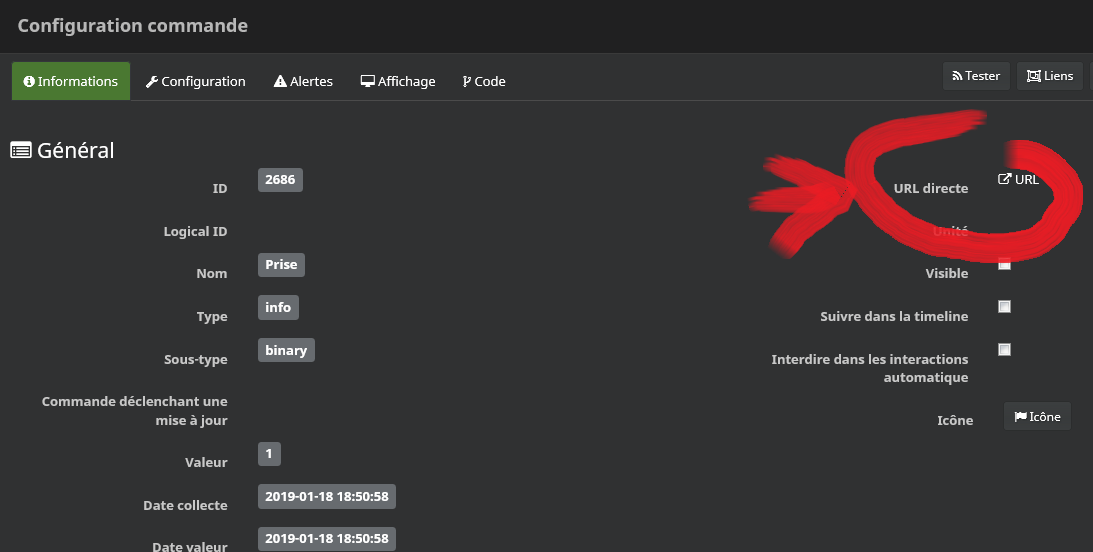
In meinem Beispiel stelle ich fest:
- ON-Befehl : http://xxx:100/core/api/jeeApi.php?apikey=xxx&type=cmd&id=2687
- OFF-Bestellung : http://xxx:100/core/api/jeeApi.php?apikey=xxx&type=cmd&id=2688
Der eWelink => IFTTT => Jeedom
Grundsatz : Wenn das eWelink-Gerät den Status ändert, muss es IFTTT informieren, und IFTTT sendet eine Nachricht an Jeedom
Erstellen Sie zwei Applet EWelink => WebHooks (=> Jeedom) auf der IFTTT-Website
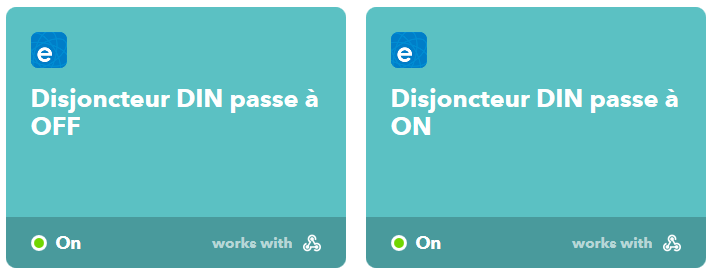
|
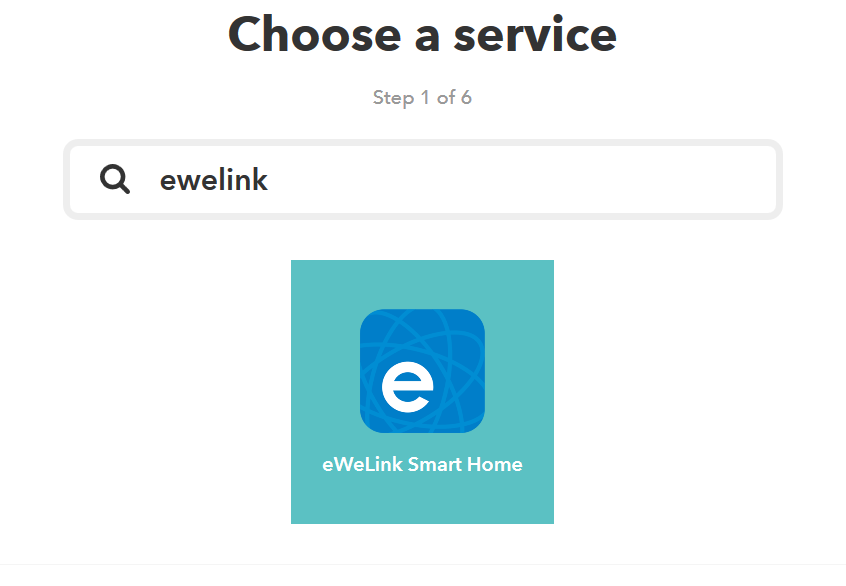
- Nehmen Sie den Service Ewelink
 |
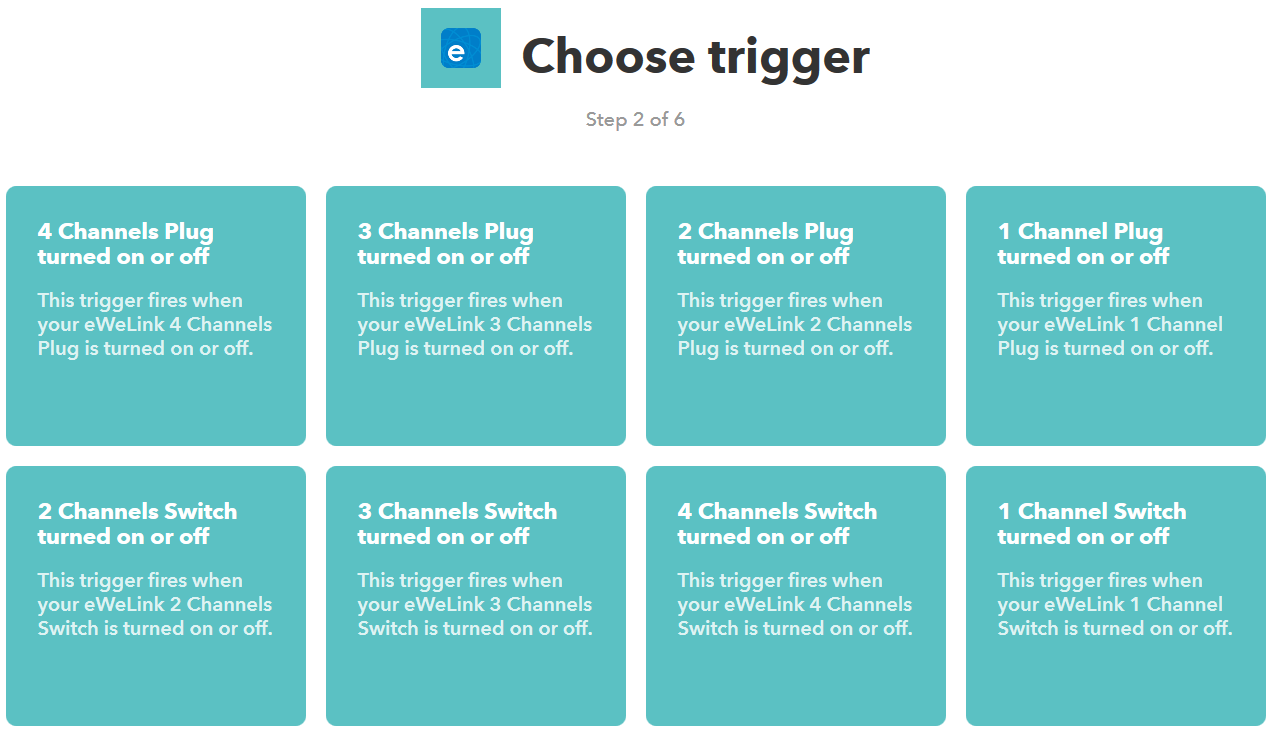
- Wählen Sie den richtigen Service, der zu Ihrer Ausrüstung passt:
 |
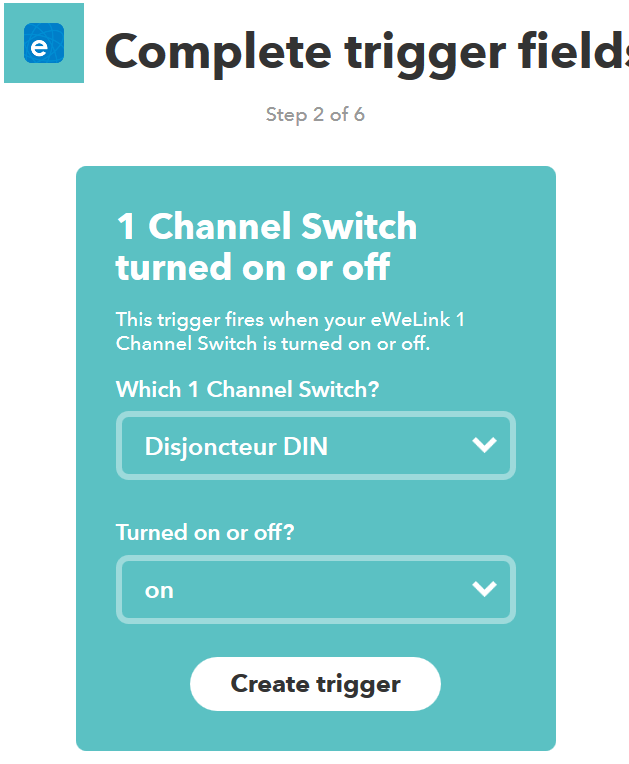
- Wählen Sie die Ausrüstung und dann die Steuerung, die als Auslöser dienen soll, ON im Beispiel:
 |
- Wenn der Trigger erstellt wird, werden wir IFTTT bitten, eine Nachricht über Webhook an Jeedom zu senden.
 |
 |
- Nehmen Sie Machen Sie ein Web-Request
- In URL, setzen Sie die URL des Befehls, in diesem Beispiel ist es das ON, also ist es zum Beispiel: http://xxx:100/core/api/jeeApi.php?apikey=xxx&type=cmd&id=2687
- Lassen Sie alles andere standardmäßig und drücken Sie Create action
- Geben Sie dem Applet einen Namen, und es ist vorbei.
Das bedeutet, dass der eWelink-Dienst IFTTT informiert, wenn das Gerät auf ON umgestellt wird, und dass er eine Anfrage über eine URL an Jeedom sendet.
- Dasselbe gilt für den OFF-Trigger mit der URL, die OFF entspricht.
Ändern Sie den Status Ihres Geräts manuell (oder über die mobile eWelink-App), und Sie müssen Ihr virtuelles Gerät auf Jeedom haben, um den Status zu ändern.
Fordern Sie den Virtuellen an, Befehle zur Statusänderung über IFTTT zu senden
Jetzt, da das Virtuelle erstellt wurde und sie die Statusänderungen erhalten, besteht ein letzter Schritt darin, es zu bitten, die Statusänderungsbefehle über IFTTT an eWelink zu senden.
Dafür begeben wir uns auf die Virtuell, klicken Sie auf die Registerkarte „ Bestellungen, auf der Kommandozeile ON, klickt man auf die gezahntes Rad ganz rechts, dann Registerkarte Konfiguration
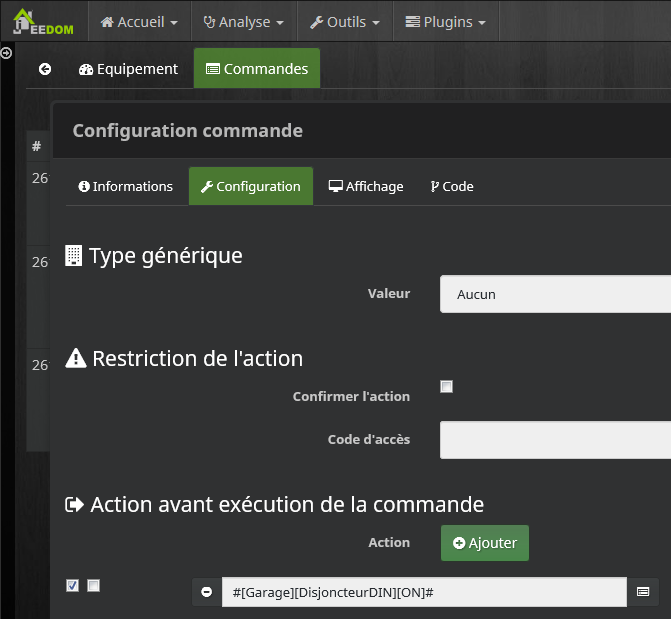
Und man fügt hinzu: Aktion vor der Ausführung des Auftrags, der Befehl des IFTTT-Plugins, das das ON dieses Geräts sendet.
Wir tun dasselbe für OFF
Schlussfolgerung
Dies ist natürlich nicht der einfachste Weg, um eine Steckdose zu bestellen, da es viele Zwischenhändler gibt, aber es funktioniert.
Wir finden eWelink-Steckdosen für weniger als 10 €, so dass Sie einfache Dinge basteln und tun können, ohne Vermögen zu investieren.
Es ist eine schöne Übung, Geräte zu vernetzen, die über HTTP-Requests miteinander sprechen.
 German
  French
  English
  Spanish
  Chinese