

Hintergrund und Ziele
Ich hatte seit einiger Zeit einen ZMAi-90, Ich habe es nie geschafft, ihn in Jeedom zu integrieren. Wenn ich zum Home Assistant gehe, frage ich mich, ob ESP Home dies nicht akzeptieren könnte. In der Tat ist der ZMAi-90 ist mit einem Esp8266.
Ich suche im Internet, kein Tutorial, kein Video, nichts über die Möglichkeit, ESP Home auf einem zu installieren ZMAi-90. …, ich fahre los.
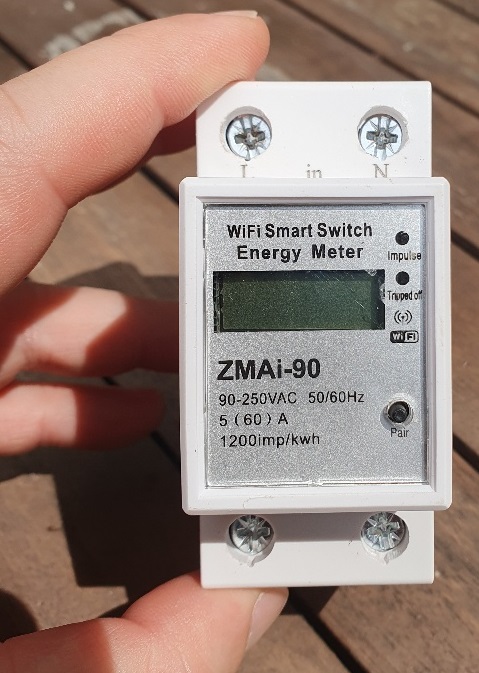
Vorstellung des ZMAi-90
Diese Ausrüstung, die kostet weniger als 23 € mit einem Relais mit einer Schaltleistung von 60 A ausgestattet ist (das Relais ist ein 80A-Relais). Zu diesem Preis ermöglicht es die Messung des Energieverbrauchs, was es zu einem besonders günstigen Gerät macht.
Die Steckverbinder sind von hoher Qualität, und als ich sie öffnete, fand ich ein gut strukturiertes und gut ausgeführtes Produkt.
Flasher die ZMAi-90
Ich zerlege das Gehäuse
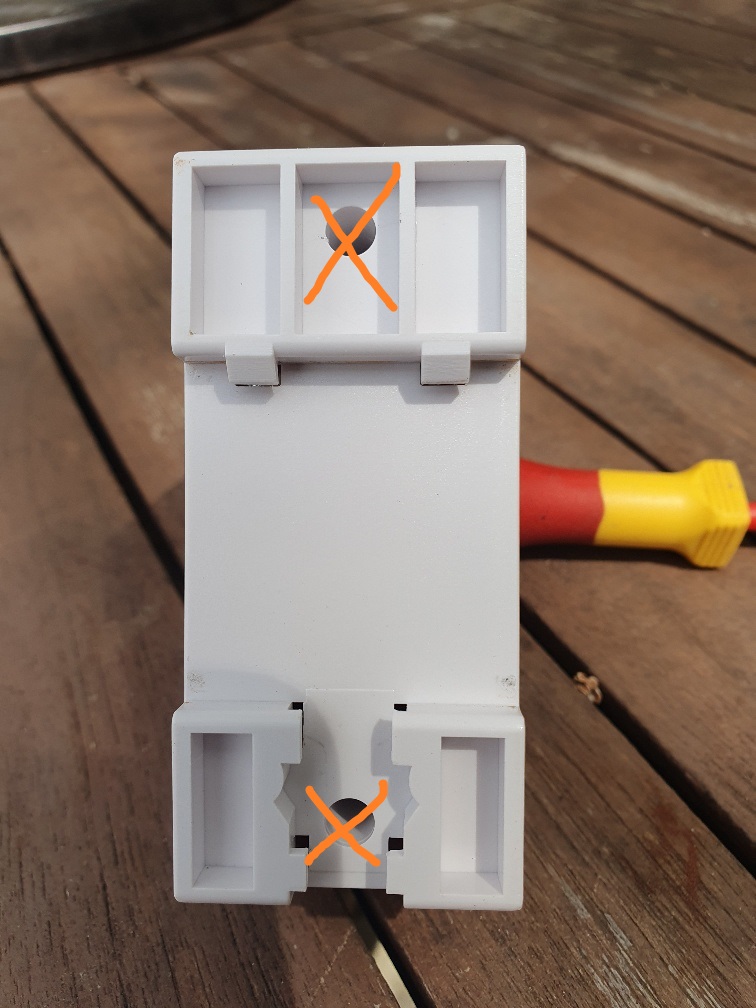
Zuerst zerlege ich das Tier, zwei Schrauben, eine in der Mitte oben und eine in der Mitte unten, einfach abzuschrauben, einfach zu öffnen.
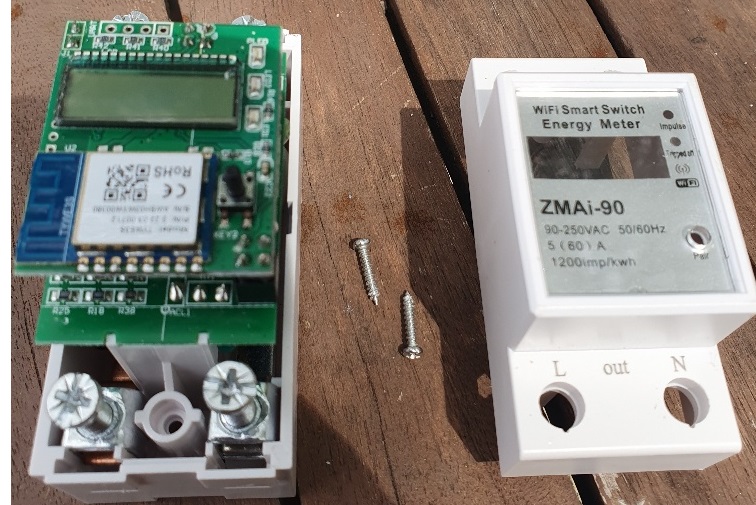
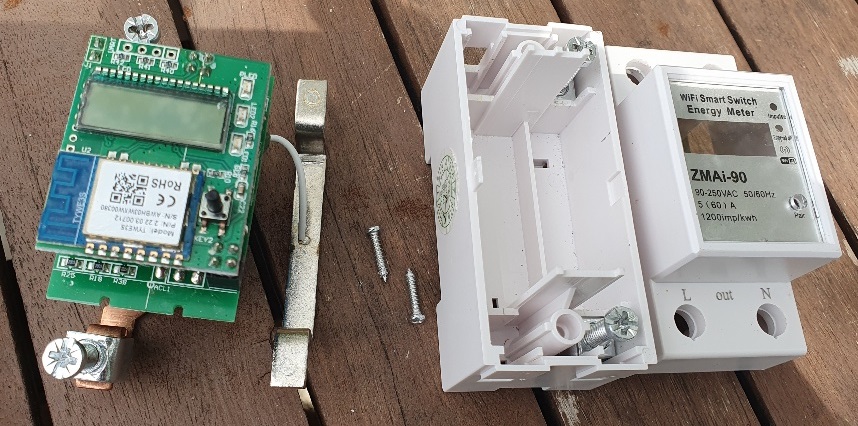
Das Modul ist um eine Hochspannungskarte und eine Niederspannungskarte herum aufgebaut, die von der anderen getrennt werden.
Ich isoliere die elektronische Kontrollkarte.
Die Qualität der Montage zwischen diesen Karten überrascht mich, umso besser, es ist sehr gut durchdacht, zweimal 4 ineinandergesteckte Stecker und eine Befestigung von zwei verschweißten Steckern.
Diese 2×4 Stecker sind nicht verschweißt:
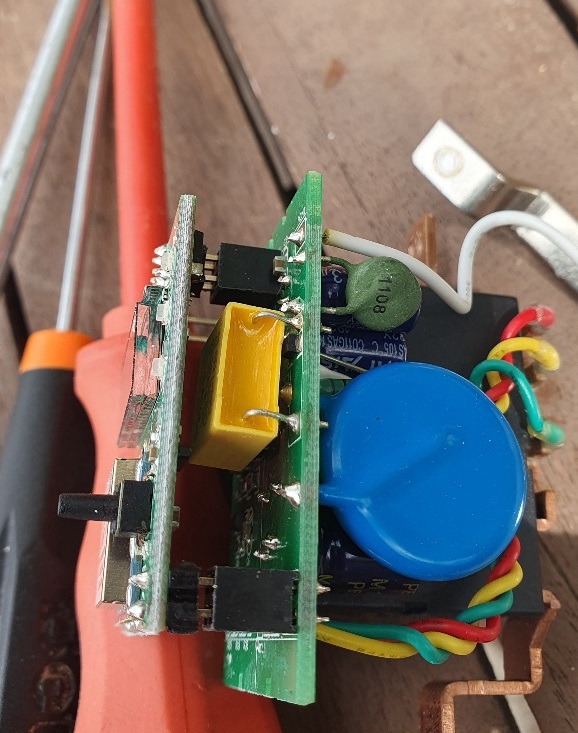
Auf der linken Seite sind diese beiden Anschlüsse zu entlöten:
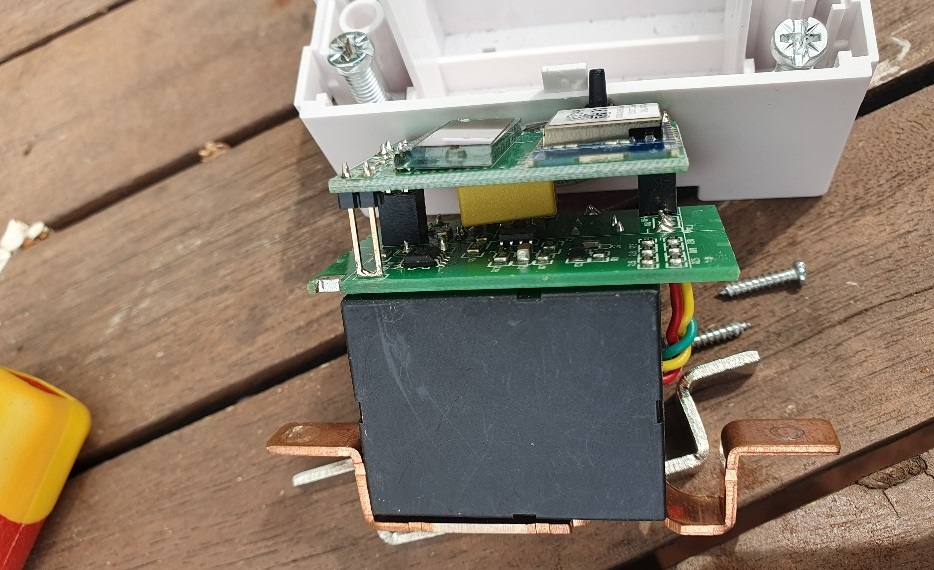
Also entlöte ich sie, um die Steuerkarte zu trennen.
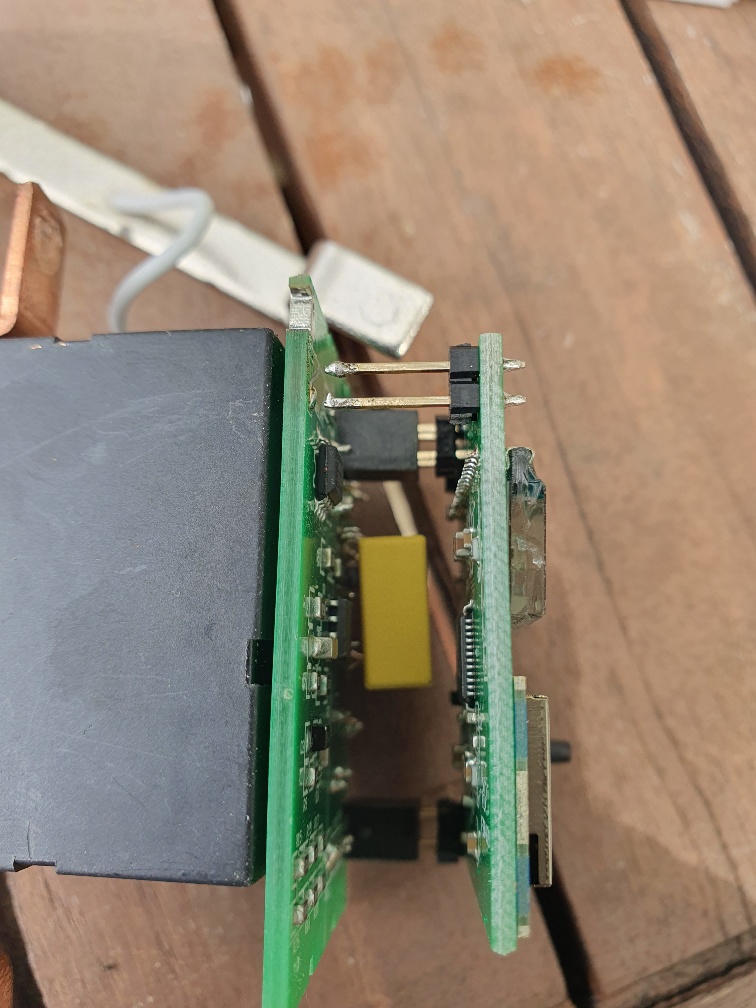
Ich beobachte die elektronische Karte
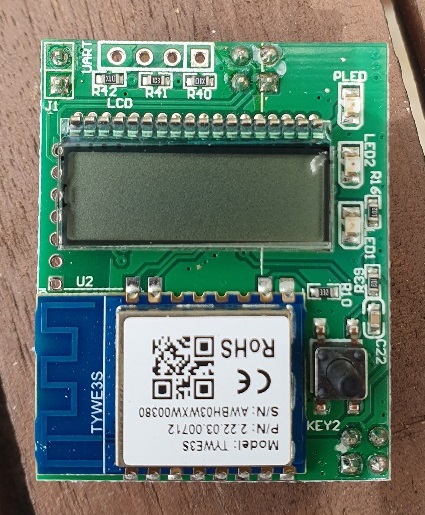
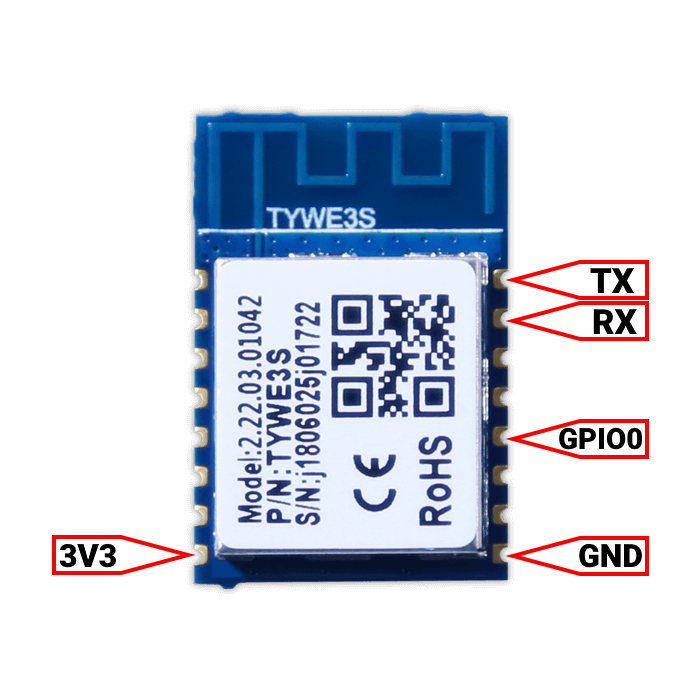
Die Karte ist mit einem TYWE3S ausgestattet, einem von Tuya entwickelten integrierten Wi-Fi-Modul mit geringem Stromverbrauch. Es besteht aus einem hochintegrierten drahtlosen HF-Chip (ESP8266), einigen Geräten, einem integrierten WLAN-Netzwerkprotokollstapel und verschiedenen Bibliotheksfunktionen.
Ich erkenne schnell die Kiefern, die mich interessieren werden:
Auf der anderen Seite
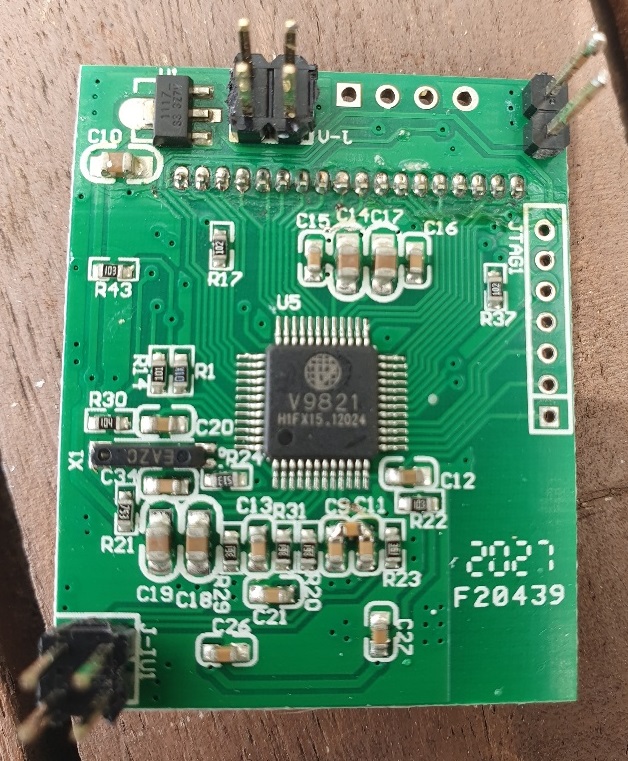
Der V9821 ist ein einphasiger Energiemesschip von Vango. Es sei darauf hingewiesen, dass ich es nicht füttern muss, wenn ich das ESP aufblitze, das erkläre ich gleich danach.
Ich löte Dupont-Steckverbinder an Pins
Um das ESP zu flashen, muss ich mit den Terminals Gnd/VCC/Rx/TX interagieren, und um das ESP in den Programmiermodus zu versetzen, muss ich GPIO0 auf GND setzen. Ich werde also 5 Drähte auf diese 5 Pins schweißen:
Um mich zu identifizieren, werde ich 3V3 auf einem roten Draht, GND auf einem braunen Draht, Tx auf einem gelben Draht und Rx auf einem orangefarbenen Draht schweißen.
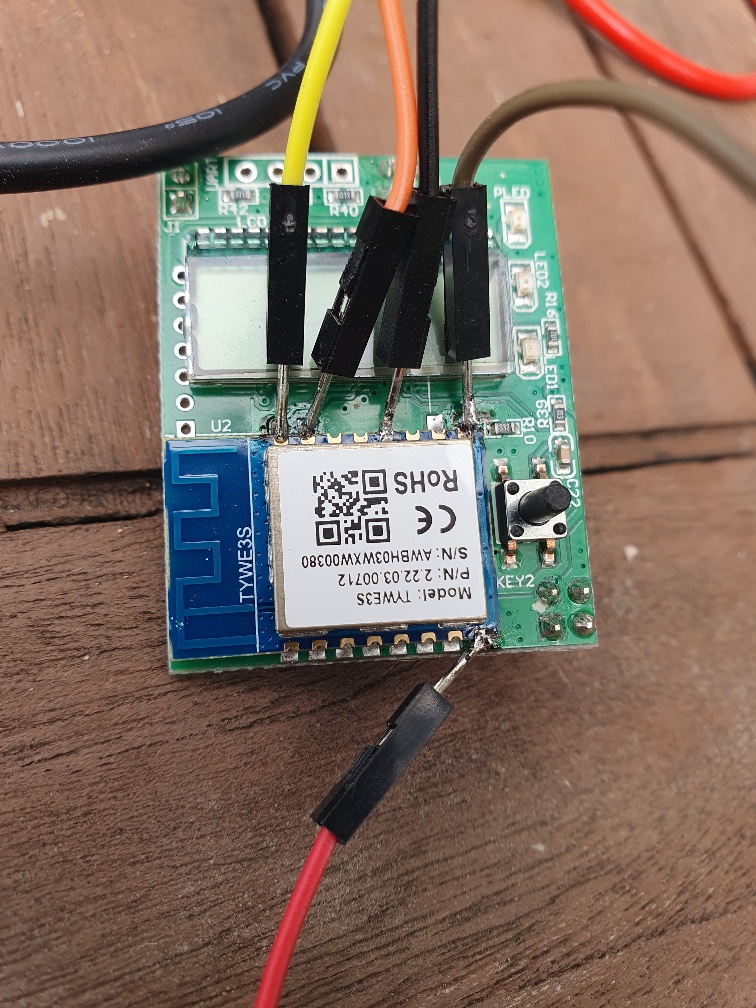
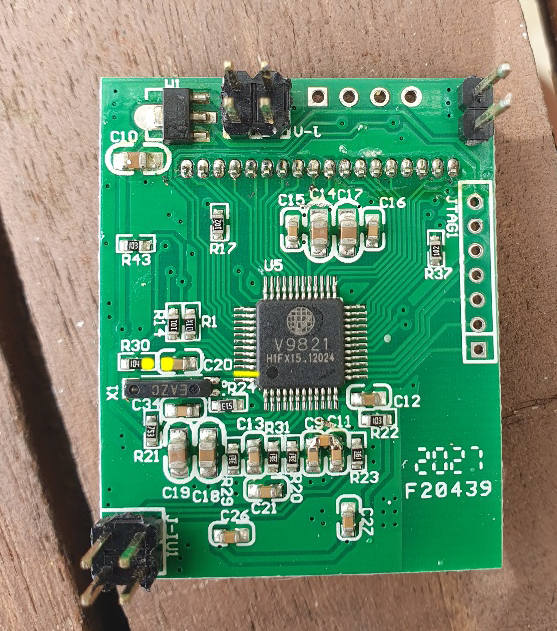
Auf der anderen Seite muss ich dafür sorgen, dass der Mikrocontroller nicht startet, dafür lege ich seinen RSTn-Anschluss auf GND. Ich sehe den Poller, den ich gelb gefärbt habe, ich zeige
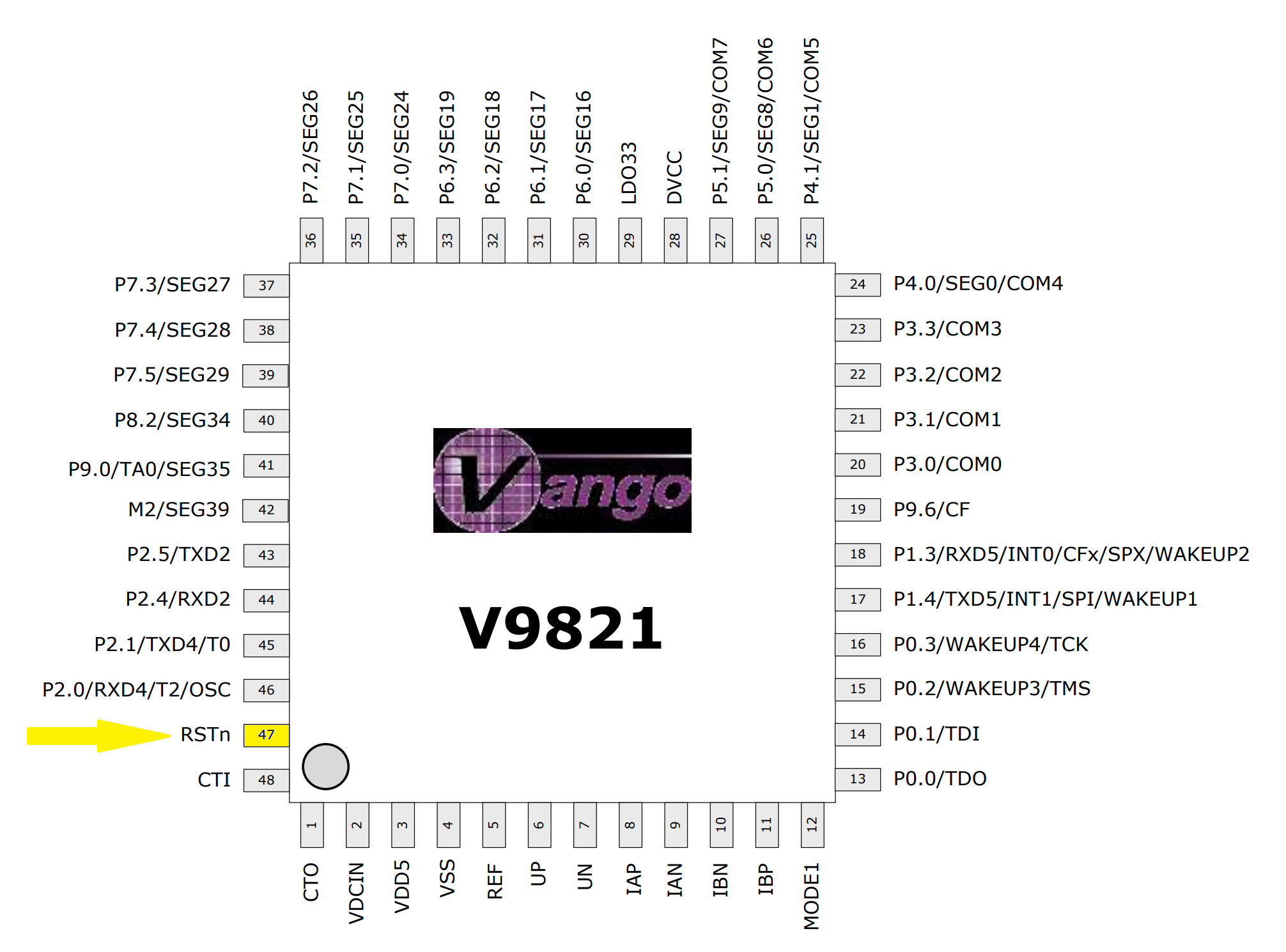
Ich identifiziere die Bahnen, die zu dieser Spindel passen, da ich nicht dafür ausgerüstet bin, so klein zu schweißen. Die gelben Punkte sind mit dem RSTn-Pin verbunden
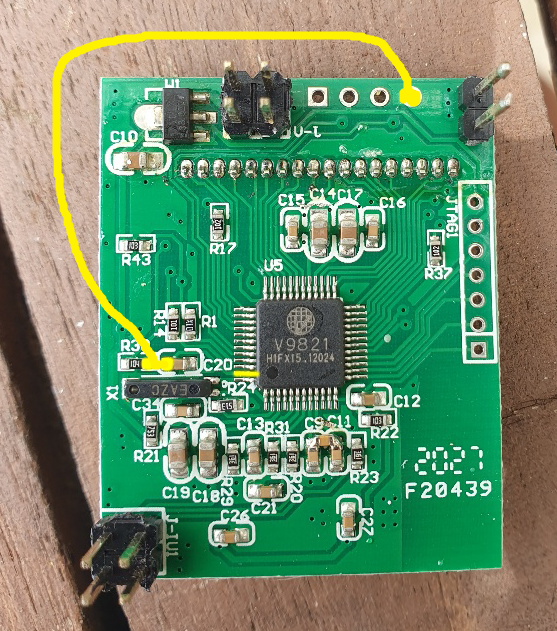
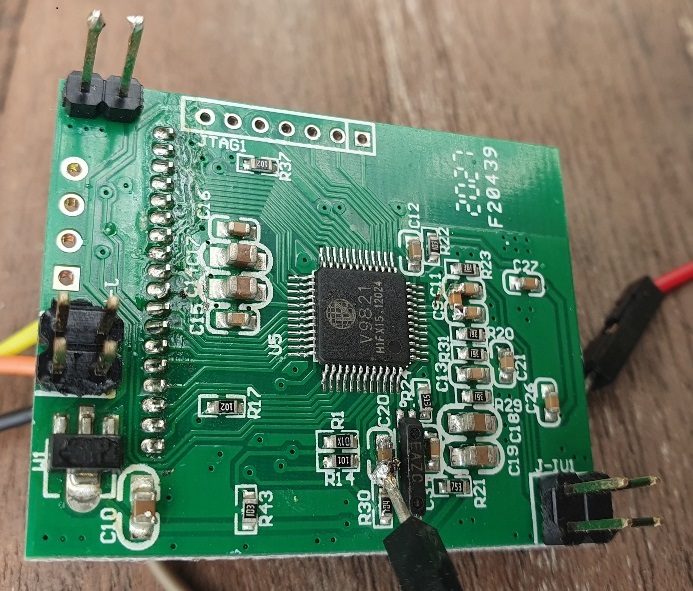
Ich löte ein kleines dupont Übel darauf und lese es an der GND, die oben rechts ist
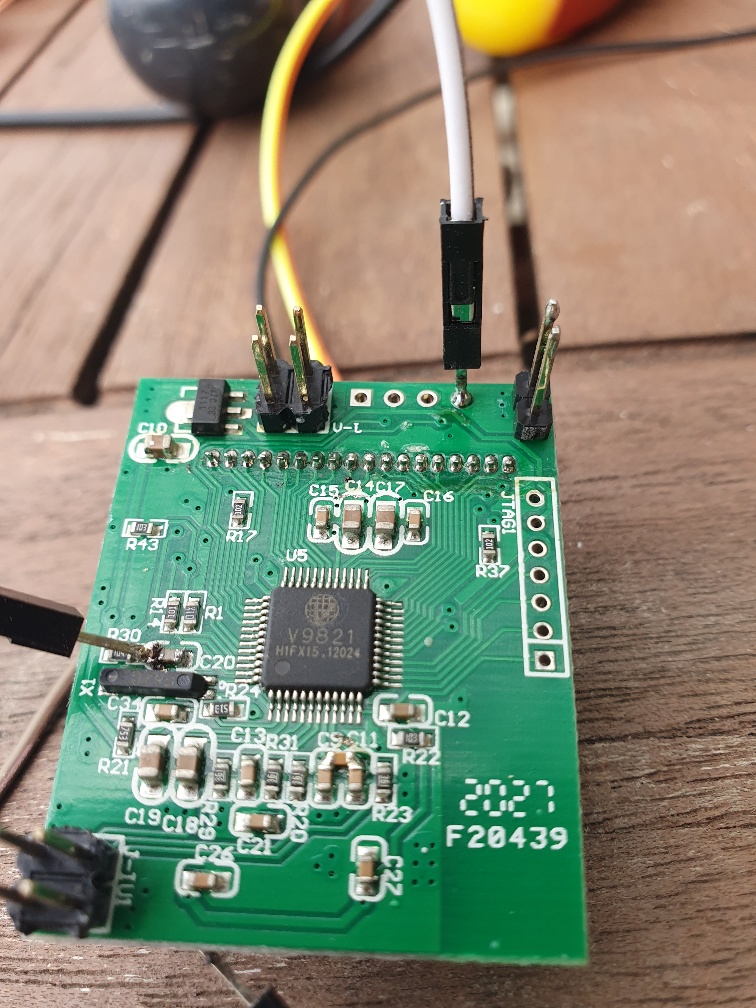
Ich verbinde die geschweißten Dupont-Steckverbinder mit dem FDTI232
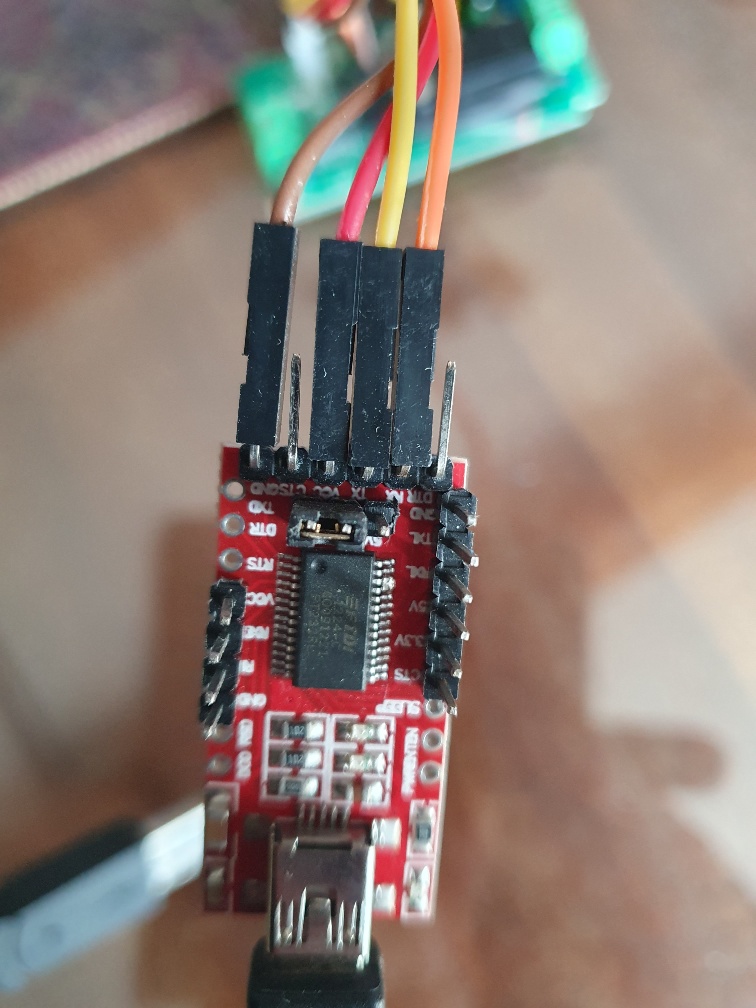
Es sei darauf hingewiesen, dass ich Tx und RX umkehren musste, also Gelb und Orange. Mit diesen beiden Stiften ist es immer eine Chance von zwei.
Ich installiere die ESP Home-Integration
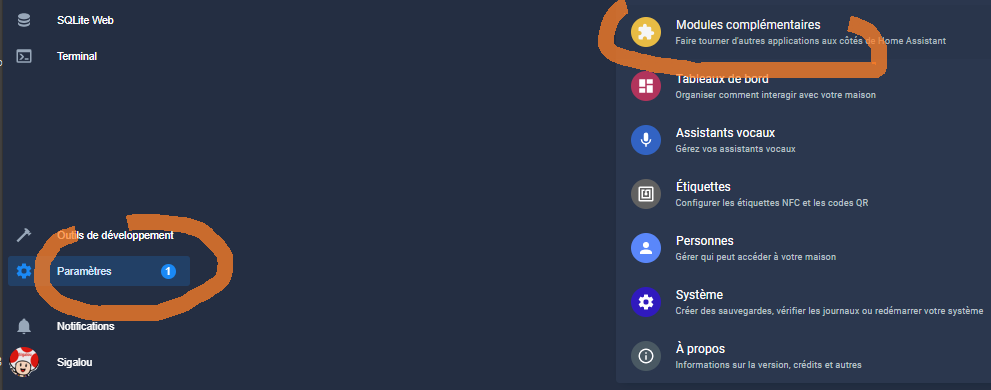
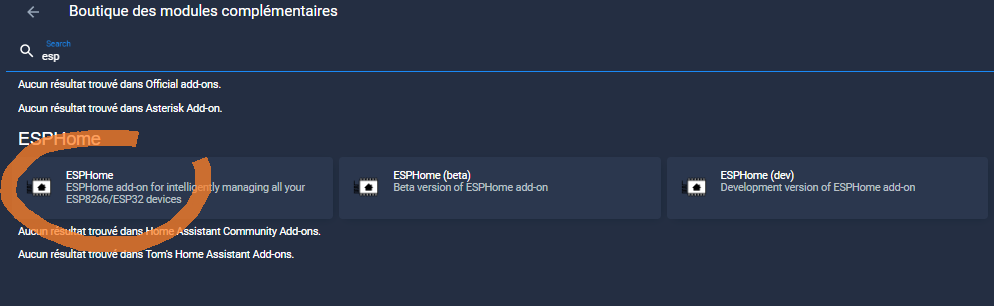
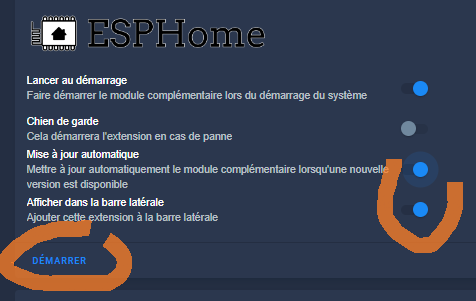
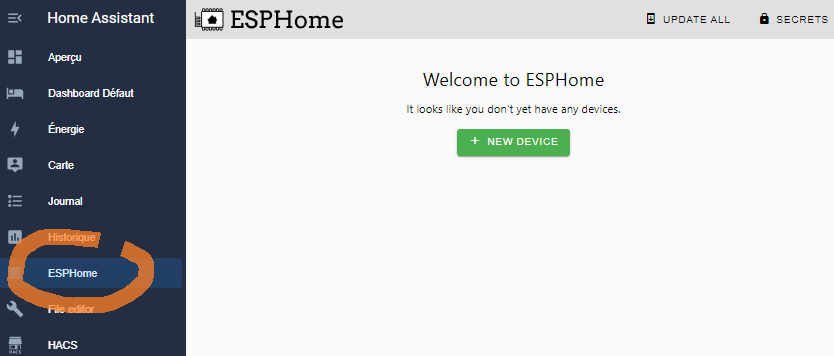
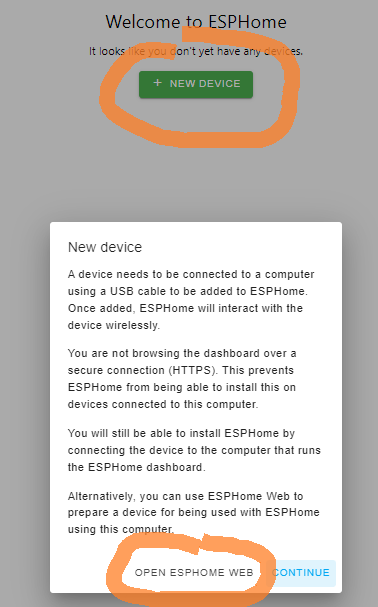
Hier verbinde ich die USB-Buchse des FTDI232, Bitte beachten Sie, dass GPIO0 an GND angeschlossen werden muss, damit das ESP zum Zeitpunkt des USB-Anschlusses programmiert wird. Dazu berühre ich den schwarzen Faden an der GND-Kante.
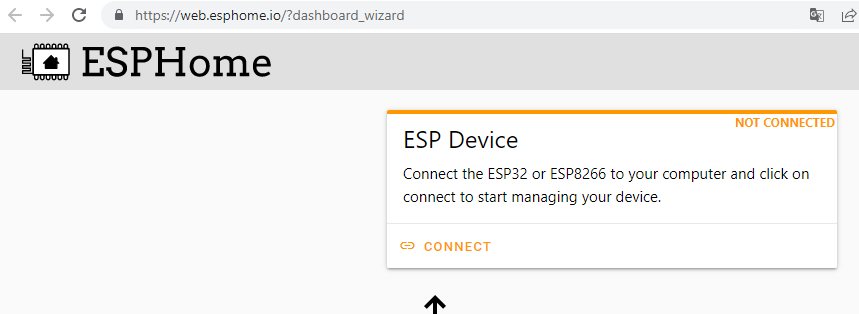
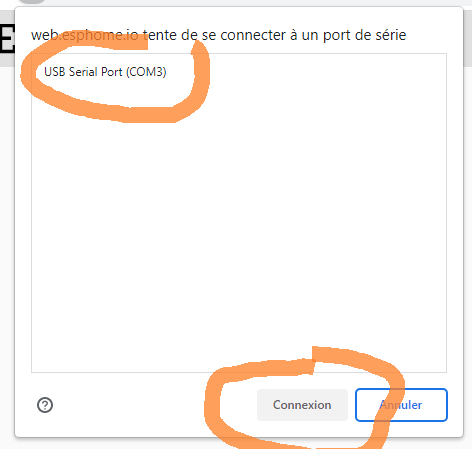
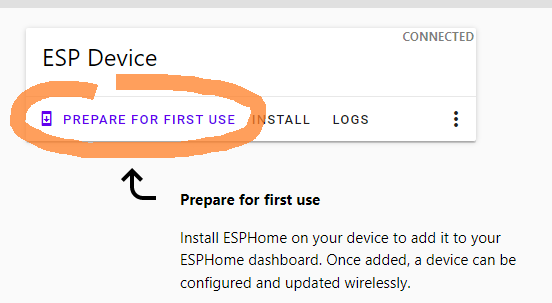
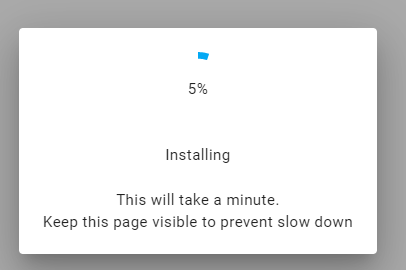
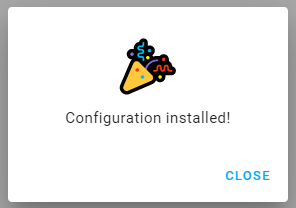
Ich ziehe den USB-Anschluss ab und schließe ihn wieder an.
Wenn die WLAN-Konfiguration nicht angeboten wird, melde ich mich wieder an und gehe zu:
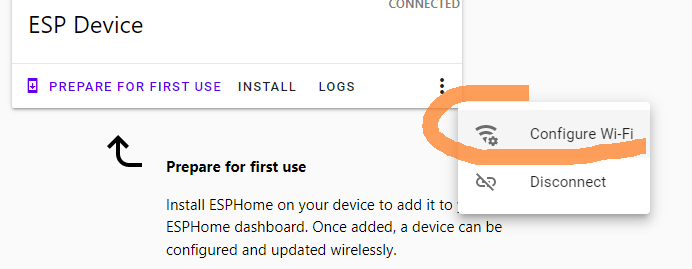
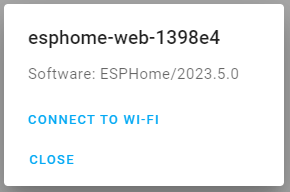
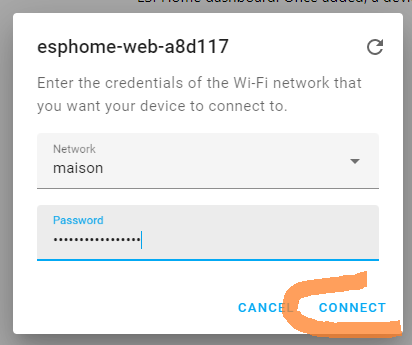
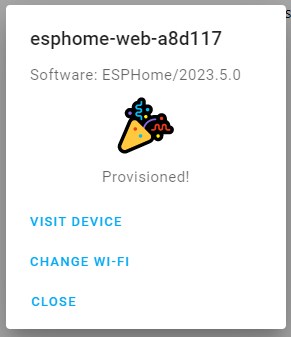
Ich schließe web.esphome.io, zurück zu Home Assistant, Registerkarte ESP Home, das Gerät ist angekommen.
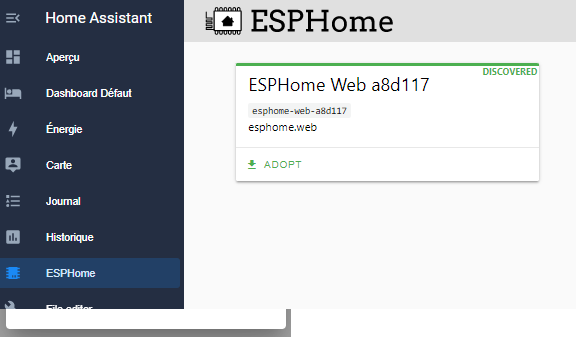
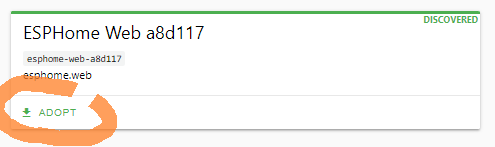
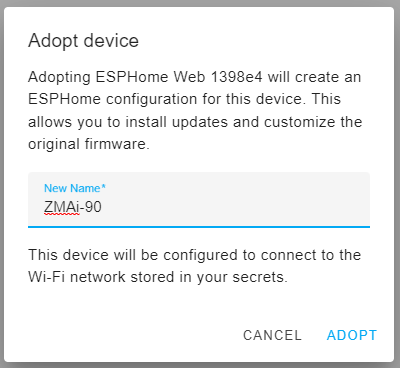
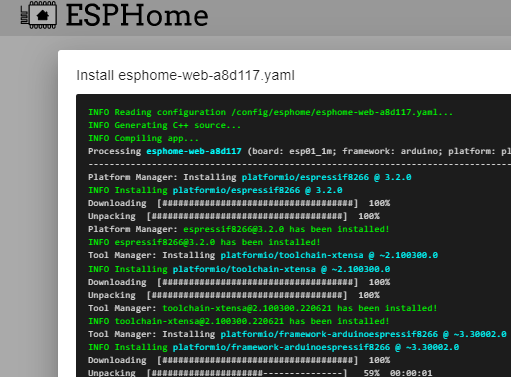
Ich füge die Verbindung zwischen ESPHome und HA hinzu.
Am einfachsten geht man durch die Benachrichtigungen.

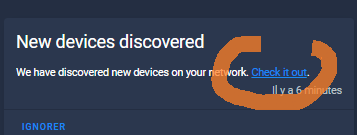
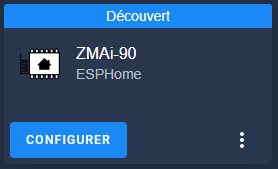
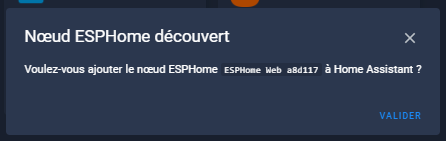
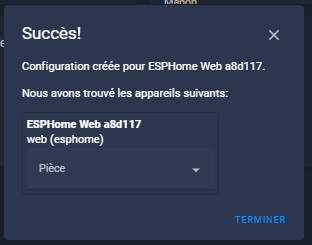
Ich kann ihn umbenennen.
Das Gerät und seine Update-Einheit sind installiert.
Ich ziehe das Gerät an und ziehe es wieder an.
Zu diesem Zeitpunkt wird es keine Manipulationen mehr geben, ich entlöse alle Duponts und ziehe das Gehäuse wieder hoch.
Ich lege die beiden Schrauben nach hinten und schließe das Gerät wieder an das Stromnetz an.
Ich konfiguriere die Sensoren des ZMAi-90 in ESP Home
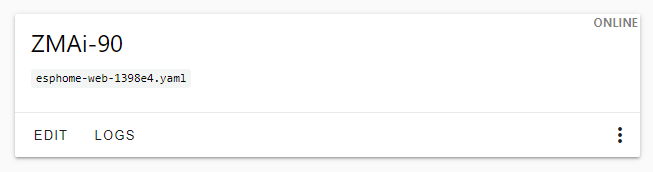
Ich klicke auf Edit.
Die Konfiguration der Yaml-Datei des ZMAi-90 Es ist nicht einfach, aber ich habe einen Beispiel von dem ich mich inspirieren ließ.
Nach mehreren Versuchen ist hier der Code meiner Ausrüstung:
Substitutionen: name: "ZMAi-90" node_name: zmai90 # ZMAi-90 TuyaMCU Datenpunkte dp_switch: "1" dp_total: "17" dp_power: "19" dp_current: "18" dp_voltage: "20" Esphome: name: esphome-web-1398e4 friendly_name: ZMAi-90 esp8266: Board: esp01_1m # Enable logging logger: baud_rate: 0 # Enable Home Assistant API API: Verschlüsselung: key: "xxxxxxxxxxxxxxxxxxxxxxxxxxxxxxxxxxxx" ota: WiFi: ssid: !geheim wifi_ssid password: !geheim wifi_password # Enable fallback hotspot (captive portal) in case wifi connection fails ap: ssid: "Esphome-Web-1398E4" password: "xxxxxxxxxxxxxxxxxx" captive_portal: Zeit: platform: homeassistent id: g_time uart: rx_pin: RX tx_pin: TX baud_rate: 9600 tuya: time_id: g_time switch: - platform: "tuya" id: sw_power name: Jus switch_datapoint: $dp_switch icon: "mdi:power" sensor: # total - platform: "tuya" id: total name: "Energy" sensor_datapoint: $dp_total accuracy_decimals: 3 filters: - multiply: 0.001 unit_of_measurement: "kWh" Icon: "mdi:sigma" device_class: "energy" state_class: total_increasing # active power - Plattform: "tuya" id: power name: "Power" sensor_datapoint: $dp_power accuracy_decimals: 1 filters: - multiply: 0.1 unit_of_measurement: "W" Icon: "mdi:flash" device_class: "power" state_class: Measurement # current - platform: "tuya" id: current name: "Current" sensor_datapoint: $dp_current accuracy_decimals: 3 filters: - multiply: 0.001 unit_of_measurement: "A" Icon: "mdi:current-ac" device_class: "current" state_class: Measurement # Spannung - Plattform: "tuya" id: Spannung name: "Voltage" sensor_datapoint: $dp_voltage accuracy_decimals: 1 filters: - multiply: 0.1 unit_of_measurement: "V" Icon: "mdi:sine-wave" device_class: "voltage" state_class: measurement - Plattform: uptime name: "Aktiv seit" device_class: Duration - Plattform: wifi_signal name: "WiFi-Signal"
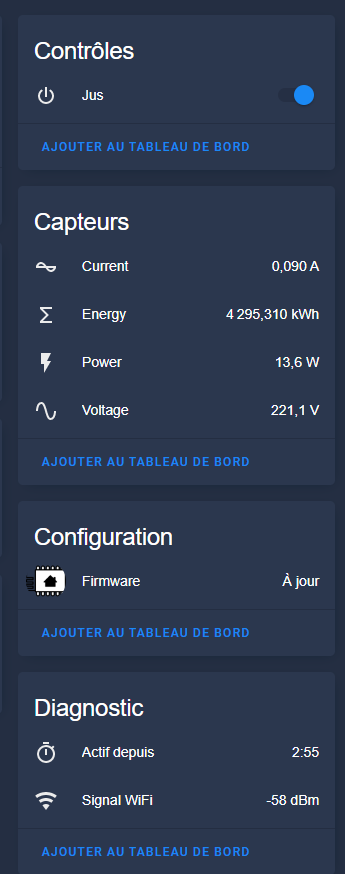
Und hier ist das …-Ergebnis
 German
  French
  English
  Spanish
  Chinese