

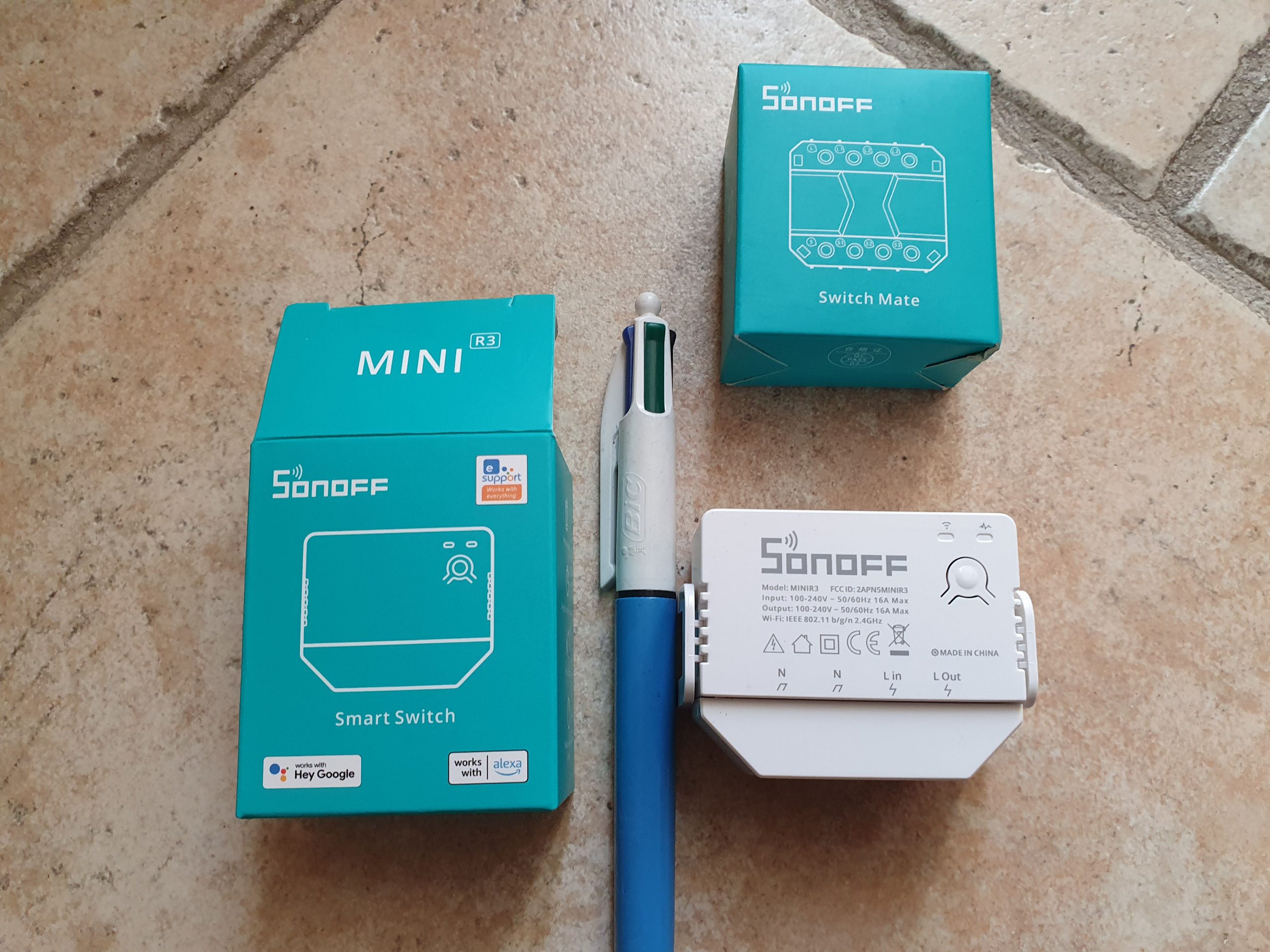
Vor der Verwendung des Sonoff Mini R3 wie bei allen Produkten im Sortiment lohnt es sich, die Firmware-Version zu überprüfen und zu aktualisieren. Dieser Schritt ist optional, aber empfohlen, ich habe einen Sonoff Mini R3 in 1.2.0 erhalten und ihn in 1.4.0 aktualisiert. Die Aktualisierung erfolgt nach der Integration in eWelink.
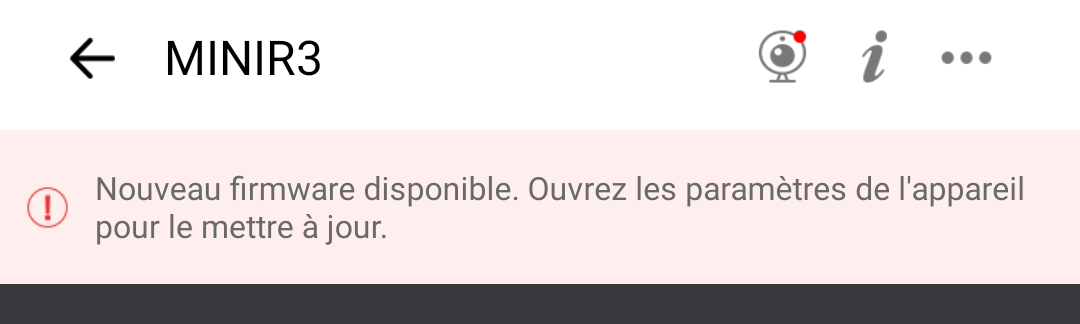
Sonoff Pow R3 auf eWelink
- Die eWelink-Anwendung wird installiert, um das Produkt zu aktualisieren.

- Verbinden Sie Lin und Nin, um das Modul zu versorgen
- Nach dem Einschalten schaltet das Gerät bei der ersten Verwendung in den Bluetooth-Pairing-Modus. Die LED-WLAN blinkt 2 kurz – 1 lang.
- Drücken Sie in eWelink + und dann Bluetooth-Kopplung und fügen Sie das Modul hinzu
Der Sonoff Mini R3 sieht gut in der Ausrüstung aus und kann ein- oder ausgeschaltet werden. Bei diesem Modus handelt es sich jedoch um einen Cloud-Modus, d. h. der Wechsel erfolgt über das Internet.
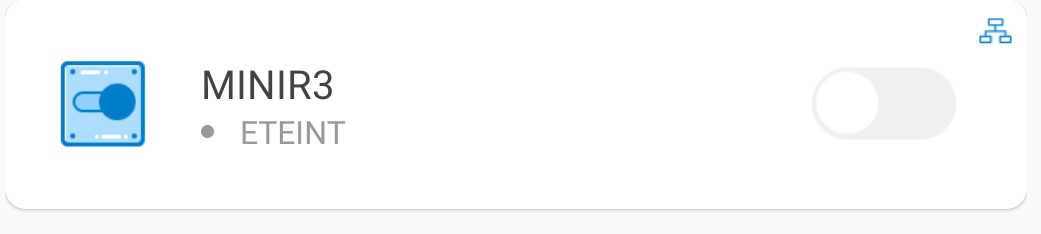
Sie können die Konfiguration des Geräts aufrufen, um seine Version zu überprüfen.
Aktualisieren Sie es bei Bedarf.
Integration des Sonoff Mini R3 in das WLAN-Netzwerk und Umschalten in den DIY-Modus
Jetzt müssen Sie den Sonoff Mini R3 in den DIY-Modus und das WLAN-Netzwerk umschalten. Es sei daran erinnert, dass dieser Modus die Cloud-Verbindung verliert und im Lan-Netzwerk (über WLAN) unabhängig wird, was eine großartige Sache ist.
So muss die Taste am Mini R3 gedrückt werden, bis die LED schnell und gleichmäßig blinkt. Manchmal muss man zweimal 10 Sekunden gedrückt lassen, um in diesen Modus zu wechseln.
In diesem Modus wird der Mini R3 zum WLAN-Zugangspunkt, und man muss sich z. B. mit einem Mobiltelefon mit seinem WLAN (im Format ITEAD-xxxx) verbinden. Dem Telefon wird die Adresse lan 10.10.7.2 zugewiesen.
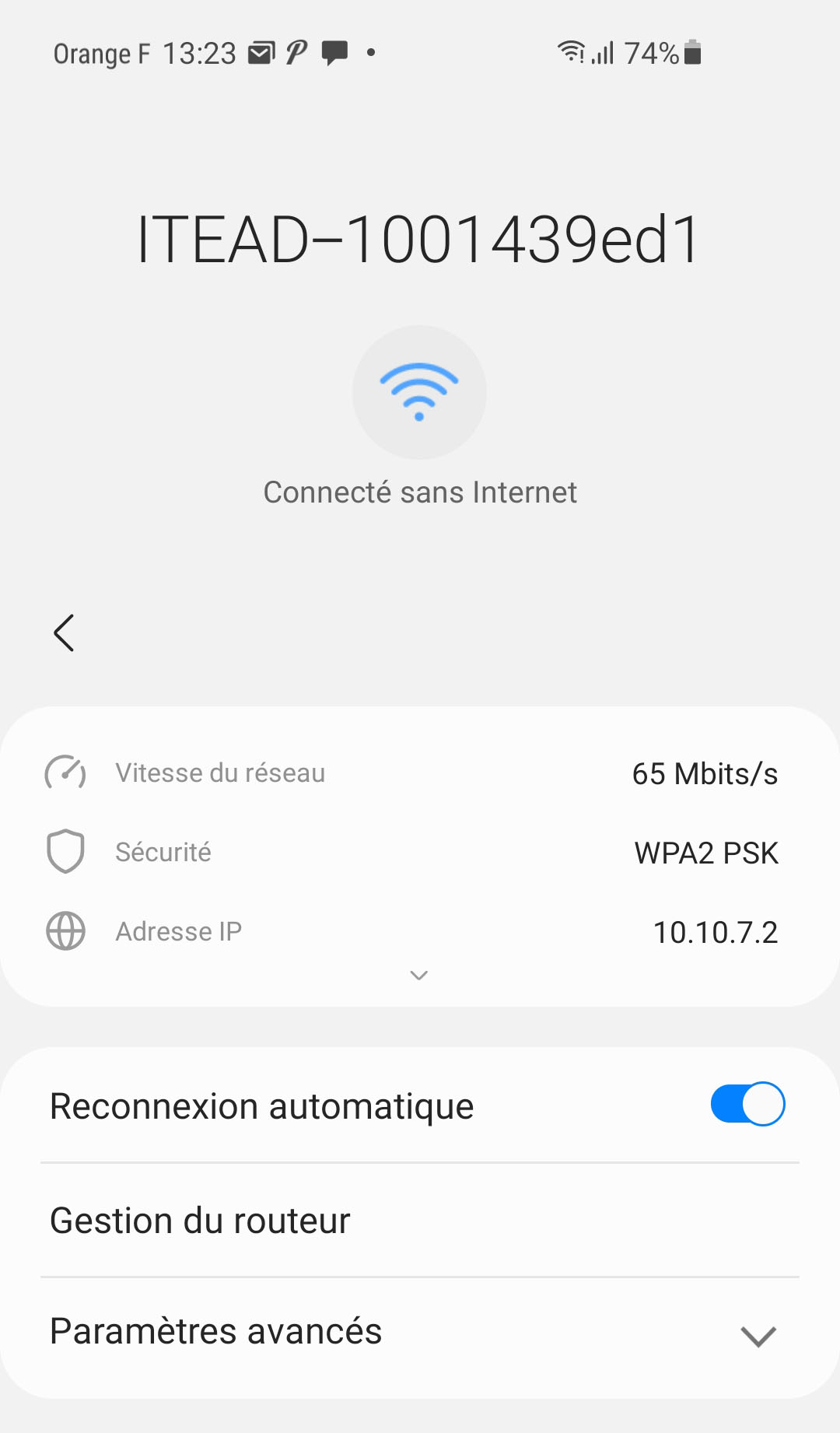
Man muss den internen Browser des Telefons öffnen und auf 10.10.7.1 gehen, man erhält diesen Bildschirm:
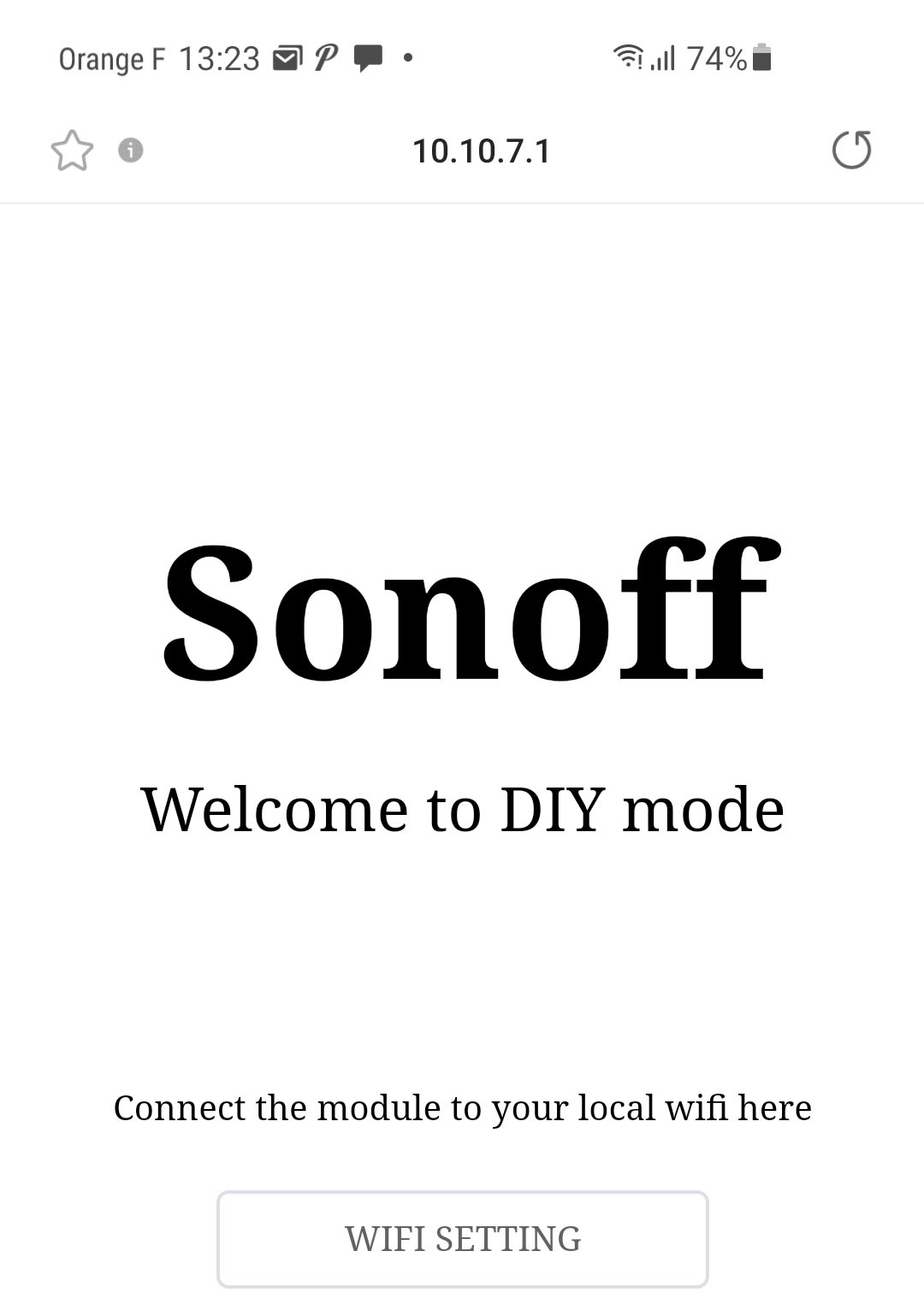
Man drückt auf Wifi Setting und ergänzt die Informationen des lokalen WLAN-Netzes:
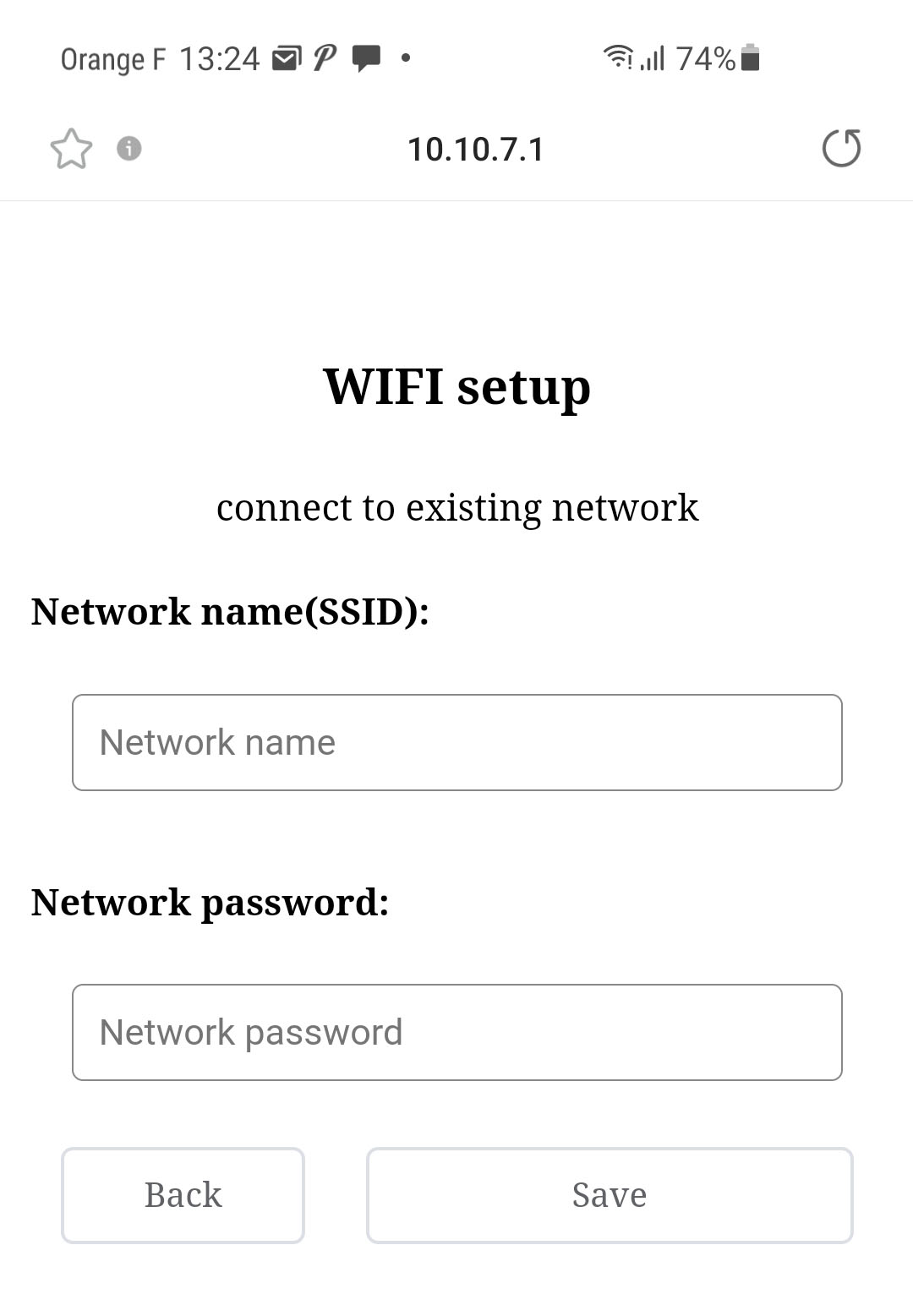
Der Sonoff Mini R3 wechselt in den DIY-Modus und startet wieder, er verbindet sich sofort mit dem WLAN.
Sie müssen zu ihrem Router gehen, um die IP-Adresse zu finden.
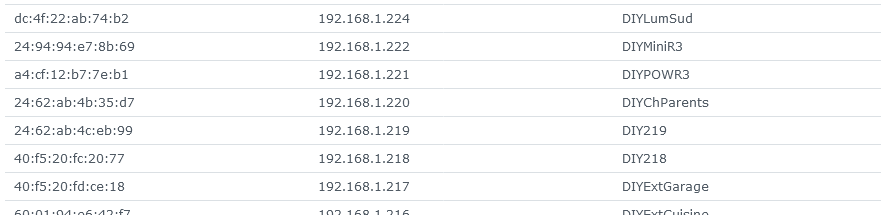
Um dies zu veranschaulichen, gehe ich zu meinem Syno-Router und finde das:

Ich gruppiere die Sonoffs gerne zusammen und schalte sie daher in eine statische Adresse um. 192.168.1.222 und werden DIRMinirR3 für Tests.
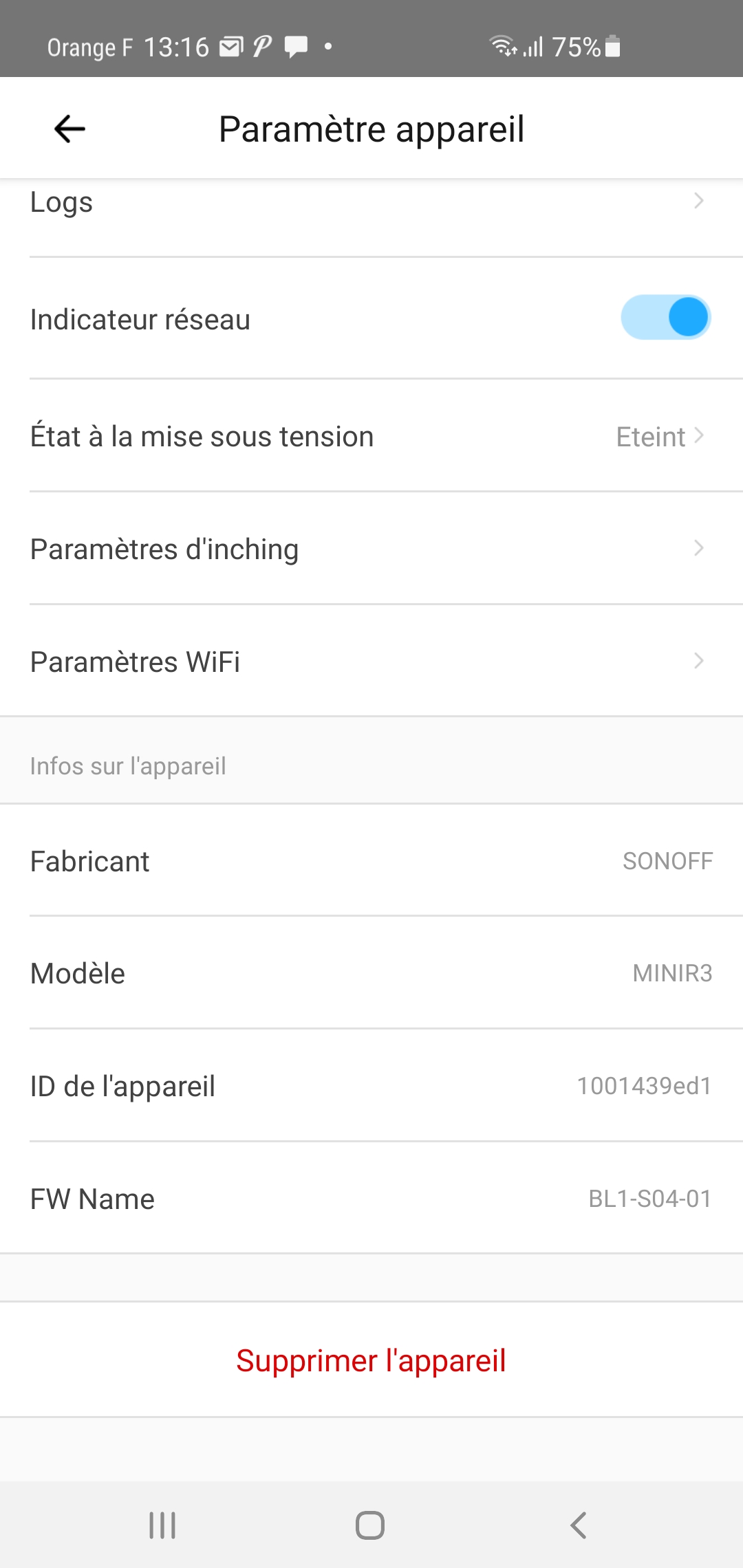
Anmerkung: Die Geräte-ID kann in der eWelink-App gefunden werden, bei diesem Modell gibt man uns nicht die Mac-Adresse, umso schlimmer:
Hinzufügen des Sonoff Mini R3 zu Jeedom über die Sonoff-DIY Plugin
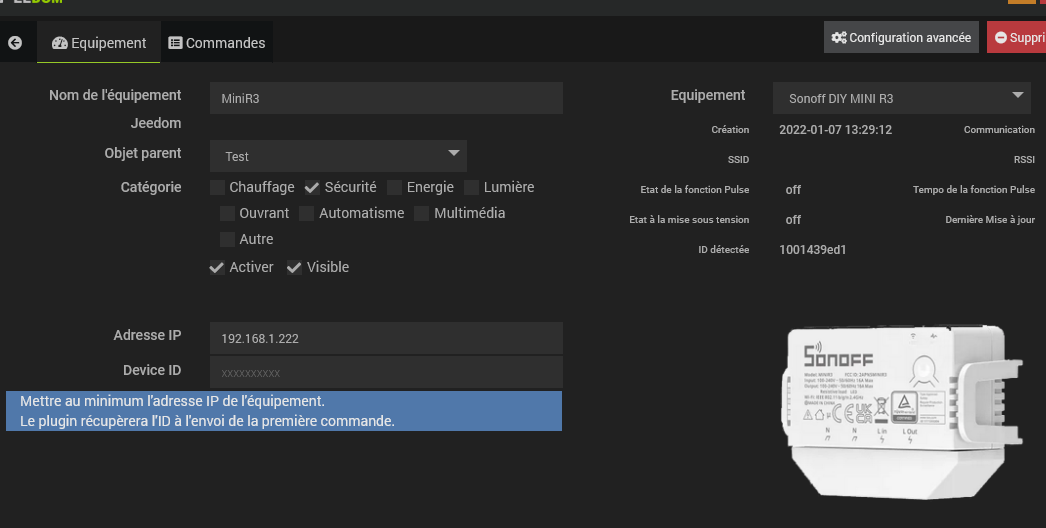
Es gibt nicht viel zu tun, das ist der plugin Wer die ganze Arbeit erledigt, dem muss man das geben, was er nicht erraten kann, nämlich die IP-Adresse des soeben hinzugefügten Moduls.
So setze ich 192.168.1.222 Im richtigen Feld wähle ich Sonoff DIY Mini R3Bearbeiten und ich schütze.
Dann betätigen Sie einfach das Relais, entweder manuell oder mit eWelink, und wenn Sie ein wenig neugierig sind, können Sie das Protokoll sehen, das ergibt:

Es ist also gut, dass plugin hat das Gerät Pow R3, seine IP-Adresse und seine Kennung, die für die Steuerung über das lokale Netzwerk erforderlich ist, zusammengeführt.
Der Nutzer muss nichts tun, das Plugin notiert die ID auf dem Gerätedatenblatt und speichert sie.
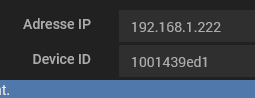
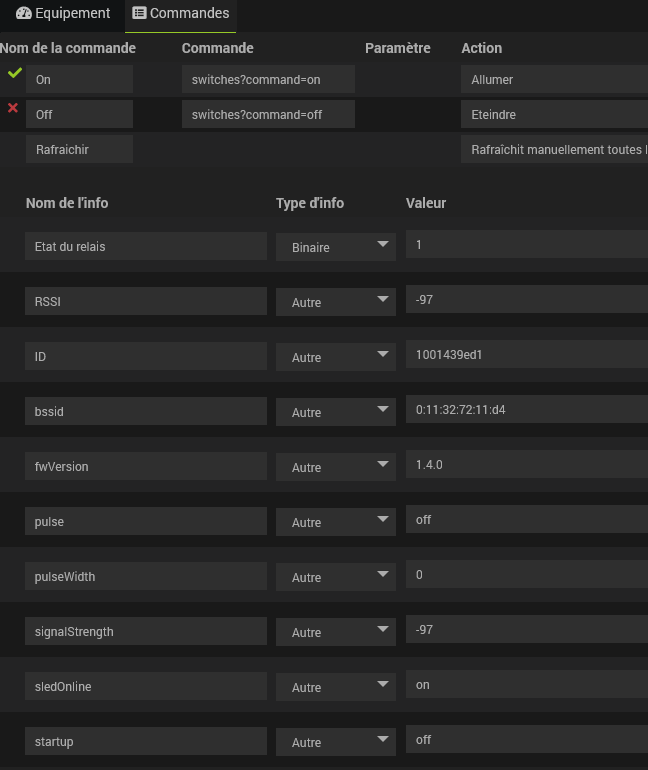
Dann wurde das Modell Sonoff Mini R3 ausgewählt, die Befehle werden automatisch hinzugefügt
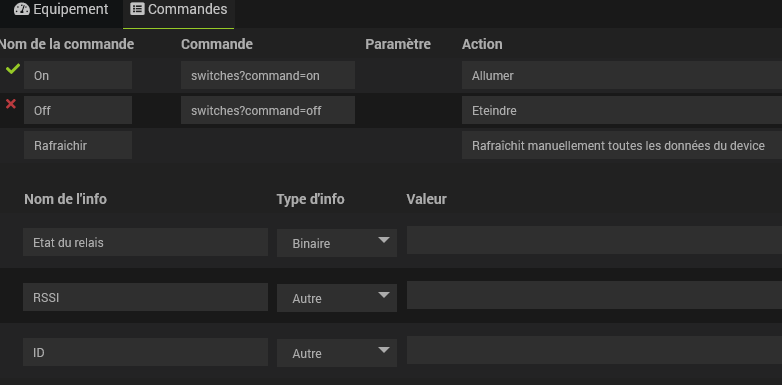
Sobald ein „Auffrischen“ gestartet wird, ruft das Plugin die Config des Moduls ab.
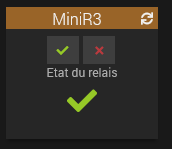
Offensichtlich wird auf dem DashBoard die Kachel des Geräts generiert, jeder kann sie anpassen
 German
  French
  English
  Spanish
  Chinese