


Wenn Sie wie ich Ihr GitHub Repository mit Ihrem Entwicklungs-Jeedom synchronisieren, stoßen Sie seit dem 13. August 2021 auf einen neuen Fehler.
Fehlermeldung
remote: Support for password authentication was removed on August 13, 2021. Please use a personal access token instead.
remote: Please see https://github.blog/2020-12-15-token-authentication-requirements-for-git-operations/ for more information.
tödlich: Authentication failed for ‘https://github.com/xx/’
Erläuterung
Ab dem 13. August 2021 akzeptiert Github bei der Authentifizierung von Git-Vorgängen auf GitHub.com keine Kontokennwörter mehr.
Sie verlangen die Verwendung einer Token-basierten Authentifizierung. als persönliches Zugangstoken (für Entwickler) oder ein OAuth- oder GitHub App-Installationstoken (für Integratoren) für alle authentifizierten Git-Vorgänge auf GitHub.com. Sie können auch weiterhin SSH-Schlüssel verwenden, wenn Sie möchten.
Wie kommt man damit zurecht?
Ich habe zunächst versucht, private/öffentliche SSH-Schlüssel zu erstellen, die auf Github konfiguriert werden, all dies wird akzeptiert, aber die Schwierigkeit besteht darin, dass die SSH-Verbindung zwischen Ihrem Jeedom und Github und nicht zwischen Ihrem Computer und Jeedom liegt. Ich habe diese Spur aufgegeben. Wenn jemand eine SSH-Verbindung zwischen Jeedom und Github über die Befehlszeile findet, bin ich Eigentümer der Informationen.
Also habe ich versucht herauszufinden, wie Token (Token) funktionieren, und ich habe festgestellt, dass die Push-Funktion funktioniert, indem ich das Token anstelle des Passworts über die Befehlszeile verwende !!! Eureka !!
Hier also der Manip:
Generierung des Zugangstokens
Persönliche Zugangstoken sind eine Alternative zur Verwendung von Passwörtern für die GitHub-Authentifizierung bei der Verwendung der GitHub-API oder der .-Befehlszeile
Aus Sicherheitsgründen entfernt GitHub automatisch persönliche Zugangstoken, die seit einem Jahr nicht mehr verwendet wurden. Um zusätzliche Sicherheit zu bieten, empfiehlt GitHub dringend, Ihren persönlichen Zugriffstoken ein Ablaufdatum hinzuzufügen (was ich nicht tue).
- Überprüfen Sie Ihre E-Mail-Adresse , wenn sie noch nicht überprüft wurde.
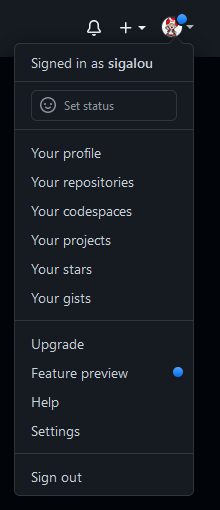
- Klicken Sie oben rechts auf einer Seite auf Ihr Profilbild und dann auf Settings.
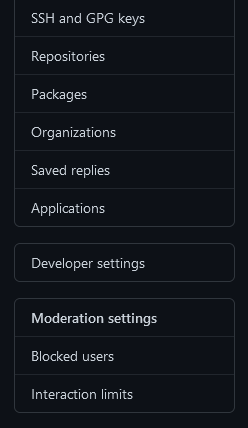
- Klicken Sie in der linken Seitenleiste auf Developer Settings
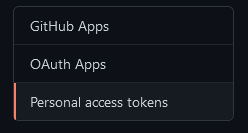
Dann Personal access tokens
- Klicken Sie auf Generiertes neues Token

- Geben Sie Ihrem Token einen beschreibenden Namen.
- So weisen Sie Ihrem Token ein Ablaufdatum zu.
- Wählen Sie die Bereiche oder Berechtigungen aus, die Sie diesem Token gewähren möchten. Um Ihr Token zu verwenden, um über die Befehlszeile auf Repositorys zuzugreifen, wählen Sie Repo .

- Klicken Sie auf Generate.
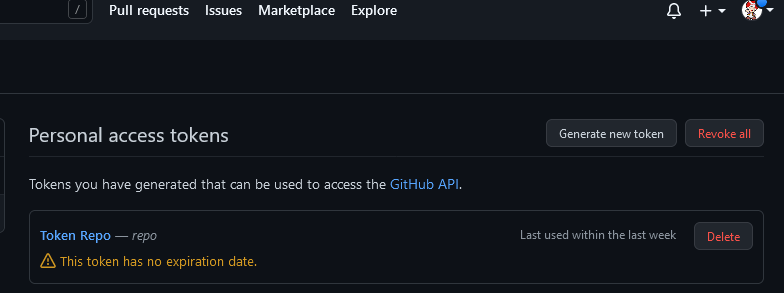
Zugriffstoken abrufen
Am Ende der Generation gibt Githug das Zugangstoken aus, und wenn wir es versäumt haben, es zur richtigen Zeit zu kopieren, können wir ein anderes generieren:

Verwendung des Zugangstokens
Es ist sehr einfach, es wird anstelle des Passworts verwendet (Login hat sich nicht geändert).

Bonus Info
Damit Sie Ihre Passwörter nicht ständig neu eingeben müssen, können Sie zwei Befehle in Ihre MobaXtrem-Skripte aufnehmen:
git config credential.helper store– Speichert die Anmeldeinformationen auf unbestimmte Zeit.git config credential.helper 'cache --timeout=3600'– Geschäfte für 60 Minuten
 German
  French
  English
  Spanish
  Chinese