

 |
 |
 |
Flasher die Sonoff DUAL, für diejenigen, die es versucht haben, ist es Sport, den GPIO 0 zu finden und in den Programmiermodus zu wechseln.
Glücklicherweise haben die Entwickler die Anmerkungen der Benutzer berücksichtigt, als sie die R2-Version erstellt haben.
Das steht dort (und nicht draußen) und ändert alles: 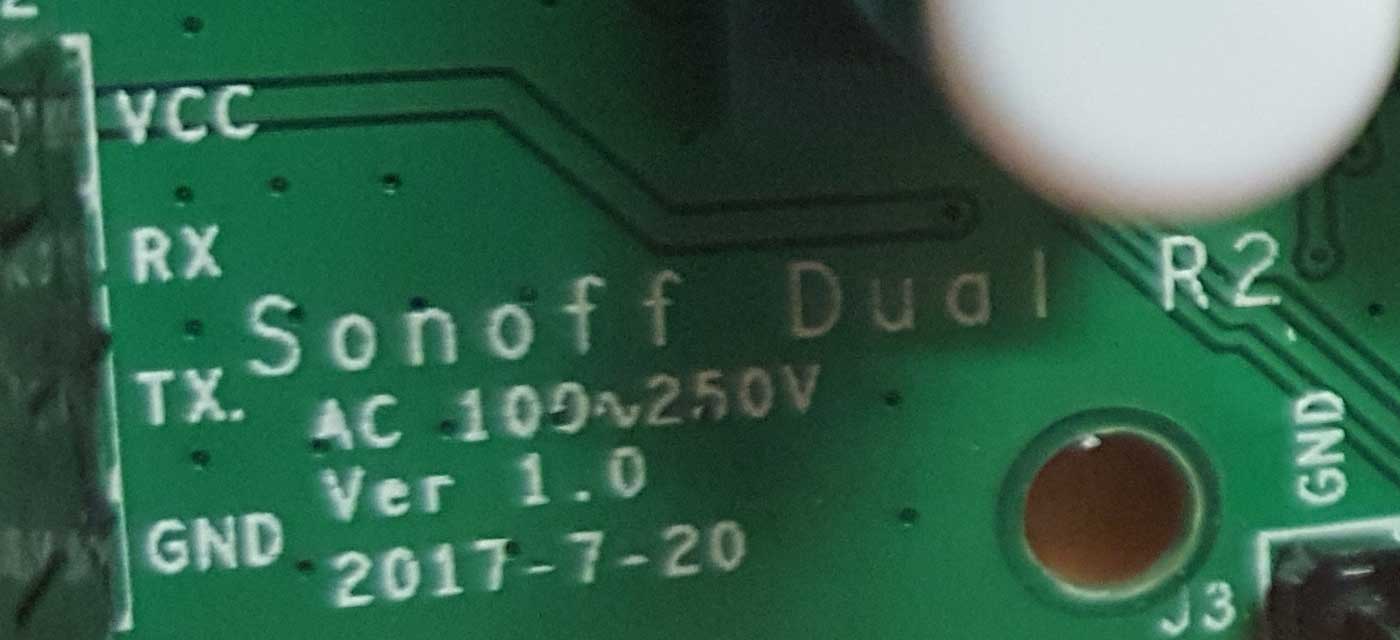
Bereiten Sie die Leiterplatte vor, indem Sie Steckverbinder löten:
Löten Sie die Klassiker Verbindungsstücke 2.54mm auf der Sonoff-Leiterplatte zwei Paare mit 4 Anschlüssen, die unten rot umrandet sind:
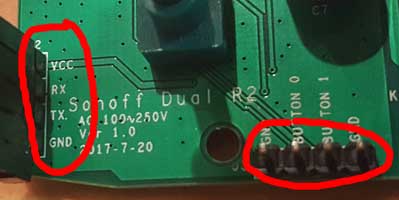
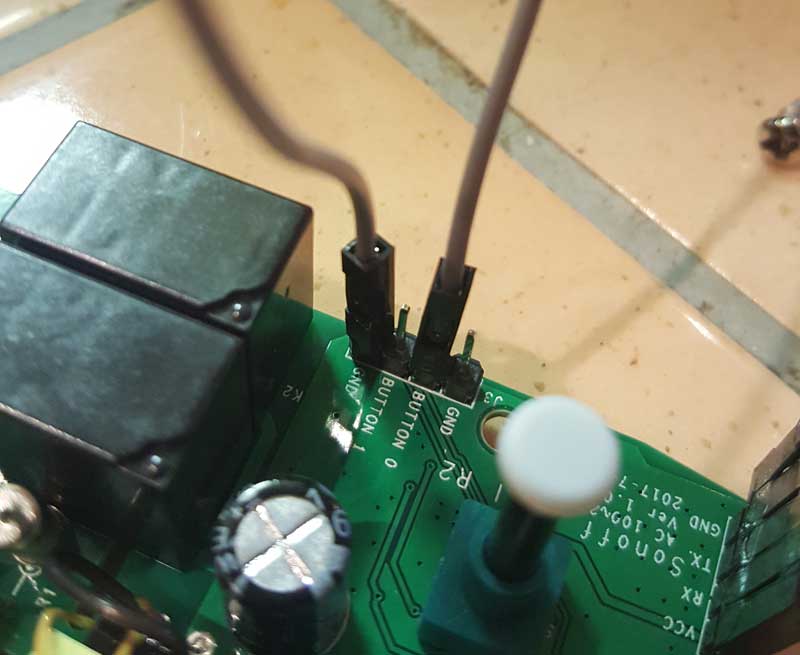
Bereiten Sie ein kleines Dupont-Kabel vor, um den Button 0 mit GND zu verbinden
Es ist sehr einfach, diesen Sonoff in den Programmiermodus zu versetzen, schließen Sie einfach Button 0 an GND an, dies kann mit einem kleinen Dupont-Kabel.
Hier die Demonstration im Bild:
Vorbereiten des FTDI232 vor dem Anschließen an den Computer
Der FTDI232 ermöglicht es Ihrem Computer, über einen seriellen Port mit dem Sonoff zu kommunizieren.
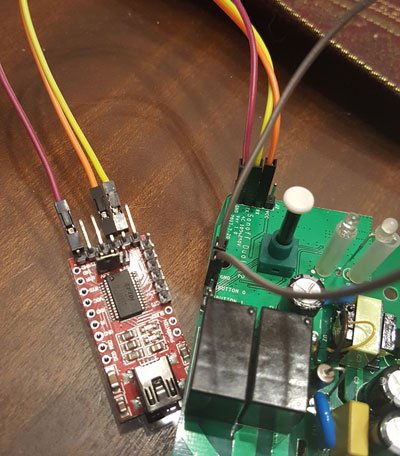
Für die Verbindung des Sonoff mit dem FTDI232 spricht ein Bild mehr als eine lange Rede:
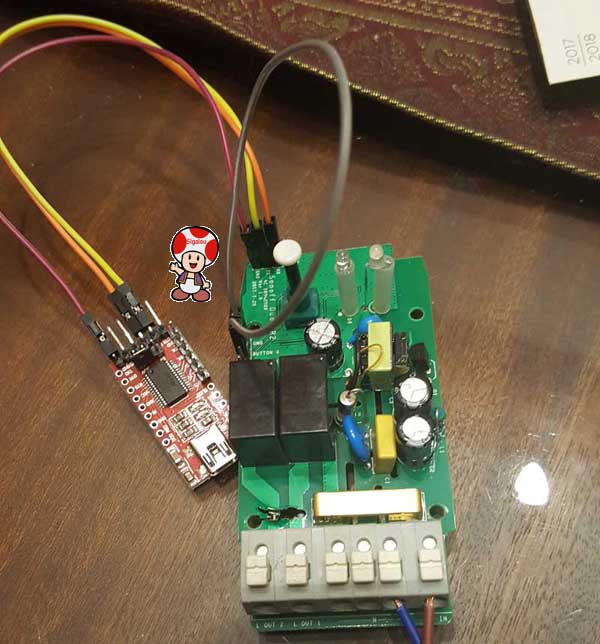
Beachten Sie, dass ich den vom USB-Anschluss und dem FDTI232 erzeugten VCC-Anschluss (3,3 V-Strom) nicht anschließe, da ich bei dieser Konfiguration Probleme hatte. Ich werde den Sonoff mit 220V an den Lin- und Nin-Klemmen (Phase und Neutral) versorgen.
Flash-Software vorbereiten
Bitte beachten Sie, dass dieser Sonoff mit einem ESP 8285 und nicht wie die meisten Sonoffs mit einem ESP 8286 ausgestattet ist.
Downloadseite für die neueste Version von ESPEasy:
https://github.com/letscontrolit/ESPEasy/releases
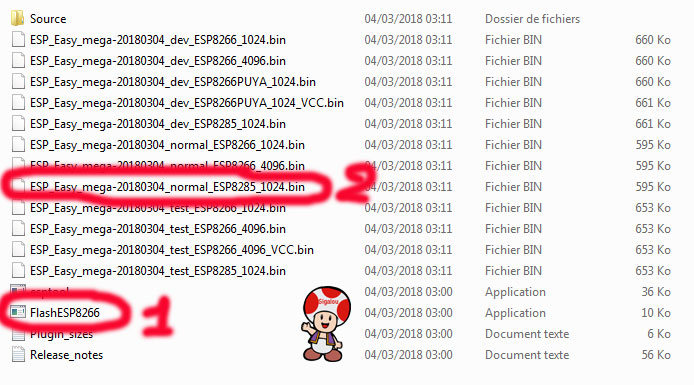
- Speichern Sie die ZIP-Datei, entpacken Sie sie in einen Ordner und starten Sie in diesem Ordner FlashESP8266, Wählen Sie den Port des FTDI232 und die Datei Easyxxx_normal_ESP8285_1024.bin aus und starten Sie den Flash, indem Sie den Sonoff mit Strom versorgen, indem Sie ihn in den Programmiermodus versetzen.
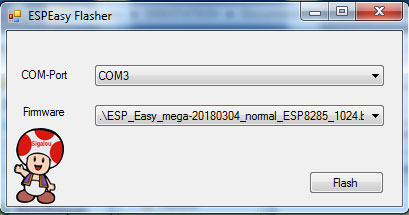
Erinnerung, um es in den Programmierungsmodus zu versetzen:
- Schließen Sie ein kleines Dupont-Kabel zwischen Button0 und GND
- Schließen Sie den FDTI232 an den USB-Anschluss des Computers an
- Setzen Sie den Sonoff auf 220v
- Ziehen Sie den kleinen Dupont-Kabel Button0 oder GND
- Sie befinden sich im Programmiermodus (bis dahin dürfen keine LEDs aufleuchten, andernfalls müssen Sie von vorne beginnen).
Sobald der Sonoff geblitzt ist, muss er an das WLAN-Netzwerk angeschlossen werden
Da das Verfahren für alle Sonoffs identisch ist, können Sie sich diesen Artikel ansehen: Nach dem Flashen einen Sonoff an das WLAN-Netzwerk anschließen und eine Verbindung zu Jeedom herstellen
BONUS: DUAL verwenden, um einen Heizbereich mit einem Pilotdraht zu steuern
Dieser kleine Bonus bezieht sich auf mehrere Tutorials:
- Bestellen Sie Ihre Heizung mit einem Sonoff 4CH Pro R2 in mehreren Zonen
- Anleitung von MyRFX Hausautomation
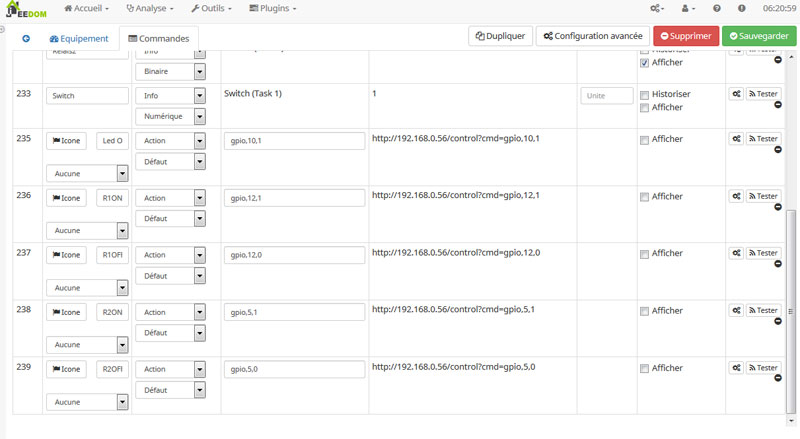
Für die GPIO, ist zu verwenden GPIO5 und GPIO12 für das Sonoff DUAL ist hier der Bedienbildschirm, der den Relais 1 und Relais 2 entspricht (analog zum Tutorial basiert auf dem Sonoff 4 CH Pro)
 |
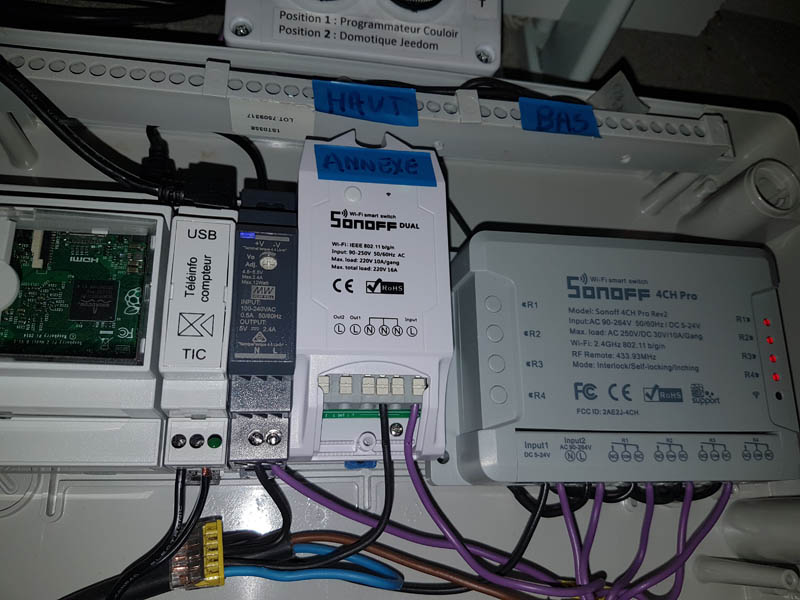
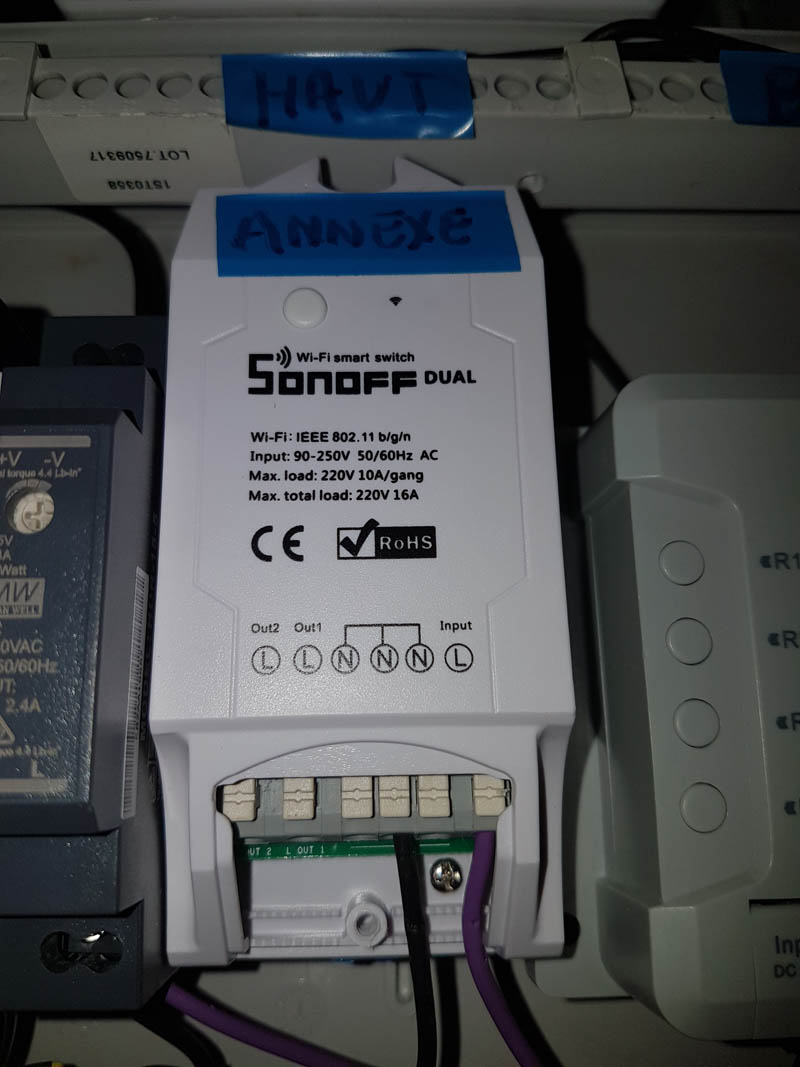
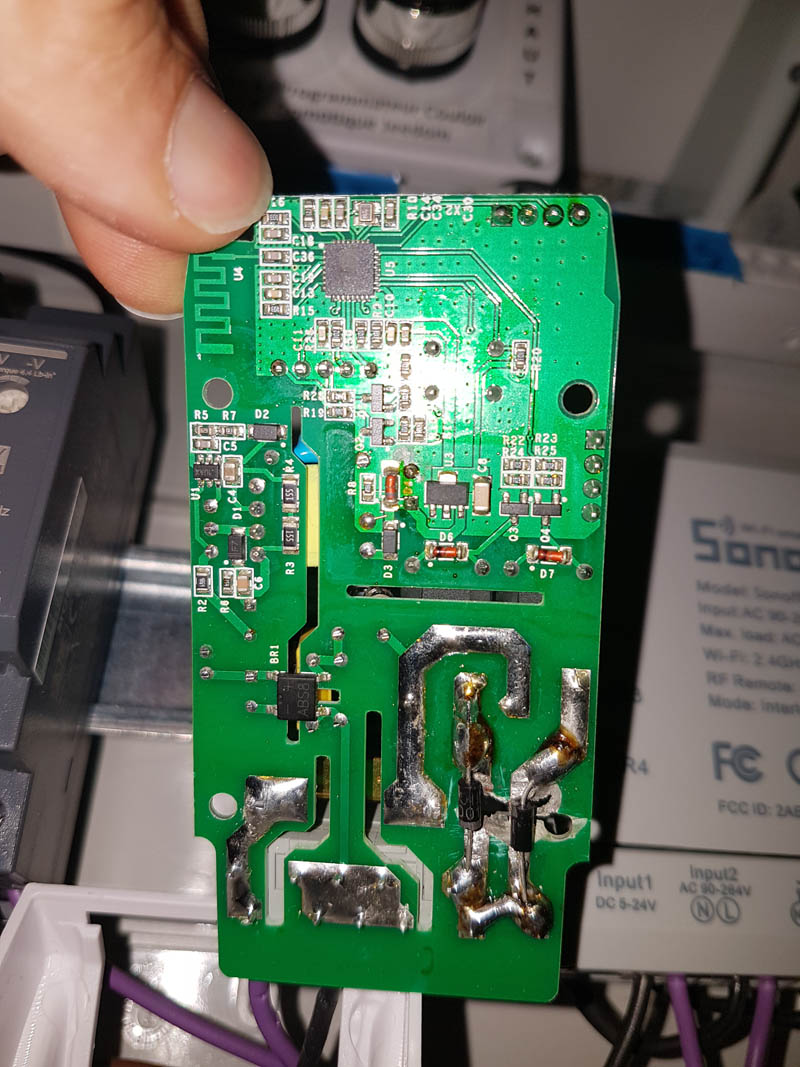
Für den Rest werde ich also nichts wiederholen, nur ein paar Fotos von meiner Installation geben
 German
 French
 English
 Spanish
 Chinese