

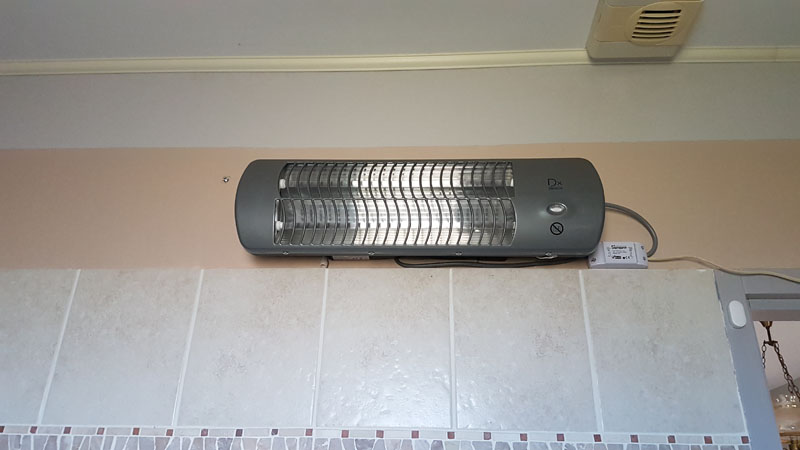
Anmerkung: ein V2 dieses Tutorials Er wurde mit einem Sonoff Basic R3 hergestellt.
Ziele:
Zu geringeren Kosten (innerhalb von 10 €) + Heizkosten (16 €) wollte ich die Heizung des Badezimmers domotisieren für:
- In der Lage sein, die Heizung über Jeedom auszulösen (oder zu stoppen) (und somit über Google Home, Alexa, Touchscreen, Telefon… steuerbar)
- In der Lage sein, die Heizung über die Taste am Sonoff auszulösen (oder zu stoppen)
- Automatisches Stoppen der Heizung bei einer bestimmten Temperatur und Verhinderung von Jeedom, um Informationen auszulösen
- Nach einer bestimmten Zeit automatisch die Heizung abstellen und Jeedom warnen, um eine Information auszulösen
- Maximaler Versuch, die Heizung autonom zu machen (unabhängig davon, ob sie auch ohne Wi-Fi oder Jeedom funktioniert)
Notwendige Ausrüstung:
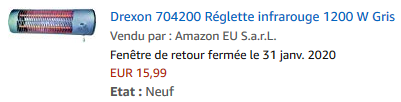
- Eine Heizung, die beim Einschalten beginnt, habe ich bestellt dieser (15.99€)
- Ein Sonoff Basic R2 (4.16€), bestellte ich dieser
- Temperatur-/Feuchtigkeitssonde, bestellt die
- So Flashen Sie den Sonoff und installieren Sie EspEasy
- Jeedom/Plugin ESPEasy
Durchführung
Schritt 1: Flashing
Flashen Sie den Sonoff, dafür gibt es Hunderte von Tutorials, ich werde keinen mehr dafür machen. Es ist lediglich darauf hinzuweisen, dass beim Flashen die Datei ESP_Easy_mega-20200222_normal_ESP8285_1M.bin verwendet werden muss, da das verwendete Sonoff-Modul mit einem ESP8285 ausgestattet ist.
Um Ihnen zu helfen, können Sie zusehen dieses Tutorial oder dieses Tutorial oder dieses Tutorial was ich für andere, weniger dokumentierte Module getan habe
Schritt 2: Verbinden Sie den Sonoff mit WLAN
Verbinden Sonoff ins lokale Netzwerk einbinden und dann in Jeedom integrieren
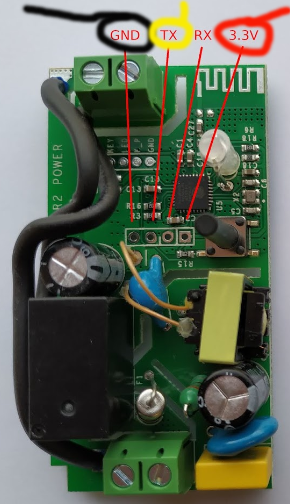
Schritt 3: Schweißen des Temperaturfühlers
- Ground-auf-Ground-Korridor (schwarzer Faden)
- Vc-auf-Vc-Klemmen (roter Faden)
- Daten-Knoten auf Tx (Gelber Faden)
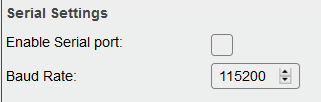
Schritt 4: Deaktivieren der seriellen Schnittstelle
Deaktivieren Sie dazu die serielle Schnittstelle im ESPEasy-Config, um die Terminals Rx und Tx abzurufen.
Schritt 5: Konfigurieren von ESPEasy-Geräten
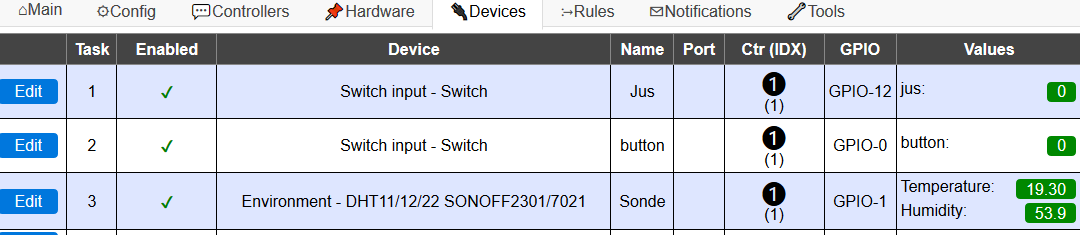
Schritt 6: Regeln konfigurieren
Für diesen Schritt können Sie Ihre Temperaturwerte (25°C im Beispiel) oder Timer (1h=3600s im Beispiel)
Sonde#Temperature do
if [Sonde#Temperatur]>25 do
if [Saft#Saft]=1
gpio,13,1
gpio,12,0
timerSet,1,0
endif
endif
Endon
On button#button do
if [Button#button]=1
gpio,12,1
timerSet,1,3600
else
gpio,12,0
timerSet,1,0
endif
Endon
Wir saften#Saft do
if [Saft#Saft]=1
gpio,13,0
timerSet,1,3600
else
gpio,13,1
timerSet,1,0
endif
Endon
on System#Boot do
gpio,12,0
gpio,13,1
Endon
On Rules#Timer=1 do
gpio,13,1
gpio,12,0
Endon
Schritt 7: Jeedom einrichten
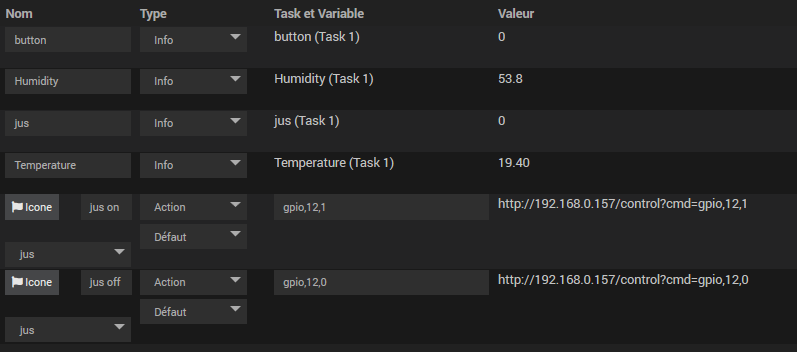
In Jeedom können Sie im ESPEasy-Plugin die Temperaturinformationen und den Status Ihres Relais abrufen und einen Ein-/Aus-Befehl hinzufügen, um das Relais zu steuern.
Operation abgeschlossen
Verwenden Sie Diese Diskussion für jeden Antrag auf Präzisierung, Unterstützung oder Hilfe:
https://community.jeedom.com/t/tuto-domotiser-le-chauffage-de-sa-salle-de-bains/18648
 German
  French
  English
  Spanish
  Chinese