

Anmerkung V1 und V2
La Die erste Version dieses Tutorials wurde mit einem Sonoff Basic R2 realisiert, die zweite Version wurde mit einem Sonoff Basic R3Bearbeiten.

Ziele:
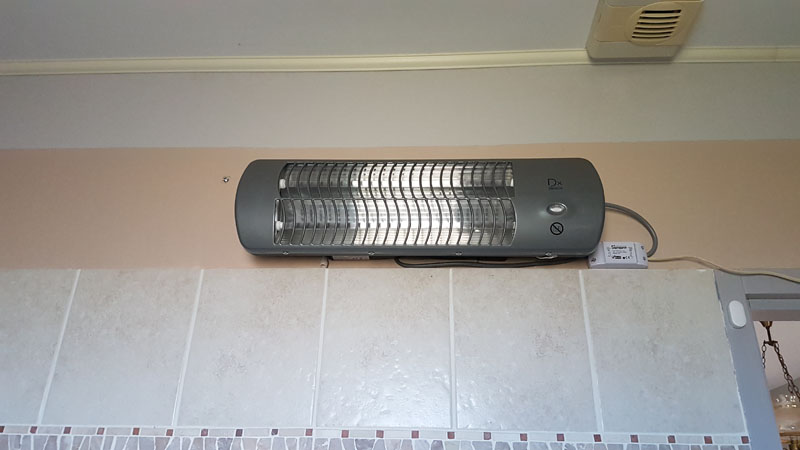
Zu geringeren Kosten (innerhalb von 10 €) + Heizkosten (16 €) wollte ich die Heizung des Badezimmers domotisieren für:
- In der Lage sein, die Heizung über Jeedom auszulösen (oder zu stoppen) (und somit über Google Home, Alexa, Touchscreen, Telefon… steuerbar)
- In der Lage sein, die Heizung über die Taste am Sonoff auszulösen (oder zu stoppen)
- Automatisches Stoppen der Heizung bei einer bestimmten Temperatur und Verhinderung von Jeedom, um Informationen auszulösen
- Nach einer bestimmten Zeit automatisch die Heizung abstellen und Jeedom warnen, um eine Information auszulösen
- Maximaler Versuch, die Heizung autonom zu machen (unabhängig davon, ob sie auch ohne Wi-Fi oder Jeedom funktioniert)
Notwendige Ausrüstung:
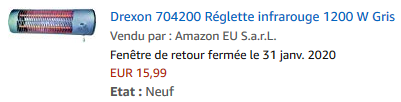
- Eine Heizung, die beim Einschalten beginnt, habe ich bestellt dieser (15.99€)
- Eins Sonoff Basic R3Bearbeiten,
- Eine Temperatur-/Feuchtigkeitssonde, ich habe eine AM2301 auf Lager verwendet, aber Sie können eine DTH 11 oder 12 oder 22 oder eine AM2301 oder SI7021 verwenden.
- So Flashen Sie den Sonoff und installieren Sie EspEasy
- Jeedom/Plugin ESPEasy
Durchführung
Schritt 1: Flashing
Flashen Sie den Sonoff, dafür gibt es Hunderte von Tutorials, ich werde keinen mehr dafür machen. Es ist lediglich darauf hinzuweisen, dass beim Flashen die Datei ESP_Easy_mega-20200222_normal_ESP8285_1M.bin verwendet werden muss, da das verwendete Sonoff-Modul mit einem ESP8285 ausgestattet ist.
Um Ihnen zu helfen, können Sie zusehen dieses Tutorial.
Schritt 2: Verbinden Sie den Sonoff mit WLAN
Verbinden Sonoff ins lokale Netzwerk einbinden und dann in Jeedom integrieren
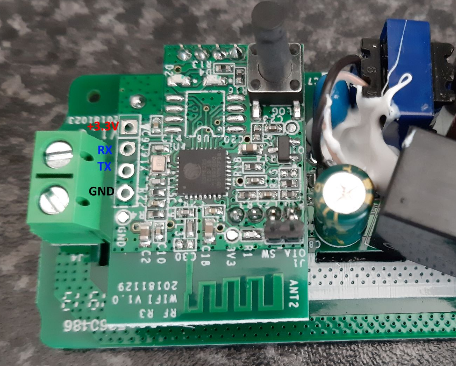
Schritt 3: Schweißen des Temperaturfühlers
- Ground Borne (schwarz) auf Ground
- Vc-Anschluss (rot) auf Vc
- Datenklemme (gelb) auf Tx (zur Verwendung von GPIO1-D10) oder Rx zur Verwendung von GPIO3-D9)
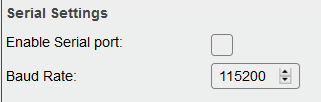
Schritt 4: Deaktivieren der seriellen Schnittstelle
Deaktivieren Sie dazu die serielle Schnittstelle im ESPEasy-Config, um die Terminals Rx und Tx abzurufen.
Schritt 5: Konfigurieren von ESPEasy-Geräten
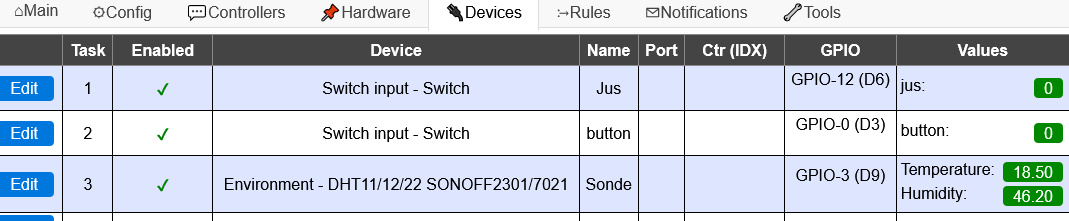
Schritt 6: Regeln konfigurieren
Für diesen Schritt können Sie Ihre Temperaturwerte (25°C im Beispiel) oder Timer (1h=3600s im Beispiel)
Sonde#Temperature do
if [Sonde#Temperatur]>25 do
if [Saft#Saft]=1
gpio,13,1
gpio,12,0
timerSet,1,0
endif
endif
Endon
On button#button do
if [Button#button]=1
gpio,12,1
timerSet,1,3600
else
gpio,12,0
timerSet,1,0
endif
Endon
Wir saften#Saft do
if [Saft#Saft]=1
gpio,13,0
timerSet,1,3600
else
gpio,13,1
timerSet,1,0
endif
Endon
on System#Boot do
gpio,12,0
gpio,13,1
Endon
On Rules#Timer=1 do
gpio,13,1
gpio,12,0
Endon
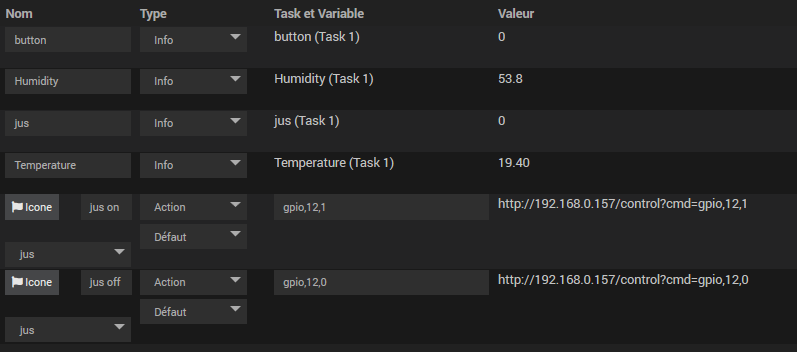
Schritt 7: Jeedom einrichten
In Jeedom können Sie im ESPEasy-Plugin die Temperaturinformationen und den Status Ihres Relais abrufen und einen Ein-/Aus-Befehl hinzufügen, um das Relais zu steuern.
Operation abgeschlossen
Verwenden Sie Diese Diskussion für jeden Antrag auf Präzisierung, Unterstützung oder Hilfe:
https://community.jeedom.com/t/tuto-domotiser-le-chauffage-de-sa-salle-de-bains/18648
 German
  French
  English
  Spanish
  Chinese