

Mehrere artikel auf dieser website erklären, wie sie blitzen können. Sonoff, hat jedes Modell seinen eigenen Programmiermodus, aber nach der Installation von ESP_Easy ist die Konfiguration des WLAN-Netzwerks und die Erstellung des Links zu Jeedom identisch. Hier ist sie:
Manuelles Zulassen der SSH-Verbindung

Putty
PuTTY ist ein Programm zur Fernverbindung mit Servern über das Protokoll SSH Dies wird es uns ermöglichen, in Bezug auf Raspberry einzugreifen.
Jeedom

Jeedom ist eine Open-Source-Lösung für die Hausautomation, die eine breite Unterstützung der verschiedenen aktuellen Hausautomatisierungsprotokolle wie Z-wave, RFXcom, … gewährleistet. Es ist möglich, diese über einen Markt hinzuzufügen.
Es ist auch möglich, Jeedom auf Raspberry Pi zu installieren und Module hinzuzufügen.
Schließlich erfolgt der Zugriff auf die Software über eine Webschnittstelle oder eine Smartphone-Anwendung. Der Server befindet sich direkt in der Box, er wird nicht in einer Cloud verwaltet, was ihn nicht von dem Unternehmen abhängig macht, das ihn verwaltet, und Probleme im Zusammenhang mit der Privatsphäre vermeidet.
Raspbian

Raspbian ist ein GNU/Linux-Betriebssystem, das speziell für den Raspberry Pi entwickelt und optimiert wurde.
https://www.raspberrypi.org/downloads/raspbian/
Für Jeedom und die Raspberry, ist es ratsam, die Version zu nehmen Lite
Win32 Disk Imager
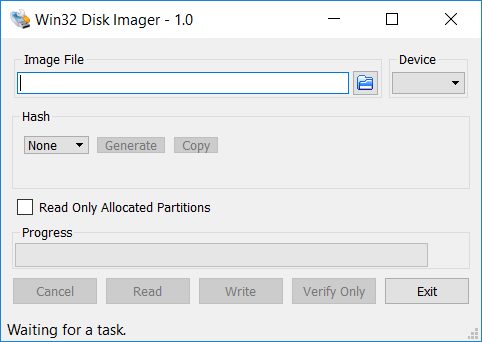
Win32 Disk Imager ist ein Dienstprogramm, mit dem das Disk-Image eines Betriebssystems auf eine SD-Speicherkarte übertragen werden kann. Ideal für den Fall, dass Sie eine Installationsspeicherkarte für Ihren Raspberry Pi erstellen möchten, ist Win32 Disk Imager äußerst einfach zu bedienen.
Um Ihre SD-Karte zu erstellen, starten Sie das Dienstprogramm Win32 Disk Imager auf Ihrem Computer und wählen Sie dann das Disk-Image im ISO-Format, das Sie auf die Karte übertragen möchten, sowie das Laufwerk mit der Karte aus. Klicken Sie anschließend auf die Schaltfläche „Write“, um mit dem Schreiben des Disk-Images auf die Speicherkarte zu beginnen.
Die neueste Version muss gefunden werden HIER
Fordern Sie den Rasp Pi3 auf, auf der PIDrive-Festplatte zu bootern?
Auf dem Raspi3 (mit SD-Karte) muss der Raspbpi3 aufgefordert werden, auf der USB-Festplatte zu bootern:
sudo echo program_usb_boot_mode=1 | sudo tee -a /boot/config.txt
sudo reboot
Um zu überprüfen, ob dies funktioniert hat, geben Sie Folgendes ein:
sudo vcgencmd otp_dump | grep 17:
Die Antwort muss lauten:
17:3020000a
Sauber ausschalten:
sudo halt
Wir ziehen den Alim ab, entfernen den SD und schließen den Alim wieder an.
WD PiDrive Foundation Edition 250GB
Ich verwende diese speziell für Raspberry entwickelte Festplatte auf meinem Raspberry Pi 3Bearbeiten
Die Verwendung dieser Festplatte vermeidet das „Einbrennen“ von SD-Karten.
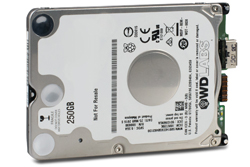
Ich habe diese CD bestellt auf WDStore 2. Dezember 2017 (insgesamt 25,52 €)
Bestellen Sie die WD PiDrive Foundation Edition 250GB
Ich nutze diese SSD-Laufwerk über die Raspberry Pi3Bearbeiten Wer beherbergt Jeedom Master
| Bestellung auf WDStore (02. Dezember 2017) | ||
| WD PiDrive Foundation Edition 250GB Einheitspreis: 31,90 € Bestellte Menge: 1 |
 |
25,52€ |
| WD PiDrive Foundation Edition Bundle Einheitspreis: 0,01 € Bestellte Menge: 1 |
 |
0,00€ |
| Zwischensumme: 21,27 € Lieferung: 0,00 € Steuer: 4,25 € Insgesamt: 25,52 € |
Raspberry PI 3 (Jeedom Meister)
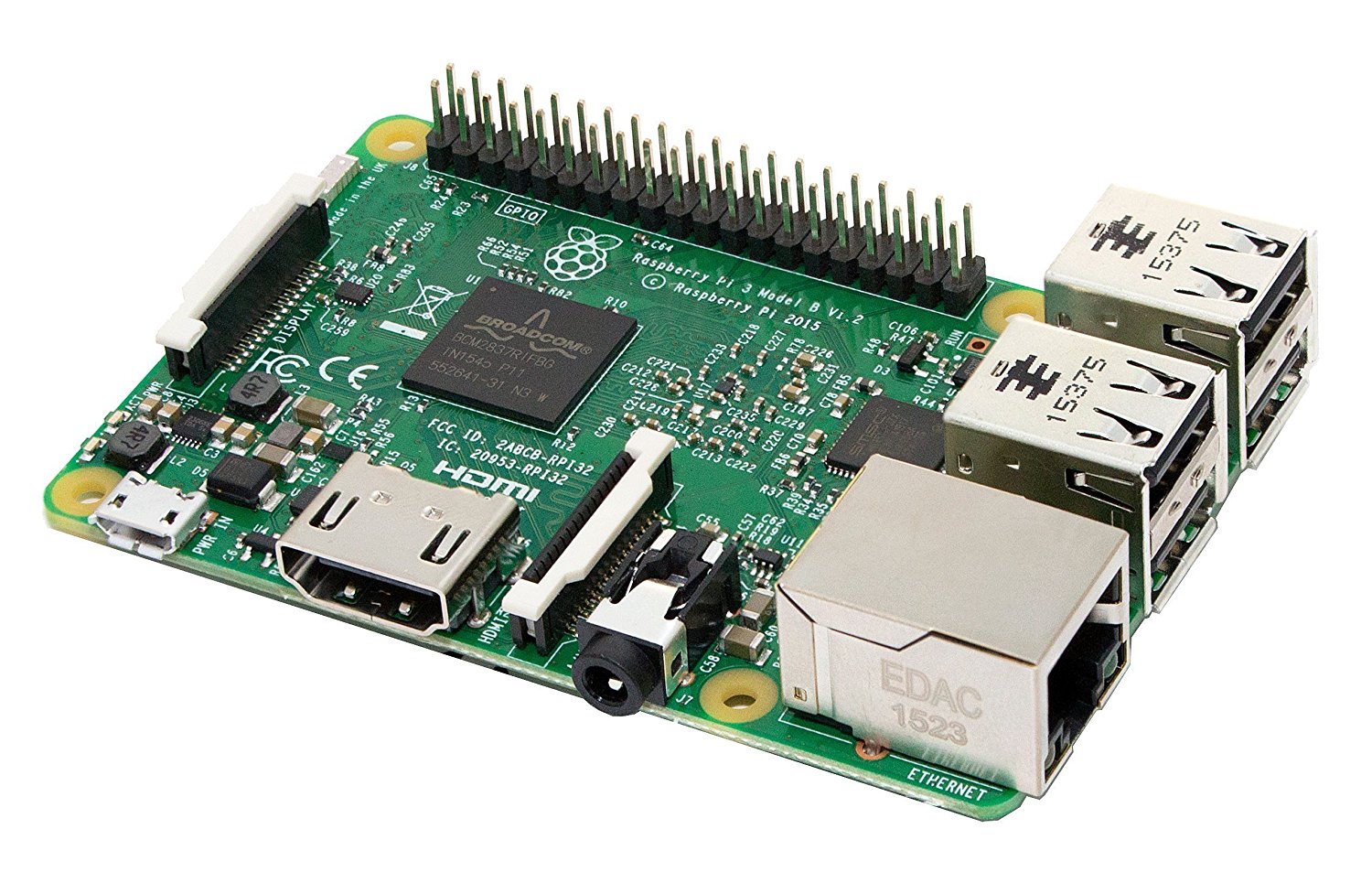
Ich verwende Raspberry PI 3 als Unterstützung für das Hosting von Jeedom (Maitre).
Ich benutze es ohne SD-Karte, mit einem "Externe" Festplatte (eine WD PiDrive Foundation Edition 250GB)WD PiDrive Foundation Edition 250GB)
 German
  French
  English
  Spanish
  Chinese