

Ziel
Ich habe ein Abonnement für die lokale Zeitung, mein Ziel ist es, die Wiederherstellung der PDF-Datei dieser Zeitung zu automatisieren und sie dann an Teams zu senden.
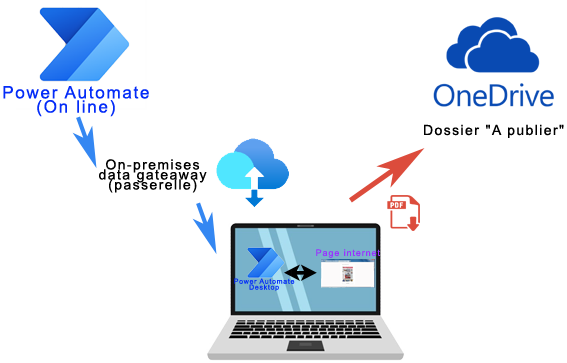
Power Automate kommuniziert mit dem PC über ein Gateway (On-premises data gateway)
Power Automate Desktop automatisiert die PDF-Wiederherstellung durch folgende Maßnahmen:
- Melden Sie sich beim Log-Benutzerkonto an
- Tagesausgabe auswählen und Wiedergabe aktivieren
- Gehen Sie zum Zeitungsreader und rufen Sie das PDF ab
- Diese Datei an OneDrive senden
- Stellen Sie diese Datei in Teams wieder her und senden Sie einen Beitrag an einen dedizierten Kanal
Erstellen einer Verbindung zwischen Power Automate (Cloud) und Power Automate Desktop
Da Power Automate Desktop auf dem PC ausgeführt wird und der Benutzer ersetzt wird, muss ein Gateway zwischen Power Automate (Cloud) und Power Automate Desktop erstellt werden.
Diese Operation, die zu dieser Zeit eher wenig dokumentiert war, hat mir viel Zeit gekostet, um das Prinzip zu verstehen. Ich werde Schritt für Schritt erläutern, wie diese Verbindung hergestellt werden kann.
Installation des lokalen Daten-Gateways
Sie können auch die Microsoft-Dokumentation die sich im Laufe der Zeit verändert.
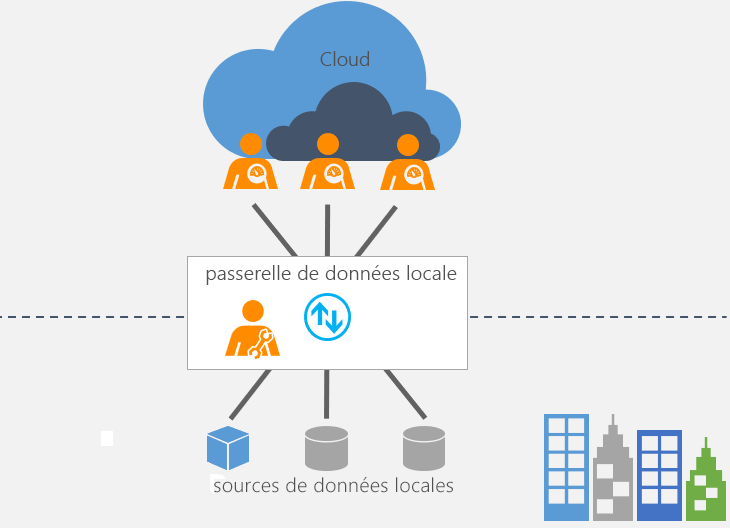
Es gibt zwei Arten von Gateways:
- Lokales Daten-Gateway
- Lokales Datengateway (persönlicher Modus)
Ich habe das Gateway im persönlichen Modus getestet, aber es wird nicht für Power Automate erkannt, daher muss es verwendet werden Lokales Daten-Gateway (Kurz gesagt)
Auf dem Computer, auf dem das PDF-Wiederherstellungsszenario ausgeführt wird, Laden Sie das Gateway herunter und installieren Sie es. Die Microsoft-Dokumentation ist gut gemacht und auf Deutsch, so folgen Sie deren Verfahren.
Dieses Verfahren besteht darin, die neueste Version der Datei herunterzuladen GatewayInstall.exe und dann zu starten, um das Installationsverfahren zu befolgen.
Bei .NET-Fehler
Das .NET Framework auf diesem Computer muss eine neuere Version haben, damit die Installation oder das Upgrade fortgesetzt werden kann. Aktualisieren Sie auf die neueste verfügbare .NET-Version. https://go.microsoft.com/fwlink/?linkid=2101321
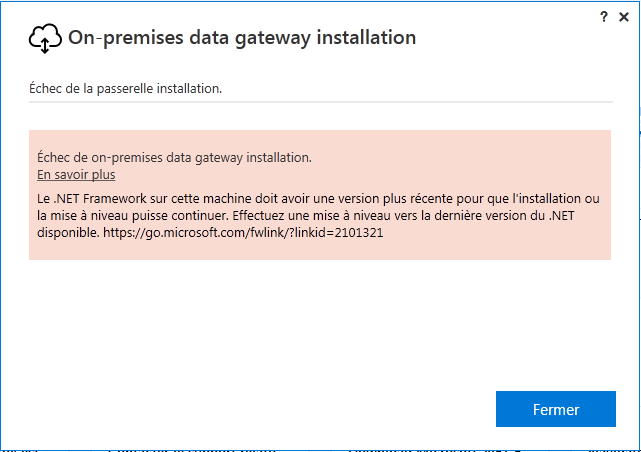
Wenn Sie diesen Fehler haben, aktualisieren Sie .NET, um dies zu tun, gehen Sie zu:
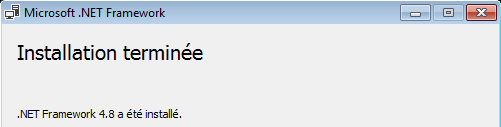
Nehmen Sie die letzte Version, zum Zeitpunkt des Schreibens dieses Artikels war es die Version 4.8:

dann
Installation der Brücke

Ich habe den Namen MeinePasserelle auf meiner Brücke:
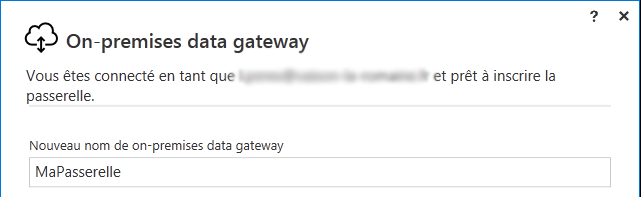
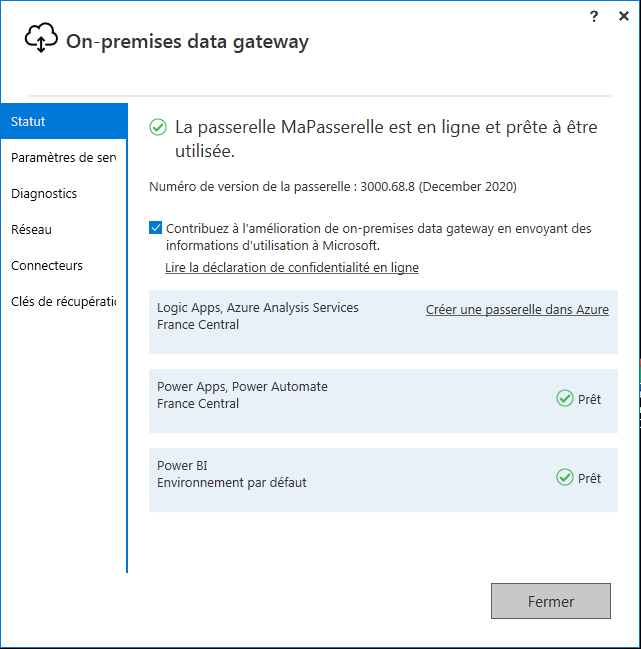
Wenn alles fertig ist, erscheint folgende Meldung:
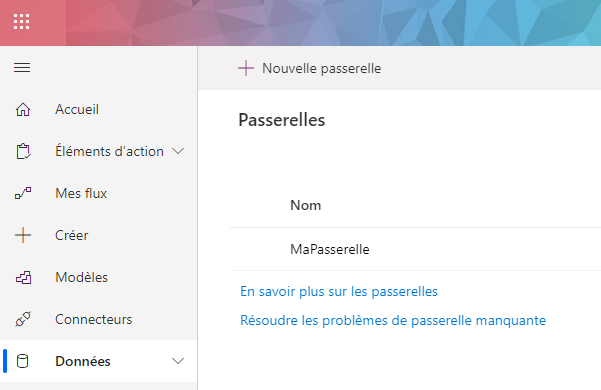
Um zu überprüfen, ob das Gateway funktioniert, gehen Sie zu Power Automat online kaufen, dann in Daten / Gateways, MeinPasserelle erscheint gut.
Nachdem Sie die Brücke erstellt haben, müssen Sie daran denken, zu geben Zugangsrechte auf dieser Brücke.
Hinzufügen einer Common Data Service-Umgebung und -Datenbank
Eine CDS-Datenbank ist obligatorisch.
Erstellen einer Umgebung
Das Management von Umgebungen erfolgt in der Power Platform-Verwaltungszentrum
Wenn Sie eine bestimmte Lizenz haben, verwenden Sie die, andernfalls können Sie auch eine Entwicklerlizenz bei Microsoft beantragen, das ist mein Fall.
Um Entwicklerkonten oder Entwicklungsumgebungen zu erstellen, finden Sie hier einige Links, die hilfreich sein können:
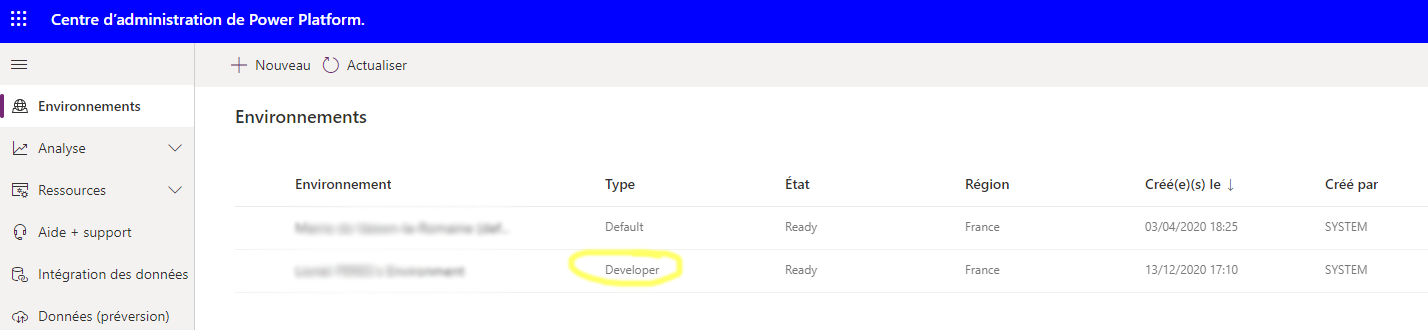
Sobald die Umgebung erstellt wurde, müssen Sie sie in die Power Platform-Verwaltungszentrum. Im folgenden Beispiel ist dies die Umgebung vom Typ Developer
Erstellen einer Datenbank
Dieser Umgebung muss eine Datenbank hinzugefügt werden.
Geben Sie die Umgebung ein, indem Sie darauf klicken, und fügen Sie eine Datenbank hinzu, indem Sie auf Datenbank hinzufügen
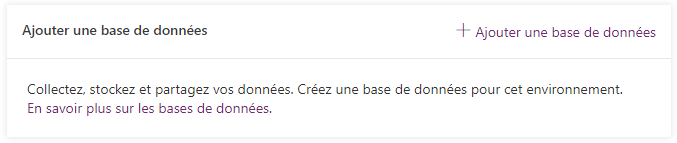
Warten Sie ein wenig, bis der Server Ihre neue Datenbank mit Ihrer Umgebung verbindet

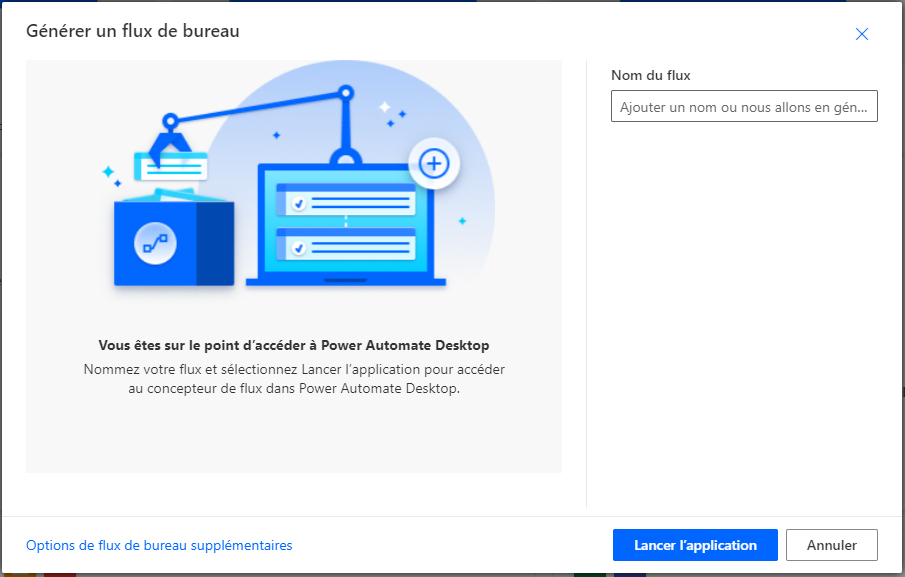
Um zu überprüfen, ob die Umgebung und die Datenbank eingerichtet wurden und betriebsbereit sind, gehen Sie einfach auf Power Automaten dann klicken Sie auf
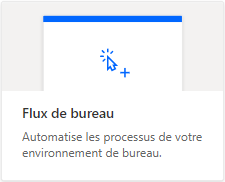
- Wenn dieser Bildschirm erscheint, ist er gut.
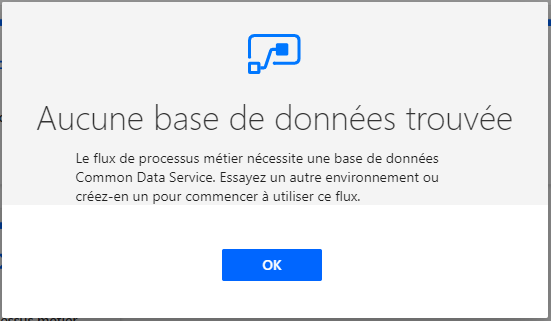
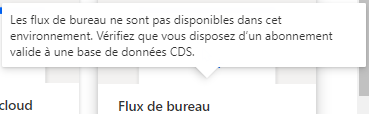
- Wenn Sie eine dieser Meldungen erhalten, hat etwas nicht funktioniert:
Keine Datenbank gefunden
Der Geschäftsprozessfluss erfordert eine Common Data Service-Datenbank. Probieren Sie eine andere Umgebung aus oder erstellen Sie eine, um diesen Feed zu verwenden.
Installation von Power Automate Desktop
 German
  French
  English
  Spanish
  Chinese