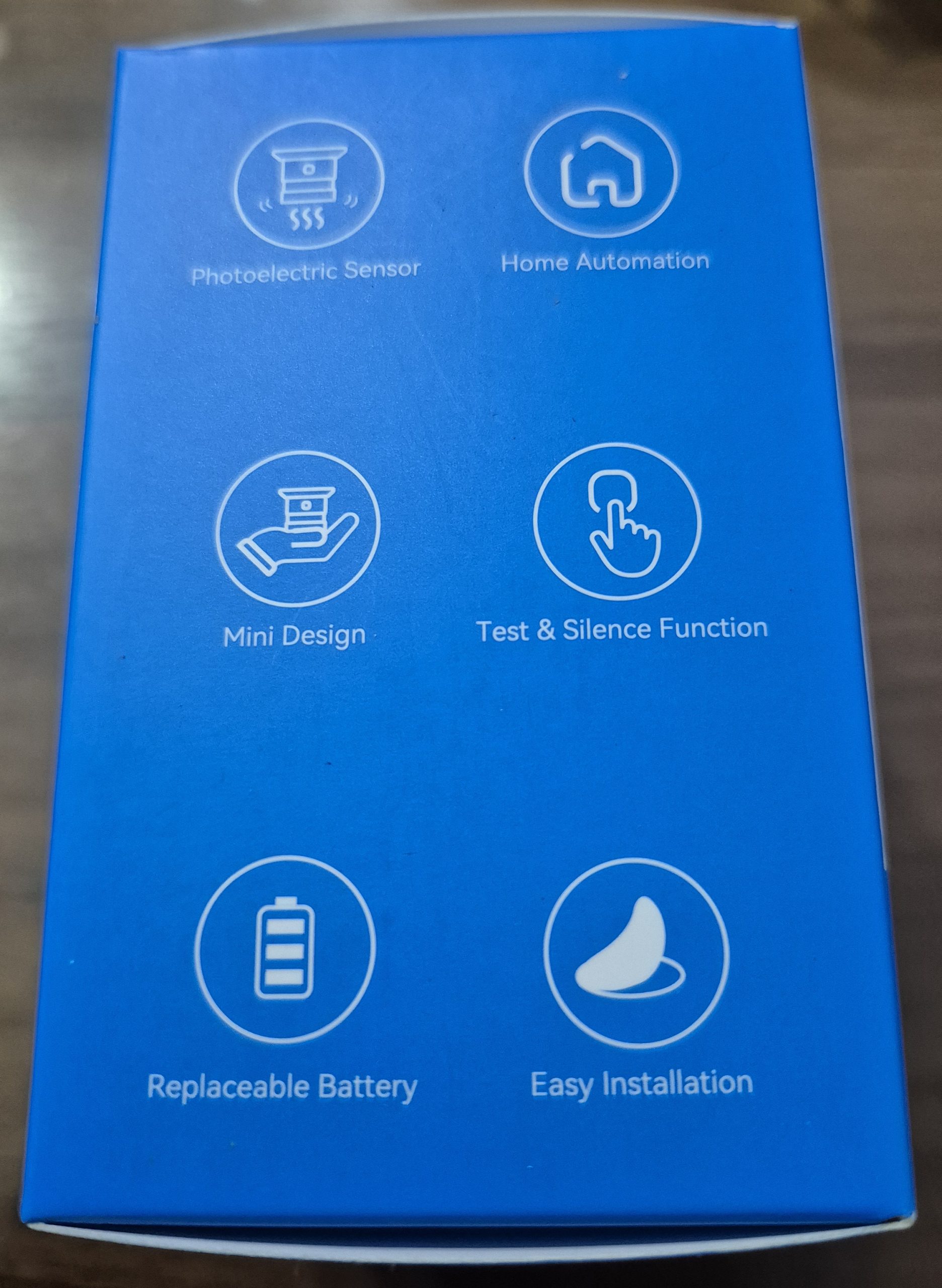
Ich teste den Zigbee HESZB-120 Wärmemelder von Frient

🔥 Meine Objektive mit diesem Detektor

Eines Abends in der Küche wird mein Rauchmelder zum x-ten Mal durch den Rauch von gehackten Steaks ausgelöst.

Müde von Fehlalarmen, suche ich in den Home-Automation-Foren nach einer zuverlässigen Lösung.

Hier erfahre ich den Intelligenter Wärmemelder Zigbee 3.0 HESZB-120 von Frient.

Es reagiert nur auf übermäßige Hitze, was für meine Küche, Garage und mein Wohnzimmer mit Kamin perfekt zu sein scheint.

Ich bestelle bei Domadoo, weil es im Angebot ist.

Es scheint mir perfekt zu sein: Zuverlässige Push-Alarme, leistungsstarke 85-Dezibel-Sirene und lange wartungsfreie Lebensdauer. Ich teste das alles… Weiterlesen

Ich speichere Home Assistant auf meinem Onedrive Business

Ich wollte OneDrive for Business als Backup-Ziel im Home Assistant verwenden.

Offizielle Integration Sie können Sicherungen zwar an OneDrive for Business senden, müssen aber vorher eine Anwendung in Microsoft Entra mit einer Tenant-ID, einer Client-ID, einem geheimen Client und einem genauen Weiterleitungs-URI vorbereiten.

Voraussetzungen

Bevor Sie beginnen, müssen Sie:

  • Ein funktionaler Home Assistant.
  • Ein Microsoft 365 / OneDrive for Business-Konto.
  • Zugriff auf das Microsoft Entra-Portal mit einem Konto, mit dem eine Anwendung erstellt werden kann. Microsoft weist darauf hin, dass mindestens eine Application Developer-Rolle erforderlich ist.
  • Kennen Sie die von Home Assistant verwendete Umleitungs-URL: https://my.home-Assistant.io/redirect/oauth.

Weiterlesen

Ich teste den NEUEN Rauchmelder Zigbee Heimann HS1SA-E-PLUS

🎯 Meine Ziele

Ich habe schon sehr lange Rauchmelder.  Heimann HS1SA-E Um meine Wohnung zu schützen, gibt mir dieses wirtschaftliche Modul volle Zufriedenheit für den grundlegenden Gebrauch.

Bei der Erstellung meines Vergleichs der Zigbee-Rauchmelder habe ich Heimann um zu erfahren, ob sie eine Weiterentwicklung dieses Produkts in Betracht ziehen.

Überraschenderweise wurde ein HS1SA-E-Update entwickelt, und sie schickten mir drei Exemplare des neuen Produkts, das HS1SA-E-PLUS sein sollte, mit einer Reihe von Entwicklungen auf den Zigbee-Ausstellungen, wie ich weiter unten erläutern werde.

Drei Produkte, denn eine der wichtigsten Neuerungen ist die Vernetzung der Detektoren, daher werde ich dies testen.


🔍 HS1SA-E oder HS1SA-E-PLUS?
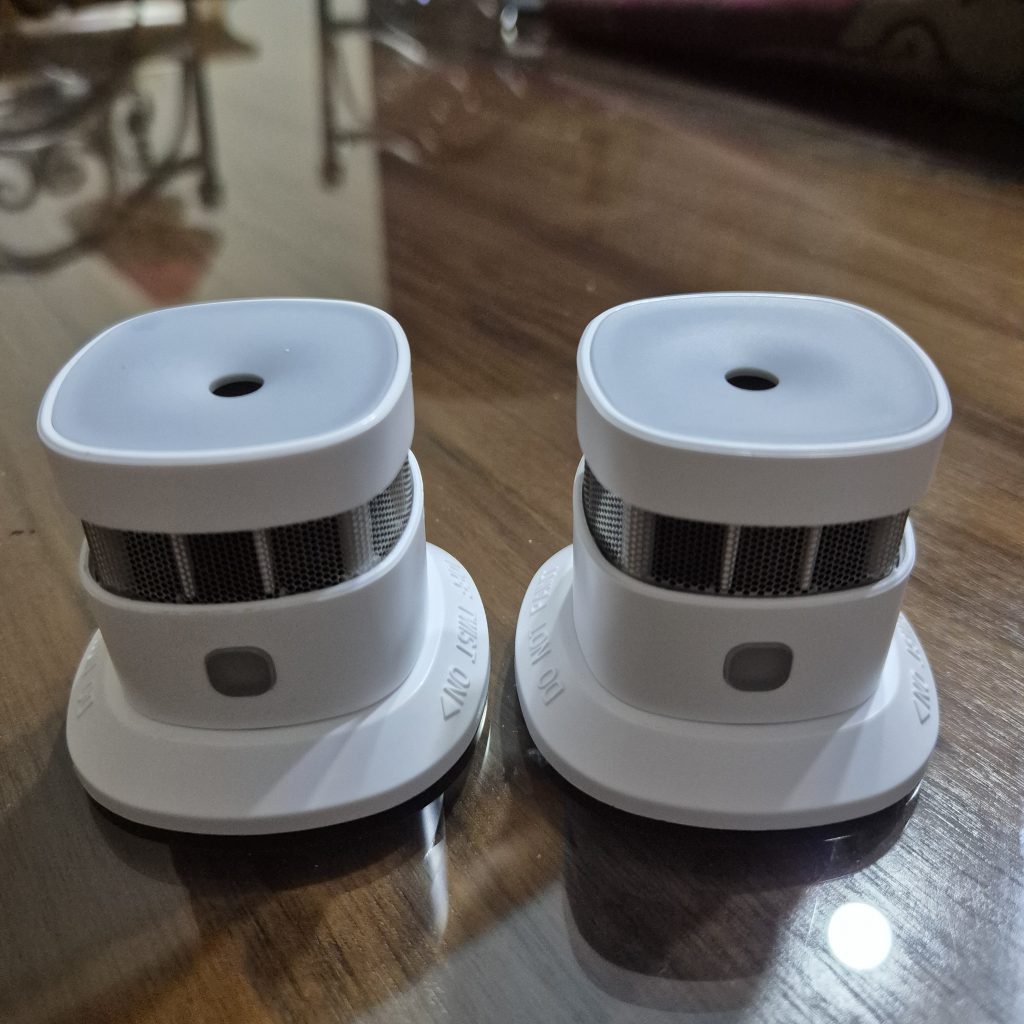
HS1SA-E ist links und HS1SA-E-PLUS ist rechts, es sei denn, es ist umgekehrt. Ich scherze natürlich, dass sie von außen völlig identisch sind.

Um herauszufinden, wer wer ist, müssen die Etiketten im Inneren verglichen werden.
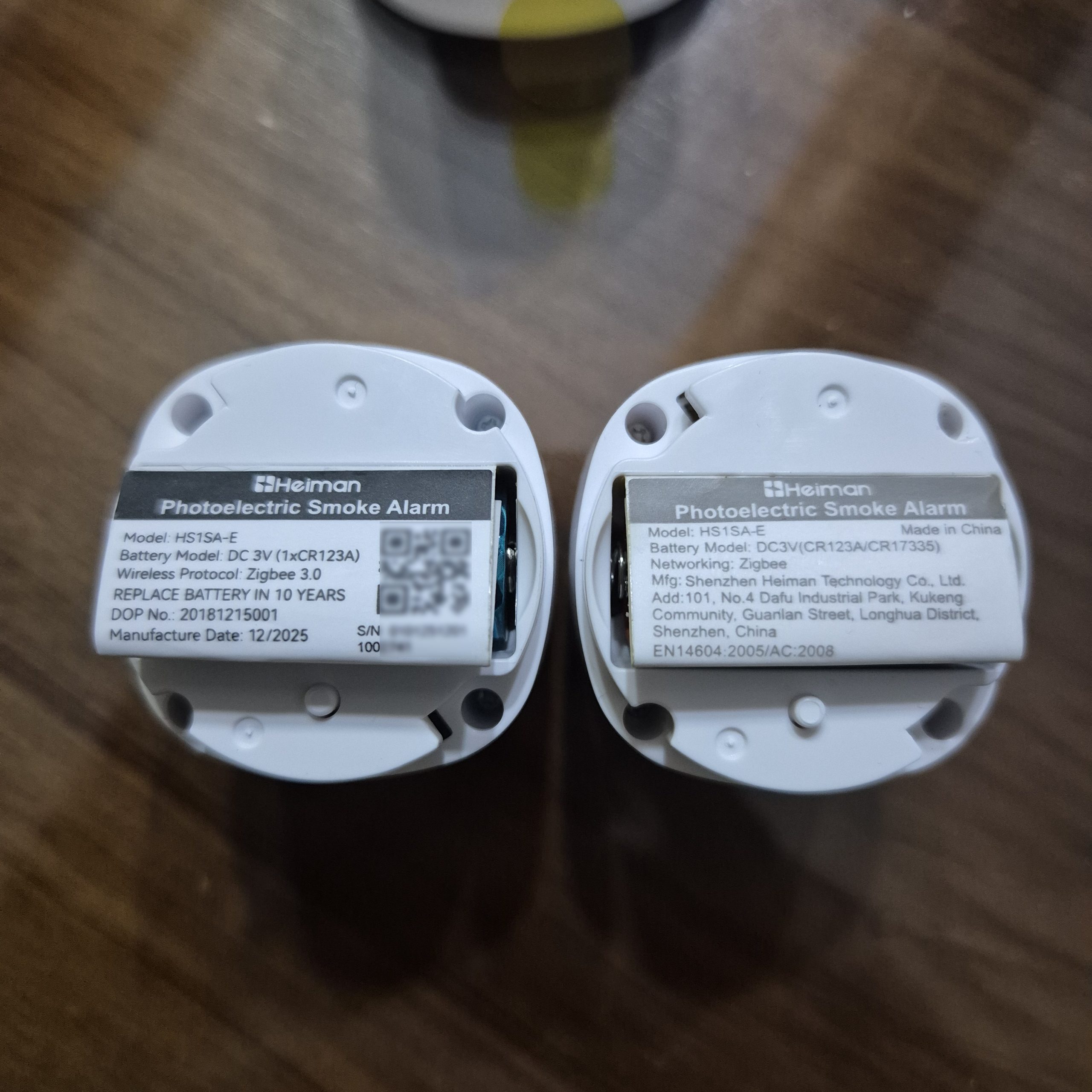
Ich habe eine Vorschau erhalten, beide werden HS1SA-E genannt, ich denke, dass die Referenz des neuen in den vermarkteten Versionen geändert werden würde.

Auf dem Bild befindet sich auf der linken Seite der neue QR-Code mit der Aufschrift Manufacture Date: 12/2025.

Das vollständige Etikett ist nach dem Ausklappen wie folgt zu lesen:

Ich nutze die Gelegenheit, um die vorhandenen Zertifizierungen zu erhöhen.

  • UKCA : Ersetzt die CE-Kennzeichnung im Vereinigten Königreich‑.

Zeigt an, dass der Detektor die britischen Vorschriften für Produktsicherheit, EMV, Funk usw. einhält.

Obligatorisch für das Inverkehrbringen in Großbritannien ‑ (England, Schottland, Wales).

  • Kennzeichnung Haus (Gebäude)

Produktsymbol für Wohnzwecke (Wohngebäude).

Dies ist häufig bei Rauchmeldern zu sehen, die den europäischen Normen für die häusliche Sicherheit entsprechen.

Nennt vor allem das Verwendungsgebiet, mehr als eine eigenständige gesetzliche Zertifizierung.

  • Zigbee : Zigbee-Logo mit der Aufschrift "certified product".

Bestätigt, dass das Gerät die Konformitätstests der Zigbee Alliance für Zigbee 3.0 (Interoperabilität, Funkprotokoll, Sicherheit) bestanden hat.

Weltweit relevant für das Ökosystem der Hausautomation, nicht an ein bestimmtes Land gebunden.

  • EG : Regulatorische Kennzeichnung für die Europäische Union und EWR-Länder (Norwegen, Island, Liechtenstein) und in der Schweiz häufig akzeptiert.

Zeigt die Einhaltung der EU-Richtlinien (Sicherheit, EMV, RED-Radio usw.) an, die das Inverkehrbringen in all diesen Ländern ermöglichen.

Benannte Stelle „2531“

Identifiziert die Stelle, die die Konformität bewertet hat (hier ein notifiziertes europäisches Laboratorium für die Funkanlagen-/Bauproduktrichtlinie).

Diese Nummer ergänzt den EG und ist in der EU/im EWR anerkannt.

  • EN14604:2005/AC:2008 Europäische Norm zur Festlegung der Anforderungen an Rauchmelder für den häuslichen Gebrauch.

Obligatorisch oder in den meisten EU-Ländern dringend empfohlen für Rauchmelder für Wohngebäude (Frankreich, Deutschland, Belgien usw.).

Auch von einigen Nicht-EU-Ländern anerkannt, die die EN-Normen übernehmen.

  • DBI Zertifizierung (Augen-/Flammenlogo e + "DBI-ZERTIFIZIERUNG")

Dänische Organisation ("Dansk Brand- og sikringsteknisk Institut"), die für die Zertifizierung von Brandschutzprodukten akkreditiert ist.

Eine Zertifizierung, die vor allem für Dänemark und die nordischen Länder relevant ist, in denen Versicherungen/Behörden sie bewerten können.

Erhöht die Glaubwürdigkeit des Produkts auf den europäischen Märkten, ist aber nicht überall verbindlich.

  • Durchgestrichener Mülleimer

WEEE-Symbol (Elektro- und Elektronik-Altgeräte).

Zeigt an, dass der Detektor nicht zusammen mit dem Hausmüll entsorgt werden sollte, sondern in einem speziellen Recyclingweg.

Wird in der EU, im Vereinigten Königreich ‑ und allgemein in Europa verwendet.

🔍 Ich überprüfe das empfangene Modell

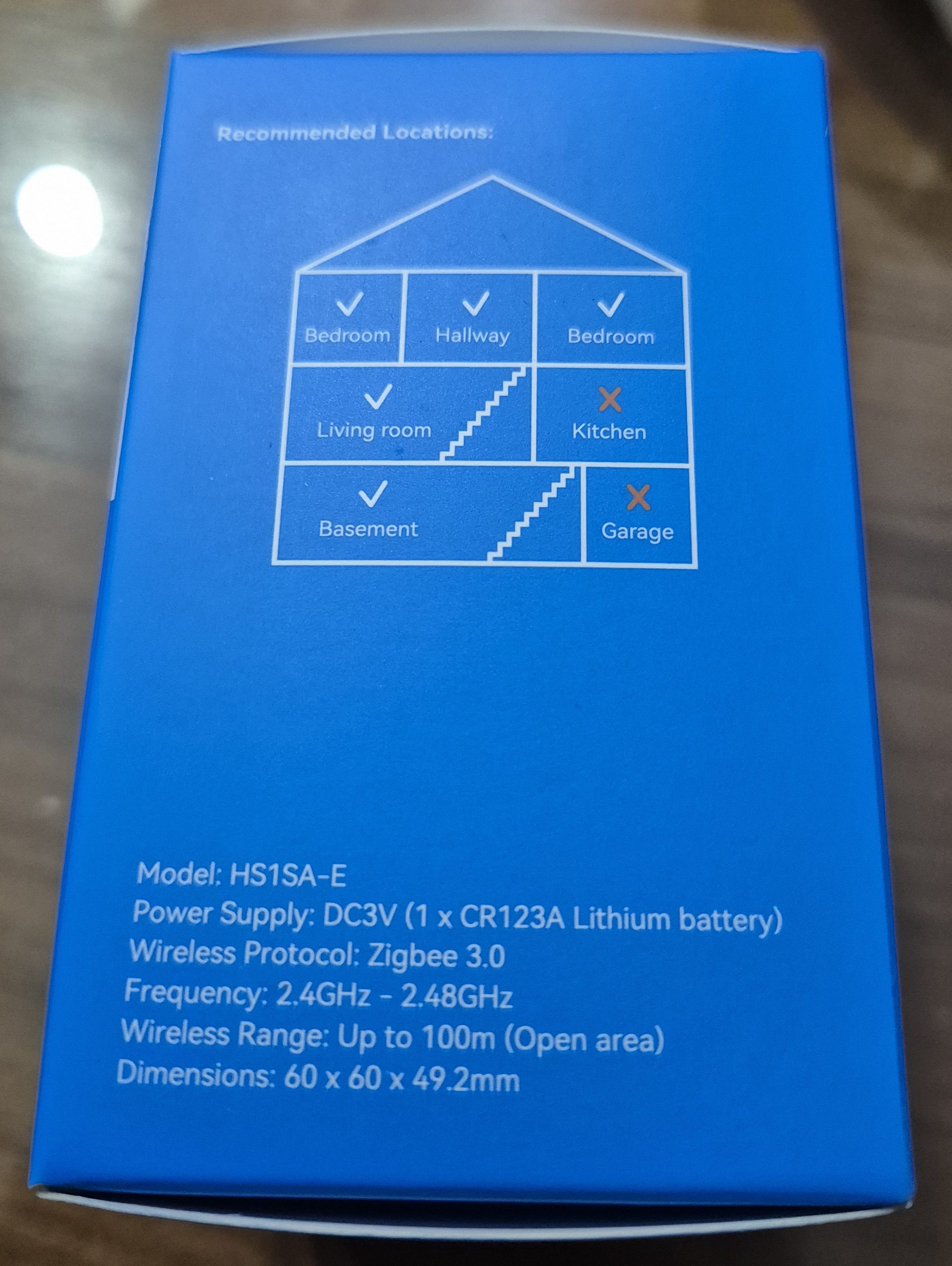
  • Zum technischen Datenblatt : HS1SA-E (später HS1SA-E-PLUS) , optischer Rauchmelder Zigbee 3.0
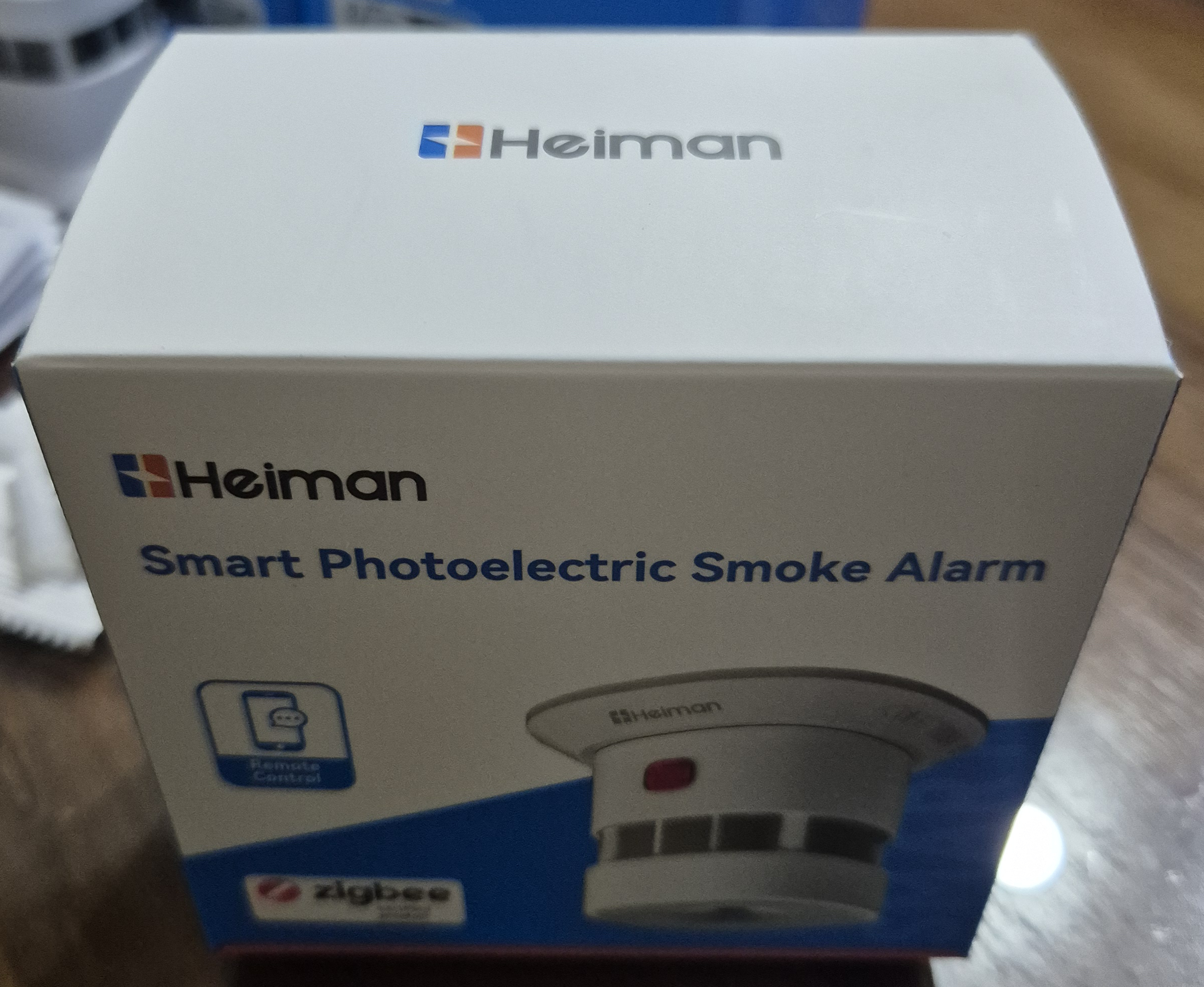
  • Auf dem Karton : Heimann HS1SA-E (später HS1SA-E-PLUS) deutlich gekennzeichnet
  • Art der Ausrüstung : Rauchmelder
  • Protokoll : Zigbee
  • Stromversorgung : Batterie CR123A (3V), geschätzte Lebensdauer 10 Jahre
  • Geplante Installation : Decke, Wohnräume

📦 Auspacken und erste Eindrücke

📦 Produktbeschreibung

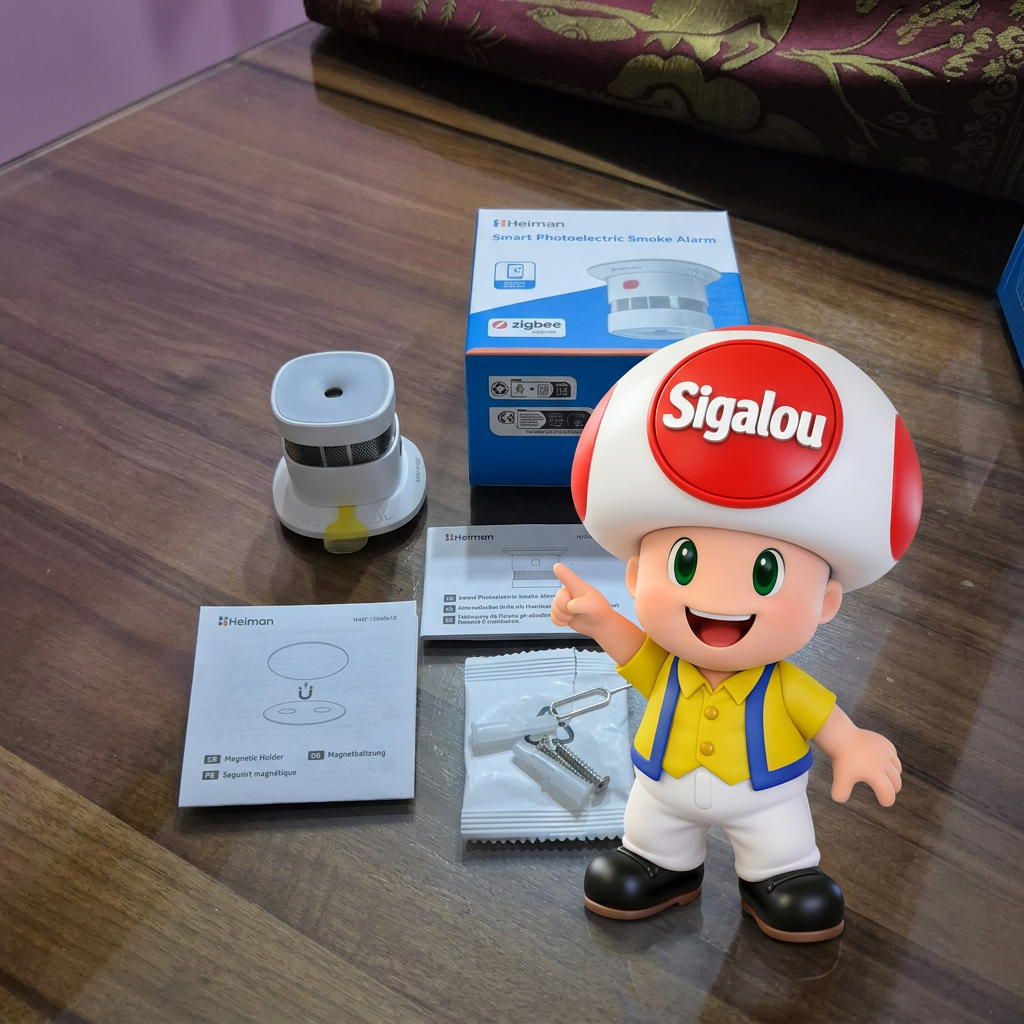
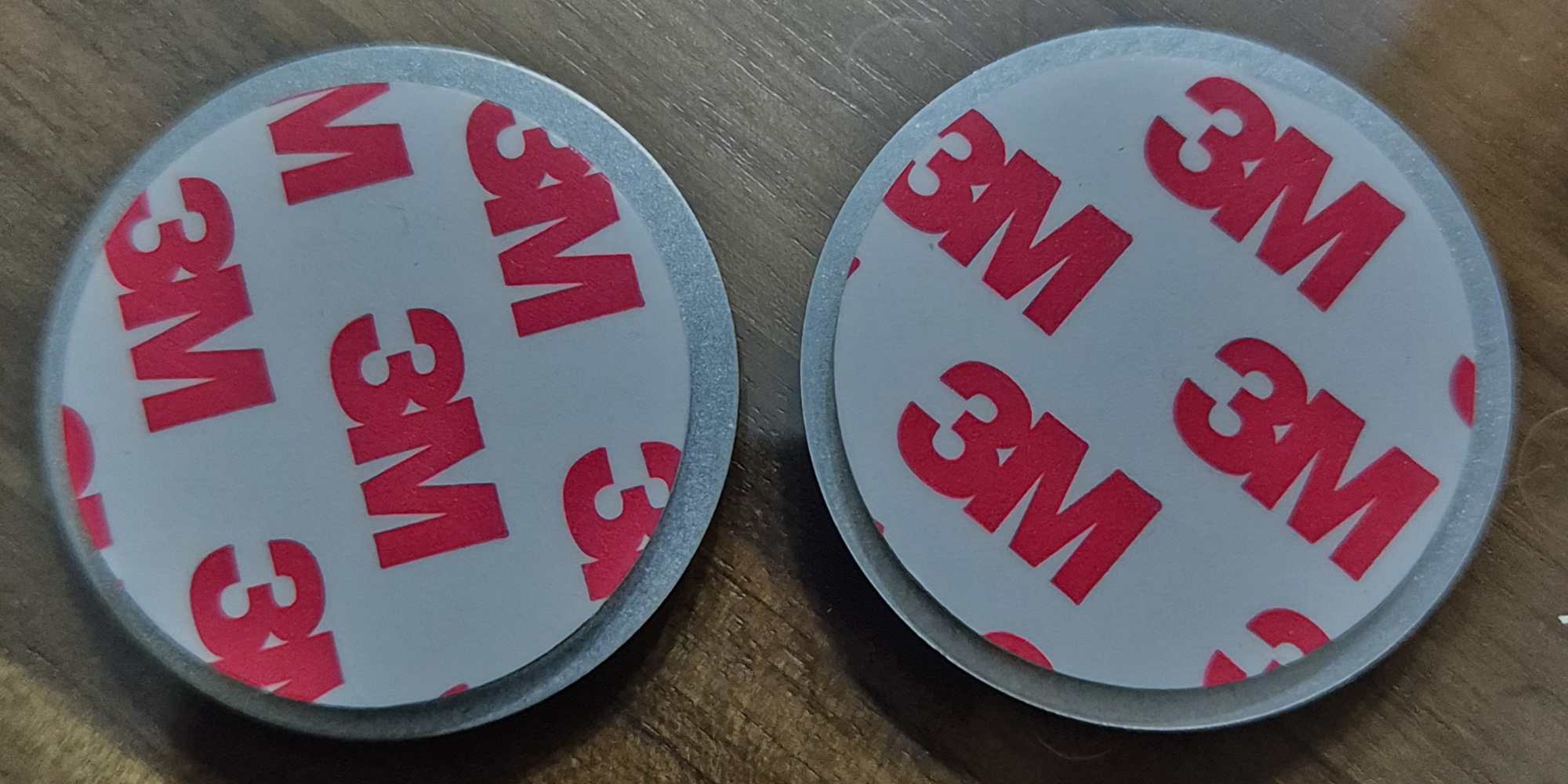
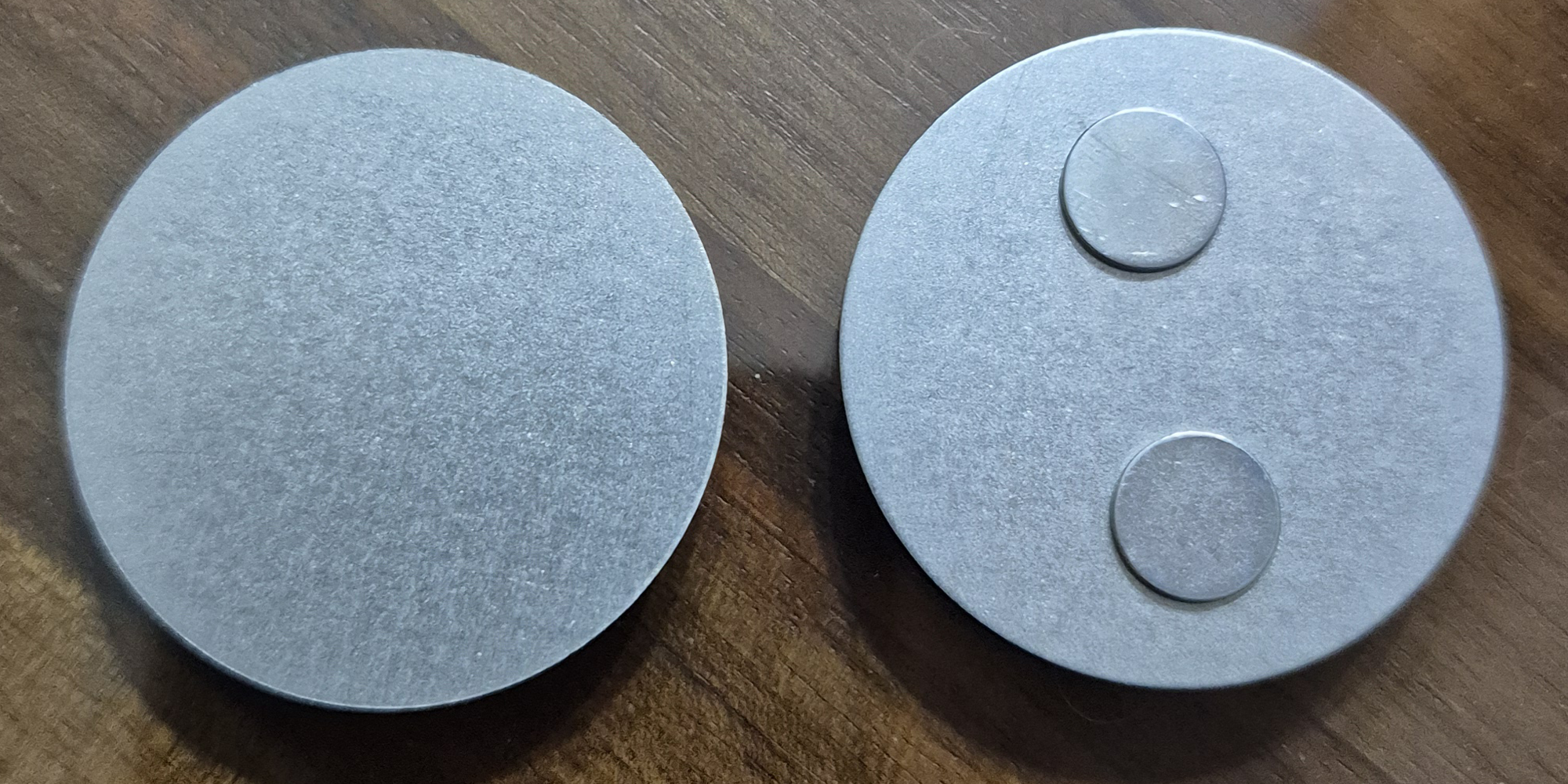
Der Detektor ist kompakt und wird mit einer Halterung geliefert, die an die Decke geklebt oder verschraubt werden kann. Ein Metallplattensystem, ein Schraubensatz und ein Reset-Werkzeug.

Das neue Modell bietet ein geniales Magnetplattensystem mit zwei Magneten und doppelseitigen 3M
 

🛒 Wo kann ich diese Ausrüstung kaufen?

Hier ist der Link zu der Seite, die dem HS1SA-E-PLUS. Ich habe auf die Verkäufer und die Preise verwiesen.

🏡 Wo installiere ich es?

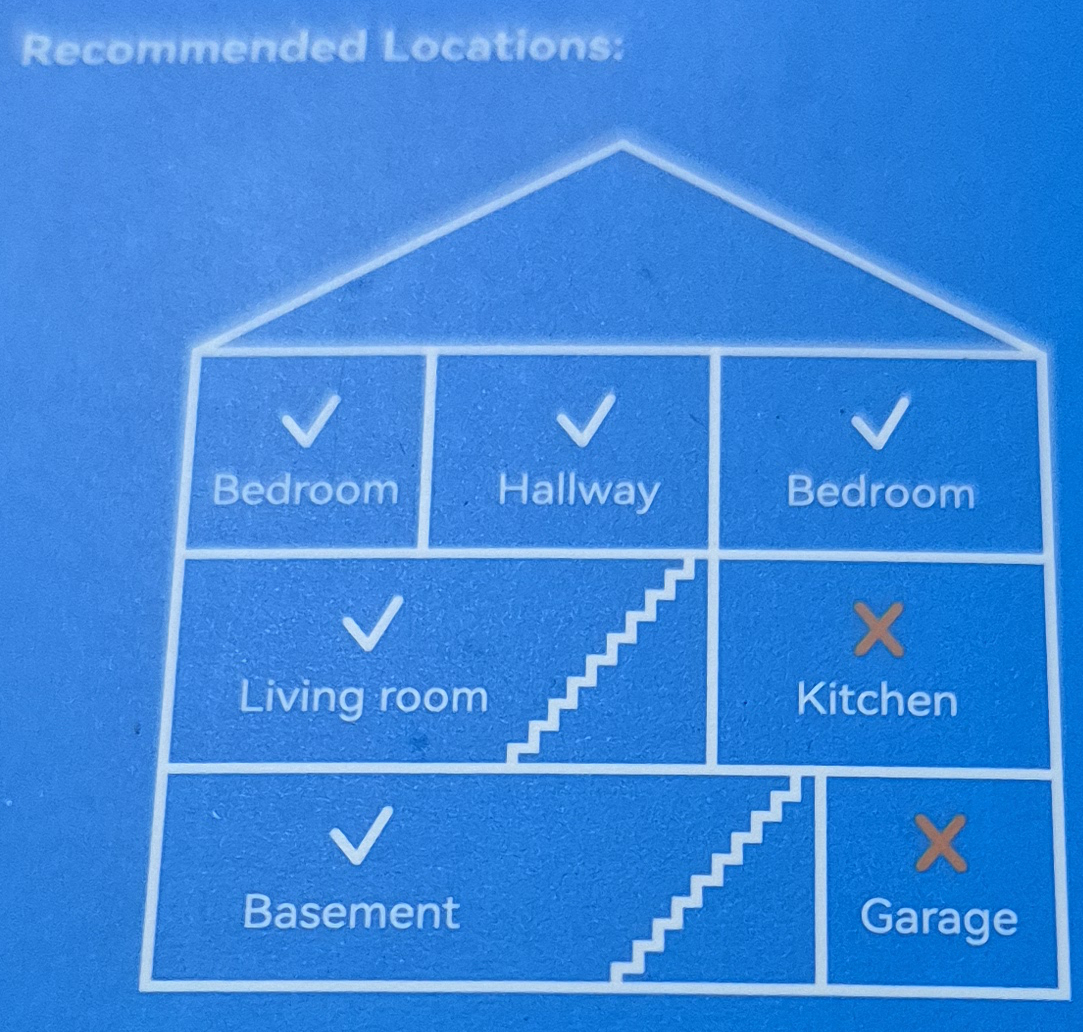
Für zuverlässige Messungen wähle ich die Decke in der Mitte des Raumes. Ich vermeide Ecken, Küchen oder Garagen wegen falsch positiver Ergebnisse aufgrund von Küchenrauch oder Staub.
🔋 Ich erkenne die gelbe Zunge, die die Batterie isolieren soll

Gelbe Lasche, die Stapel isoliert Ich entferne den Sockel (man muss nur ein paar Grad abschrauben) und ziehe dann die Zunge heraus, um den Detektor zu versorgen.

🔗 Ich integriere diesen Detektor in Zigbee2MQTT

Ich schalte Zigbee2MQTT in den Kopplungsmodus, wenn ich die Lasche entferne, aber es passiert nichts (dies geschieht bei diesem Modell nicht automatisch).

Ich finde also das kleine Loch an der Seite und ziehe eine Büroklammer hinein, um einige Sekunden zu drücken, bis die LED grün blinkt.
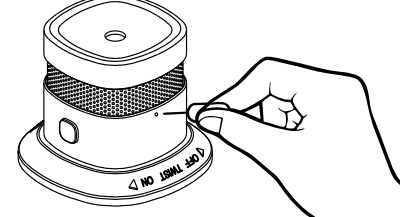
Die Kopplung beginnt sofort und innerhalb weniger Sekunden ist das Modul integriert!

Nachfolgend finden Sie die 3 neuen Produkte, die in HS1SA-E-PLUS und ganz oben, das vorherige Produkt erkannt in HS1SA-E.

🖊◻ Ich benenne das Gerät um

Heimann Test 01, um die Tests fortzusetzen.


Zigbee2MQTT-Ausstellungen im Detail
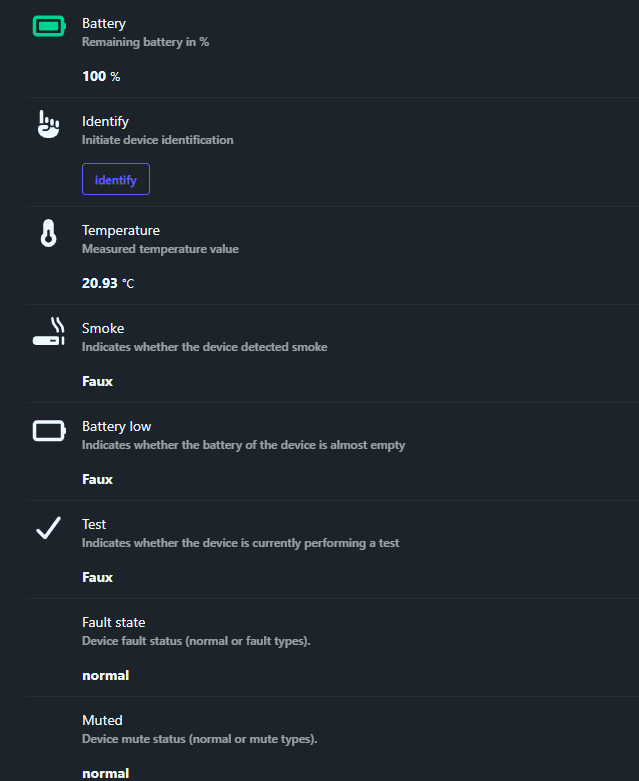
Zigbee2MQTT-Ausstellungen im Detail
🔋 Battery

Die Ausstellung Battery entspricht dem Verbleibender Batterie-Prozentsatz durch den Detektor nach oben. In der Praxis ist dies der einfachste Indikator für die Überwachung der täglichen Autonomie, z. B. 100% Direkt nach der Installation.

Ich zeige es auf meinem Home Assistant-Dashboard an, um einen ungewöhnlichen Rückgang schnell zu erkennen. Wenn das Niveau niedrig ist (typischerweise unter 20%), plane ich den Austausch der CR123A-Batterie, bevor ich unbeabsichtigte Pieptöne oder Überwachungsverlust habe. Sie können wählen, ob Sie einen numerischen Test für diese Ausstellung durchführen oder die Ausstellung verwenden möchten. Battery low Da es sich um ein binäres Gerät handelt, hat jeder seine eigene Präferenz, wobei das Gerät die Wahl hat.

🔎 Identify

Die Ausstellung Identify dient zur physisch identifizieren Der Detektor. Wenn ich diese Aktion auslöse, startet der Detektor ein LED-Blinken, damit ich weiß, welches das ist.

Dies ist sehr nützlich, wenn ich mehrere identische Detektoren im Haus installiere. Ich kann sie in Zigbee2MQTT sauber umbenennen, ohne den Raum zu verwechseln.

🌡─ Temperature

Die Ausstellung Temperatur geht zurück auf eine gemessene Temperatur durch den Detektor (in °C). Dies ist nicht die Hauptfunktion eines Rauchmelders, sondern eine praktische Tatsache, z. B. 20,9 °C.

Ich kann es auf dem Dashboard anzeigen oder in einer einfachen Automatisierung (Lüftung, Fenster, Heizung) verwenden. Ich denke daran, dass es sich dabei nicht um eine spezielle „Präzisionssonde“ handelt, sondern vielmehr um einen Bonus für die Kontextualisierung der Umwelt.

🔥 Smoke

Die Ausstellung Smoke zeigt an, ob der Detektor a Rauchdetektion als Binärzustand (wahr/falsch). Solange es nichts zu melden gibt, sehe ich ‚Falsch‘ auf dem Dashboard.

Dies ist die wichtigste Exposition für die Sicherheit, da ich sie nutze, um Meldungen und Notfallszenarien auszulösen. Zum Beispiel: sofortige Push-Benachrichtigung, Einschalten der Lichter, Öffnen von Rollläden und eventuell Auslösen zusätzlicher Sirenen.

🪫 Battery Low Frankreich

Die Ausstellung Battery low ist ein binärer Indikator, der anzeigt, ob die Die Batterie ist fast leer. Auch wenn der Wert „Battery“ immer noch einen Prozentsatz anzeigen kann, ist dieser Status ein ausgezeichneter Alarmauslöser, da er einen „kritischen“ Schwellenwert auf der Geräteseite darstellt.

Ich verwende es, um eine Prioritätsbenachrichtigung zu senden und zu vermeiden, dass der Batteriewechsel hinausgezögert wird. Das Ziel ist klar: Warten Sie nicht, bis der Detektor in den regulären Pieptonmodus wechselt oder im Netzwerk instabil wird.

🧪 Test

Die Ausstellung Test zeigt an, ob der Detektor bei der Durchführung eines Tests. Dies ist ein binärer Zustand (Wahr/Falsch), der in der Testphase „Wahr“ wird und dann auf „Falsch“ zurückgesetzt wird.

Ich nutze sie, um zu überprüfen, ob meine Automatisierungen auf einen Test richtig reagieren, ohne eine allgemeine Panik auszulösen. Dieser Modus ist für die Verwendung im Dashboard, in der Benachrichtigung und in der Automatisierung konzipiert.

🛠─ Fault state

Die Ausstellung Fault state entsprichtAusfallzustand des Detektors. Sie gibt an, ob sich das Gerät in einem normalen Zustand befindet oder ob es eine Art von Problem aufgreift (je nach möglichen „fault types“).

Ich zeige es auf meinem Sicherheits-Dashboard an, da ein Fehler so groß sein kann wie ein Alarm. Wenn sich dieser Status ändert, plane ich eine Überprüfung vor Ort (Stapel, Verschmutzung, Positionierung) und beobachte die Zigbee-Stabilität.

🔇 Muted

Die Ausstellung Muted zeigt an, ob der Detektor derzeit im Stummmodus oder in normalem Zustand. Die wichtige Klarstellung ist, dass dieser Status vor allem relevant ist wenn der Melder während eines Alarmzustands stummgeschaltet wurde, und nicht nur als dauerhafter „stiller Modus“.

Ich verwende es, um visuell zu bestätigen, dass eine Mute nach einem falsch positiven Ergebnis angewendet wurde. Dies ist auch sehr praktisch, um zu verhindern, dass „glauben“, dass der Alarm ausgeschaltet wird, wenn er nicht ausgeschaltet wird.

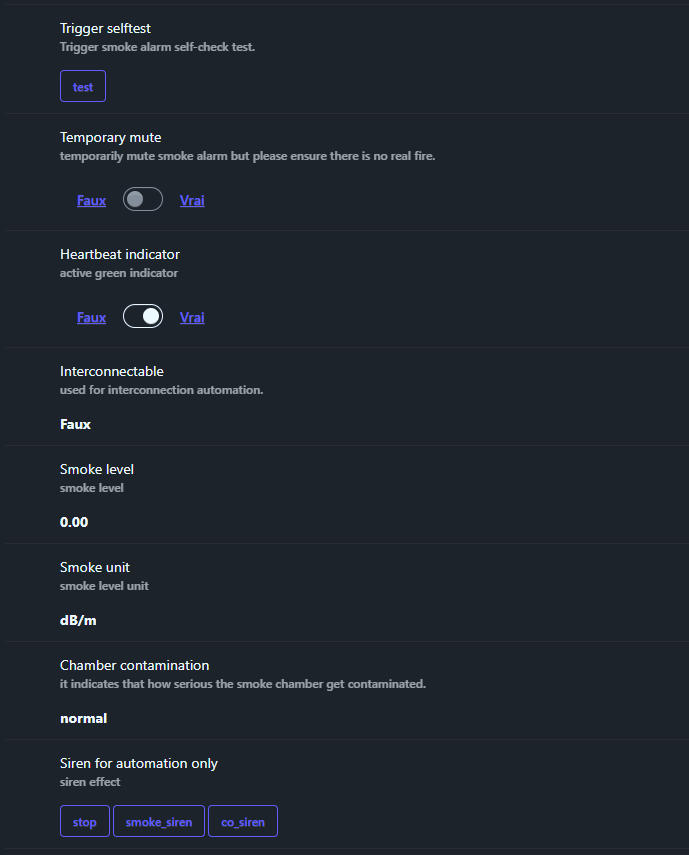
✅ Trigger Selftest

Die Ausstellung Trigger Selftest löst eine Fern-Selbsttest des Detektors. Die Idee ist einfach: Ich kann regelmäßig überprüfen, ob das Gerät reagiert, ohne die Taste physisch zu drücken.

Der Selbsttest dauert lange genug (ca. 21 Sekunden), damit die Automatisierung Zeit zum Handeln hat. In meinem Fall, wenn ich einen Selftest starte, beobachte ich, dass Test schaltet auf „Wahr“ um, Smoke geht nicht auf „Wahr“ über, und ich höre mir die Test-Bips (2 mal 3 Bips) an, um zu überprüfen, ob sie ordnungsgemäß funktionieren.

🤫 Temporary Mute (Temporärer Übergang)

Die Ausstellung Temporary mute ermöglicht den Detektor auffordern, sich aus der Ferne in den Stummmodus zu versetzen. Es ist ein sehr nützlicher Befehl, wenn der Alarm aus einem nicht gefährlichen Grund ertönt, aber er muss mit gesundem Menschenverstand verwendet werden: Ich prüfe immer, ob kein echter Feuerausbruch vorliegt, bevor ich den Schall abschalte.

Das Verhalten hängt vom Kontext ab.

  • En „Low Battery“-Zustand, wenn ich auf Temporary mute klicke, kann die Schaltfläche automatisch in ihren ursprünglichen Zustand zurückkehren: Dies ist normal, da der Warnton „Low Battery“ nur ausgeschaltet werden kann, wenn 12 Stunden, dann nimmt das Gerät seine Warnung wieder auf.
  • En Alarmzustand (Rauch) kann ich das Stummschalten ein- oder ausschalten, was ideal ist, um ein falsch positives Ergebnis (Dampf, Staub) zu verarbeiten, während ich vom Dashboard aus die Hand halte, ohne die Taste auf dem Gerät zu drücken.

💡 Heartbeat-Indikator

Die Ausstellung Heartbeat-Indikator dient zur Leuchtanzeige ein- oder ausschalten (Heartbeat). Ziel ist es, das Blinken der LED zu steuern, das häufig nützlich ist, um zu bestätigen, dass das Gerät am Leben ist, aber manchmal in einem Raum lästig ist.

In den Unterlagen wird empfohlen, es nicht „blind“ zu deaktivieren: Wenn ich die LED ausschalte, kompensiere ich dies mit einer regelmäßigen Überprüfung (programmierter Selbsttest) und einer nicht verfügbaren Geräteerkennung (offline) im Home Assistant.

🔗 Vernetzbar

Die Ausstellung Vernetzbar ist vorgesehen fürZusammenschaltung zwischen Detektoren (Logik ‚wenn einer erkennt, reagieren die anderen‘). Die Erläuterung zeigt, dass diese Exposition als Automatisierungsauslöser gedacht ist, der einfacher und flexibler ist, als sich nur auf „Smoke“ oder „Test“ zu verlassen, um externe Sirenen zu steuern.

Ich würde es verwenden, um eine globale Warnung zu erstellen: Wenn nur ein Detektor ausgelöst wird, lasse ich andere Geräte (Sirenen, Lautsprecher, andere Detektoren) klingeln, damit die Warnung überall hörbar ist.

Zu diesem Zeitpunkt muss ich Tests mit mindestens zwei Detektoren durchführen, um dies zu testen.

📈 Smoke Level

Die Ausstellung Smoke level geht zurück auf eine gemessener Rauchpegel als numerischer Wert (z. B. 0.00 im Normalfall). Dies ist eine feinere Information als ein einfacher ‚Smoke = Wahr/Falsch‘.

Ich kann es vorbeugend nutzen: Anzeige des Trends auf einem Dashboard oder Auslösen einer Vorwarnung, wenn der Pegel vor dem Auslösen des Alarms allmählich ansteigt.

Ich habe auch einen Luftqualitätsmonitor Im Raum werde ich sehen können, ob der Rauchmelder reagiert, wenn der Luftqualitätsmonitor mir mitteilt, dass die Raumluftqualität schlecht geworden ist.

📏 Smoke vereint

Die Ausstellung Smoke Unit Klarstellung:Einheit verbunden mit der Maßnahme ‚Smoke level‘. In der Dokumentation wurde diese Einheit entwickelt, um Skripte und Automatisierungen zu erleichtern, insbesondere weil das Produkt für den internationalen Gebrauch bestimmt ist.

In der Praxis vermeide ich es, in meinen Automatisierungen Annahmen zu treffen. Ich kann auch meine Schwellenwerte anpassen, wenn ich später das Modell ändere, wobei ich eine konsistente Logik beibehalte.

🧼 Chamber Kontamination

Die Ausstellung Chamber Kontamination gibt das Niveau vonVerschmutzung der Rauchmeldekammer.

Die Mögliche Werte sind:

  • normal : Sauberes Zimmer, optimale Erkennung.
  • light_Kontamination : Leichte Kontamination, überwachen.
  • medium_Kontamination : Durchschnittliche Kontamination, bald reinigen.
  • critical_Kontamination : Kritische Kontamination, sofort reinigen oder ersetzen.

Ich kann es verwenden, um eine automatische Benachrichtigung zu planen, sobald light_Kontamination, und eine starke Warnung an critical_Kontamination. Dadurch wird verhindert, dass der Staub den Detektor unbrauchbar macht, ohne dass ich es merke.

📢 Siren für Automatisierung only

Die Ausstellung Siren for automation only ermöglicht Steuerung der Sirene über eine Hausautomation.

Diese Funktion ist einfach großartig für Heimautomation-Liebhaber. Drei Knöpfe sind betätigbar: Stop, Smokesiren oder Cosiren, Man hat also die Wahl zwischen zwei Klingeltönen. Schade, es ist ein bisschen begrenzt, aber es ist schon riesig, Szenarien zu erstellen.

Ich beabsichtige, es nur in einem kontrollierten Rahmen zu verwenden: Tests, Szenarien oder Interkonnektivität. So kann ich beispielsweise die Sirene eines Detektors von einer Automatisierung aus auslösen, ohne darauf zu warten, dass er selbst Rauch erkennt.

📦 Reported Packages veröffentlicht

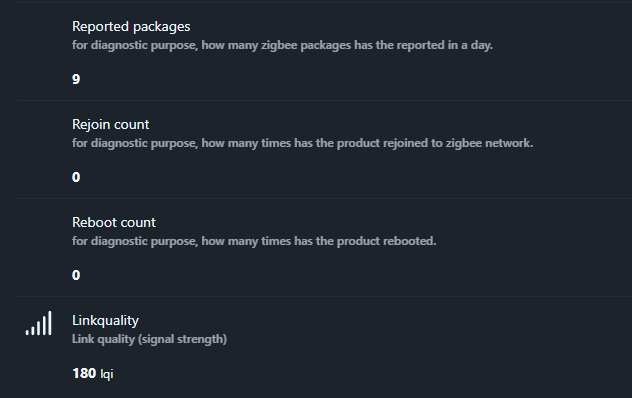
Die Ausstellung Reported packages ist ein Zähler, der anzeigt, wie viele Zigbee-Pakete Das Gerät wurde innerhalb von 24 Stunden veröffentlicht. Dies ist eine sehr nützliche Diagnose, wenn ich finde, dass die Batterie zu schnell entleert wird.

In diesem Zusammenhang heißt es:reported‘ bedeutet gesendet/übermittelt : Dies ist die Gesamtzahl der Zigbee-Pakete, die der Detektor an einem Tag an das Netzwerk gesendet hat. Diese Pakete entsprechen den „Reporting“-Meldungen (automatische Zustände wie Batterie, Temperatur, Rauchpegel, Verbindungsqualität usw.). Jedes Mal, wenn der Detektor einen Zustand, eine Änderung oder ein periodisches Heartbeat aufnimmt, zählt dies +1 Paket.

Wenn dieser Zähler ungewöhnlich hoch wird, muss ich nach der Ursache suchen (instabiles Netzwerk, zu gesprächige Parameter, Funkstörungen).

🔁 beitreten count

Die Ausstellung Treten Sie count bei gibt an, wie oft Der Detektor schloss sich wieder dem Zigbee-Netzwerk an.

In der Diagnose ist dies ein klarer Stabilitätsindikator: Je höher es ist, desto wahrscheinlicher ist es, dass mein Netzwerk an den Ort begrenzt ist, an dem sich der Detektor befindet. Wenn ich häufige Verbindungen sehe, füge ich einen Zigbee-Router (Stecker, Router-Glühbirne) in der Nähe hinzu oder bringe den Koordinator näher zusammen.

Ich verbessere sowohl die Alarmzuverlässigkeit als auch die Batterieautonomie.

🔄 Reboot count

Die Ausstellung Reboot count Zählt die Anzahl der Neustarts des Geräts. Dies ist nach wie vor eine rein diagnostische Tatsache, kann aber dazu beitragen, instabiles Verhalten zu erkennen.

Wenn dieser Zähler ansteigt, vermute ich eine schwache Batterie, ein Firmware-Problem oder eine instabile interne Stromversorgung. In jedem Fall ziehe ich es vor, schnell zu recherchieren, da ein Rauchmelder kontinuierlich zuverlässig sein muss.

📶 Linkquality

Die Ausstellung Linkquality vertritt die Qualität des Zigbee-Links (LQI). Es ist kein direkter „Sicherheits“-Indikator, aber es ist ein hervorragendes Thermometer, um festzustellen, ob der Detektor leicht mit dem Netzwerk kommuniziert.

Wenn der IQL zu niedrig ist oder stark schwankt, überprüfe ich die Platzierung oder füge einen Zigbee-Router hinzu. Ich denke daran, dass eine gute Zigbee-Kommunikation die Chancen erhöht, dass Alarmierung und Status schnell wieder aufsteigen, insbesondere in realen Situationen.

Detail der Parameter von Zigbee2MQTT

🧩 Temperature Kalibrierung

Die Ausstellung Temperaturkalibrierung ermöglichtAnpassen der absoluten Temperatur vom Detektor gemeldet. Durch Eingabe eines Offsetwertes (z.B. +1,5°C oder -0,5°C) kompensiere ich die gemessenen Abweichungen von einer zuverlässigen Referenzsonde.

Ich nutze sie, um die Messungen in einem bestimmten Raum zu verfeinern, insbesondere wenn ich sie mit anderen Haussensoren vergleiche. Diese Kalibrierung ist auf 0,1°C eingestellt. Dies ist sehr nützlich, um die Positionierung der Sensoren zu kompensieren, oft an der Decke und daher mit einigen Grad mehr als die Temperatur auf Menschenhöhe.

Achtung: Diese Kalibrierung wirkt sich direkt auf alle Temperaturübertragungen aus, so dass ich nach der Einstellung teste und den Wert für die Reproduzierbarkeit notiere.

🎯 Temperature Präzision

Dieser Parameter definiert den Anzahl der Dezimalstellen Temperaturanzeige (z.B. 0 für Integer, 1 für 21,0°C, 2 für 21,05°C). Es steuert die Genauigkeit der Übertragung, ohne die tatsächliche Messung zu ändern.

Ich wähle 1 oder 2 Dezimalstellen für eine lesbare Anzeige auf dem Dashboard ohne unnötige Überlastung. Mehr Dezimalstellen = etwas längere Verschiebungen (geringfügige Auswirkungen), aber höhere visuelle Genauigkeit für feine Trends.

⏱ Identify timeout

Diese Einstellung fixiert die Dauer in Sekunden während der der Detektor seine LED während eines Identify-Befehls blinkt (Bereich 1 bis 30 Sekunden, Standardwert 3 Sekunden).

Ich passe es an meine Bedürfnisse an: kurz (5s) für schnelle Lokalisierung, lang (20s), wenn ich unter mehreren Detektoren zu erkennen Galeeren. Dadurch wird vermieden, dass der Identify während der Installation oder Wartung mehrmals neu gestartet wird.


🏠 Ich finde den Detektor im Home Assistant

Dort finde ich sofort meine Ausrüstung.

Die Kontrollen sind vorhanden.
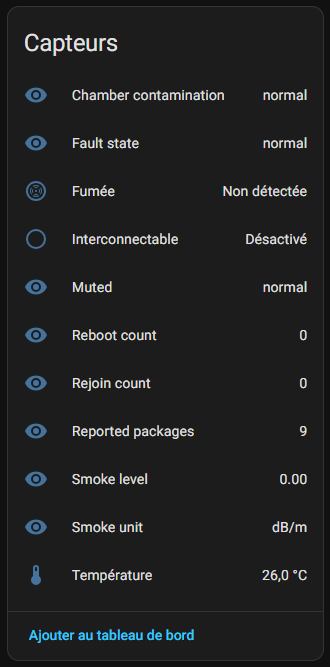
Ich finde alle verfügbaren Sensoren
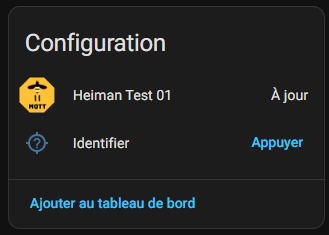
In Konfiguration, ich finde die OTA-Aktualisierungsoption (genial!) sowie den Identifizierungsbefehl, der den Detektor blinken lässt.
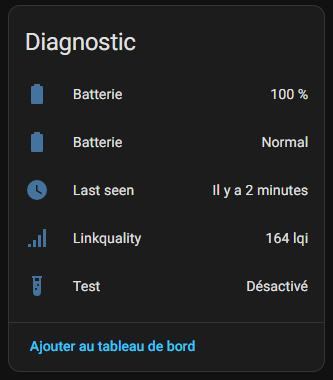
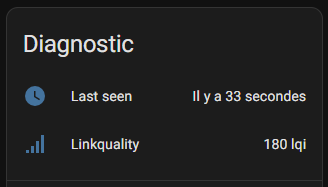
Endlich in Diagnose, ich habe alle Elemente. Bitte beachten Sie, dass ich zu Hause automatisch aktiviert habe. Linkquality und Last Seen, Falls dies von Interesse sein sollte, habe ich einen Retex erstellt, der dies erklärt:

Ich stelle fest, dass zwei Elemente den gleichen Namen tragen. Batterie, Ich weiß nicht, ob es sich um ein Integrationsproblem oder einen anderen Grund handelt, aber ich muss wachsam sein, sie umzubenennen, um mich nicht zu verwirren.


📑 Für Archiv: Gebrauchsanweisung


🔗 Ich gehöre zu Zigbee2MQTT

  • Ich schalte Z2M in den Pairing-Modus
  • Ich entferne die lasche von der 5s batterie, die led blinkt ein paar mal grün, aber nichts passiert.
  • und die Übergabe für schnelle Kopplung
  • Erkannt als "HS1SA-E" oder "Smoke_zigbee"
  • Stellen: battery, smoke, tamper, linkquality, test
 friendly_name: _fumee_Device-Kammer_class: Smoke Smoke: binary_sensor.smoke battery_low: binary_sensor.battery_low test: button.test

🏠 Integration in den Home Assistant

Ich finde das Gerät in HA: Smoke Entitäten (Rauchzustand), Battery, Test. Alarmschild mit Sirene und Push-Benachrichtigung. Alles funktioniert perfekt.

📊 Meine ersten Schritte

Datum Rauchzustand Batterie % Test Anmerkungen
02/03/2026 Clear 100% OK Installation
03/03/2026 Clear 100% OK Stabil

⚙gestützte Automatisierungen, die ich in Betracht ziehe

  • Warnung : Wenn Rauch erkannt wird, Meerjungfrau Haus + SMS + Fensterläden öffnen
  • Komfort : Automatischer monatlicher Test + schwacher Batteriealarm

📅 Batterie-Installation und -Verfolgung

  • Installiert am 02/03/2026 (Elternzimmer)

💬 Meine Meinung nach Inbetriebnahme

✅ Forts: Schnelle Erkennung, perfekte Z2M/HA-Integration, lange Akkulaufzeit, erschwinglicher Preis.

❌ Schwächen: Kein CO, mäßige Sirene, keine Außenseite.

Mein Urteil: Ausgezeichnet für Zigbee-Hausautomation! Empfohlen für alle Brandschutz-Anfänger.

 

Ich überwache mein Zigbee-Netzwerk visuell (Linkquality & Last_seen)

Ziel: zwei wichtige Informationen für jedes Zigbee-Gerät sichtbar (und verwertbar) zu machen:

  • linkquality (Radio-Gesundheit) und
  • last_seen (letzte Mitteilung)

Dies, um sofort eine „verlorene“ Sirene oder HS-Batterie zu erkennen, ohne darauf zu warten, dass sie zufällig entdeckt wird.

🧭 Warum habe ich das eingerichtet?

Mit 69 Zigbee-Geräte, hatte ich keine einfache Sichtbarkeit, um zwei grundlegende Fragen zu beantworten: Nimmt das Gerät korrekt auf? und Hat er kürzlich mitgeteilt?
Auf einer Meerjungfrau, Es ist nicht akzeptabel, dies ‚zufällig‘ zu entdecken: Ich möchte sofort sehen, ob sie stumm, netzunabhängig oder in Funkschwierigkeiten ist.

Daher habe ich beschlossen, überall zu zeigen:

  • linkquality : Qualitätsindikator für Funkverbindungen (LQI). (Dies ist ein nützliches „Foto“, um schwache Bereiche zu erkennen.)
  • last_seen : Datum/Uhrzeit der letzten Mitteilung (oder relative Zeit: 12s, 4m, 2h…).


⚠gestützte Fallen #1 : Es gibt zwei ‚configuration.yaml‘

Am Anfang habe ich mich wie folgt verhalten: In Home Assistant gibt es zwei verschiedene Dateien.

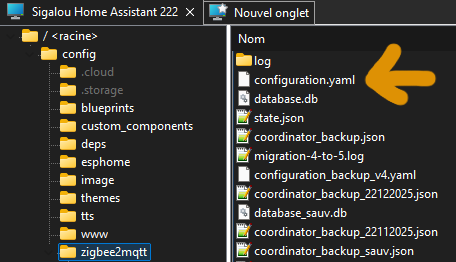
  • Die Hauptdatei von Home Assistant: /config/configuration.yaml
  • Die Datei von Zigbee2MQTT: /config/zigbee2mqtt/configuration.yaml

Wichtig: für last_seen und (in der Praxis) die Standardbelichtung/-aktivierung, alles ist seitlich konfigurierbar Zigbee2MQTT, also in /config/zigbee2mqtt/configuration.yaml.

🧹 Falle #2 : Zigbee2MQTT-Add-on-UI kann Optionen „säubern“

Ich habe mich sehr peinlich verhalten: Ich fügte erweiterte Optionen hinzu, speicherte …, und dann schien die Schnittstelle des Add-Ons die Datei zu „vereinfachen“, indem sie Dinge löschte, die sie nicht verstand.

Zuverlässige Methode (bei mir):

  • Ich veröffentliche direkt /config/zigbee2mqtt/configuration.yaml (File Editor oder SSH)
  • Ich speichere
  • Ich starte Zigbee2MQTT neu

🕒 Aktivieren last_seen in Zigbee2MQTT (erforderlich)

Standardmäßig veröffentlicht Zigbee2MQTT möglicherweise nicht last_seen (‚disable‘-Wert).
Um es zu aktivieren, füge ich dies im Abschnitt advanced von /config/zigbee2mqtt/configuration.yaml :

advanced: # Fügt "last_seen" in MQTT-Nachrichten hinzu # Mögliche Werte: disable, ISO_8601, ISO_8601_local, epoch last_seen: ISO_8601_local

Diese Einstellung weist Zigbee2MQTT an, das Attribut last_seen MQTT-Nachrichten in einem Format, das in lokaler Zeit lesbar ist.

Nützliche Formate (zur Auswahl)

  • ISO_8601_local : lesbar + lokale Zeitzone (am bequemsten im Alltag).
  • ISO_8601 : lesbar, aber in UTC (nützlich, um alles in UTC zu zentralisieren).
  • Epoch : timestamp Unix (Praxis für Skripte/Verarbeitungen).

🧩 Aktivieren last_seen und linkquality „Standard“ im Home Assistant (optional)

Einmal last_seen Bei aktiviertem Zigbee2MQTT gibt es noch einen Punkt: In Home Assistant werden diese Entitäten häufig als „Diagnose“ eingestuft, sodass sie erstellt werden können, aber deaktiviert automatisch.

Damit jedes neu hinzugefügte Zigbee-Gerät direkt „zur Überwachung bereit“ ist, füge ich Folgendes hinzu: /config/zigbee2mqtt/configuration.yaml :

device_options: HomeAssistent: last_seen: enabled_by_default: true linkquality: enabled_by_default: true

Dann starte ich Zigbee2MQTT neu.

Wichtig: Auswirkungen auf bereits installierte Geräte

Diese Einstellung hilft vor allem den neue Geräte (oder wiederentdeckte Geräte).
Für bereits vorhandene Geräte müssen die entsprechenden Entitäten im Home Assistant oft manuell aktiviert werden.

🗄gestützte Datenbank: Info sichtbar halten, ohne die Historie zu „verschmutzen“

Das „Risiko“ ist nicht so sehr Zigbee2MQTT (es fügt nur ein Timestamp-Feld in Nachrichten hinzu), sondern eher Home Assistant, wenn jedes Update von last_seen in der Basis: Dies kann zu vielen Schreibvorgängen mit vielen Sensoren führen.

Meine Wahl: Ich will siehe Diese Werte sind überall vorhanden, aber ich brauche keine Graphen pro Minute. Ich schließe diese Einheiten daher vom Recorder aus.

Was ich in /config/recorders.yaml

Recorder: ausgenommen: entity_globs: - sensor.*_last_seen - sensor.*_linkquality

Danach starte ich Home Assistant neu: Die Werte bleiben in Echtzeit sichtbar, aber ich schränke die Erstellung unnötiger Historie stark ein.

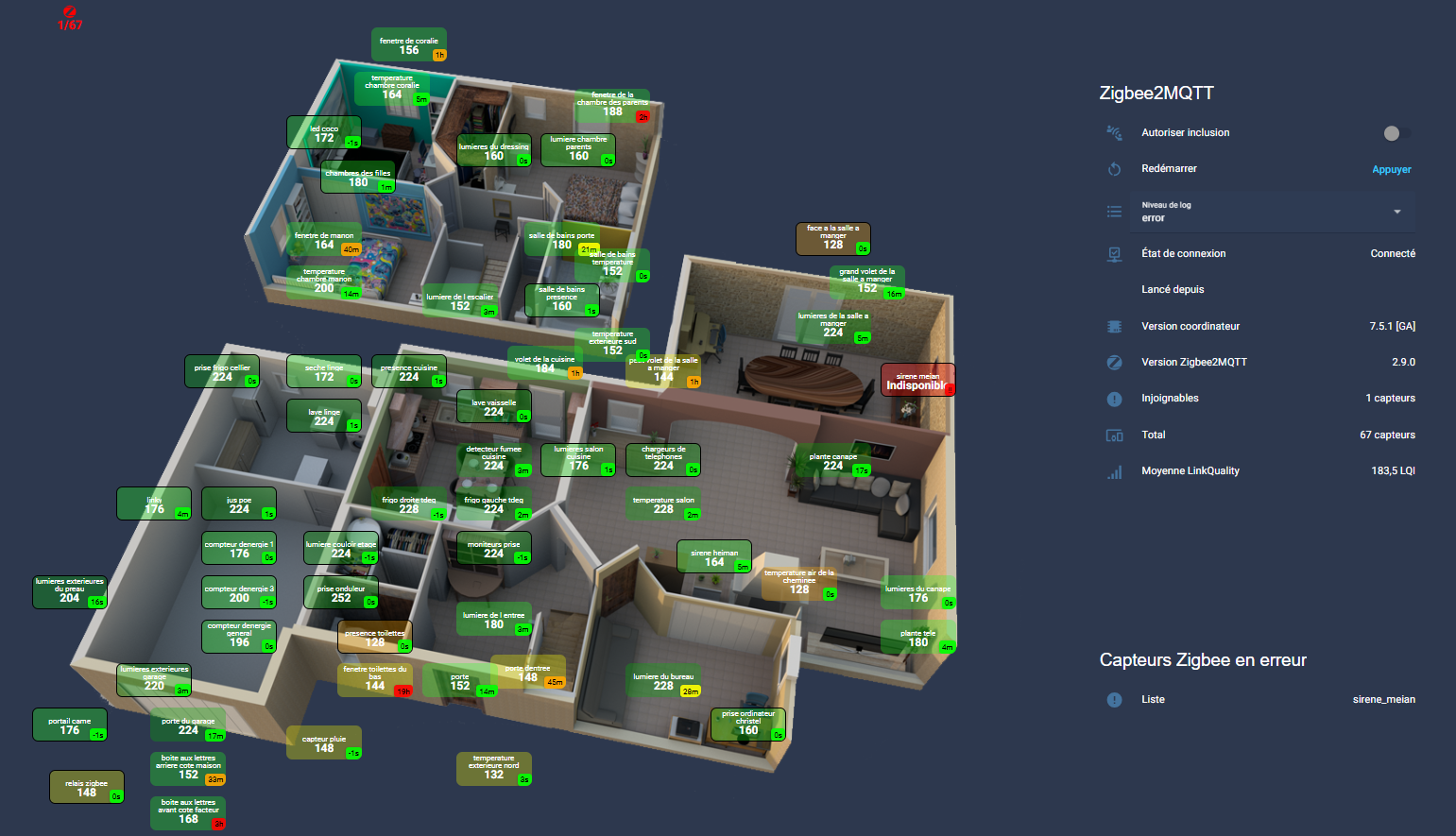
🗺 Visuelle Überwachung: ein „Radio + Frische“-Plan

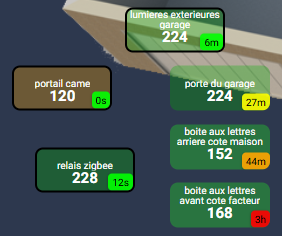
Ich wollte keine ‚in einer Liste verlorene Einrichtung‘: Ich wollte Visuelle Überwachung, sofort lesbar.

Grundsatz:

  • Jedes Zigbee-Gerät erscheint als kleines Rechteck auf einer Ebene.
  • Die angezeigte Zahl im Großen und Ganzen = Linkquality.
  • Die Zeit unten rechts = Last_seen relativ (s / m / h / d).
  • Schwarzer Rahmen = Router (variabel) Router: 1), um Router schnell zu erkennen.

🧰 Die Karte „decluttering“ (wiederverwendbar)

Ich nutze die Magie der Karte decluttering_templates, die ich vor 3 Jahren auf dieser Seite beschrieben habe:

Auf diese Weise decluttering_templates + custom:decluttering-card Sie können dieselbe Komponente überall wiederverwenden, indem Sie nur 4 Variablen ändern.

Ich definiere einfach 4 Elemente, die für jedes Gerät unterschiedlich sind:

  • Gebiet: Es ist der Sensor, der verarbeitet wird
  • top: Seine Position von oben
  • left: Seine Position von links
  • Router: 1 wenn es sich um einen Router handelt, ansonsten 0

Beispiel: Sehr einfache Dashboard-Seite

Typ: picture-elements image: /local/home/1920x1000/off_0800.png elements: - Typ: custom:decluttering-card template: linkquality Variablen: - Gebiet: sensor.lume_chambre_parents - top: 20% - left: 35% - Router: 1 - Typ: custom:decluttering-card template: linkquality Variablen: - Gebiet: sensor.fenetre_de_la_chambre_des_parents - top: 15% - left: 37% - Router: 0

Das Template linkquality (‚großes Stück‘)

decluttering_templates: linkquality: default: - top: 5% - left: 95% - Router: 0 element: Typ: custom:button-card entity: | [[return ¿[zone]]_linkquality¿; ]]] show_icon: false name: | [[ return '[[zone]]' .replace(/^sensor\./i, '') .replace(/_/g, ' ') .trim(); ]]] show_state: true show_units: false custom_fields: lastseen: | [[const obj = states[¿[[zone]]_last_seen¿]; if (!obj ||!obj.state || obj.state === 'unavailable') return '!!'; const last = new Date(obj.state); if (isNaN(last.getTime())) return '!!'; const now = new Date(); const seconds = Math.floor((now - last) / 1000); if (zweite < 60) return `${seconds}s¿; const minutes = Math.floor(seconds / 60); if (Minuten < 60) return `${Minuten}m′; const hours = Math.floor(Minuten / 60); if (hours < 24) return `${hours}h¿; const days = Math.floor(hours / 24); return `${days}d¿; ]]] Stile: Card: - Border: | [[Return ([Router]] == 1)? '2px solid black': 'none'; ]]] - box-shadow: none - Position: relativ - border-radius: 8px - min-width: 100px - height: 45px - Anzeige: flex - flex-direktion: column - justify-content: center - align-items: center - color: white name: - font-size: 10px - line-height: '1' - padding: 0 - Margin: 0 - text-align: center - color: white - flex: 1 - max-width: 95px - word-wrap: break-word - overflow: hidden - white-space: normal state: - font-size: 15px - font-weight: bold - line-height: '1' - padding: 0 - Margin: 0 - text-align: center - color: white - flex: 1 custom_fields: lastseen: - Position: Absolute - Bottom: 0px - right: 0px - font-size: 10px - color: black - padding: 2px 4px - border-radius: 4px - box-shadow: 0 1px 3px rgba(0,0,0,0.3) - Hintergrund: | [[const obj = states[¿[[zone]]_last_seen¿]; if (!obj ||!obj.state) return 'rgba(128,128,128,0.5)'; const last = new Date(obj.state); const now = new Date(); const seconds = Math.floor((now - last) / 1000); if (zweite < 1200) return 'rgba(0,255,0,0.9)'; // Grün <20min if (zweite < 1800) return 'rgba(255,255,0,0.9)'; // Gelb 20-30min if (zweite < 7200) return 'rgba(255,165,0,0.9)'; // Orange <2h return 'rgba(255,0,0,0.9)'; // Rot >2h ]]] state: - value: unavailable Stile: Card: - Hintergrund: rgba(255,0,0,0.3) - operator: '>' value: 200 Stile: Card: - Hintergrund: rgba(0,180,0,0.3) - operator: '>' value: 150 Stile: Card: - Hintergrund: rgba(34,255,34,0.3) - operator: '>' value: 130 Stile: Card: - Hintergrund: rgba(255,255,0,0.3) - operator: '>=' value: 80 Stile: Card: - Hintergrund: rgba(255,165,0,0.3) - operator: '<' value: 80 Stile: Card: - Hintergrund: rgba(255,107,53,0.3) Stil: top: '[[top]]' left: '[[left]]'

Was macht dieser Code eigentlich?

Dieses Template definiert eine einzigartige Kartenvorlage, die du für alle deine Zigbee-Geräte wiederverwendest, indem du nur die Variable [[zone]] änderst.

Die entity-Eigenschaft wird dynamisch in JavaScript ([[[… ]]]) erstellt, um auf die Entität [[zone]]_linkquality zu verweisen, wodurch die Linkqualität des Geräts automatisch angezeigt wird (LQI-Wert, der von Zigbee2MQTT oder ZHA abgerufen wird).

Auch der Name wird clientseitig generiert: Das Präfix sensor wird entfernt, dann werden die _ durch Leerzeichen ersetzt und ein trim() erstellt, was eine lesbare Beschriftung aus der Entitäts-ID ergibt.

Das benutzerdefinierte Feld lastseen liest die Entität [[zone]]_last_seen in states[], konvertiert ihren Wert in das Datumsobjekt und berechnet dann die Differenz zur aktuellen Zeit, um eine relative Zeit (s, m, h, d) anzuzeigen. Wenn der Wert leer, unavailable oder ungültig ist, zeigt er !! an, anstatt einen inkonsistenten Wert erscheinen zu lassen.

Der Stil des Lastseen-Badges unten rechts verwendet eine JavaScript-Funktion, die je nach Alter der letzten Kommunikation eine andere RGBA-Farbe zurückgibt (grau, wenn kein Wert, dann grün → gelb → orange → rot je nach Anzahl der verstrichenen Sekunden), wodurch die Frische der Daten visuell kodiert wird.

Die Sektion state: Die button-card legt mehrere Schwellenwerte für den LinkQuality-Wert fest: nicht verfügbar, dann Scheiben >200, >150, >130, >=80, <80, die jeweils einen kartenspezifischen farbigen Hintergrund anwenden, wodurch ein numerischer Wert in einen sofort lesbaren Radioqualitätsindikator umgewandelt wird.

Die Formatierungseigenschaften (flex, min-width, height, border-radius, absolute Badge-Position usw.) sorgen für eine kompakte und gleichmäßige Darstellung mit einem optionalen schwarzen Rand, wenn [[router]] == 1 ist, um Zigbee-Router im Vergleich zu einfachen Terminals visuell zu identifizieren.

🧠 Nützliche Ergänzungen: Globale Gesundheitsinformationen Zigbee2MQTT

Hier ist der Code dieser Karte

Typ: picture-elements image: /local/home/1920x1000/off_0800.png elements: - Typ: custom:mod-card card: Typ: entities title: Zigbee2MQTT show_header_toggle: false entities: - entity: switch.zigbee2mqtt_bridge_permit_join name: Aufnahme zulassen - entity: button.zigbee2mqtt_bridge_restart name: Neustart - entity: select.zigbee2mqtt_bridge_log_level name: Log-Level - Entity: binary_sensor.zigbee2mqtt_bridge_connection_state name: Verbindungsstatus - Typ: custom:template-entity-row name: Gestartet seit state: > {% set e = states.binary_sensor.zigbee2mqtt_bridge_connection_state %} {% if e is not none and e.state not in ['unavailable', 'unknown'] %} {{ ((now() - e.last_changed).total_seconds() / 3600) | round(1) }} h {% else %} Nicht verfügbar {% endif %} - entity: sensor.zigbee2mqtt_bridge_coordinator_version name: Koordinierende Version - entity: sensor.zigbee2mqtt_bridge_version name: Version Zigbee2MQTT - entity: sensor.number_de_Sensoren_linkq_en_Fehlername: Unerreichbare Icons: mdi:alert-circle - entity: sensor.number_de_Sensoren_linkq name: Gesamt-Icon: mdi:devices - entity: sensor.zigbee_linkquality_Mittelname: Durchschnittliche LinkQuality Icon: mdi:signal style: top: 35% left: 75% width: 450px

Ich habe einen Sensor hinzugefügt, um den Mittelwert von Linkquality zu berechnen.

Dieser Sensor wird in die Datei templates.yaml eingefügt, hier sein Code:

- name: "zigbee_linkquality_mittel"einzigartig_id: zigbee_linkquality_durchschnittlich unit_of_measurement: "LQI" state_class: measurement state: >- {% set linkqualities = states.sensor | selectattr('entity_id', 'search', '_linkquality') | selectattr('state', 'is_number') | map(attribute='state') | map('float') | list %} {% if linkqualities | length > 0 %} {{ (linkqualities | sum / linkqualities | length) | round(1) }} {% else %} 0 {% endif %}

Ich habe einen Sensor hinzugefügt, um die Anzahl der Sensoren zu berechnen

- name: Einzigartige _id "Anzahl der Linkq-Sensoren": sensor.number_sensoren_linkq state: >- {% set lq_sensors = states.sensor | selectattr('entity_id', 'search', '_linkquality$') | list %} {{ lq_sensors | count }} icon: mdi:signal-variant unit_of_measurement: "Sensoren"

Ich habe einen Sensor hinzugefügt, um die Anzahl der fehlerhaften Geräte zu berechnen

- name: "Anzahl der Linkq-Sensoren irrtümlich" einzelne_id: sensor.number_sensoren_linkq_error state: >- {% set lq_sensors = states.sensor | selectattr('entity_id', 'search', '_linkquality$') | selectattr('state', 'in', ['unavailable', 'unknown', 'None']) | list %} {{ lq_sensors | count }} icon: mdi:alert-circle unit_of_measurement: "Sensoren"

Ich habe einen Indikator auf dem Haupt-Dasboard hinzugefügt, um die falsche Zahl anzuzeigen

Zuerst wird dieses Template angezeigt, um xx falsch / yy insgesamt anzuzeigen

- name: "zigbee_injonable_synthese" einzigartig_id: sensor.zigbee_injoignables_synthese state: >- {{ states('sensor.number_de_sensors_linkq_en_error') }}/{{ states('sensor.number_de_sensors_linkq') }} icon: mdi:alert-circle

Und in meinem picture-elements füge ich hinzu:

- Typ: conditional Bedingungen: - Bedingung: State Entity: sensor.number_de_Sensoren_linkq_en_Fehler state_not: "0" Elemente: - Typ: custom:button-card entity: sensor.zigbee_injoignables_synthese icon: mdi:zigbee show_name: false show_state: True Style: top: 5% left: 5% transform: translate(-50%, -50%) Stile: state: - color: red - font-weight: 700 - font-size: 16px Icon: - color: red - width: 20px - height: 20px Karte: Border-Radius: 999px - padding: 4px 6px - Hintergrund: transparent - box-shadow: none

Dieser Block wird verwendet, um eine kleine rote Anzeige "Zigbee irrtümlich" auf dem Dashboard-Plan anzuzeigen nur wenn es mindestens einen problematischen Sensor gibt.

Es handelt sich um ein bedingtes Element in einer Picture-Elements-Karte: es zeigt seinen Inhalt nur an, wenn sensor.number_de_sensors_linkq_en_Fehler von "0" abweicht (wenn also mindestens ein Sensor nicht erreichbar oder LinkQuality-Fehler ist).

Wenn die Bedingung wahr ist, wird eine custom:button-card angezeigt, die auf sensor.zigbee_injoignables_synthese basiert und wahrscheinlich Text im Stil "3 irrtümlich" oder ähnlich enthält.

Die Schaltfläche befindet sich oben links auf der Ebene (5 % / 5 %), zentriert durch transform: translate(-50%, -50%), mit transparentem Hintergrund und ohne Schatten, um nur das Zigbee-Symbol und den Text zu behalten.

Das Zigbee-Symbol und der Status sind in roter, fetter und 16 px-Größe mit einem Border-radius gestaltet: 999px, um ein Pastillen-/Etikett-Look zu verleihen, wodurch es zu einer diskreten, aber gut sichtbaren visuellen Warnung wird, solange Sensoren irregeführt werden.

Um herauszufinden, wer falsch liegt

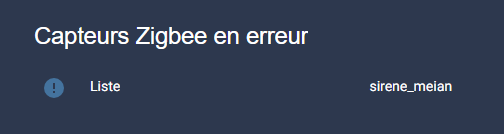
Um die Liste der irrtümlichen Geräte auf einen Blick zu sehen, finden Sie hier die erforderlichen Codes.

Die Deklaration der Templates

- name: "Anzahl der Linkq-Sensoren irrtümlich" einzelne_id: sensor.number_sensoren_linkq_error state: >- {% set lq_sensors = states.sensor | selectattr('entity_id', 'search', '_linkquality$') | selectattr('state', 'in', ['unavailable', 'unknown', 'None']) | list %} {{ lq_sensors | count }} icon: mdi:alert-circle unit_of_measurement: "Sensoren" - name: "Linkquality Sensor List in Täuschung" einzelne_id: sensor.liste_sensoren_linkquality_error state: >- {% set lq_sensors = states.sensor | selectattr('entity_id', 'search', '_linkquality$') | selectattr('state', 'in', ['unavailable', 'unknown', 'None']) | map(attribute='entity_id') | map('regex_replace', 'sensor\\\\\\\\.(.*)_linkquality$', '\\\\\\\\1') | list %} {% set count = lq_sensors | length %} {% if count == 0 %} Keine {% elif count <= 5 %} {{ lq_sensors | join(', ') }} {% else %} {{ lq_sensors[:5] | join(', ') ~ ' + ' ~ count }} {% endif %} Attribute: count: >- {% set lq_sensors = states.sensor | selectattr('entity_id', 'search', '_linkquality$') | selectattr('state', 'in', ['unavailable', 'unknown', 'None']) | map(attribute='entity_id') | map('regex_replace', 'sensor\\\\\\\\.(.*)_linkquality$', '\\\\\\\\1') | list %} {{ lq_sensors | length }} full_list: >- {% set lq_sensors = states.sensor | selectattr('entity_id', 'search', '_linkquality$') | selectattr('state', 'in', ['unavailable', 'unknown', 'None']) | map(attribute='entity_id') | map('regex_replace', 'sensor\\\\\\\\.(.*)_linkquality$', '\\\\\\\\1') | list %} {{ lq_sensors | join(', ') | default('Keine') }} icon: mdi:alert-circle

Und auf dem Dasboard, immer im picture-elements

Typ: picture-elements image: /local/home/1920x1000/off_0800.png elements: - Typ: custom:mod-card card: Typ: entities title: Zigbee Sensoren irrtümlich entities: - Typ: custom:template-entity-row entity: sensor.liste_Sensoren_linkquality_en_Fehlername: Liste der Staaten: > {% set s = states('sensor.list_sensors_linkquality_en_error') %} {% if s not in ['unknown', 'unavailable', ''] %} {{ s.replace(',', '\\\\n') }} {% else %} Keine {% endif %} Stil: top: 80% left: 75% width: 450px

✅ Einfache Zusammenfassung (die 3 unentbehrlichen Blöcke)

1. Zigbee2MQTT: last_seen aktivieren

advanced: last_seen: ISO_8601_local

2. Zigbee2MQTT: Standardeinstellung in HA aktivieren (optional, aber praktisch)

device_options: HomeAssistent: last_seen: enabled_by_default: true linkquality: enabled_by_default: true

3. Home Assistent: diese Entitäten nicht in der DB registrieren

Recorder: ausgenommen: entity_globs: - sensor.*_last_seen - sensor.*_linkquality

🎯 Was sich im Alltag ändert

  • Ich sehe sofort schwache Bereiche (linkquality niedrig) und ich weiß, was zu stärken (Router, Platzierung, Kanal, etc.).
  • Ich weiß genau wenn eine Sirene aufgehört hat zu sprechen (last_seen), so „vermute“ ich nicht mehr.
  • Ich habe eine gesunde Datenbank (keine unnötige Historie auf Sensoren, die sich ständig bewegen)


Brauchen Sie weitere Informationen? - Fragen?

Diese Diskussion (falls noch offen) steht zur Verfügung:

https://forum.hacf.fr/t/retex-je-surveille-visuellement-mon-reseau-zigbee-linkquality-last-seen/76732

Ich rufe meine Withings-Gesundheitsdaten auf meinem Dashboard ab

Ich integriere Withings in den Home Assistant

Eines Tages entscheide ich mich, meine Withings-Geräte – meine vernetzte Waage und mein Blutdruckmessgerät – direkt in den Home Assistant zu integrieren, um meine Gesundheit in Echtzeit in meiner Hausautomation zu verfolgen.

Als Anfänger fragen Sie sich vielleicht: Wie kann ich sicherstellen, dass meine Waage mit meinem Hausautomationssystem kommuniziert?

Keine Panik, ich erzähle Ihnen Schritt für Schritt von diesem Abenteuer, als wären Sie an meiner Seite und erklären jeden Klick und jeden Grund.

Ich füge die Withings-Integration hinzu

Zuerst öffne ich Home Assistant in meinem Browser. Ich greife auf die Einstellungen > Geräte und Dienste > Integrationen > Integration hinzufügen.
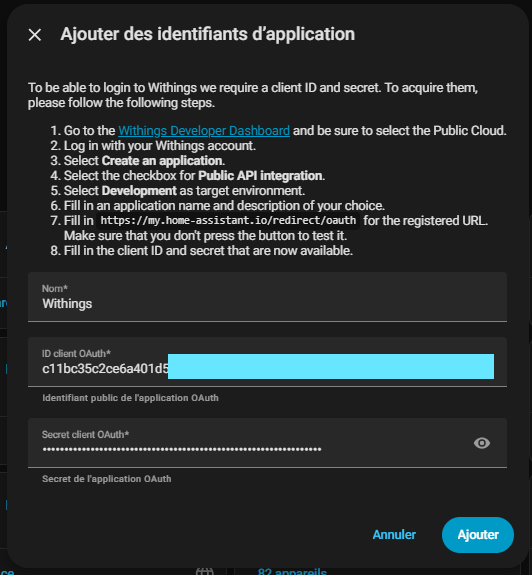
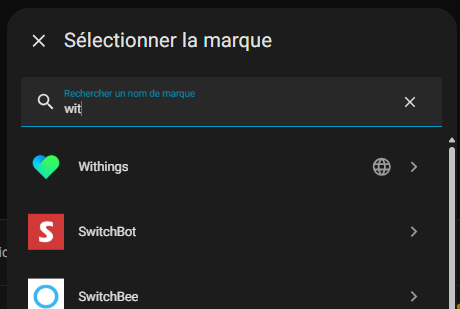
In der Suchleiste gebe ich „Withings“ ein und wähle die offizielle Integration aus.

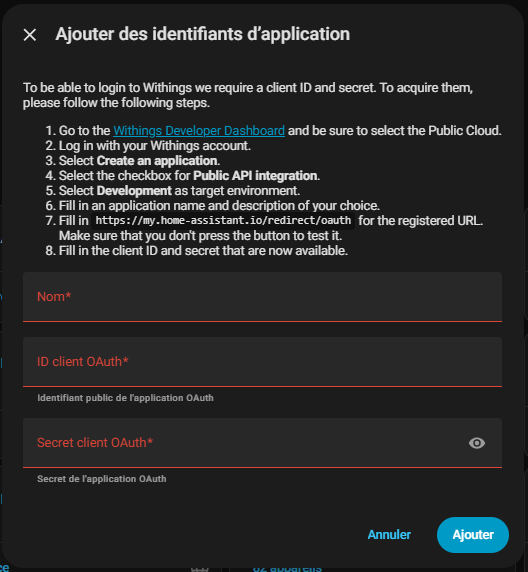
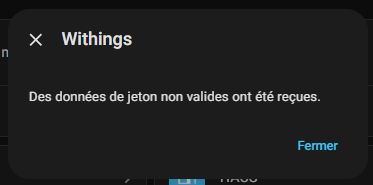
Home Assistant fragt mich dann nach einer Client ID und einem Secret Client – geheime Codes, die ich bei Withings erhalten werde.

Es ist, als ob man sich für einen exklusiven Club anmeldet, damit beide Systeme miteinander diskutieren können.

Hinzufügen der Withings-Integration zu Home Assistant

Ich studiere die Dokumentation

Bevor ich kopfüber eintauche, lese ich die Dokumentation von Home Assistant.

Sie gibt mir genau an, wo ich diese berühmten Schlüssel erhalten kann: auf dem Entwicklerportal von Withings.

Für Anfänger ist dies von entscheidender Bedeutung – stellen Sie sich vor, Sie versuchen, eine schlüssellose Tür zu öffnen! Die Dok. ist eindeutig: Richtung das Dashboard Entwickler Withings.

Dokumentation der Withings-Integration

Ich greife auf das Entwicklerportal Withings zu

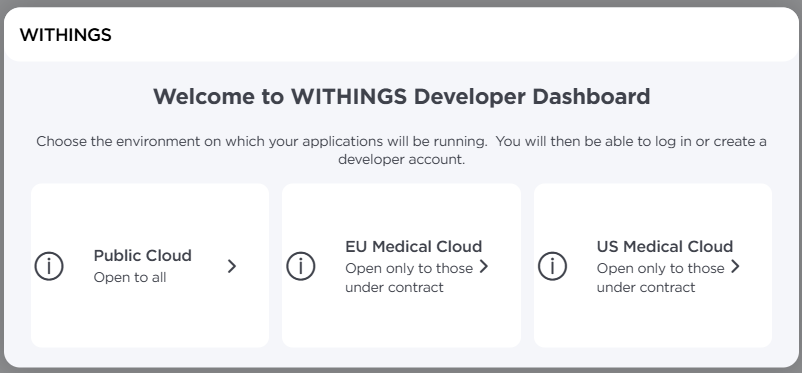
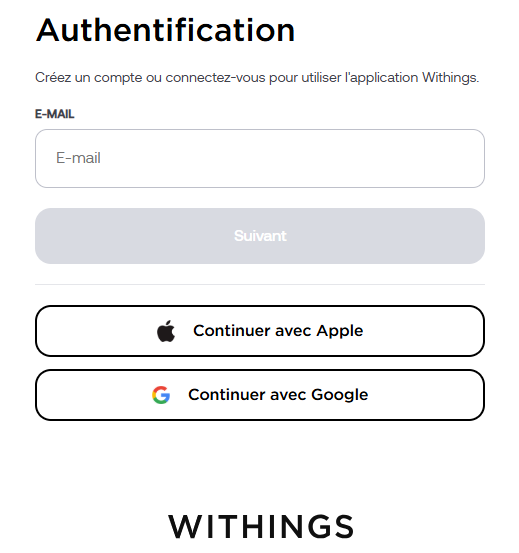
Ich klicke auf der Link und landeten auf der Homepage des Entwicklers. Ich wähle Public Cloud Dies ist der Modus für Integrationen wie Home Assistant – es ist kein komplizierter privater Server erforderlich. Dann logge ich mich mit meinem persönlichen Withings-Konto ein, das mit meinen Gesundheitsgeräten verknüpft ist.

Startseite Entwickler Withings

Anmeldung beim Withings-Konto

Ich erstelle meine neue App

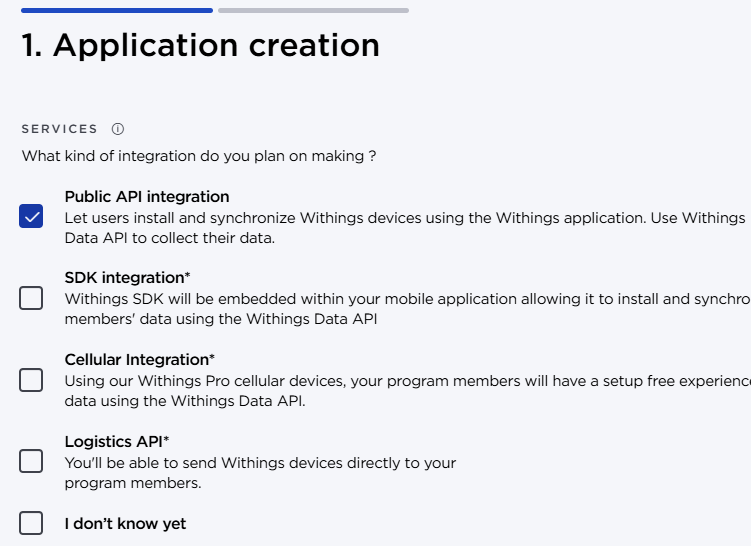
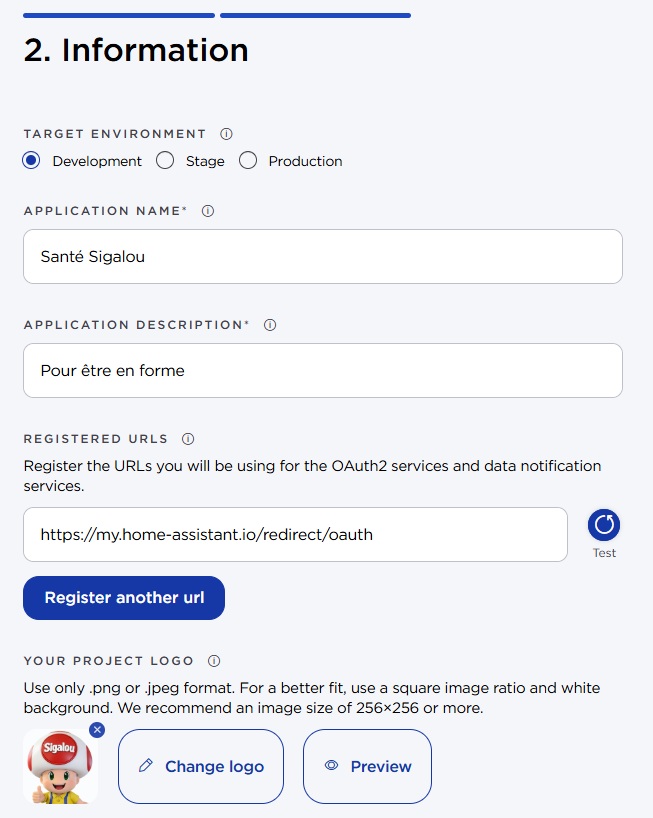
Sobald ich eingeloggt bin, klicke ich auf Neue App erstellen. Ich fülle das Formular mit grundlegenden Informationen aus:


Neue Withings-App erstellen

Anwendungserstellungsformular

App-Genehmigungen mit Withings

Ich registriere und hole die Schlüssel ab

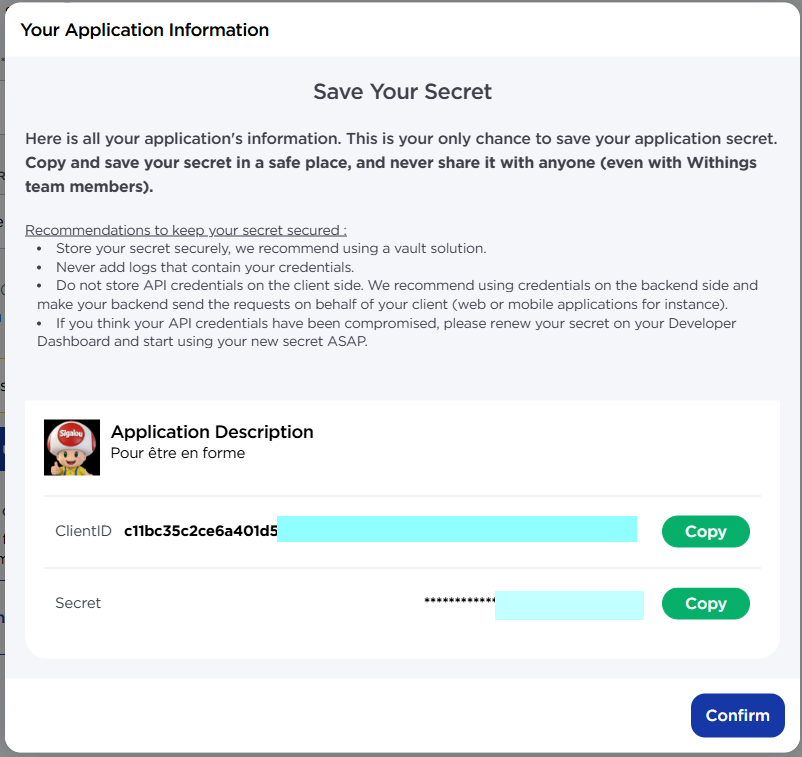
Ich stimme der Schöpfung zu. Withings erzeugt dann meine Client-ID (öffentlich) und Geheimer Kunde (Geheimnis, niemals teilen!)

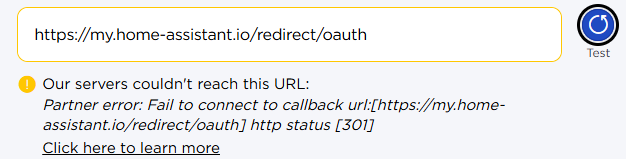
Die Schaltfläche „Test“ kann zu diesem Zeitpunkt einen Fehler anzeigen – das ist normal.

Anwendung erstellt Withings

Testfehler Button Withings

Test-Taste irrtümlich

Client ID und Secret Withings

Ich konfiguriere Home Assistant mit den Schlüsseln

Zurück im Home Assistant füge ich die Client ID und den Secret Client in die Integrationsfelder ein.

Ich stimme zu. Ich werde sofort zu Withings weitergeleitet, um Zugang zu gewähren.

Wichtige Konfigurationen im Home Assistant

Withings-Genehmigung

Ich passe die externe Weiterleitungs-URL an

Standardmäßig versucht Withings, auf http://homeassistant.local:8123, aber dieser lokale Link ist von den Withings-Servern (die weit von mir entfernt sind) nicht zugänglich. Ich erhalte einen klassischen Fehler:

Lokale URL-Fehler Withings

Lokale Verbindungsfehler

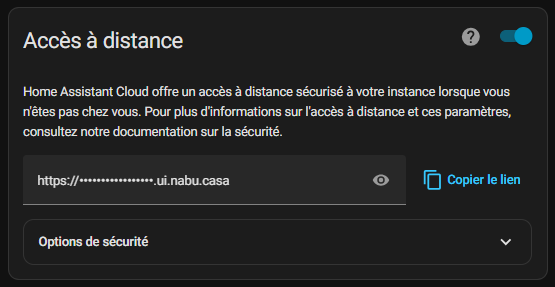
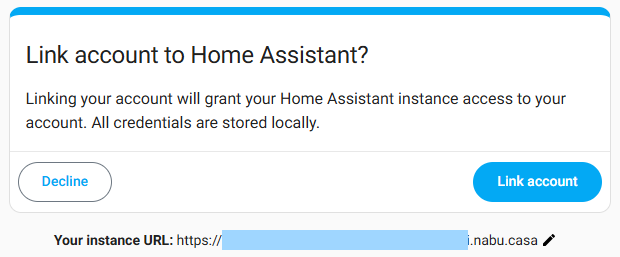
Ich kehre zu meiner Withings-App zurück und bearbeite die Weiterleitungs-URL, um meinen externen Zugriff über Nabucasa zu nutzen

Ich speichere und wiederhole die Config. Sieg!

URL von Nabucasa Withings

Erfolgreiche Verbindung mit Withings

Ich begrüße meine Geräte und Profile

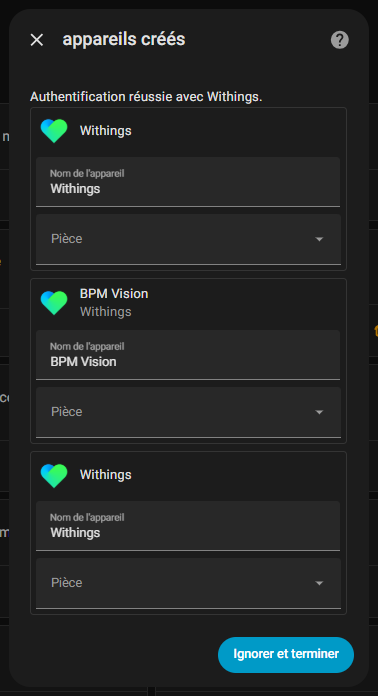
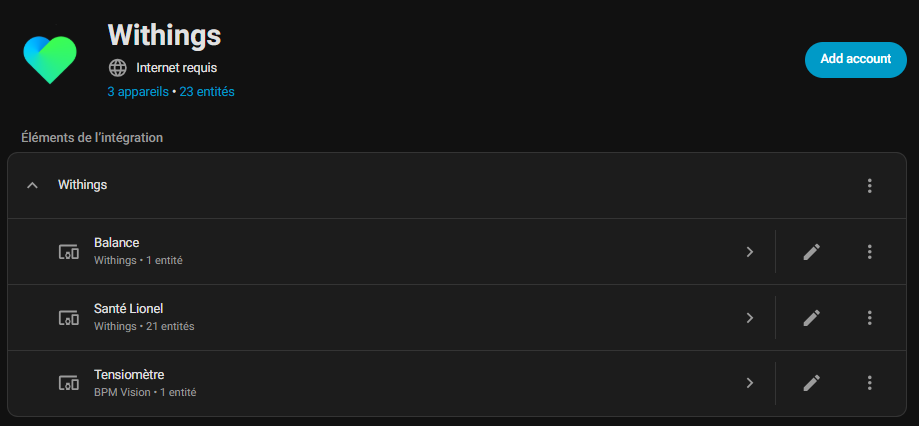
Nach der Anmeldung erkennt der Home Assistant automatisch meine Geräte: "Meine Daten", "Meine Waage" und "Mein Blutdruckmessgerät".

Jeder erscheint als Sensor mit Gewicht, Blutdruck, Batterie usw.

Zur Verdeutlichung umbenenne ich: "Lionel Health" für meine globalen Daten, "Balance" und "Blutdruckmessgerät".

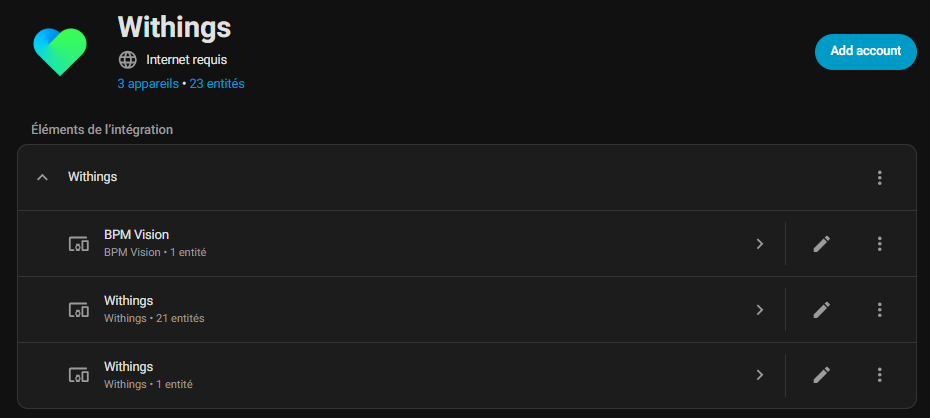
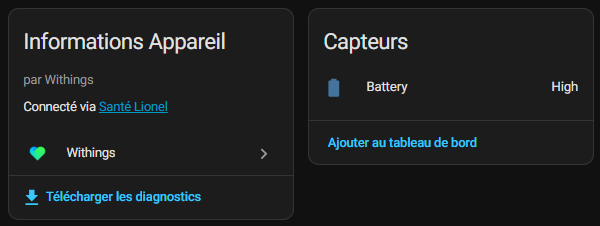
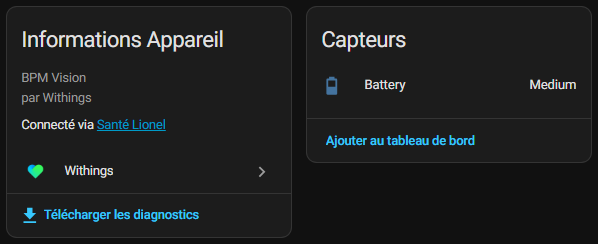
Beachten Sie, dass die Waage und das Blutdruckmessgerät oft nur einen nützlichen Sensor haben: die Batterie.

Geräte erkannt Withings

Entitäten Home Assistant Withings

Geräte umbenennen

Sensor Batteriewaage

Batterie-Blutdruckmessgerät-Sensor

Ich füge die Familienprofile hinzu

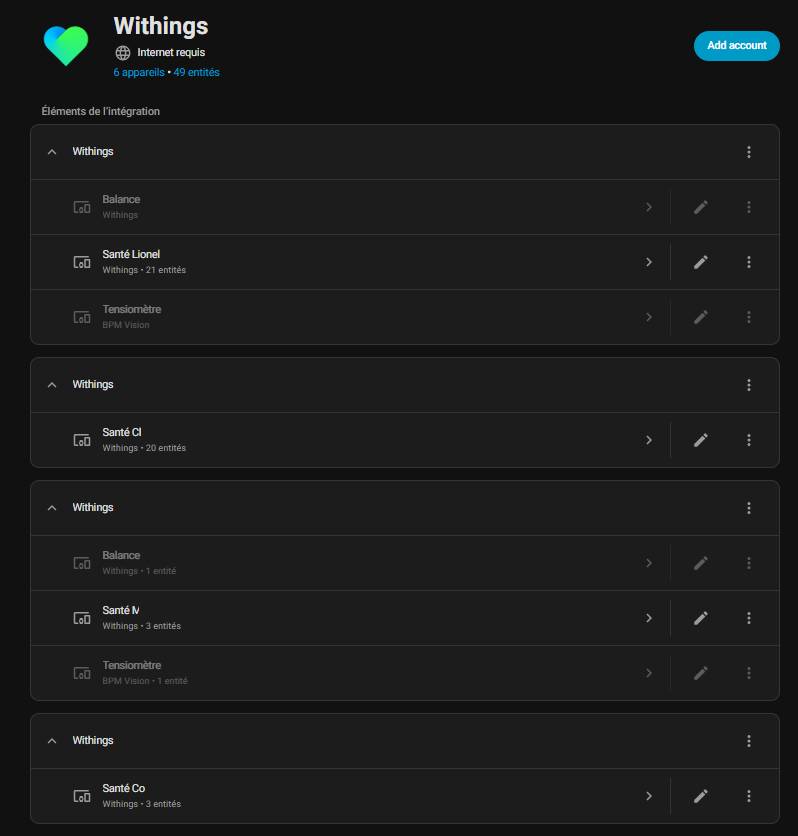
Für die Familie füge ich die Profile hinzu: meine unabhängige Tochter (getrenntes Profil >16 Jahre), meine andere Tochter (<16 Jahre) auf meinem Konto und das meiner Frau.

Home Assistant listet alles sauber auf.

Achtung: Batterien können unnötige Duplikate verursachen, ich habe diese Sensoren deaktiviert, um Daten-Spam zu vermeiden.

Familienprofile von Withings

Tipps zur Vermeidung von Fallen

  • Externe URL erforderlich : Verwenden Sie immer Nabucasa oder einen öffentlichen Reverse Proxy.
  • Duplikate deaktivieren : Die Geräte „Balance/Tensiometer“ dienen nur der Batterie. Vermeidung von Duplikaten und Deaktivierung von Unnötigem.

Ich personalisiere mein Dashboard

Sobald ich herausfinde, wie man es macht…🤣einfach.


Nützliche Referenzen

Wenn Sie blockieren, hilft die Gemeinschaft:

Jetzt werden meine Gesundheitsdaten live im Home Assistant angezeigt – bereit für lustige Automatisierungen wie Warnmeldungen, wenn mein Gewicht abnimmt!

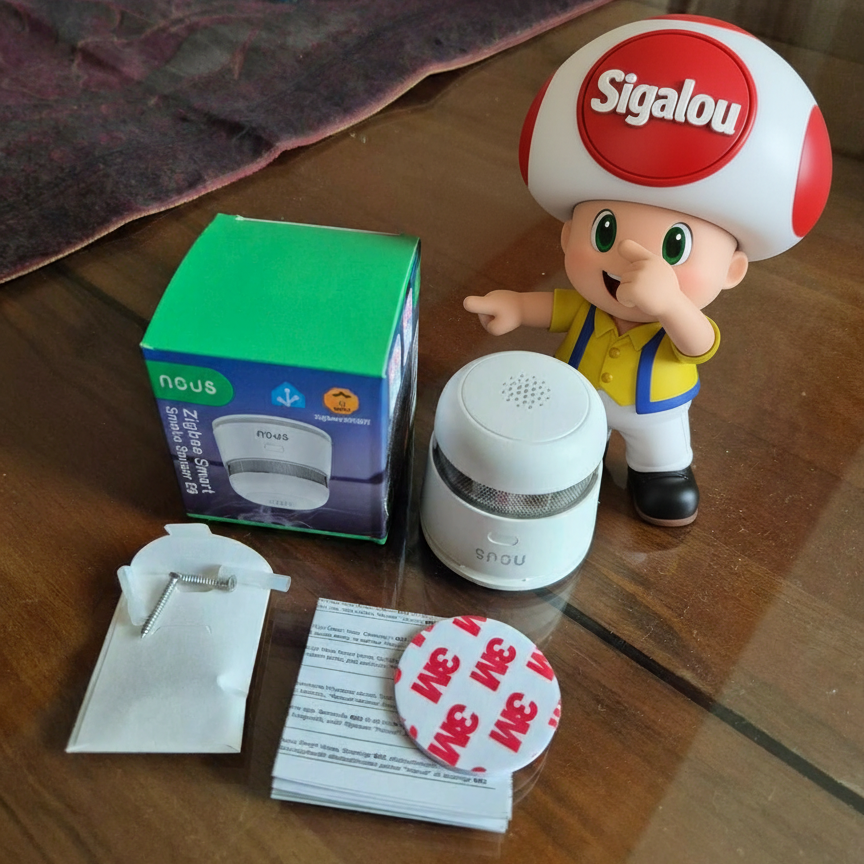
Ich teste den Rauchmelder Zigbee WIR E8

🎯 Meine Ziele

Ich muss mein Haus auf Brandgefahren überwachen, sobald der erste Rauch entsteht.

Der Zigbee Rauchmelder Wir E8 Es ist ideal für diese Mission und gehört zu den 3 Zigbee-Geräten im Consumer-Sortiment. Um zwischen ihnen zu unterscheiden, habe ich einen Vergleich angestellt:

Die Daten des E8 ermöglichen präzise Warnungen in Zigbee2MQTT und Home Assistant, wie Sirenen, Push-Benachrichtigungen und automatische Belüftung.

So wird die Sicherheit meines Hauses auf einfache und effiziente Weise erhöht.

Dieses Gerät erfüllt die europäischen Normen EN14604 für autonome Rauchmelder (DAAF) sowie die CE- und RoHS-Zertifizierungen und garantiert die Einhaltung der europäischen Sicherheitsstandards.

Der photoelektrische Rauchmelder Wir E8 home ZigBee erkennt einen Brand, indem es Rauch in der Luft erkennt, und löst einen akustischen und Lichtalarm aus, sobald ein bestimmter Konzentrationsgrenzwert erreicht ist. Es ist für Wohngebäude konzipiert und seine Ein-Quellen-Erkennungskammer ist vor falsch positiven Ergebnissen durch Staub, Insekten oder Feuchtigkeit geschützt.

Das interne „Labyrinth“-Design ermöglicht eine schnelle Branderkennung bei gleichzeitiger Begrenzung unbeabsichtigter Auslöser. Das Gehäuse besteht aus feuerfestem Kunststoff mit einem glänzenden Finish. Weiterlesen
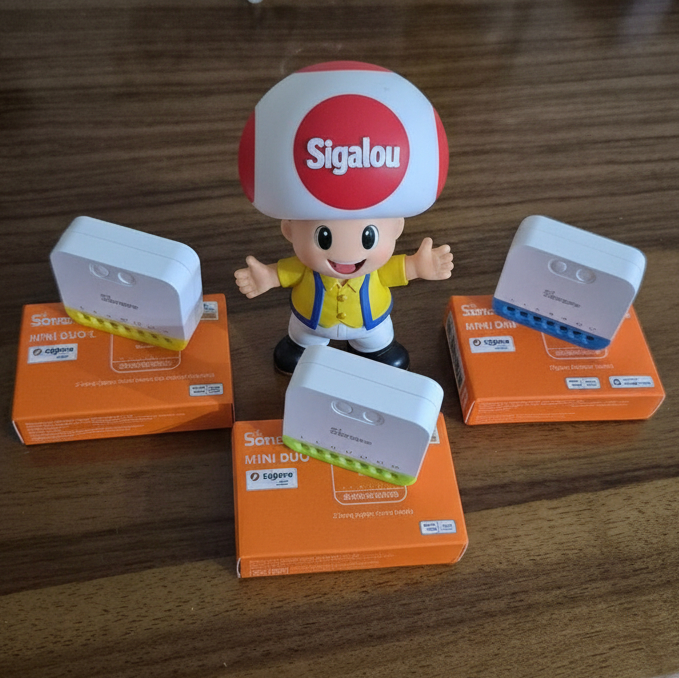
Ich teste das neue Sonoff Zigbee-Sortiment: ZB2GS, ZB2GS-L und ZBDIM

Heute nehme ich Sie Schritt für Schritt mit auf mein Abenteuer durch die letzte Reihe von Sonoff Zigbee-Modulen, die Ende 2025 veröffentlicht wurde. Was sind diese „Sonoff Zigbee Module“? Lassen Sie mich von Anfang an alles erklären, als würde man mit einem Kaffee an einem Tisch sitzen.

Stellen Sie sich vor: Sie haben einen banalen Wandschalter, der Ihre Wohnzimmerlampe einschaltet. Mit einem dieser Module wird dieser Schalter intelligent. Sie können es von Ihrem Smartphone aus einschalten, sagen: „Alexa, schalte die Küche aus“ oder programmieren, dass es sich nach 5 Minuten automatisch ausschaltet, wenn Sie es vergessen haben. Keine Kabel überall, kein WiFi, das rudert: Es handelt sich um Zigbee, ein spezielles, superstabiles Hausautomationsradio (z. B. WiFi, aber dediziert, Reichweite 10 bis 30 Meter pro Modul, und es erweitert sich automatisch in „Mesh“ – jedes Modul sendet das Signal von anderen, wie eine Kette von Freunden, die das Wort weitergeben).

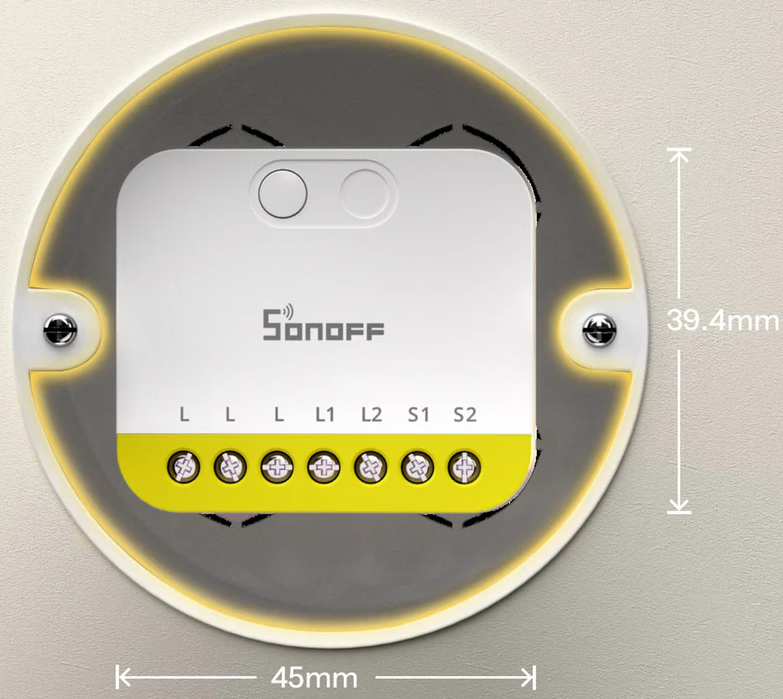
Bei diesen Modulen handelt es sich um kleine elektronische Gehäuse (39 mm lang, 45 mm breit, 17 mm dick). Sie die Verstecken Sie sich hinter Ihr vorhandener Schalter, ohne den sichtbaren Knopf zu wechseln oder den Strom wiederzugeben. Sie kosten zwischen 15 und 25 Euro pro Stück, werden in 10 Minuten verschraubt (zwei Schrauben, Phase/Schwarz + Neutral/Blau oder nicht je nach Modell) und gehen mit Home Assistent (HA, kostenlose Software auf einem Mini-PC oder Raspberry Pi, der Ihr gesamtes Smart-Haus zentralisiert).

Weiterlesen