

Ich wollte OneDrive for Business als Backup-Ziel im Home Assistant verwenden.
Offizielle Integration Sie können Sicherungen zwar an OneDrive for Business senden, müssen aber vorher eine Anwendung in Microsoft Entra mit einer Tenant-ID, einer Client-ID, einem geheimen Client und einem genauen Weiterleitungs-URI vorbereiten.
Voraussetzungen
Bevor Sie beginnen, müssen Sie:
- Ein funktionaler Home Assistant.
- Ein Microsoft 365 / OneDrive for Business-Konto.
- Zugriff auf das Microsoft Entra-Portal mit einem Konto, mit dem eine Anwendung erstellt werden kann. Microsoft weist darauf hin, dass mindestens eine Application Developer-Rolle erforderlich ist.
- Kennen Sie die von Home Assistant verwendete Umleitungs-URL: https://my.home-Assistant.io/redirect/oauth.
Der Ausgangspunkt im Home Assistant
Ich begann direkt im Home Assistant in Einstellungen > Geräte und Dienste, dann habe ich die Integration hinzugefügt OneDrive für Unternehmen. Im ersten Fenster wurde ich nach der Kennung des Entra-Inhabers gefragt, in dem sich das für die Integration zu verwendende Konto befand.
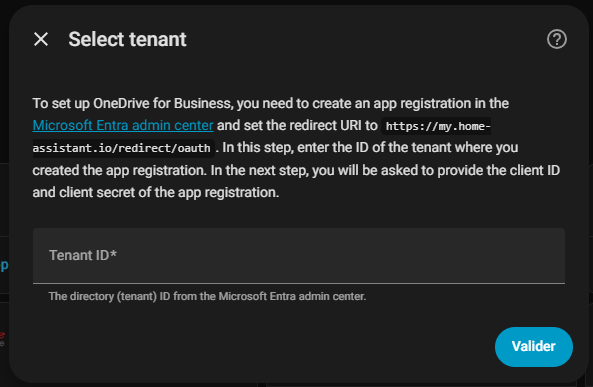
Zu diesem Zeitpunkt verfügte ich noch nicht über die erforderlichen Kennungen. Daher habe ich Home Assistant beiseite gelassen, um die App auf der Microsoft Entra-Seite vorzubereiten. [Seite 116]
Der Umweg über Microsoft Entra

Ich gehe zu: https://entra.microsoft.com/
und ich logge mich mit einem Administratorkonto oder andernfalls mit einem Application Developer-Profil ein.
Als ich bei Microsoft Entra ankam, dachte ich zunächst, ich müsse die Unternehmensanwendungen. In Wirklichkeit war dies nicht der richtige Ort für diese Art von Konfiguration.
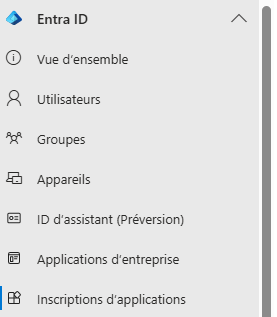
Um die von Home Assistant erwarteten IDs zu erstellen, mussten Sie in Entra ID > Anwendungsregistrierungen.
An dieser Stelle habe ich den Bildschirm zur Erstellung einer neuen Registrierung geöffnet.
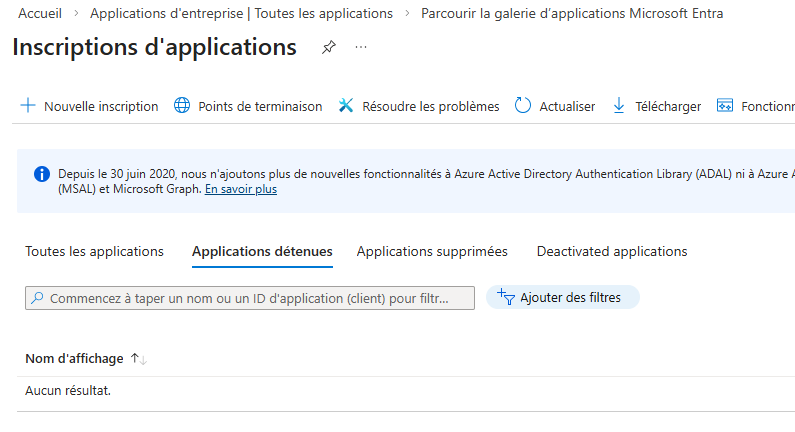
Microsoft erklärt im Übrigen, dass eine Anwendung registriert werden müsse, um die für die Authentifizierung erforderlichen Anmeldeinformationen zu erhalten.
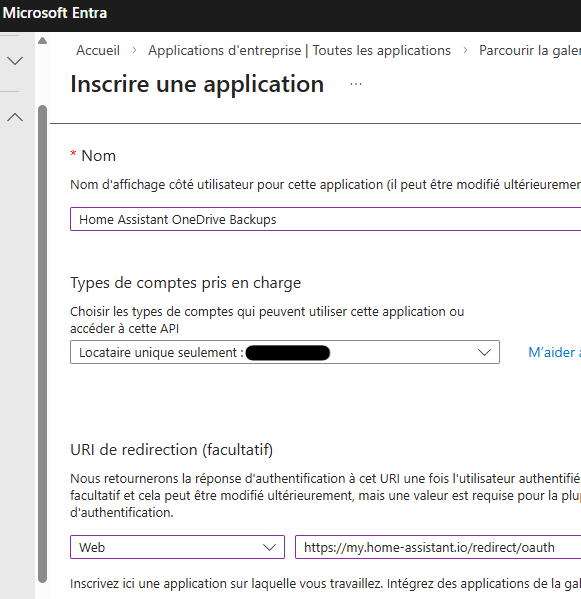
- Der Name ist frei, ich habe Home OneDrive Backups-Assistent
- Der Kontotyp ist Nur Einzelmieter
- Die Weiterleitungs-URL lautet: Web https://my.home-Assistant.io/redirect/oauth
Wiederherstellung von Identifikatoren
Nach der Registrierung gelangte ich auf die Übersichtsseite. Ich fand darin die beiden wichtigsten Informationen für das weitere Vorgehen: lVerzeichnis-ID (Mieter), die dem Halter-ID, undAnwendungs-ID (Kunde), die dem Client-ID.

Ich habe diese beiden Werte sofort notiert, da Home Assistant sie während des Installationsassistenten anfordert.
Die Schaffung des Kundengeheimnisses
Die letzte fehlende Angabe war das Anwendungsgeheimnis. Im App-Menü habe ich geöffnet Zertifikate & Geheimnisse, dann habe ich eine Neues Kundengeheimnis. Microsoft ermöglicht das Hinzufügen einer Beschreibung und die Auswahl einer Gültigkeitsdauer.
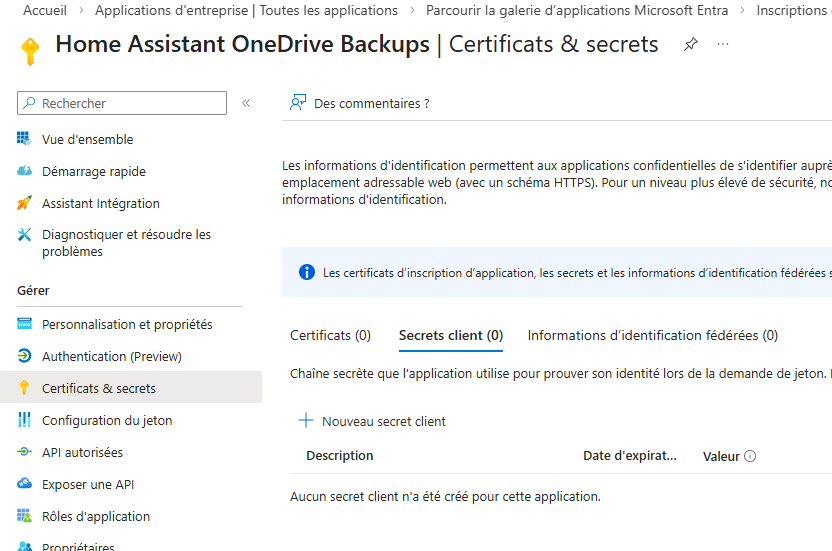
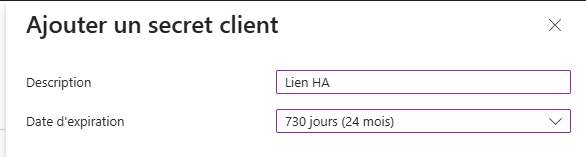
Nach der Generierung des Geheimnisses kopierte ich seine Wert sofort. Dieser Schritt ist wichtig, da dieser Wert in den Home Assistant eingefügt werden muss und nicht die Kennung des Geheimnisses.
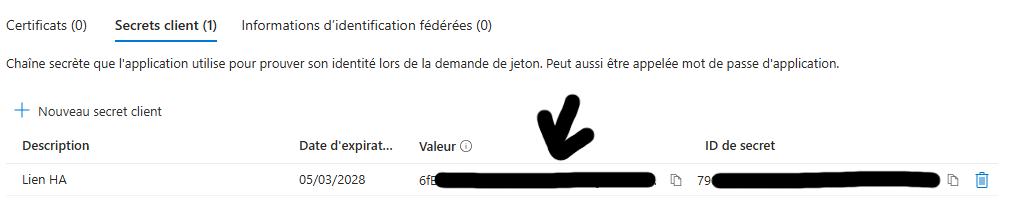
Erforderliche Berechtigungen
Bevor Sie Entra verlassen, müssen Sie der soeben hinzugefügten Registrierung Erlaubnisse erteilen.
Folgende Genehmigungen sind erforderlich:
Files.ReadWrite.All: ermöglicht es der Anwendung, in einem beliebigen OneDrive-Ordner zu lesen und zu schreiben. Im Gegensatz zu OneDrive Personal unterstützt OneDrive for Business keine BerechtigungenFiles.ReadWrite.AppFolder, also sind dies die minimal möglichen erlaubnisse.offline_access: ermöglicht es der Anwendung, ihr Authentifizierungstoken ohne manuelles Eingreifen automatisch zu erneuern.openid: ermöglicht es der App, grundlegende Informationen zu lesen, z. B. wenn ich ein OneDrive hätte.
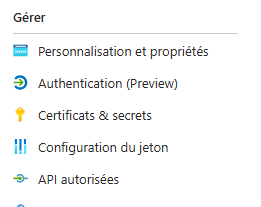
Ich gehe also in Zulässige APIs
Derzeit gibt es nichts anderes als Microsoft Graph User.read.
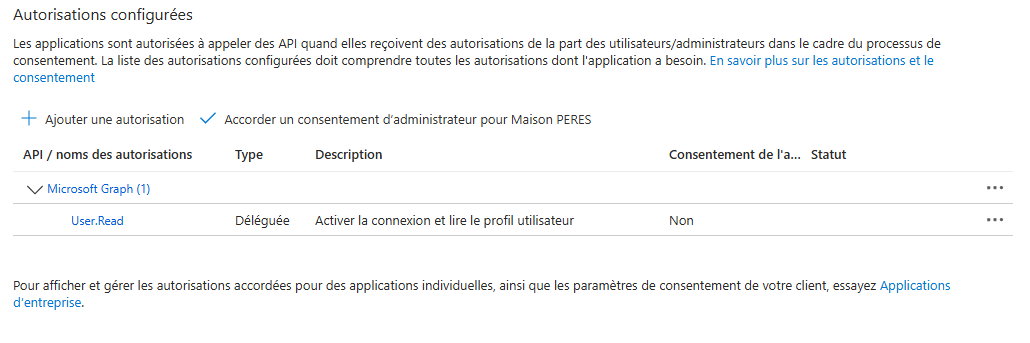
Ich gehe auf Autorisierung hinzufügen
In dem Fenster, das sich öffnet, behalte ich Delegierte Genehmigungen
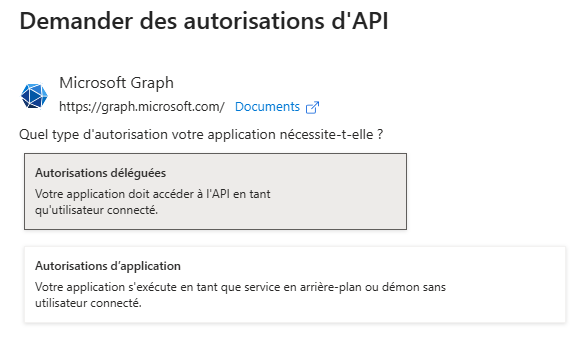
und unten werde ich die drei Berechtigungen in der Suchmaschine suchen, um sie einzeln anzukreuzen:
Files.ReadWrite.Alloffline_accessopenid
Ich stimme zu.
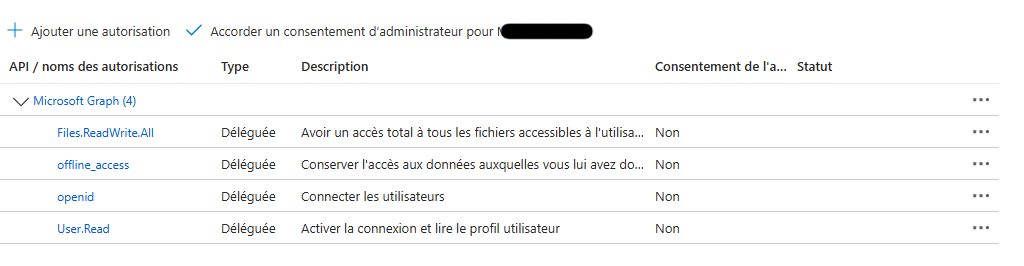
Es fehlt die Zustimmung des Administrators, ich stütze mich auf Zustimmung des Administrators erteilen
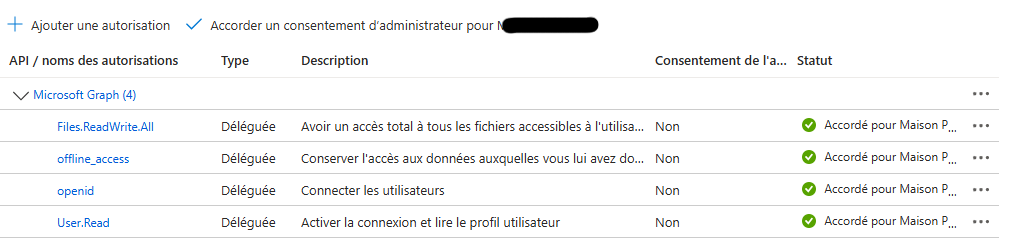
Dies ist für die Konfiguration im Microsoft Admin-Panel abgeschlossen.
Zurück zu Home Assistant
Zurück im Home Assistant übernahm ich den Einrichtungsassistenten von OneDrive for Business. Ich habe mich zunächst an den Halter-ID, d. h. die ID des in Entra abgerufenen Mieterverzeichnisses.
Dann fragte mich Home Assistant nach den OAuth-Kennungen der App.
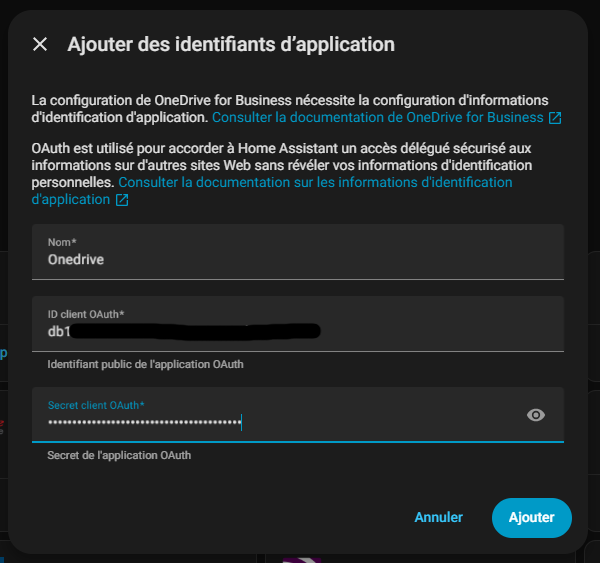
Die auszufüllenden Felder
Im Fenster zum Hinzufügen der Anwendungskennungen habe ich einen freien Namen eingegeben, um diese Verbindung leicht zu erkennen (z. B. Onedrive), und dann dieOAuth-Client-ID entsprechend der Anwendungs-ID (Client) sowie dem Kundengeheimnis OAuth Entspricht dem Wert des in Entra erstellten Geheimnisses.
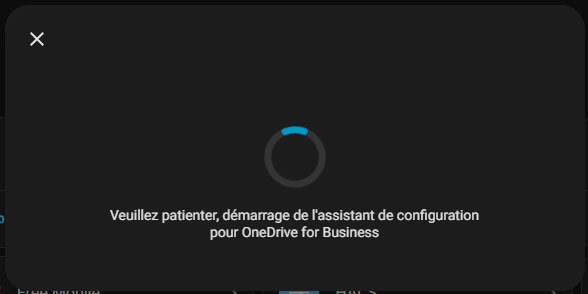
Nach der Validierung dieser Felder startete Home Assistant den Microsoft-Authentifizierungsassistenten.
Der Sonderfall der Genehmigung durch den Verwalter
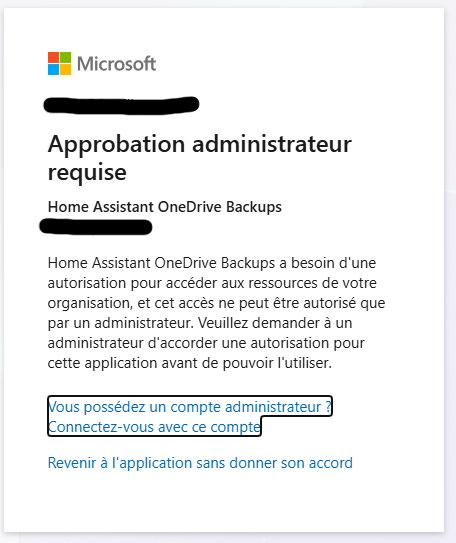
Irgendwann stieß ich auf dieses Fenster, weil ich die API-Berechtigungen falsch konfiguriert hatte. Mit dem, was oben erklärt wurde, hat alles funktioniert.
Die Wahl des tatsächlich verwendeten Kontos
Ich habe auch einen wichtigen Punkt während der Konfiguration festgestellt: Das tatsächlich mit der Integration verknüpfte Konto ist das Konto, das die OAuth-Authentifizierung abschließt.
Wenn Sie die Anwendung mit einem Administratorkonto erstellt haben, bedeutet dies nicht unbedingt, dass OneDrive des Administratorkontos verwendet wird, sofern die entsprechende Einwilligung ordnungsgemäß erteilt und die endgültige Authentifizierung mit dem richtigen Benutzerkonto durchgeführt wird.
Ich rate dringend davon ab, das Administratorkonto für etwas anderes als die Einrichtung zu verwenden, da Home Assistant mit einem Benutzerkonto verknüpft sein muss.
Der Zielordner für Backups
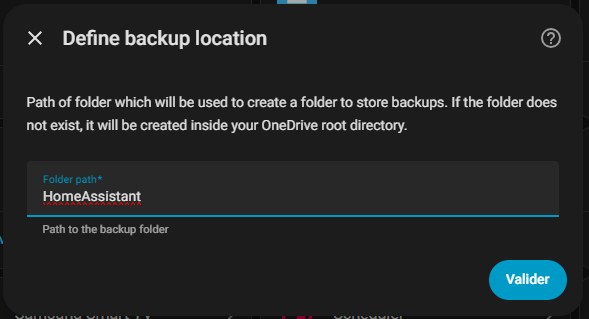
Nach Abschluss der Authentifizierung fragte mich Home Assistant nach dem Pfad zu dem Ordner, in dem die Sicherungen gespeichert würden. Aus der Dokumentation geht hervor, dass dieser Ordner im Stammverzeichnis des ausgewählten OneDrive erstellt wird, wenn er nicht existiert.
Ich konnte einen einfachen Weg wählen, z. B. Backups, HomeAssistant Oder ein Baum wie HomeAssistant/Backups.
Das Ergebnis in Home Assistant
Nach der Validierung wurde die OneDrive for Business-Integration erfolgreich in den Home Assistant aufgenommen.
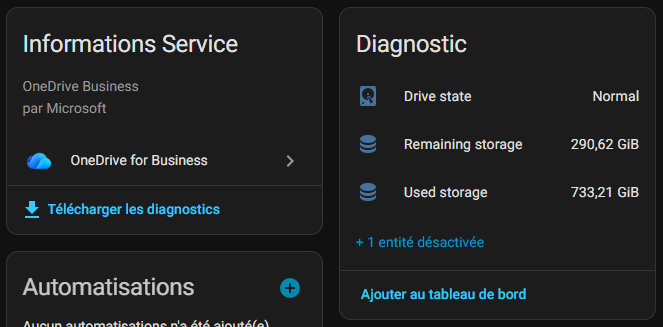
Ich konnte sein Integrationsblatt und die exponierten Sensoren sehen, einschließlich des genutzten Raums, des verbleibenden Raums und des Zustands des Antriebs.
Aus der Dokumentation geht im Übrigen hervor, dass die Integration Speichersensoren und einen Zustand des Laufwerks wie Normal, Nearing limit, Critical oder Exceeded.
Zu diesem Zeitpunkt war die Installation der Integration abgeschlossen, und OneDrive for Business war bereit, als Backup-Speicherort für Home Assistant verwendet zu werden.
Ich werde überprüfen, ob der Ordner in OneDrive erstellt wurde (optional)
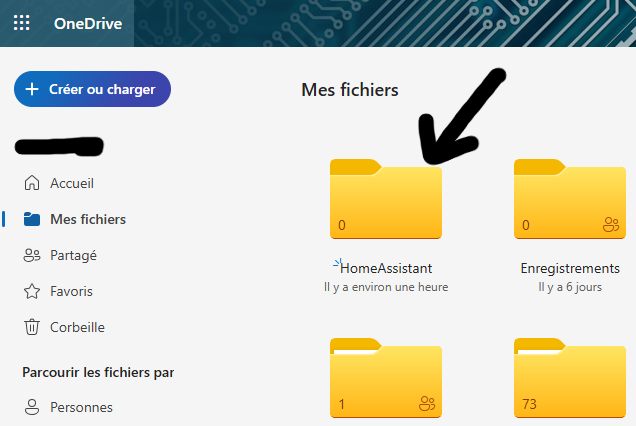
Aus Neugier melde ich mich bei meinem OneDrive an und sehe, dass der Ordner HomeAssistent Es ist gut präsent, derzeit leer, aber präsent, es ist perfekt.
Ich konfiguriere Home Assistant-Backups auf OneDrive for Business
Die OneDrive for Business-Integration war nun im Home Assistant installiert und funktionsfähig. Es musste nur noch verwendet werden, um die Sicherungen an mein OneDrive for Business zu senden.
Parametrierung von Backups
Ich habe die Seite „Backups“ in Einstellungen > System > Sicherungen.
Ich gehe dann in den Rahmen Sicherungseinstellungen dann Speichern in x Remote-Standorten
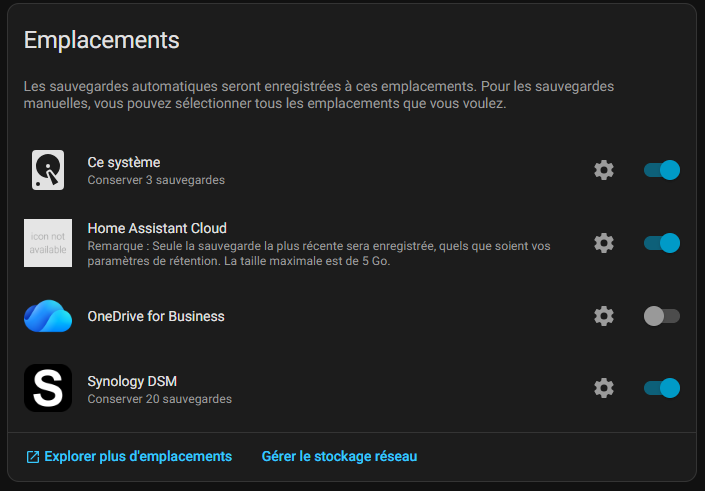
In der Liste der verfügbaren Speicherorte wurde OneDrive for Business jetzt angezeigt. Ich habe den Schalter für diese Integration aktiviert, um sie zu einem aktiven Ziel für automatische Sicherungen zu machen.
Aufbewahrungsoptionen
In den ⚙-Einstellungen habe ich die Anzahl der Backups festgelegt, die auf OneDrive gespeichert werden sollen. Ich habe mich dafür entschieden, 10 Backups pro Typ aufzubewahren, aber dieser Wert ist je nach Speicherbedarf und Häufigkeit der Backups frei.

Ich habe auch die Verschlüsselungsoption aktiviert, da die Sicherungen sensible Daten aus der Home Assistant-Installation enthalten.
Der erste Backup-Test
Um zu überprüfen, ob alles funktioniert, habe ich ein manuelles Backup erstellt. Auf der Seite „Backups“ klicke ich auf + Jetzt sichern, nahm ich automatisch, um mir die Aufgabe zu erleichtern.

Ich habe die Gründung bestätigt.
Überprüfen in OneDrive
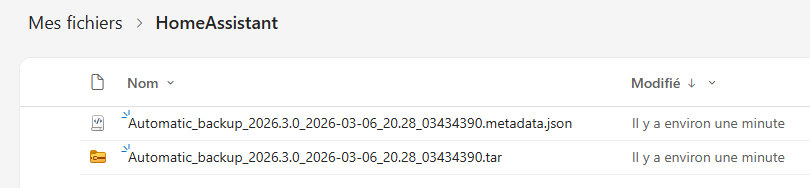
Wenige Minuten später öffnete ich OneDrive for Business in einem Browser. In dem Ordner, den ich bei der Installation der Integration eingerichtet hatte (z. B. HomeAssistant), war die neue Sicherung sehr präsent.
Automatische Backups einrichten
Um Sicherungen zu automatisieren, habe ich die Option Automatische Sicherungen in den Parametern. Ich habe mich für eine wöchentliche Häufigkeit mit einer vollständigen Sicherung jeden Sonntag und teilweisen Sicherungen an Wochentagen entschieden.
Da OneDrive for Business als Ziel aktiviert war, gingen alle diese Backups automatisch in die Cloud, ohne dass manuelle Eingriffe erforderlich waren.
Überwachung von Backups
Dank der durch die Integration bereitgestellten Sensoren habe ich meinem Haupt-Dashboard eine Diagnosekarte hinzugefügt. Auf dieser Karte werden der auf OneDrive verwendete Speicherplatz, der verbleibende Speicherplatz und der Speicherstatus (Normal, Nearing limit, Critical, Exceeded) angezeigt.
Auf diese Weise kann ich leicht überwachen, ob der OneDrive-Bereich möglicherweise nicht verfügbar ist.
Bewährte Verfahren
Seit der Installation sind Sicherungen problemlos möglich. Als zusätzliche Vorsichtsmaßnahme habe ich ein lokales Backup beibehalten, aber OneDrive for Business ist jetzt mein primäres Ziel, um Datenverluste bei Hardwareproblemen auf dem Home Assistant-Server zu vermeiden.
Ich empfehle, ein Backup regelmäßig zu testen und seine Wiederherstellung zu überprüfen, um sicherzustellen, dass alles ordnungsgemäß funktioniert.
 German
 French
 English
 Spanish
 Chinese