

Erläuterungen, Voraussetzungen
Bei dieser Rückmeldung nutze ich meine DNS Reverse von Free. Ich kann mir vorstellen, dass es noch einfacher ist, einen Domainnamen zu verwenden, aber mit der von Free angebotenen Funktionalität ist die Domain nicht unbedingt erforderlich.
Im weiteren Verlauf dieser Seite verwende ich die folgende DNS-Reverse: sigalou.hd.free.fr. Bitte beachten Sie, dass dieser Name ein Beispiel ist und nicht existiert. Aus Sicherheitsgründen gebe ich hier nicht die DNS-Reverse an, die ich tatsächlich verwende.
Ich habe 3 Jeedoms in meinem lokalen Netzwerk installiert:
- Jeedom Master in 192.168.0.100 (der Hauptproduktion Jeedom)
- Jeedom Slave in 192.168.0.21 (die sekundäre Entwicklung Jeedom)
- Jeedom Heizung in 192.168.0.150 (ein Jeedom gewidmet Heizung)
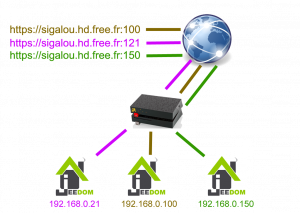
Mein Ziel ist es, über HTTPS von außen auf die 3 Jeedoms zuzugreifen.
So z. B.:
- https://sigalou.hd.free.fr:100
- https://sigalou.hd.free.fr:121
- https://sigalou.hd.free.fr:150
Generieren Sie das Zertifikat auf einem Raspberry Pi OS
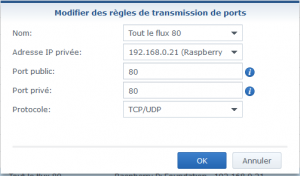
Umleiten des gesamten Streams von Port 80
Bevor Sie das Zertifikat generieren, müssen Sie den gesamten Stream von Port 80 auf den betreffenden Raspberry umleiten.
Fügen Sie im Router (oder in der Box) eine Portumleitungsregel hinzu.
Zertifikat generieren
Man muss sich mit SSH verbinden (von 192.168.0.21 in diesem Beispiel) Raspberry, dann starten:
Ersetzen Sigalou durch Ihre DNS-Reverse oder an Ihre Domain anpassen
sudo su cd /etc/ wget https://dl.eff.org/certbot-auto chmod a+x certbot-auto ./certbot-auto --apache -d sigalou.hd.free.fr
– – – – – – – – – – – – – – – – – – – – – – – – – – – – – – – – – – – – – – – –
Herzlichen Glückwunsch! You have successfully enabled https://sigalou.hd.free.fr
– – – – – – – – – – – – – – – – – – – – – – – – – – – – – – – – – – – – – – – –
Portumleitung neu erstellen
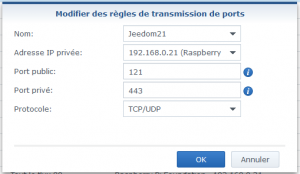
Ergebnis
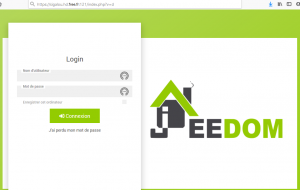
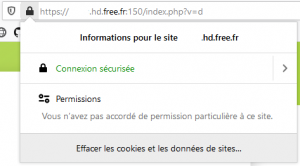
Und die anderen Jeedoms im selben Netzwerk
Erneuerung
sudo certbot renew
In der Befehlszeile
root@maitre:/etc# sudo certbot renew
Saving debug log to /var/log/letsencrypt/letsencrypt.log– – – – – – – – – – – – – – – – – – – – – – – – – – – – – – – – – – – – – – – –
Verarbeitung /etc/letsencrypt/renewal/peres.hd.free.fr.conf
– – – – – – – – – – – – – – – – – – – – – – – – – – – – – – – – – – – – – – – –
Renewing an existing certificate for peres.hd.free.fr
Reloading apache server after certificate renewal– – – – – – – – – – – – – – – – – – – – – – – – – – – – – – – – – – – – – – – –
Congratulations, all renewals succeeded:
/etc/letsencrypt/live/peres.hd.free.fr/fullchain.pem (erfolgreich)
– – – – – – – – – – – – – – – – – – – – – – – – – – – – – – – – – – – – – – – –
Referenzen, Bibliographie
- https://jeedomiser.fr/article/acceder-a-jeedom-depuis-lexterieur-et-en-https-avec-lets-encrypts-sur-son-raspberry-pi/
- https://easydomoticz.com/forum/viewtopic.php?t=4702&start=30
 German
  French
  English
  Spanish
  Chinese