

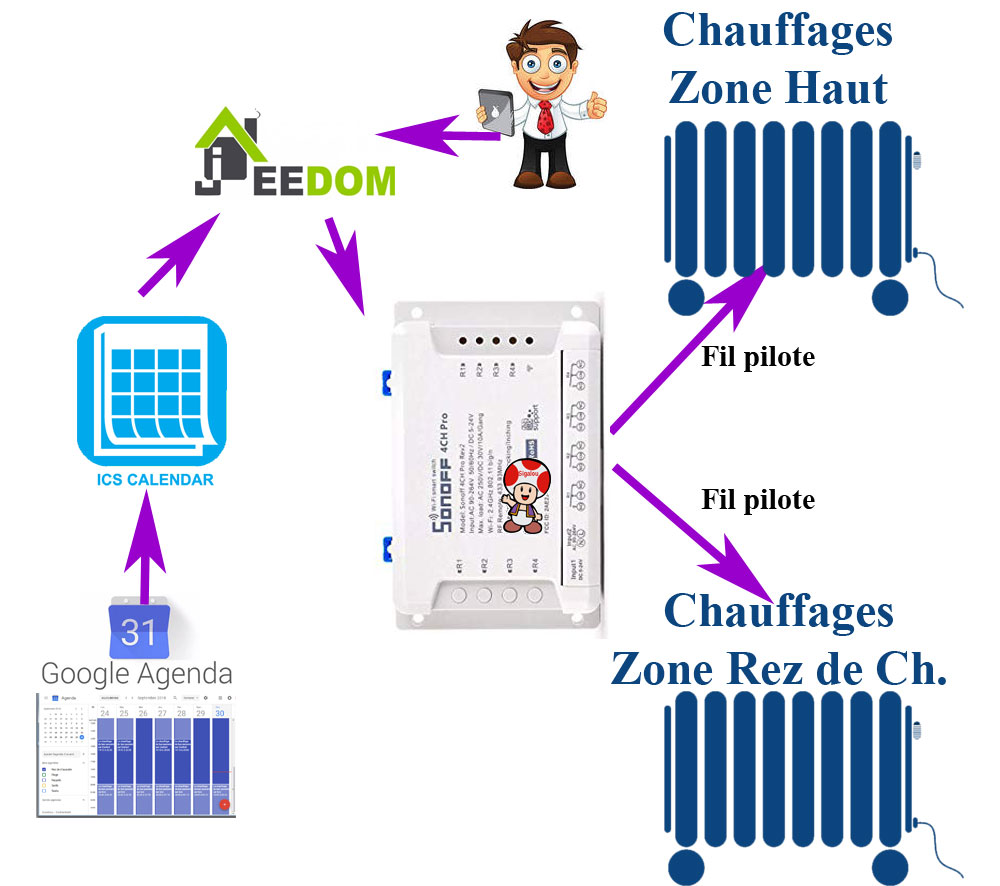
Dank der Sonoff 4CH Pro R2, beginne ich mit der Einrichtung einer mehrstufigen elektrischen Heizungssteuerung, die über einen Pilotdraht gesteuert wird; Ziel ist es, all dies seit Jeedom.
Schließlich füge ich nach dem gleichen Prinzip einen Sonoff Dual hinzu, um einen weiteren Bereich hinzuzufügen. Aber der Einfachheit halber wird dieser zusätzliche Bereich in diesem Tutorial nicht behandelt, da das Prinzip mit dem Rest identisch ist.
Funktionsprinzip
Notwendige Ausrüstung
- Ein Sonoff 4Ch PRO
- Eins Sonoff DUAL (optional, wenn eine dritte Zone gewünscht wird)
- Eins Raspberry PI 2Bearbeiten (oder eine andere Version von Raspberry PI, die Jeedom unterstützt)
- Ein 220vAC/5vDC DIM-Schienennetzteil (oder ein anderes System, um den Raspberry zu füttern)
- Ein manuelles Schaltgetriebe (historisches System oder Jeedom) pro Zone (fakultativ)
Inhaltsverzeichnis |
Software-Konfiguration des Sonoff 4CH
Das Blitzen des Sonoffs ist ein Muss
Dafür habe ich einen Artikel über die Methode zum Blitzen des 4CH Pro R2. Es gibt mehrere Tutorials im Internet für das Flashen von Sonoffs, ich hatte keine Erklärungen für die R2-Version von 4CH PRO gefunden, also habe ich GPIO0 entdeckt und eine Methode vorgeschlagen, hier ist sie: Der Sonoff 4CH Pro R2
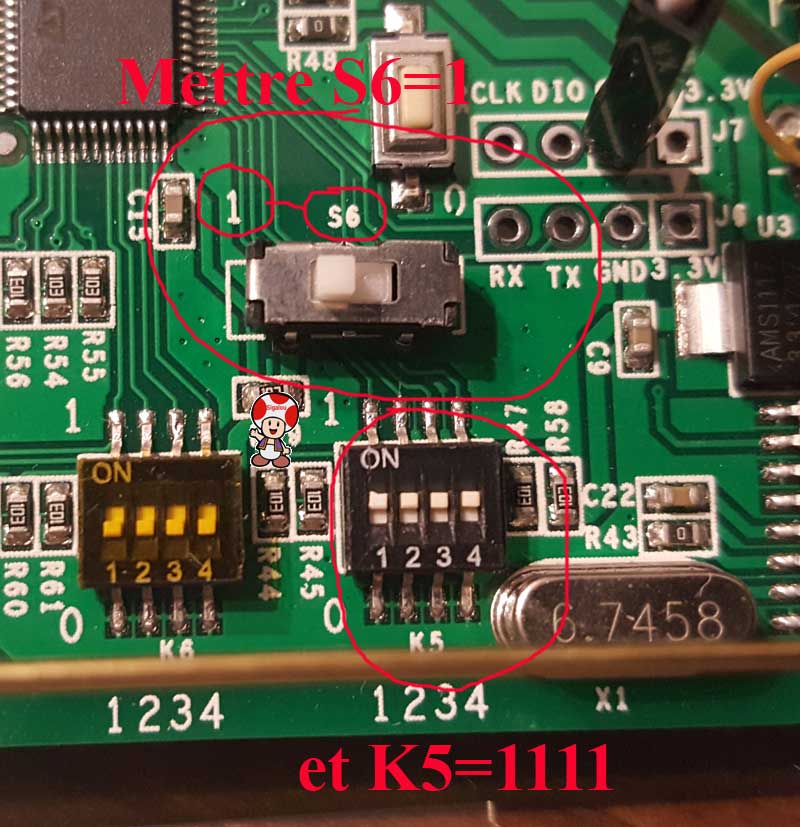
Angepasste Arbeitsweise (Switch S6 und K5)
Der Sonoff muss so konfiguriert sein, dass jedes Relais direkt ohne Verbindung zwischen ihnen bestellt werden kann.
Es ist Folgendes anzubringen:
- S6=1
- K5=1111
Konfigurieren von ESP Easy
Nach Abschluss des Blitzvorgangs muss ESP Easy konfiguriert werden:
Registerkarte "Config" und Registerkarte "Controller"
- Die Erläuterung dieser Registerkarten ist allen Sonoffs gemeinsam und findet sich in diesem Artikel: Nach dem Flashen einen Sonoff an das WLAN-Netzwerk anschließen und eine Verbindung zu Jeedom herstellen
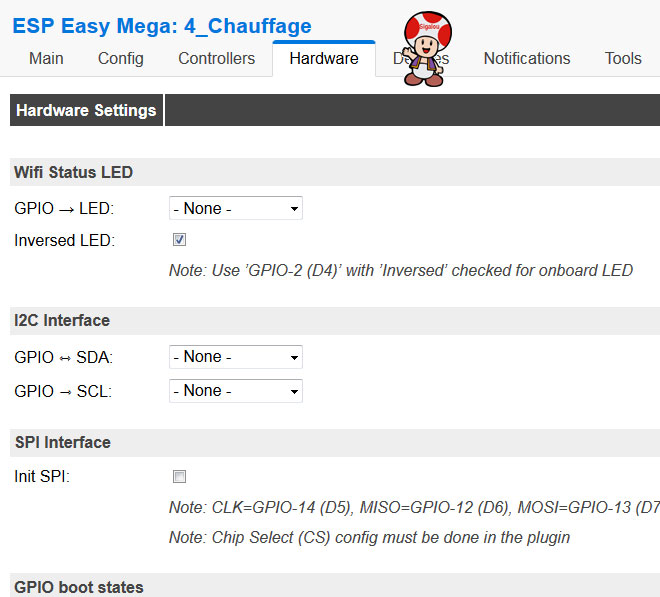
Registerkarte Hardware
In Hardware, Alles muss entfernt werden (GPIO der I2C-Schnittstelle)
 |
Registerkarte Devices
In Devices, Die 4 Relais und die 4 Tasten können konfiguriert werden:
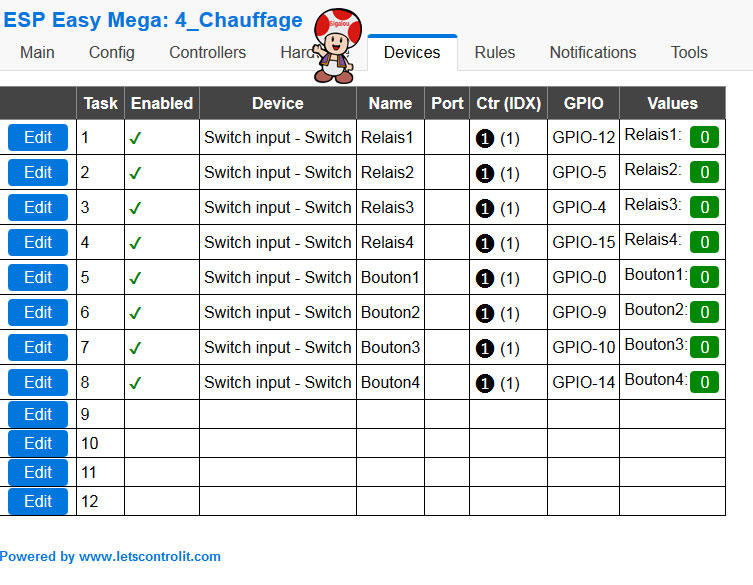 |
- Einrichten eines Relais :
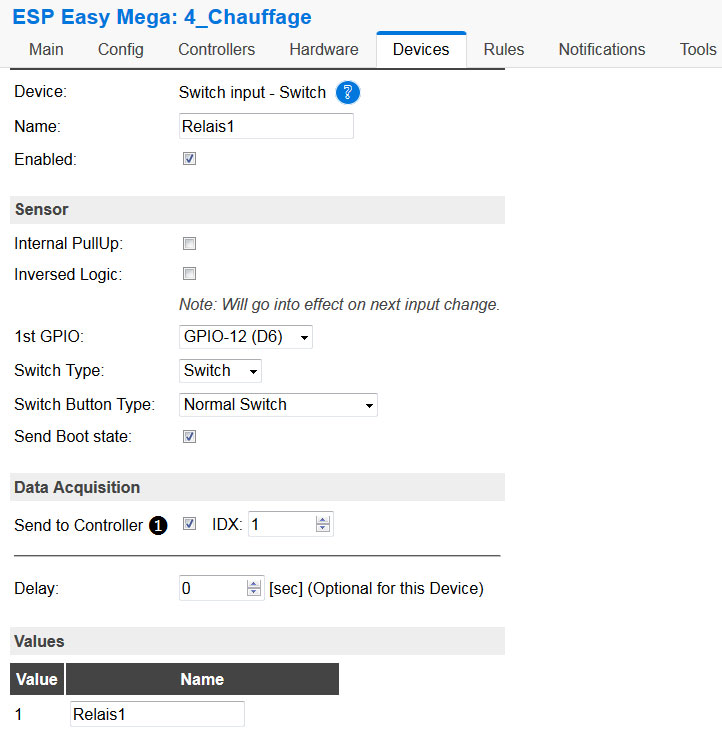 |
- Einrichten eines Druckknopf (optional):
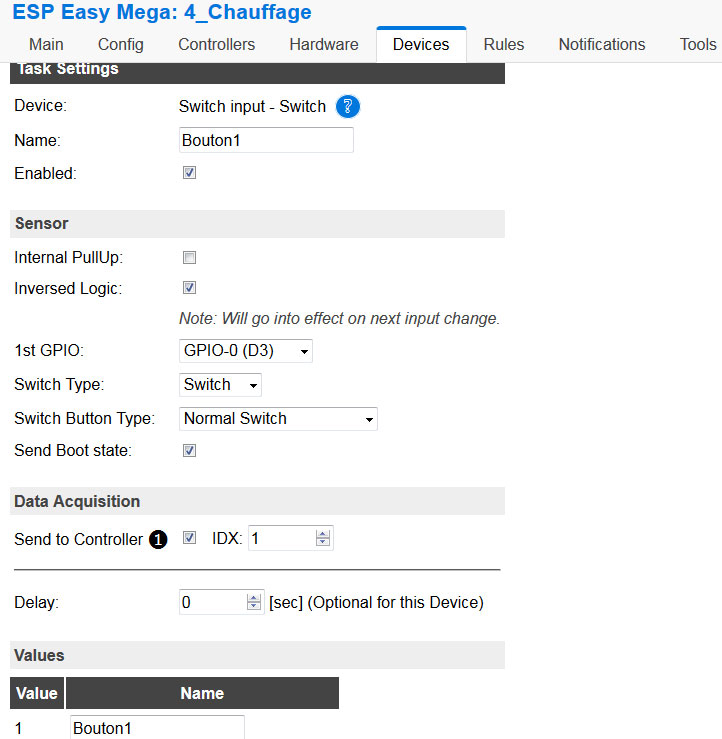 |
- Bonus, hier ist die Konfiguration für die Blaue LED (optional) :
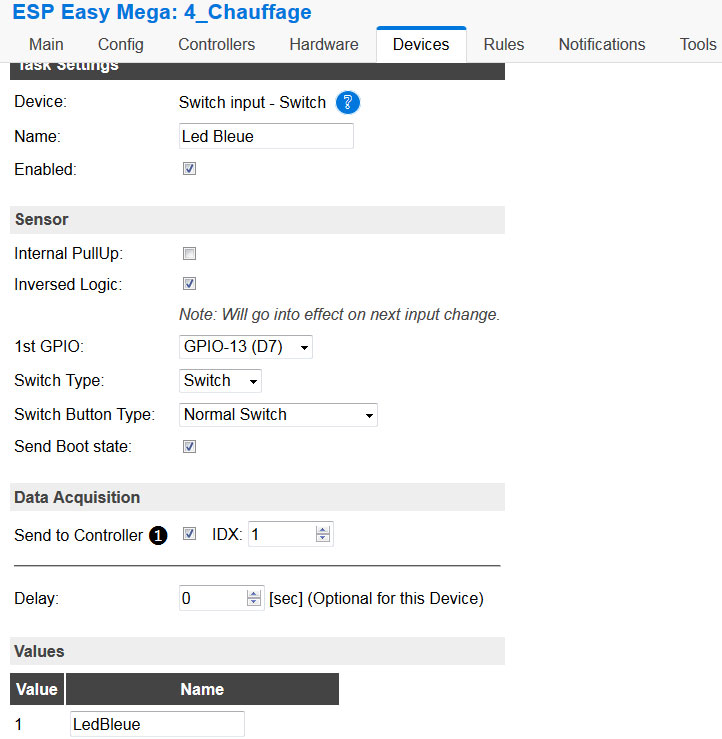 |
Registerkarte "Regeln"
- Anhand der Konfiguration der Regeln kann festgelegt werden, in welchem Zustand sich die Heizung im Falle eines Neustarts der Anlage befindet.
- Einfach ausgedrückt habe ich mich dafür entschieden, die gesamte Anlage in Komfort zu versetzen (also alle Relais auf 0 zu setzen) .
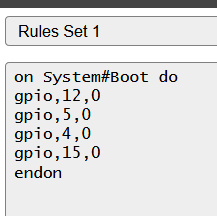
Kabine des Sonoff 4CH
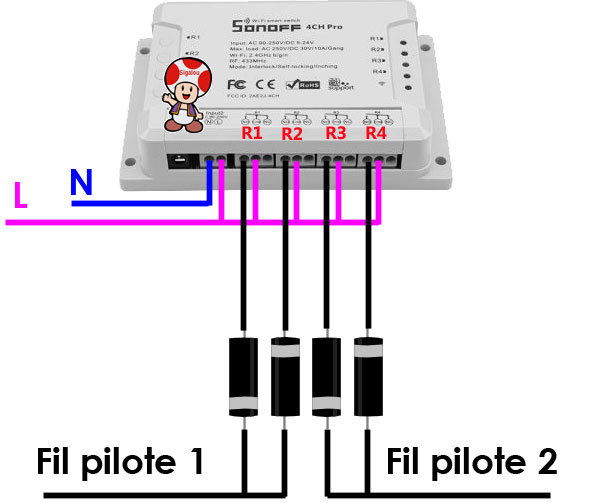
Um die Konfiguration der Pilotdrähte die Heizungen steuern, müssen 2 Kopf-Span-Dioden pro Bereich installiert werden, ein gutes Schema, das alle Erklärungen wert ist:
- Um weiter zu gehen, lesen Sie diesen Artikel: Steuern Sie Ihre Heizung mit einem Pilotdraht
- Achtung, Wenn der Jeedom und der Sonoff auf Wechselrichter gestellt werden, müssen beide Phasen unterschieden werden. Die Phasen, die auf R1 bis R4 ankommen, müssen die der Heizungen sein.
Einrichten eines Google Kalenders
Der Google-Kalender wird verwendet, um Änderungen des Zustands der Gebiete zu planen.
Anmerkung: Sie können genau das gleiche mit anderen Kalendern wie denen von Microsoft 365 tun, aktivieren Sie einfach die Freigabe und rufen Sie den Link zur ICS-Datei ab
Damit das Tutorial einfach bleibt, werden nur zwei Zustände gesteuert (aber nichts hindert die Implantation von OFF und Hors Gel):
- Der Modus Komfort
- Der Modus Eco
Ich habe ein separates Konto für die Verwaltung des Heizkalenders eingerichtet, aber nichts hindert Sie daran, Ihrem persönlichen Google Kalender-Konto zwei Kalender hinzuzufügen.
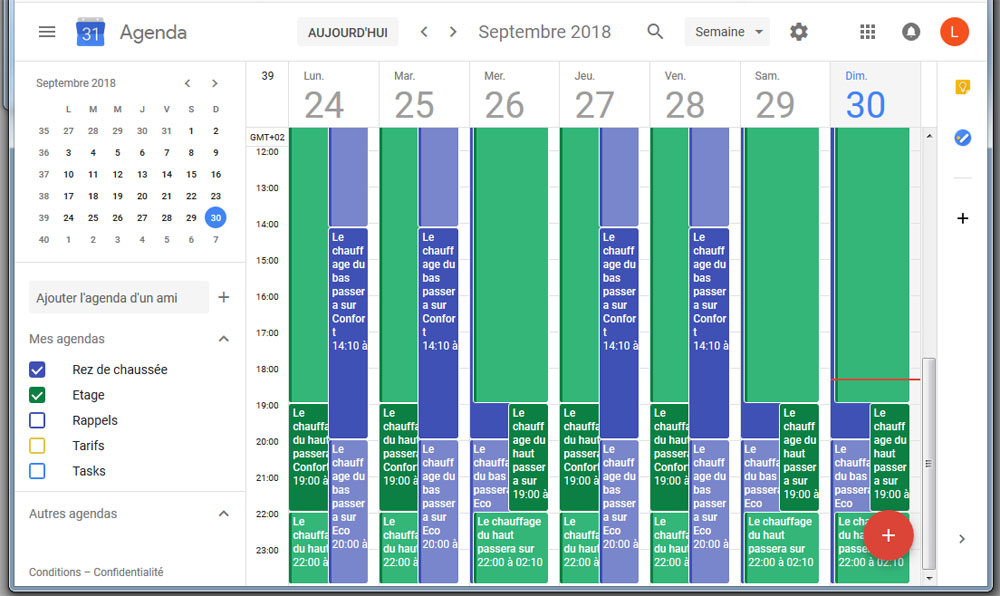
Schauen Sie nach links, es gibt zwei Termine:
- Erdgeschoss
- Etage
Sie entsprechen den beiden Bereichen, die ich bestelle.
Nachstehend sind die Einzelheiten der einzelnen Zonen aufgeführt:
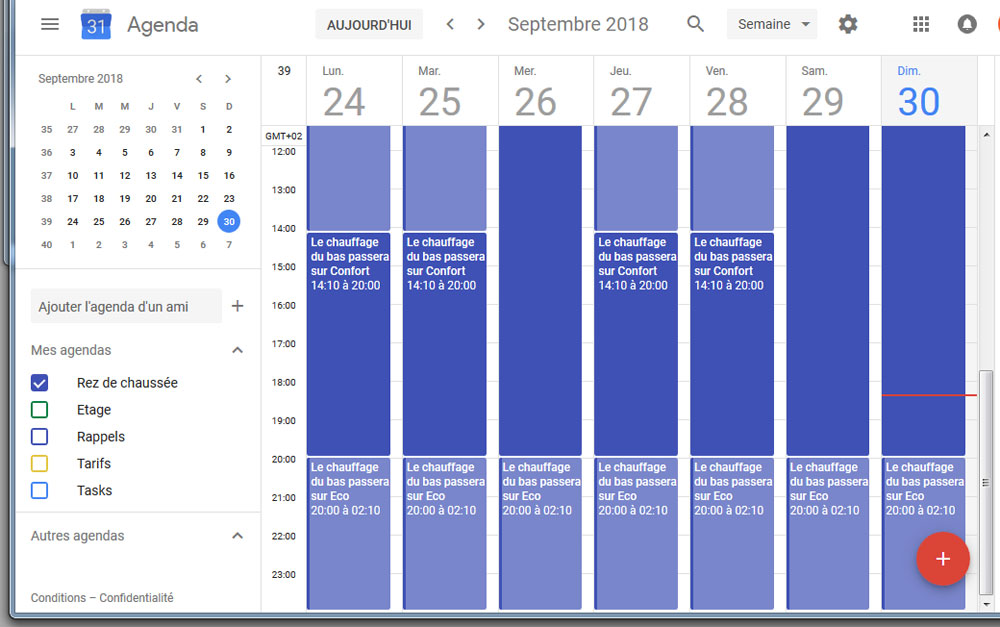
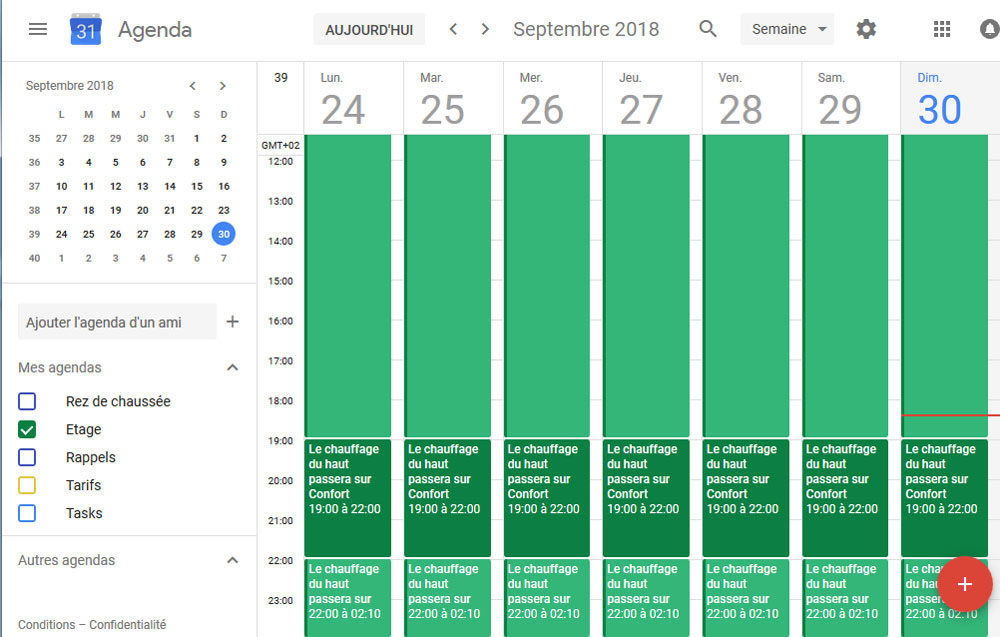
Sie müssen sich fragen, warum ich so lange Sätze für jeden Zustand verwendet habe und nicht nur „ Eco oder Komfort. Dies ermöglicht es Ihnen, die Bereiche auf dem Jeedom-Bildschirm zu unterscheiden, aber auch verständliche Informationen über Zustandsänderungen zu erhalten, ohne sie neu zu bearbeiten.
Auf der Tagesordnung: Etage, gibt es zwei Staaten:
- Die Heizung von oben wird auf Eco umgestellt
- Die Heizung von oben wird auf Komfort umgestellt
Zur Agenda „Rez von Chaussée, gibt es zwei Staaten:
- Die untere Heizung wird auf Eco umgestellt
- Die untere Heizung wird auf Komfort umgestellt
Konfiguration des Jeedom ESPEASY Plugins
Jeedom verwendet das ESPEASY-Plugin, um eine Verbindung zu Geräten herzustellen, die von ESP Easy verwaltet werden.
Beim Blitzen von Sonoff-Geräten und beim Einrichten von ESP Easy müssen Sie darüber nachdenken, einen controller die Änderungen des Gerätestatus an das Plugin sendet. Diese Konfiguration wird in diesem Artikel.
ESPEASY-Ausrüstung hinzufügen Heizungssteuerung 1
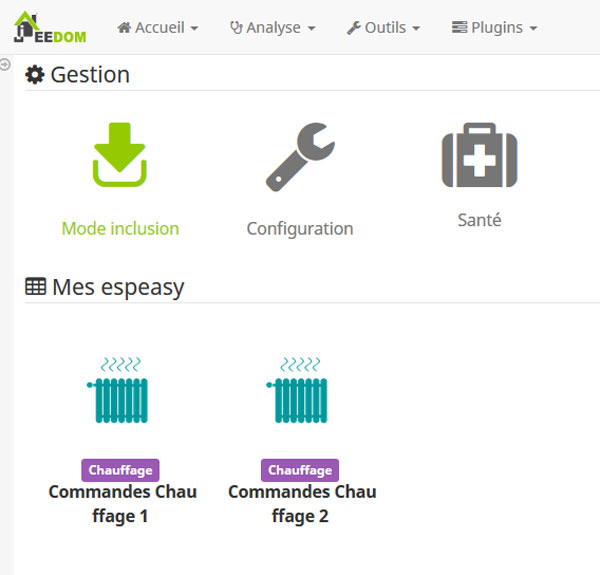 |
In diesem Beispiel gibt es zwei Geräte, da ich den Sonoff 4Ch PRO und den Sonoff DUAL habe. Der Einfachheit halber werde ich nur über das erste Gerät sprechen. Heizungssteuerung 1.
Hier sind seine Befehle:
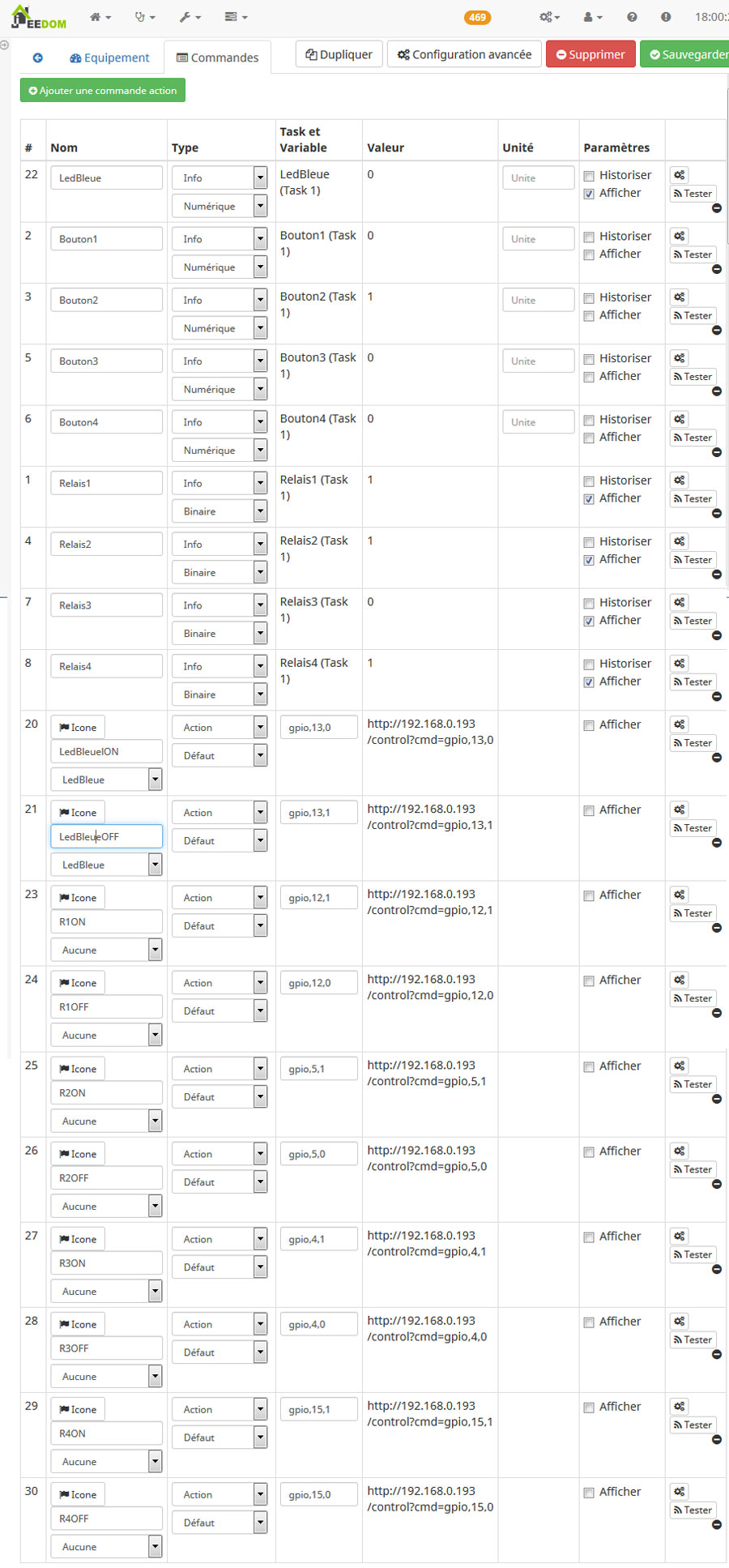 |
Nota : Für die gleiche Konfiguration auf einem Sonoff Dual, ist GPIO5 und GPIO12 zu verwenden, siehe Der Bonus auf dieser Seite für Relais 1 und 2.
Virtuelle Konfiguration in Jeedom
In Jeedom habe ich über das Virtuelle Plugin 6 Virtuelle erstellt:
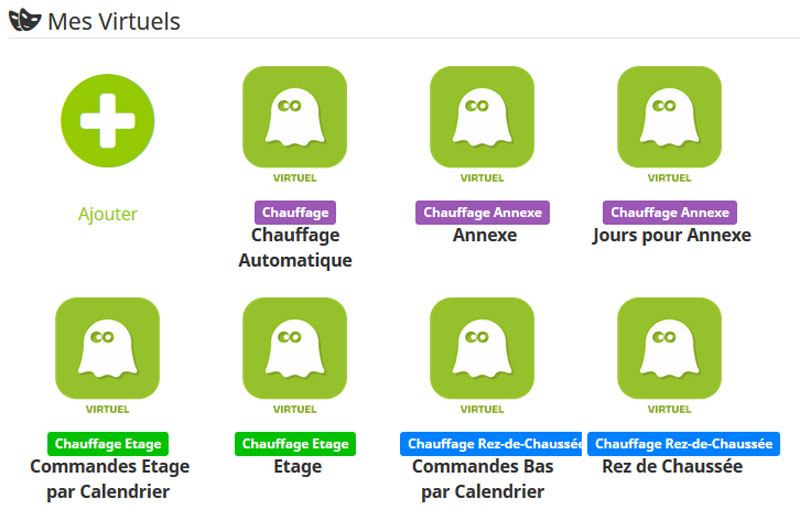 |
Das Virtuelle Automatische Heizung
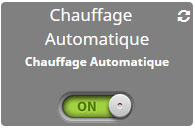
Dadurch können Statusänderungen jederzeit blockiert werden.
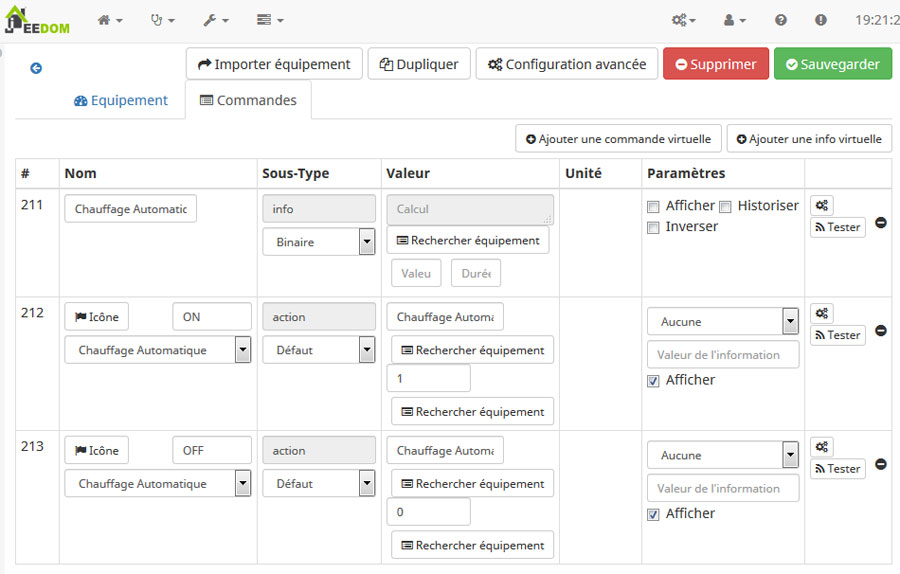 |
Das Virtuelle Bestellungen Etage nach Kalender
Diese Virtuelle ist im DashBoard nicht sichtbar, sie ermöglicht es, eine Zustandsänderung eines programmierten Bereichs im Google Calendar mit der konkreten Zustandsänderungsaktion (über das Szenario Oben nach Kalender).
Für den Fall, dass das Virtuelle Automatische Heizung=0, ein Befehl von Bestellungen Etage nach Kalender wird keine Wirkung haben. (getestet im Drehbuch) Oben nach Kalender)
Hoher automatischer Zustand kann vier Werte annehmen:
- Komfort (0)
- Ohne Gel (1)
- Urteil(2)
- Eco (3)
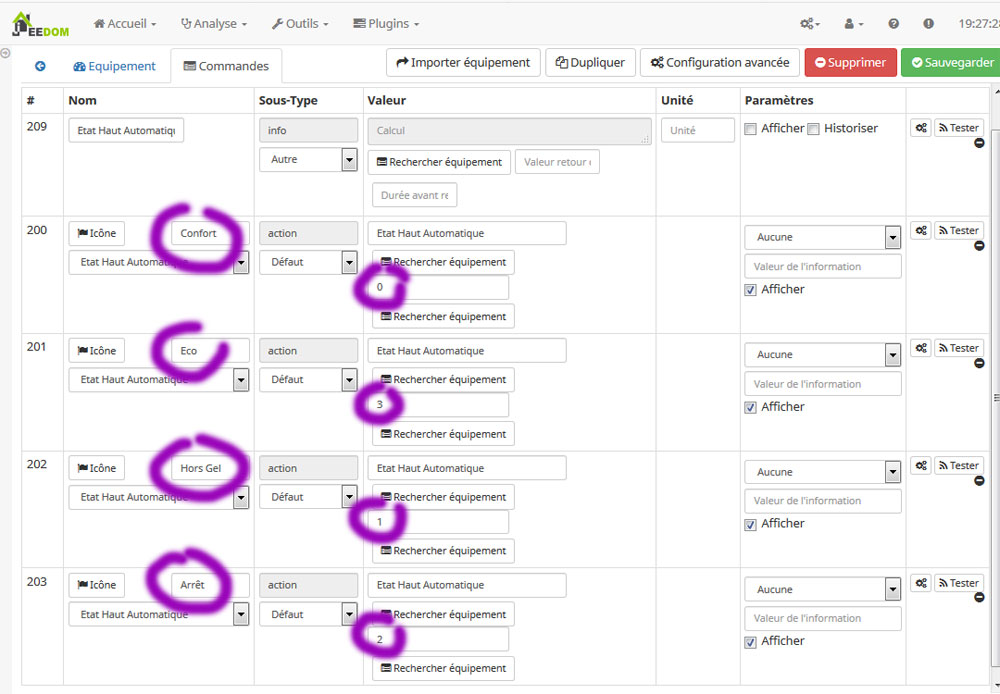 |
Statusänderungen des Virtuellen Hoher automatischer Zustand werden vom Szenario erfasst Oben nach Kalender Wer verbindet sich mit dem Virtuellen Etage
Das Virtuelle Niedrige Bestellungen nach Kalender funktioniert auf die gleiche Weise.
Das Virtuelle Etage
Diese virtuelle Anzeige zeigt dieZustand Stehfläche, bietet 4 Knöpfe für ändern den Staat und informiert den Nächste Änderung Geplant (im Google Kalender)
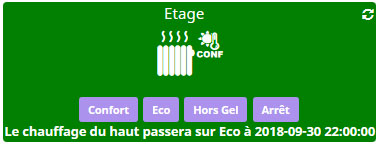
Hoher Staat kann vier Werte annehmen:
- Komfort (0)
- Ohne Gel (1)
- Urteil(2)
- Eco (3)
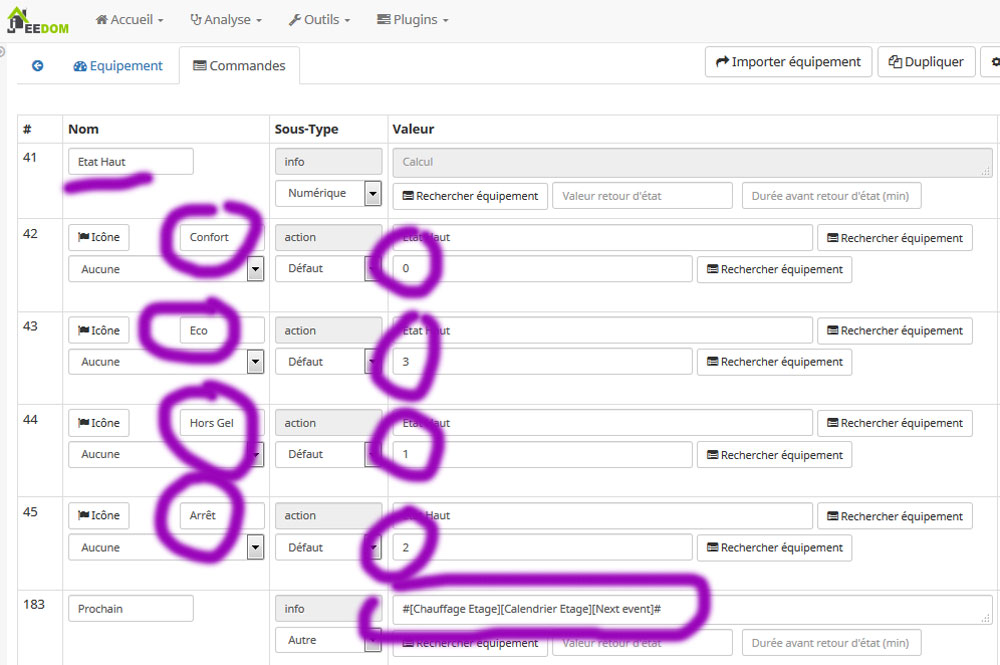 |
Nota : Der letzte Befehl ist eine Information, die im Plugin abgerufen wird ICS-Kalender (Siehe Abschnitt "Konfigurieren des ICS-Kalender-Plugins in Jeedom")
Konfigurieren von Szenarien in Jeedom
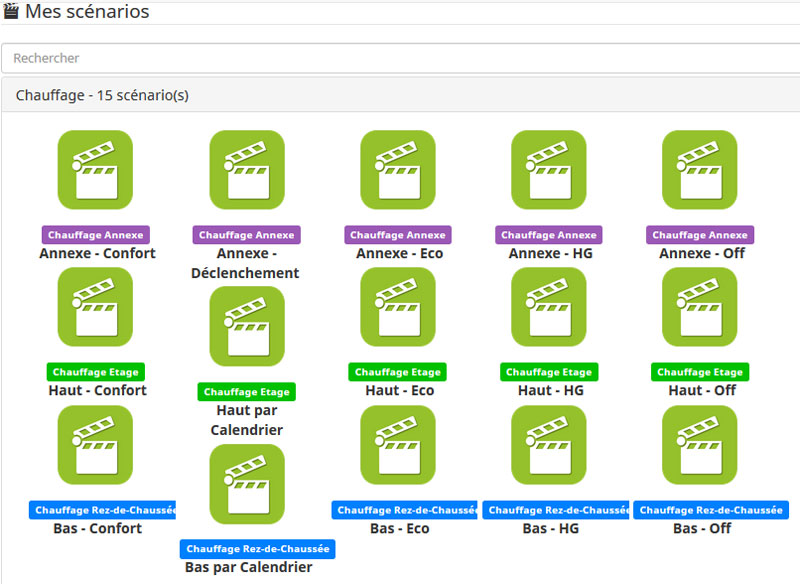 |
Wie bei den anderen Bildschirmen werde ich die Szenarien beschreiben, die sich auf die Heizung Etage, die Szenarien, die den Heizung Anhang in diesem Tutorial nicht behandelt wird und Fußbodenheizung funktioniert nach dem gleichen Prinzip wie der Heizung Etage.
Das Szenario Oben nach Kalender
Dieses Szenario wird verursacht durch: #[Etage-Heizung][Etage-Bestellungen nach Kalender][Automatischer Top-Zustand]# d. h. ein Ereignis, das aus dem Google Kalender.
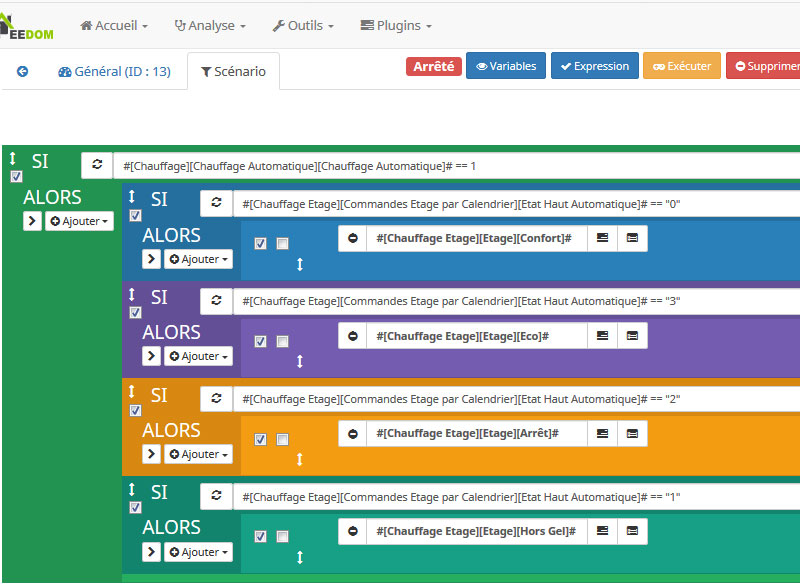 |
Dieses Szenario ist nicht sehr kompliziert. Er verändert das Virtuelle Etage Wenn das Virtuelle Automatische Heizung Es ist gut auf 1.
Die Low-Szenario nach Zeitplan funktioniert auf die gleiche Weise.
Das Szenario Hoch – Komfort
Dieses Szenario wird verursacht durch: #[Heizung Etage][Etage][Zustand nach oben]# = 0 (Erinnerung 0 = Komfort, siehe Virtuelle Etage)
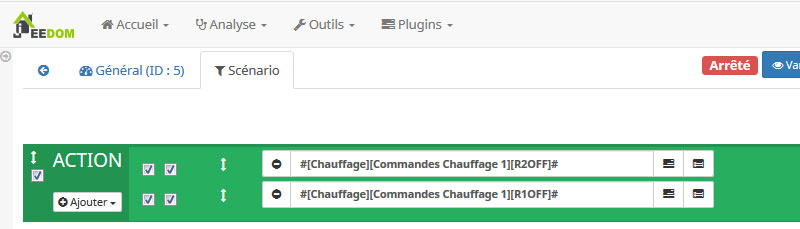 |
Wenn wir den Pilotfaden der Bereich oben als Komfort, Relais2=OFF und Relais1=OFF (siehe Erläuterung Pilot-Draht)
Diese Befehle werden vom ESPEASY-Plugin verwaltet, sie steuern die Relais des Sonoff 4CH PRO. ESPEASY-Ausrüstung hinzufügen Heizungssteuerung 1)
Die Szenarien Oben – Eco, Oben – HG, Oben – Off
Aufgrund der Ähnlichkeit mit Hoch – Komfort, ich lasse Sie die Auslöser finden, aber hier ist die Kombination, die es ermöglicht, die richtige Position der Relais je nach gewünschtem Zustand zu haben:
- Oben – Eco: R1ON und R2ON
- Oben – HG: R1ON und R2OFF
- Oben – Aus: R1OFF und R2ON
Die Szenarien Strümpfe – Komfort, Strümpfe – Eco, Strümpfe – HG, Strümpfe – Off
Aufgrund der Ähnlichkeit mit Oben – xxx, Szenarien Unten – xxx einfach ersetzen R1 durch R3 und R2 durch R4
| R1 ON | R2 ON | Pilot-Draht 1
(oben) |
Eco |
| R1 ON | R2 OFF | Ohne Gel | |
| R1 OFF | R2 ON | Off | |
| R1 OFF | R2 OFF | Komfort | |
| R3 ON | R4 ON |
Pilot-Draht 2 (unten) |
Eco |
| R3 ON | R4 OFF | Ohne Gel | |
| R3 OFF | R4 ON | Off | |
| R3 OFF | R4 OFF | Komfort |
Konfigurieren des ICS-Kalender-Plugins in Jeedom

Dieses Plugin wird die Verbindung zwischen Google Kalender und Jeedom.
Beziehen Sie sich auf die Plugin-Dokumentation bei allen Installations- oder Konfigurationsproblemen.
Sie müssen die beiden Google Kalender in diesem Plugin hinzufügen, hier ist mein Bildschirm:
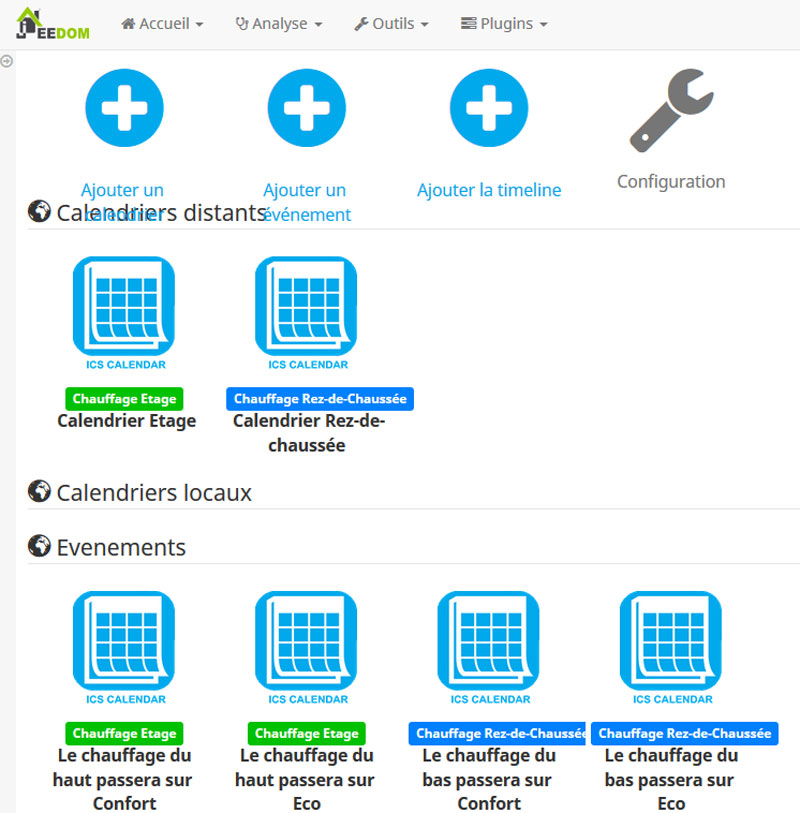 |
Die Konfiguration der beiden Remote-Kalender Es ist ziemlich einfach, ich komme nicht zurück.
Ich werde mich mit den Veranstaltungen, ist der Grundsatz, dass ein Ereignis (Übergang von einem Bereich in einen anderen) muss eine Steuerung zur Zustandsänderung der Heizungen auslösen, die an den Pilotdraht des betreffenden Bereichs angeschlossen sind. Ich werde in diesem Tutorial weiter auf die Zustände der Pilotdrähte und die Art und Weise, wie sie die Heizungen informieren, eingehen.
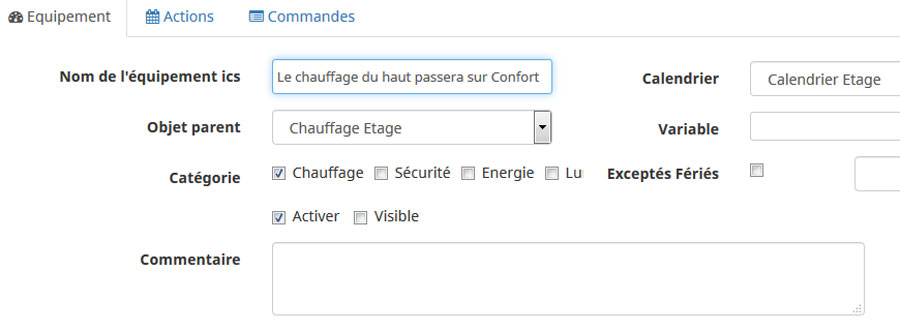
Die 4 Ereignisse (2 Zonen x 2 Zustände) sind genau auf die gleiche Weise gebaut, ich werde im Detail ' Die Heizung von oben wird auf Komfort umgestellt. Durch Ähnlichkeit können Sie andere programmieren.
 |
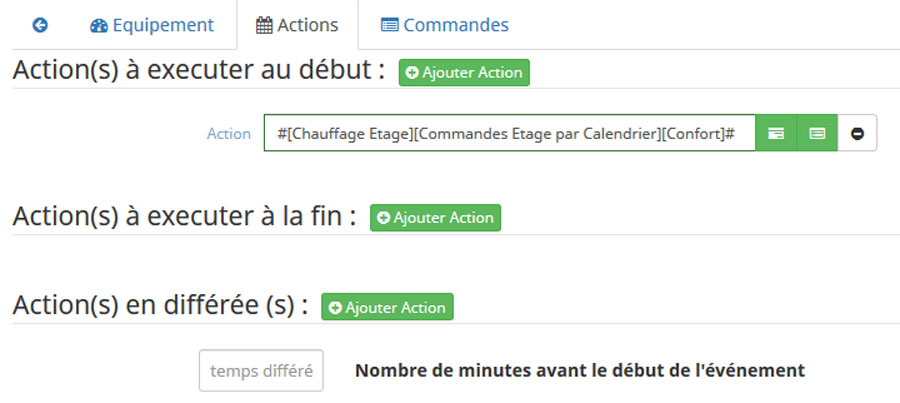 |
Die Bestellung #[Etage Heizung][Etage Bestellungen nach Kalender][Komfort]# ist ein Befehl des Virtuellen Bestellungen Etage nach Kalender
Einige Fotos von der Realisierung
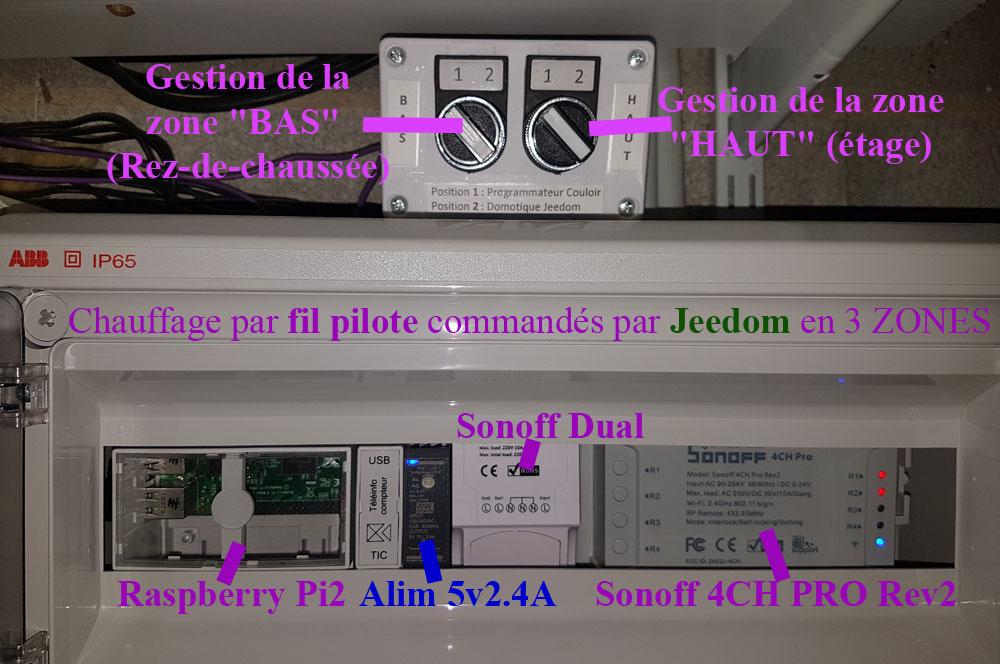
Gedächtnishilfe
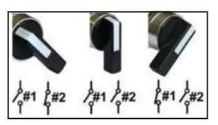
- Inter-Drehknopf (LAY7)
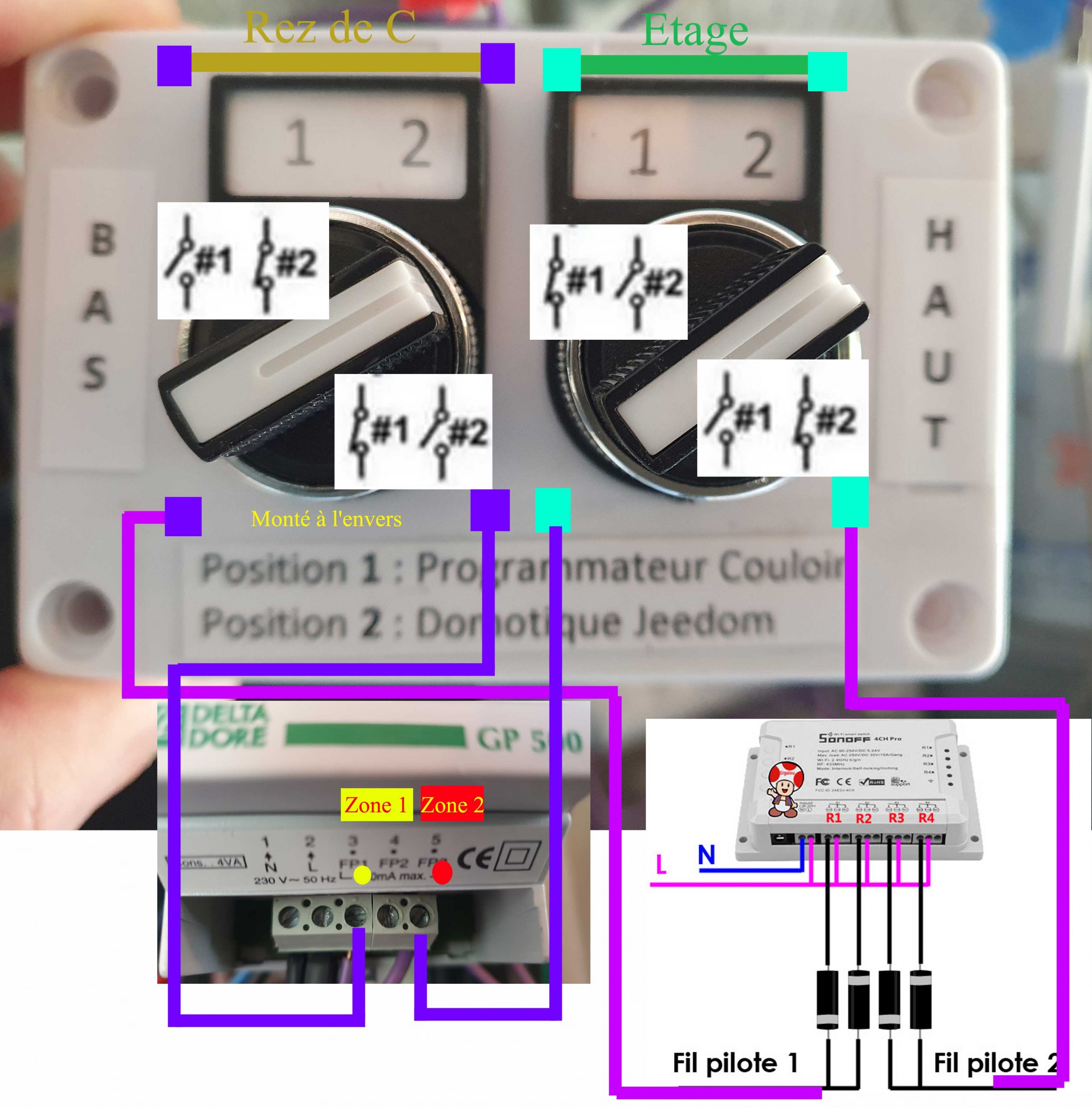
- Verdrahtung des Auswahlgehäuses
 German
  French
  English
  Spanish
  Chinese