

Ziel dieses Tutorials

Das Informe-Plugin ist sehr einfach zu bedienen und gleichzeitig sehr leistungsstark.
Dieses Tutorial soll es einem neuen Benutzer ermöglichen, die Konfiguration und Leistung des Plugins zu entdecken.
In diesem Tutorial wird eine fiktive Konfiguration beschrieben, aber ein Nutzer, der ihr bis zum Ende folgt, kann alle Funktionen des Plugins entdecken.
Bereiten Sie sich vor, indem Sie zwei Virtuelle erstellen (in Virtual Plugin)
In diesem ersten Schritt schlage ich vor, zwei virtuelle Elemente zu erstellen, mit denen ein Ortswechsel und ein Auslöser (das Öffnen einer Tür) simuliert werden können.
Natürlich kann ein Jeedom-Benutzer seine eigenen Geräte anstelle dieser virtuellen verwenden.
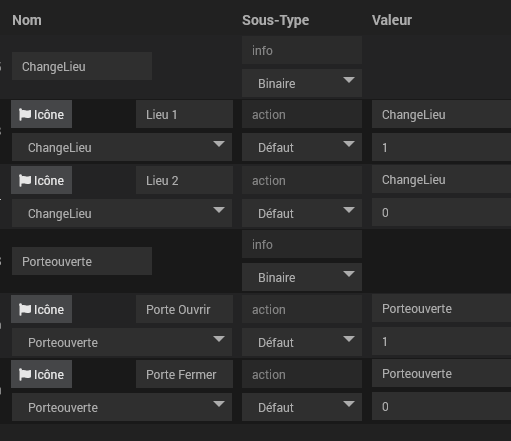
Erstellen Sie zwei virtuelle ChangeOrt und TürÖffnen in folgendem Format:
Hinzufügen eines Empfängers zum Informe-Plugin

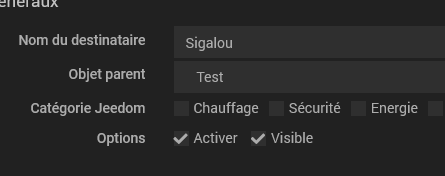
Wir fügen Sigalou hinzu, der der Empfänger ist, der im Falle einer Benachrichtigung benachrichtigt wird, weisen ihm ein übergeordnetes Objekt zu (Test hier) und markieren Aktivieren und Sichtbar.
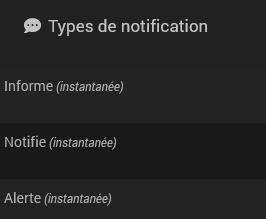
Das Plugin fügt automatisch 3 Arten von Benachrichtigungen hinzu. Standardmäßig wird davon ausgegangen, dass es 3 Ebenen gibt, eine nicht dringende Informationsebene, eine Benachrichtigung und eine dringende Warnung.
Die erste Registerkarte "Empfänger" ist abgeschlossen, wir gehen zur zweiten
Benachrichtigungskanäle
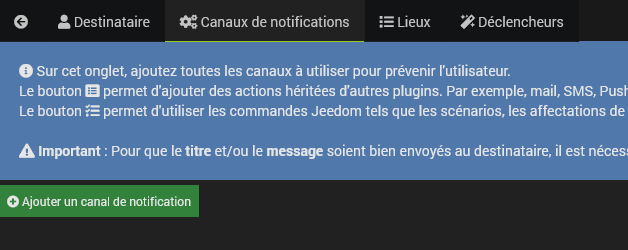
Auf diesem Bildschirm werden wir alle Kanäle hinzufügen, die es uns ermöglichen, einen Benutzer zu benachrichtigen, es kann eine SMS, eine E-Mail, ein Szenarioauslöser, eine Beleuchtung von Lichtern, ein Push… sein
Für dieses Tutorial werde ich zwei Benachrichtigungskanäle mit dem PushOver-Plugin hinzufügen, jedes andere Plugin wird die gleiche Funktionsweise haben.
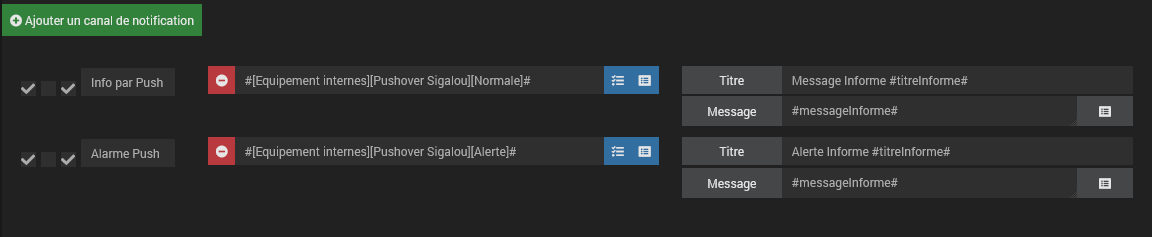
Bemerkenswert ist die Verwendung von Tags #TitelInformiert# und #NachrichtInformiert# um die während der Benachrichtigung gesendeten Nachrichten abrufen zu können.
Orte hinzufügen
Das Plugin wird es ermöglichen, den Nutzer Sigalou je nach dem Ort, an dem er sich befindet, zu informieren, so dass zwei Orte geschaffen werden: Lieu1 und Lieu2, natürlich benutzen Sie Auto, Haus, Arbeit, …

Hier füge ich beide Orte hinzu und nutze die virtuelle, die ich im ersten Absatz mit einer Berechnung erstellt habe. Ich denke, wenn #[Test][Test für Informierte][ChangeOrt]# 1 bedeutet, dass man sich in Ort1 befindet, wenn #[Test][Test für Informierte][ChangeOrt]# 0 ist, befinden wir uns in Ort2.
Nach dem Speichern fügt das Plugin automatisch den Befehl "info Location" hinzu, der den Wert "Location1" oder "Location2" hat.
Um dies zu testen, können Sie es im Dashboard testen:
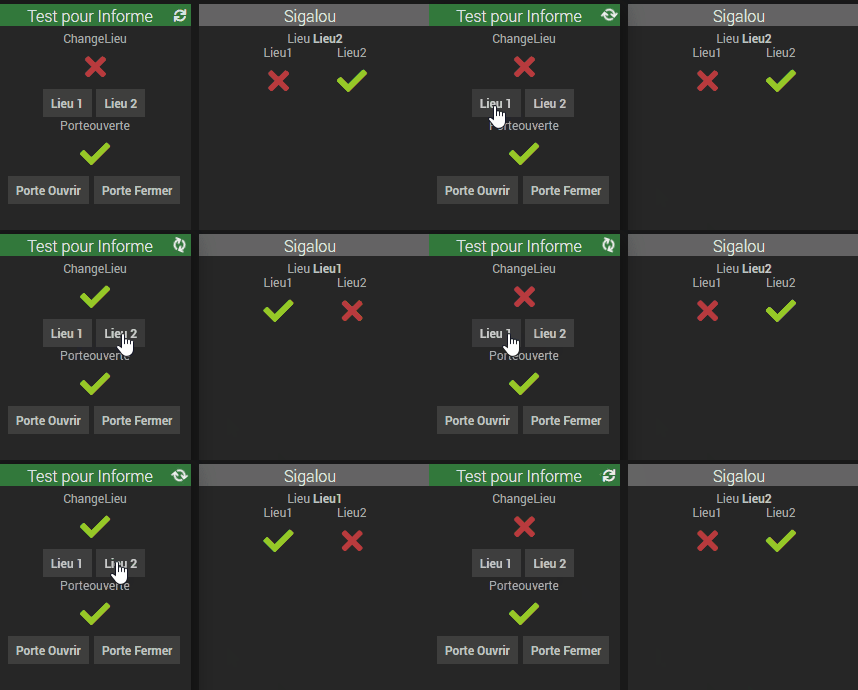
Wenn Sie also in dem im ersten Absatz erstellten Virtuellen auf Ort1 oder Ort2 klicken, ändert sich der Ort (oben rechts, direkt unter dem Titel Sigalou)
Standorte konfigurieren
In diesem Stadium ist es wichtig, die Art und Weise (Benachrichtigungskanal) festzulegen, wie Sigalou verhindert werden soll.
Wir werden also die Aktion konfigurieren, die verwendet werden soll, um Sigalou zu informieren, wenn es sich an Ort und Stelle1 befindet.

Es ist die blaue Schaltfläche „Diesen Ort einrichten“ vor Lieu1, die es uns ermöglicht, dies zu tun, dieser Bildschirm öffnet sich:
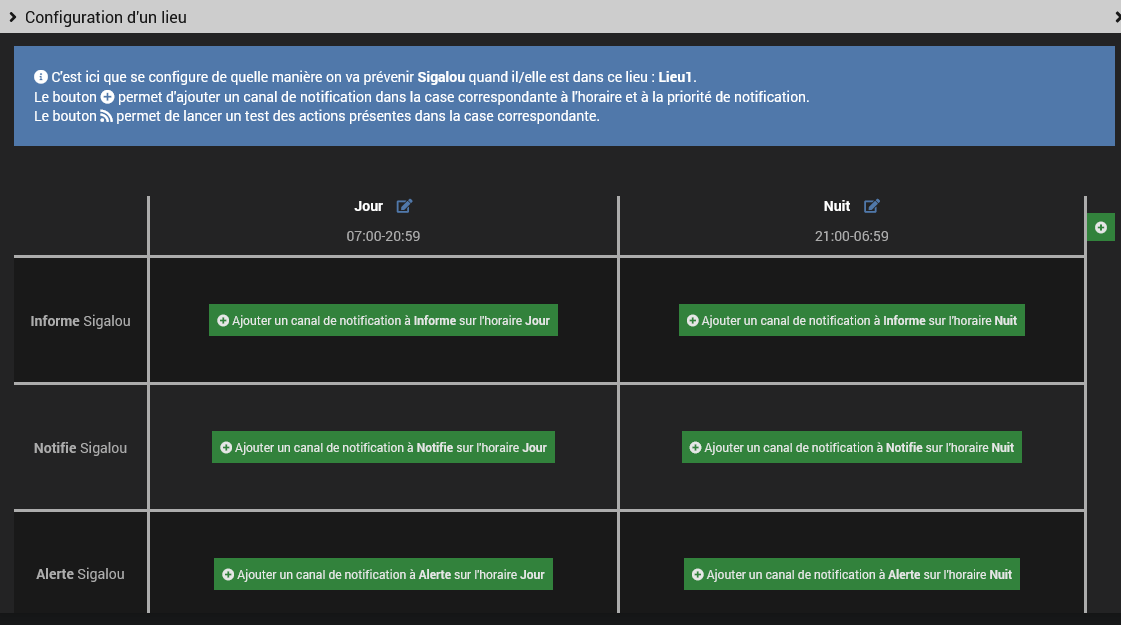
Wenn Sie den Benachrichtigungskanal konfigurieren möchten, wenn Sie den Befehl „INforme Sigalou » zwischen 07:00 und 21:00 Uhr (Zeitfenster Tag also), klicken Sie auf den grünen Knopf oben links, Spalte Tag, Zeile Informieren Sie mich.
Am Beispiel von Notifier Sigalou wird mit dem zuvor erstellten Befehl „Info Push“ gewählt.
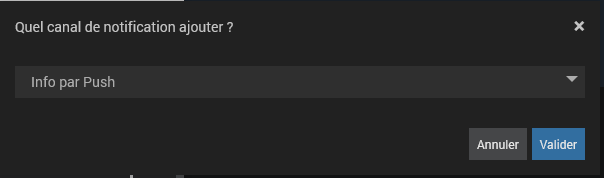
Das Fenster wird geschlossen, die Aufzeichnung erfolgt automatisch. Wenn Sie möchten, können Sie mehrere Benachrichtigungskanäle einrichten, die alle gleichzeitig gesendet werden.
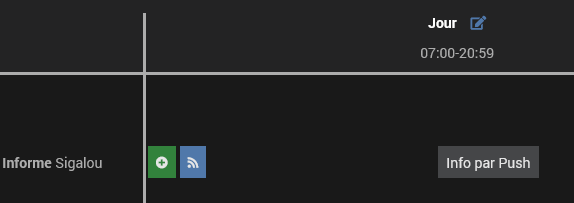
Dank dieser Konfiguration weiß das Informe-Plugin, dass, wenn Sie den Befehl "INforme Sigalou, muss den Kanal benutzen. Info von Push » eine Nachricht an Sigalou zwischen senden 7:00 und 21:00 Uhr.
Um den Ort1 und den Ort2 zu unterscheiden, wird der Benachrichtigungskanal zugewiesen. Push-Alarm » über die Ort2
Dazu klickt man in der Zeile "Ort2" auf "Diesen Ort konfigurieren" und weist ihn zu. Push-Alarm
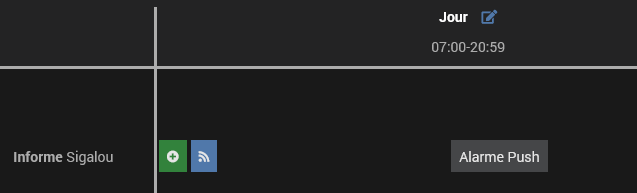
Bestelltest Informiert Sigalou
Wir werden ein Szenario verwenden, um die so programmierte Funktionalität zu testen.
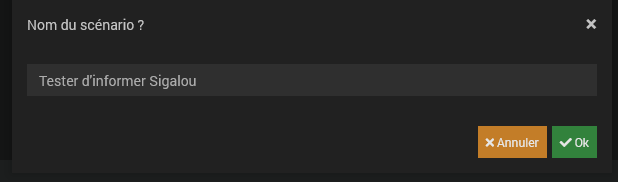
dann

Wenn Sie auf Ausführen klicken, 
Das Plugin informiert Sigalou über PushOver
- Indem Sie eine Benachrichtigung senden, wenn Sigalou auf Lieu1 ist,

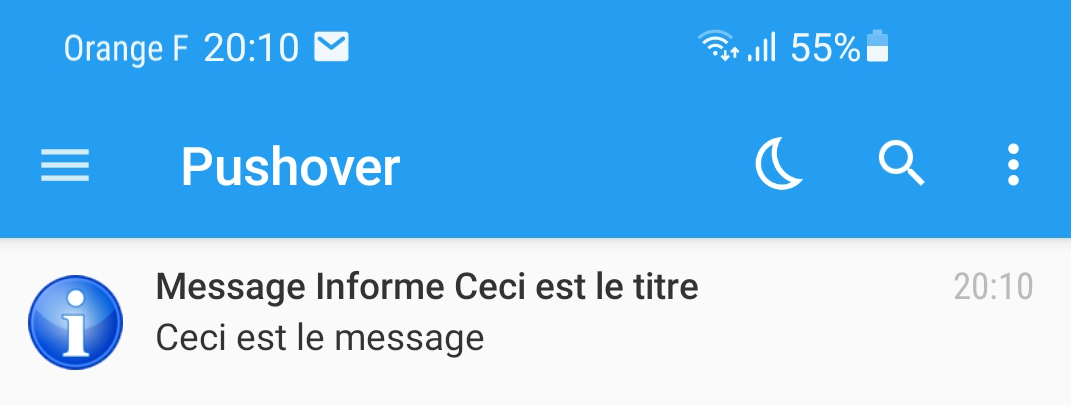
- Durch Senden eines Alarms, wenn Sigalou an Ort und Stelle ist2

Es ist also der Ort, der den Kanal definiert, der zur Verhinderung von Sigalou genutzt werden soll.
Die gleiche Logik gilt für die Zeitpläne.

Standardmäßig fügt das Plugin zwei Zeitpläne hinzu: Tag und Nacht, aber all dies kann konfiguriert werden. Die Zeitpläne sind dem Ort zugeordnet, so dass jeder Ort seine Zeitpläne haben kann.
Verwendung von Triggern (Option)
Für eine grundlegende Nutzung des Informe-Plugins ist kein weiterer Schritt erforderlich.
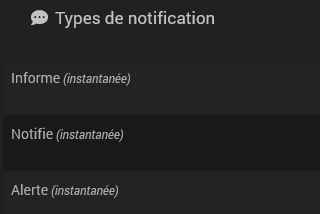
Eine interessante Funktion wurde hinzugefügt, nämlich die Möglichkeit, auszuwählen, wann die Benachrichtigung gesendet werden soll. Standardmäßig werden alle Benachrichtigungen ohne Verwendung von Triggern sofort gesendet. Die Erwähnung (Snapshot) ist vor den 3 Standardbenachrichtigungstypen vorhanden
Auslöser erstellen
Beispiel für einen Auslöser: Man möchte, dass die Benachrichtigungen an Sigalou ihm zugestellt werden, wenn „Eingangstür öffnet sich + 15s“
Es befindet sich auf der Registerkarte Auslöser mit dem kleinen Zauberstab, den wir den Auslöser konfigurieren

Selbstverständlich, um einen Auslöser hinzuzufügen:

Es wird eine Berechnung hinzugefügt, die zu WAHR wird, wenn sich die Tür öffnet (das zu Beginn dieses Tutorials erstellte virtuelle Tutorial dient als virtuelles Testobjekt). Dem Tempo-Feld werden 15 hinzugefügt, um die Benachrichtigung um 15s zu verschieben.

Hinzufügen des Auslösers zur Benachrichtigung
Um die Benachrichtigungstypen mit den Auslösern zu verknüpfen, muss der Benachrichtigung der Auslöser hinzugefügt werden.
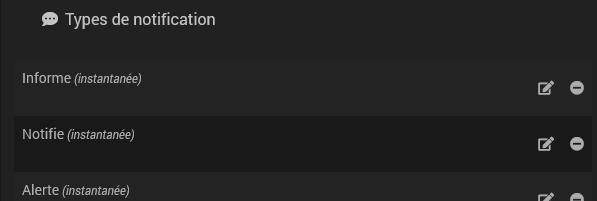
Im ersten Reiter "Empfänger" wird unten der Benachrichtigungstyp "Informiert" geändert.
Es wird ein Auslöser hinzugefügt, und das Ergebnis ist:
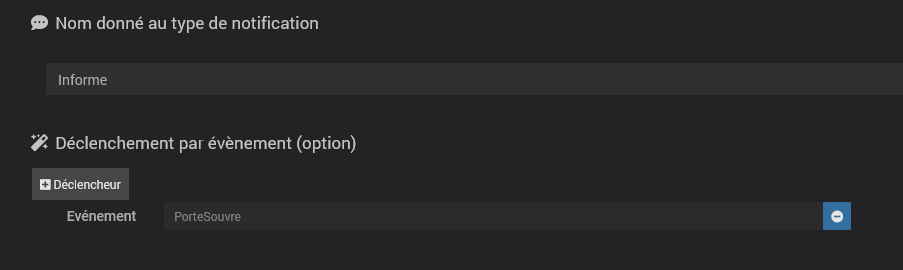
Das Plugin hat die Erwähnung (Snapshot) entfernt und festgestellt, dass der Befehl nun einem Trigger unterliegt.
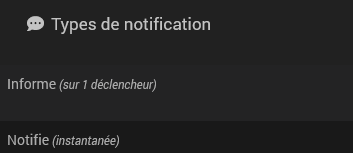
Es können mehrere Auslöser verwendet werden, in diesem Fall ist es der erste Auslöser, der das Senden von Benachrichtigungen in der Warteschlange auslöst.
Anmerkung zum 16.1.2022: Das Löschen ausstehender Benachrichtigungen funktioniert noch nicht, wenn es mehrere Auslöser gibt, dies ist im Gange. Verwenden Sie zu diesem Zeitpunkt nur einen Auslöser.
Testen Sie den Befehl Informe Sigalou mit Auslöser
Stellen Sie zunächst sicher, dass die virtuelle Tür, die die Tür simuliert, auf 0 gesetzt ist.
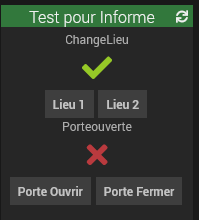
Für den Befehl "Öffnen" ist ein rotes Kreuz (=0) erforderlich, wenn Sie sich nicht in dieser Position befinden, klicken Sie auf "Öffnen", um "Öffnen" auf "0" zu setzen.
Gehe zum Szenario Testen, um Sigalou zu informieren zuvor erstellt und dreimal ausgeführt, als wollte man dreimal eine Benachrichtigung senden. (Dreimal auf Ausführen drücken)
Benachrichtigungen gehen nicht weg, da die Tür geschlossen ist. Um dies zu überprüfen, gehen Sie zum Auslöser
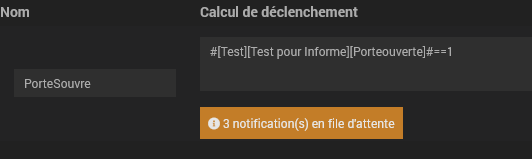
Es gibt drei Benachrichtigungen in der Warteschlange.
Wir werden die Tür schließen (durchgehen TürÖffnen auf 1 also).
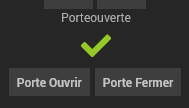
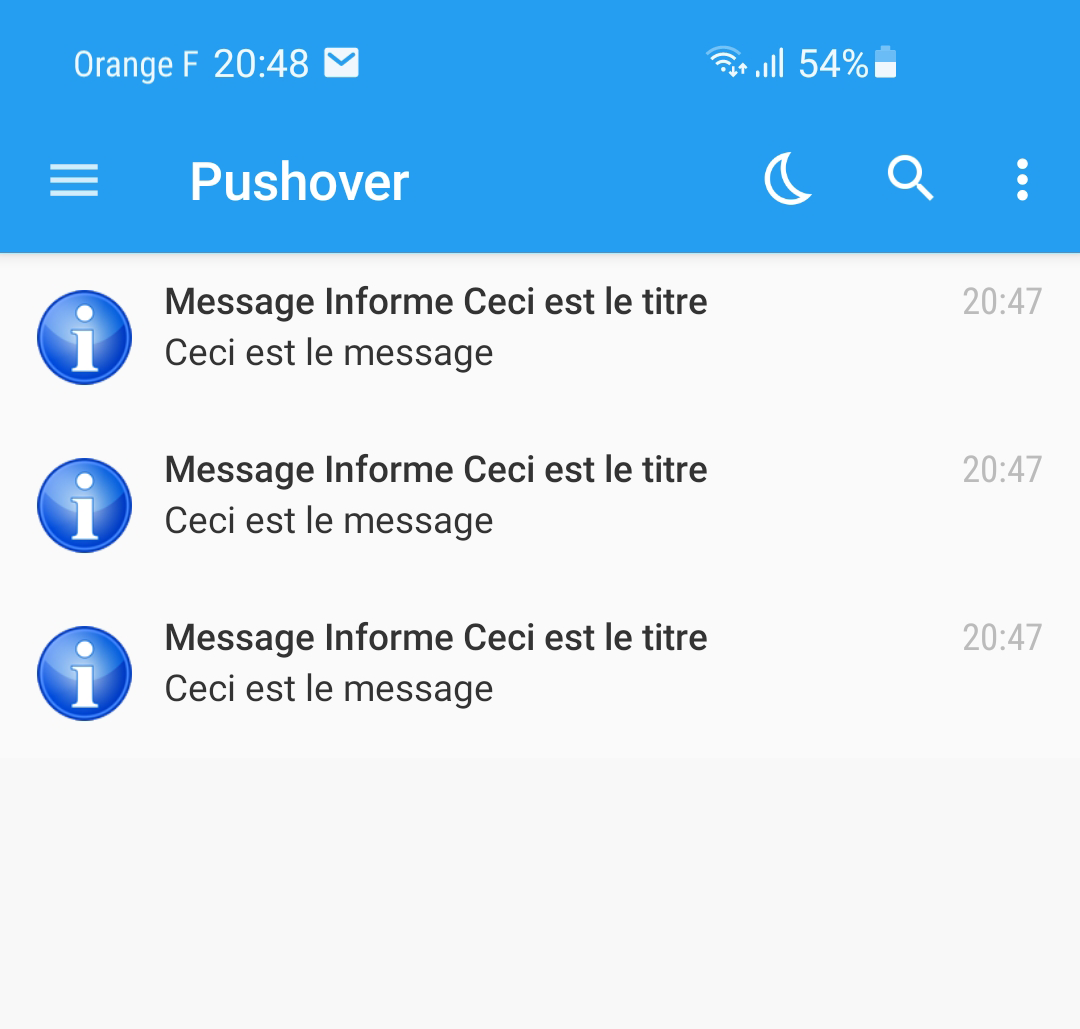
Wenn man auf "Öffnen" klickt, gehen alle 3 Benachrichtigungen weg.
 German
  French
  English
  Spanish
  Chinese