

… dann ein lokal gehostetes Fotoalbum generieren
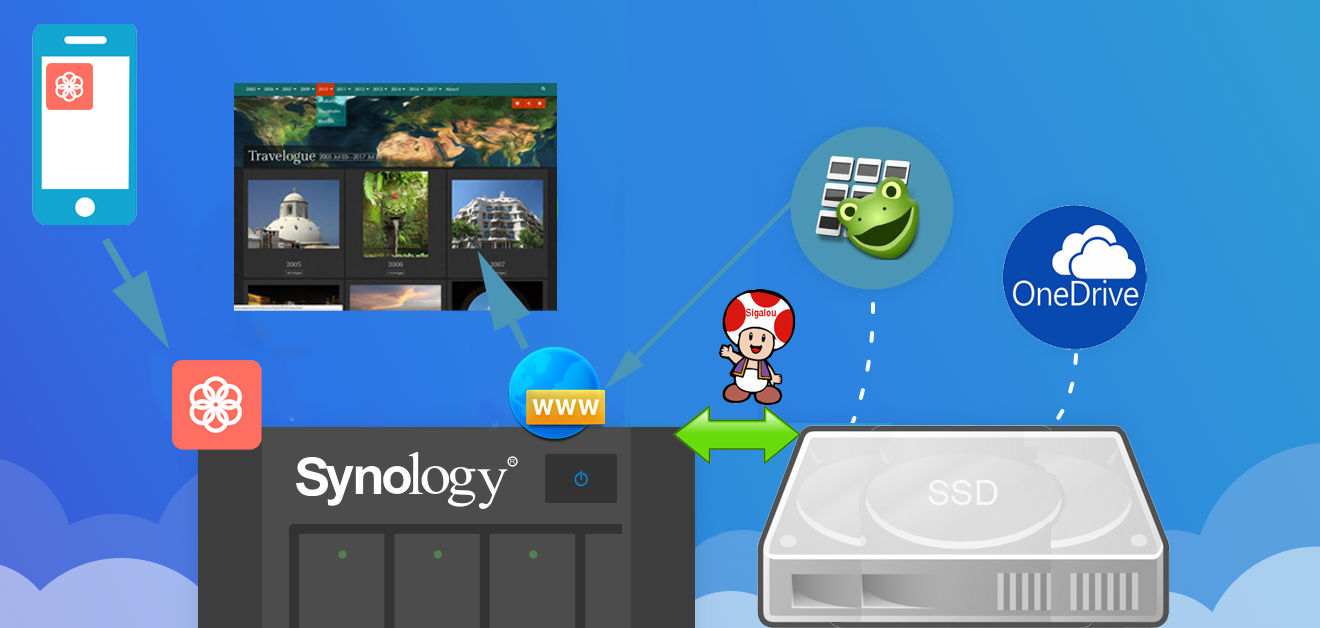
Wir lassen uns alle von den Fotos überwältigen, die auf dem Handy des Herrn, auf der Spiegelreflexkamera des Urlaubs, auf dem Telefon der Frau, auf dem Tablet aufgenommen wurden. All dies ist nicht synchronisiert, archiviert, abgelegt, und wenn man sich die Aufgabe stellen will, ist es so unüberwindlich, dass man es fallen lässt.
Und das ist schade, denn das Fotoalbum von „seinem Leben“ und dem Leben seiner Familie zu haben, ist so schön…
Technologie kann und muss uns helfen.
Dieses Tutorial ist ein Überblick über jahrelange Tests und Erfahrungen mit Tools wie OneDrive, Amazon Photos und anderen, die jeweils aus unterschiedlichen Gründen aufgegeben wurden. Die folgende Präsentation ist für jeden anpassungsfähig.
Voraussetzungen:
- Der Kern der Synchro wird von einem Synology NAS über die neue Version DMS7 und die Anwendung Synology Photos verwaltet.
- Die Software zur Verwaltung des Fotoalbums ist jAlbum, das ich seit mehr als 15 Jahren verwende, und es hat sich vor allem seit Version 19 und den letzten 24 enorm verbessert.
- Für das Cloud-Backup verwende ich eine Synchronisierung mit OneDrive.
- schließlich für das Hosting der Website (Fotoalbum) vor Ort die Web Station-Anwendung von Synology
Synology Fotos
Vorstellung von Synology Photos

Synology, der globale NAS-Spezialist, zögerte sehr, wie er mit Fotos auf seinem DSM-Betriebssystem umgehen sollte.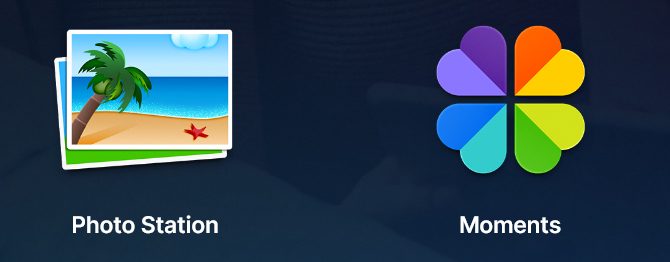
Jahrelang entwickelten sie zwei Systeme parallel zu unterschiedlichen Zwecken, Photo Station auf der einen und Moments auf der anderen Seite. Um beides auszuprobieren, habe ich eine Weile bei Moments aufgehört, aber seit DSM 7 ist Synology Photos aufgetaucht, wobei ich das Beste aus den beiden vorherigen Apps genommen habe. Diese App ist es, die mich heute voll und ganz zufriedenstellt.
Daher verwende ich Synology Photos, um das Mobiltelefon und das NAS zu synchronisieren. Die Synchronisierung ist schnell, effizient und somit für den Nutzer einfach. Im Gegensatz zu früheren Versuchen mit OneDrive, Amazon Photos oder anderen … funktioniert alles einwandfrei.
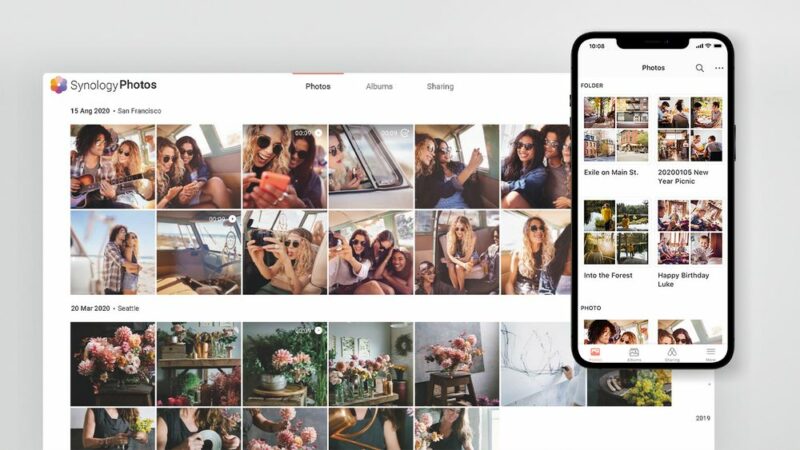
Die Anwendung Synology Photos wird daher in Echtzeit über die mobile Anwendung Synology Photos mit dem Telefon synchronisiert. Viele Funktionen sind vorhanden, aber ich nutze es hier nur zur Synchronisierung und anschließenden Wiederherstellung von Dateien. Um dieses Tutorial zu vervollständigen, finden Sie hier einige Funktionen, die in Synology Photos angeboten werden:
- Erstellung von personalisierten Alben
- Erstellung von bedingten Alben (z. B.: ein Album, das alle Fotos gruppiert, auf denen alle Personen in Ihrer Familie identifiziert sind)
- Fotos und Alben mit anderen teilen, auch ohne NAS-Konto
- Generieren Sie externe und interne Freigabelinks. Passwortgeschützter Zugriff
- Intelligente Suchfilter (Ort, Datum, Person, Art des Ziels usw.) auf der Grundlage von EXIF-Daten
Dossier und Organisation von Synology Photos
- Auf dem Smartphone
Es gibt keine Duplikate auf dem Smartphone, die mobile App zeigt die Miniaturansichten der vorhandenen Bilder an auf Ihrem NAS, Auf diese Weise werden Fotos, die nicht synchronisiert werden, aber auf Ihrem Smartphone vorhanden sind, nicht auf dem App-Bildschirm angezeigt. Das ist zunächst destabilisierend, aber letztendlich ist es wirklich gut gemacht, da man weiß, dass ein Foto gut synchronisiert ist, wenn man es auf dem Bildschirm sieht.
Einstellungen :
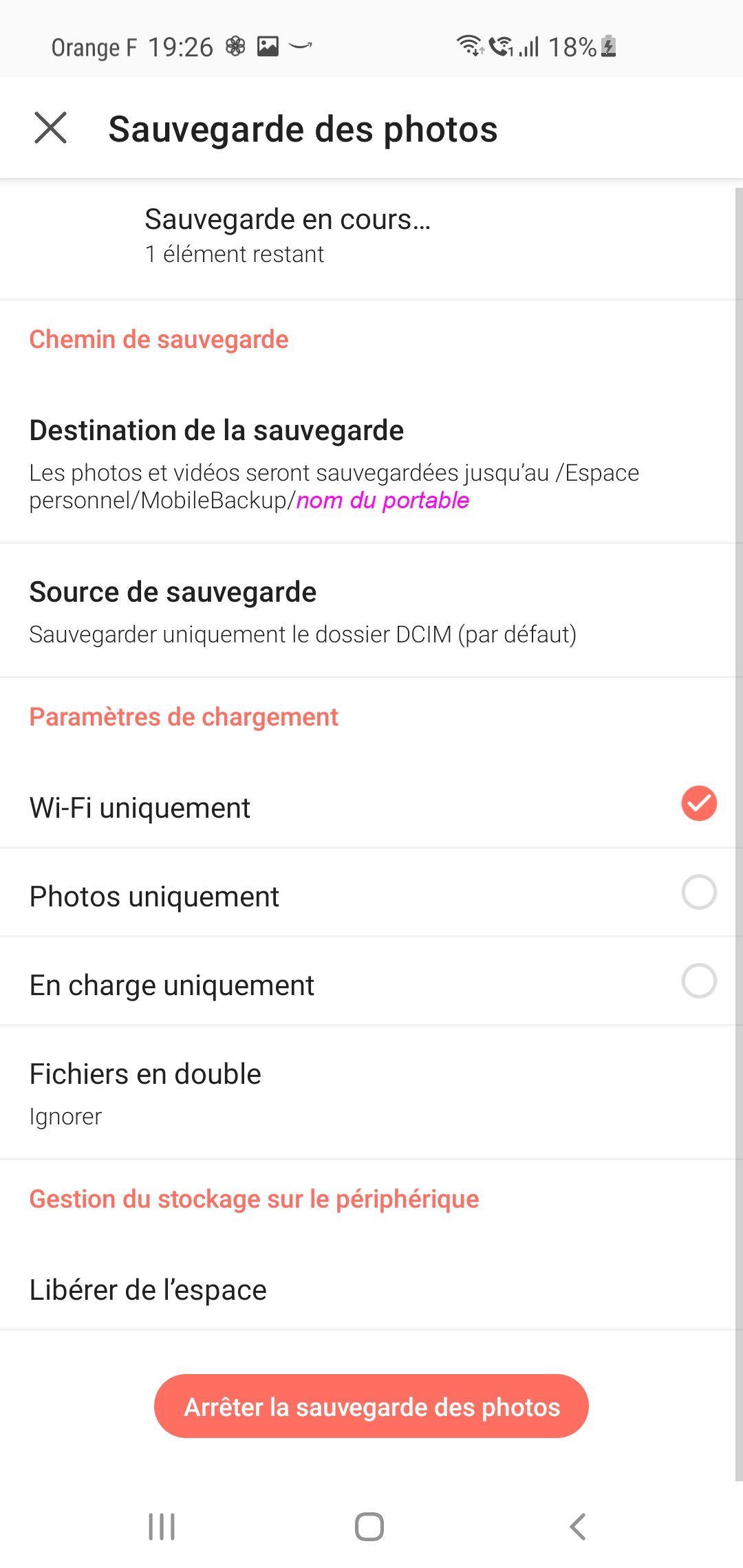
Es gibt sehr wenige davon, und umso besser, die Anwendung verwaltet insgesamt alles automatisch, hier sind die beiden Bildschirme:
 |
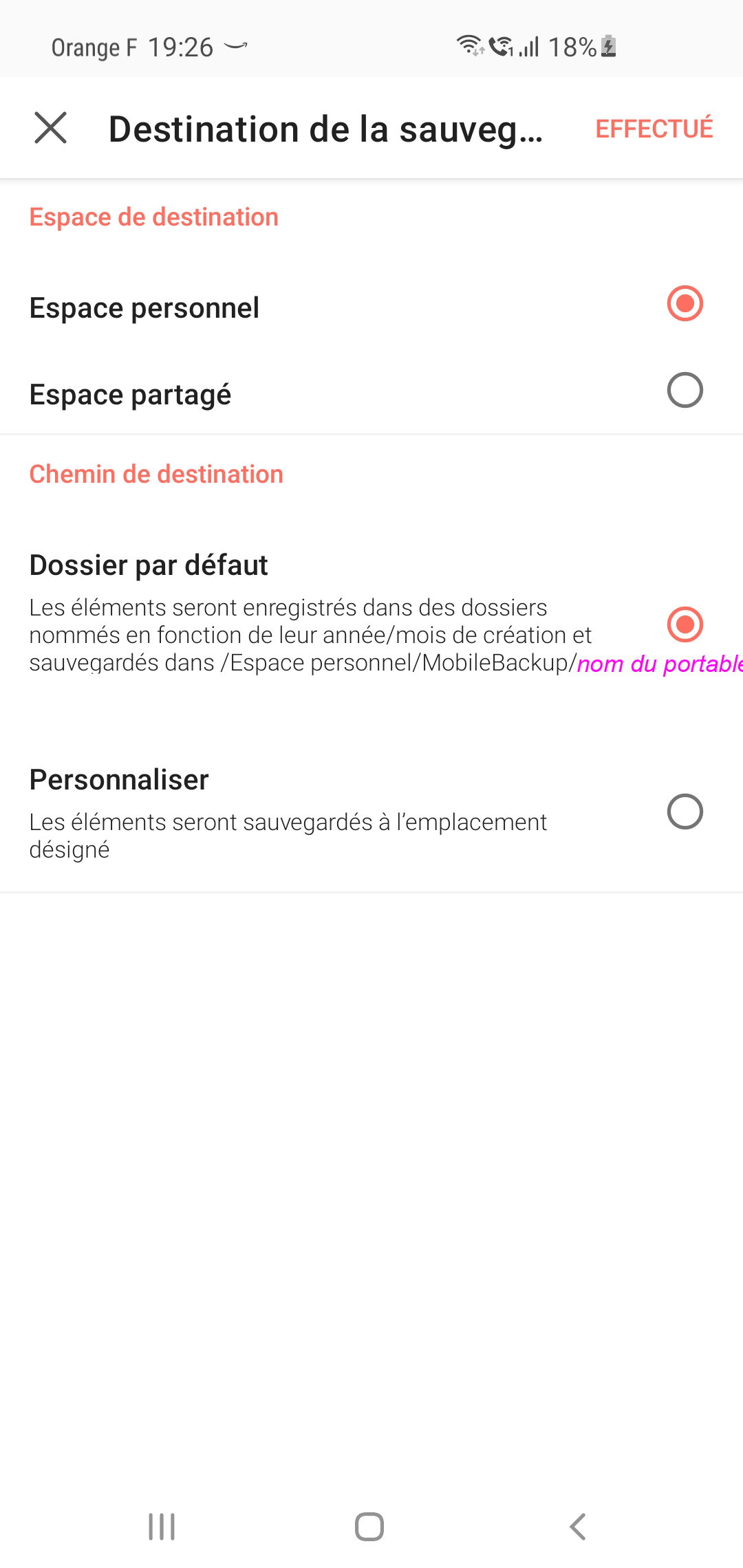 |
Man kann also das Verzeichnis anpassen, das die Fotos auf dem NAS enthält, ich habe die Standardeinstellung gelassen und ausgewählt, welche Ordner des Smartphones gesichert werden. Jeder kann wählen, ob er WhatsApp-, Messenger-, Faceboook-Ordner oder nur den Kameraordner, der DCIM.
Option Nur WLAN scheint das beste zu sein, um den 4G-Ordner nicht für Foto-Synchronisation auszugeben.
Schließlich ist darauf hinzuweisen, dass man wählen kann, ob man die Fotos seines Smartphones in seinem Persönlicher Bereich oder in dergeteilter Raum, Dies hängt von der beabsichtigten Verwendung in Synology Photos ab. Letztendlich nutze ich die anderen Funktionen von Synology Photos nicht, sodass die Personalakte für mich gut geeignet ist.
- Auf dem Synology NAS
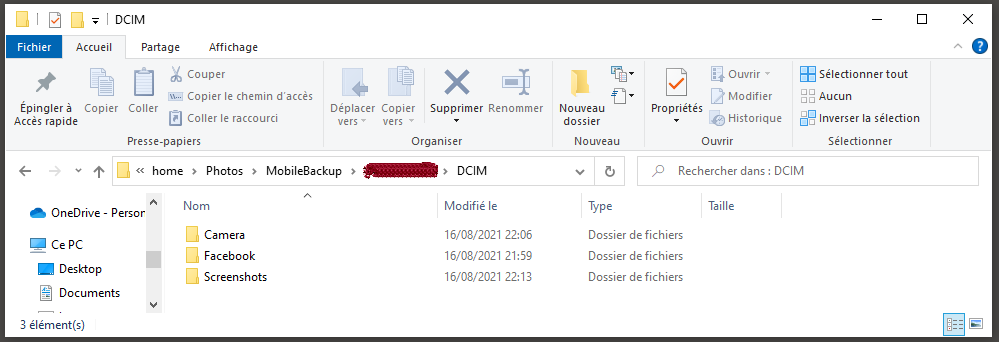
Bilddateien werden automatisch mit dem \\-Ordner synchronisiertIhrNAS\home\Photos\MobileBackup\xxx von xxx\DCIM
z. B. mit mehreren Dossiers:
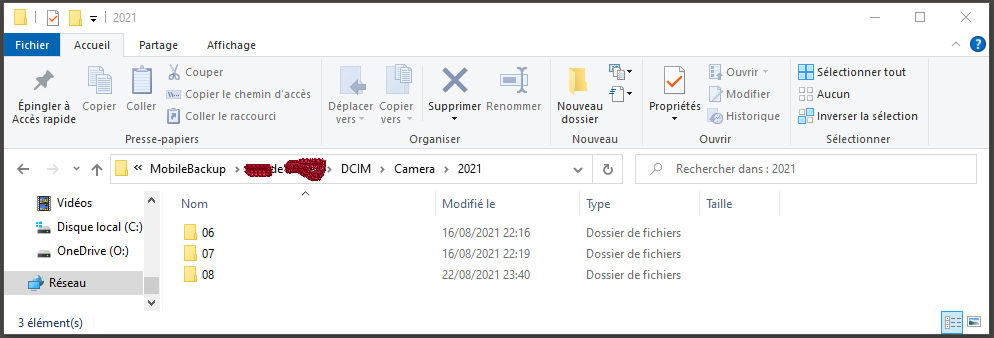
Was mich interessiert, verwende ich die Ordner der Monate, die sich in Camera/Jahr befinden:
jAlbum und OneDrive
Präsentation von jAlbum

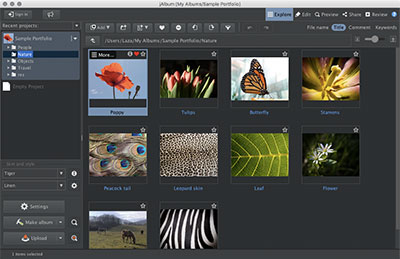
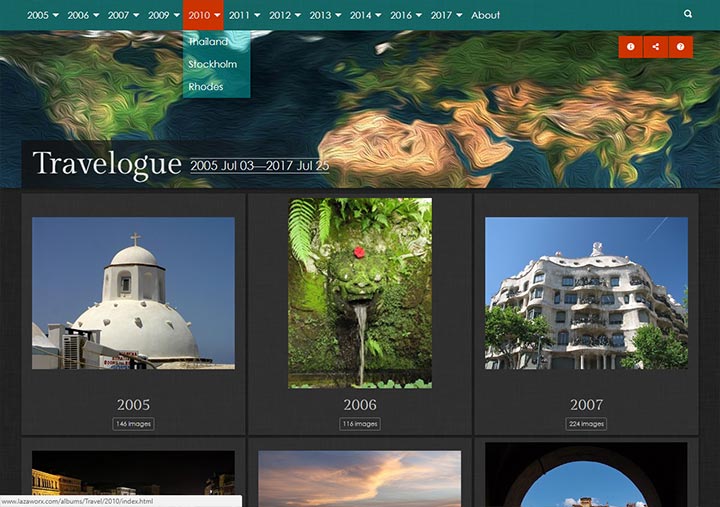
Es ist sehr einfach, jAlbum ist die Anwendung, mit der ein Ordner mit vielen Unterordnern, die mit Fotos gefüllt sind, in eine sehr praktische und elegante Website mit Fotoalben umgewandelt werden kann. Alles ist anpassbar, es ist ein Produkt, das ich seit vielen Jahren bin. Es gibt eine Vollversion, 30 Tage kostenlos, wenn Sie es ausprobieren möchten.
jAlbum-Ordner und Synchronisierung mit OneDrive
Ich habe den jAlbum-Datenordner freiwillig in einem Ordner erstellt, der über OneDrive synchronisiert wurde. Dadurch wird sichergestellt, dass jedes Hinzufügen von Fotos oder Videos in Echtzeit in der Microsoft-Cloud gespeichert wird.
Um ein Album zu erstellen, gibt es nichts Einfacheres, Datei/Neues Projekt, und wir legen dies in einen synchronisierten OneDrive-Ordner.
Damit Sie alles wissen, habe ich eine Festplatte (oder Partition) für OneDrive, daher weiß ich, dass alles, was darauf gespeichert ist, synchronisiert ist. Diese Platte habe ich O genannt: (Seltsam, oder?)
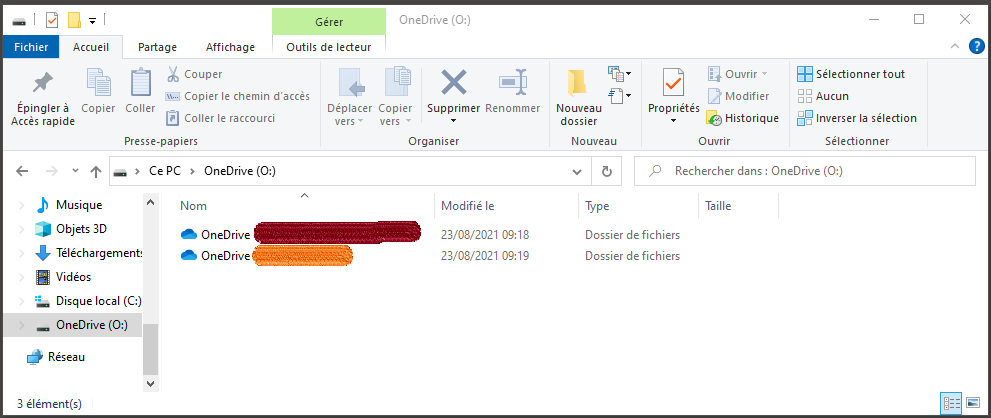
Unter der roten Hervorhebung ist die Arbeitsakte, unter der orangen Hervorhebung die persönliche Akte.
Innerhalb des gewählten OneDrive-Ordners befindet sich daher der Ordner JAlbums-Alben, der sehr wichtig ist: Er muss im Modus Immer auf diesem Gerät aufbewahren „, d. h. mit vollem grünen Kreis mit weißem Häkchen:
 |
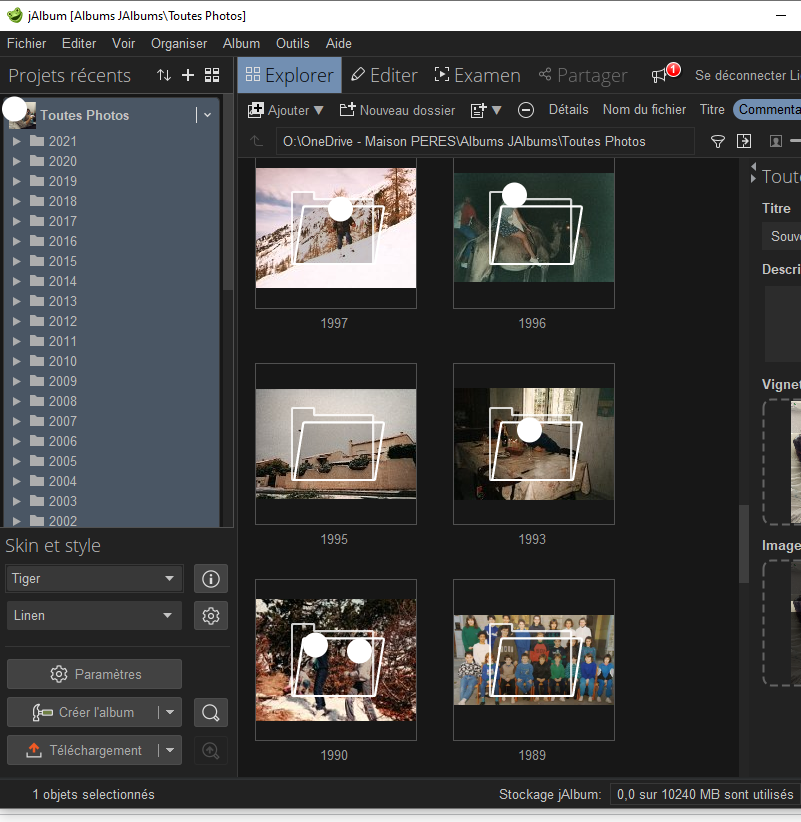
Innerhalb von JAlbums-Alben kann man alle seine Alben hineinlegen, zu einer Zeit hatte ich Alben pro Jahr gemacht und dann miteinander verbunden, es wurde zu einer Gasfabrik, also habe ich nur noch ein Album namens Alle Fotos und drinnen, Jahr pro Jahr und dann Monat monatlich alle Fotos und Videos:
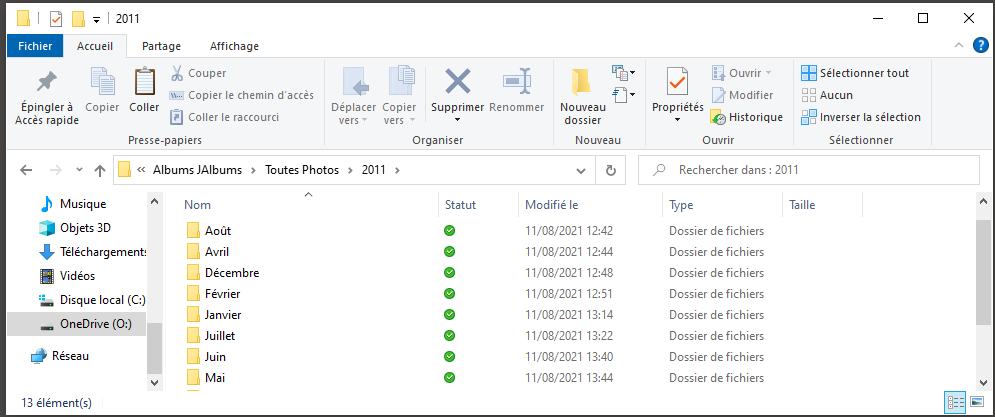
An diesem Punkt geben wir die Erklärungen auf OneDrive auf, alles synchronisiert sich von selbst, wir füllen die Ordner der Fotos aus.
jAlbums ermöglicht verschiedene Arten von automatischen Rankings, es kann allein die Aufteilung nach Jahr/Monat vornehmen, aber ich habe diese Wahl nicht getroffen, ich habe den Spiegelmodus gewählt (Album=Ordner).
Manchmal gibt es innerhalb eines Monats auch Reisen, die von jAlbum sehr gut organisiert werden, so dass es manchmal einfach ist, eine Reise oder ein Ereignis zusammenzufassen:
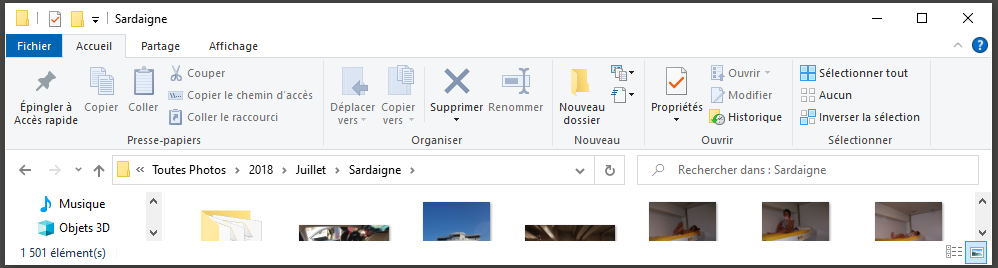
Übertragung von NAS (Fotos) auf Laufwerk O: (jAlbum)
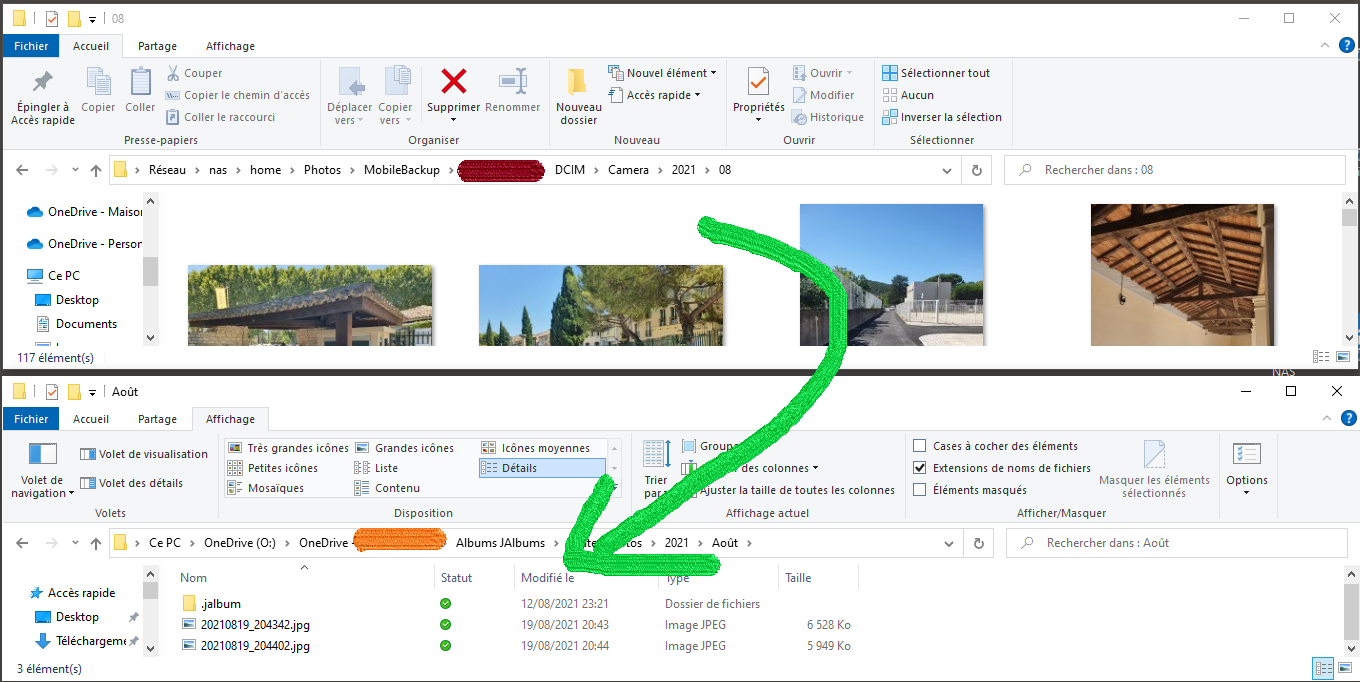
Ich habe jede Idee der Automatisierung aufgegeben, da ich gerne filtern und sehen möchte, wie die Fotos, die ich in den jAlbum-Ordner schalte, durchlaufen werden, sodass ich die Fotos manuell verschiebe, das NAS entlüftet und die O-Festplatte mit Strom versorgt: (und OneDrive).
Seit einigen Jahren bewege ich mich, sonst verliere ich mich. Die OneDrive-Synchronisierung ermöglicht mir die Sicherung.
Generierung von Fotoalben als Website
In jAlbum werden alle Jahresdatensätze anerkannt.
Ich habe das Tiger-Thema gewählt, das mir am besten zu sein scheint, aber alle Geschmacksrichtungen liegen in der Natur…
Man stellt alle Optionen ein, man kann viel Zeit damit verbringen, die Standardwerte sind im Prinzip sehr gut. Wir korrigieren die Akten gut.
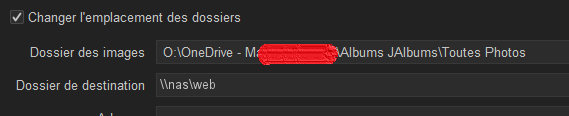
Die Bestimmungsdatei wird weiter unten erläutert.
Klicken Sie auf die Schaltfläche „Album erstellen“.

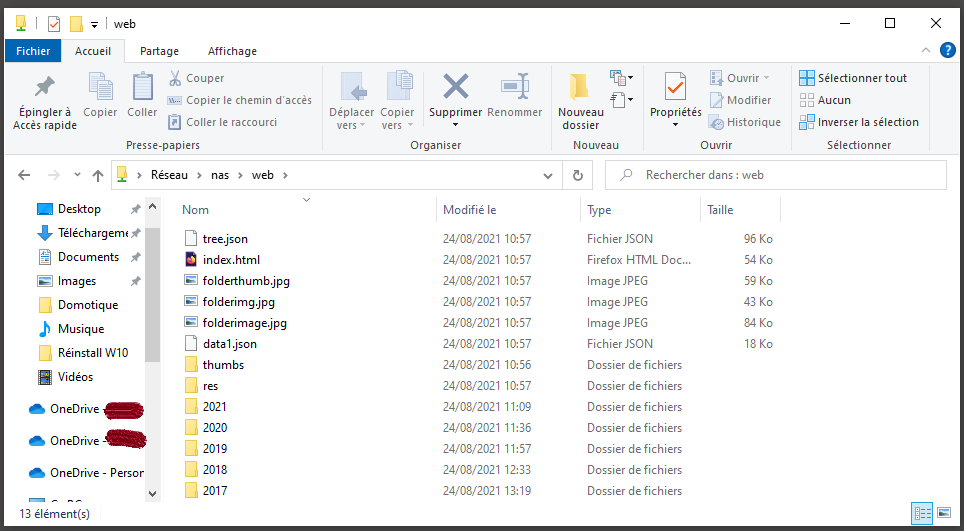
Das Album wird generiert. Es handelt sich um eine lokale „Website“ mit all diesen Fotos. Es ist ziemlich verblüffend, sogar Videos werden konvertiert und funktionieren. Die üblichen Dateien werden gefunden, darunter die Basisdatei index.html
Web Publishing auf Web Station

Die Web-Station-Anwendung wird erstellt, um eine persönliche Website zu erstellen, die von ihrem NAS gehostet wird
Wenn es nur eine Website gibt, die gehostet werden soll, reicht die Standardkonfiguration aus, andernfalls muss mit den persönlichen Websites der Nutzer gespielt werden.
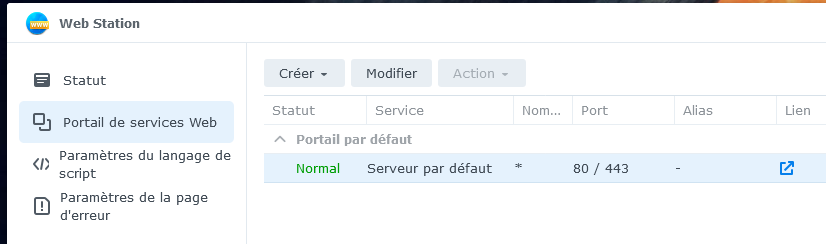
Es ist daher kein Zufall, dass bei der Konfiguration von jAlbum das Album in den Netzwerkordner gesendet wird:
\\nas\web, Dies entspricht nämlich dem Ordner des Webservers der Web Station. So wird die Website bei jeder Aktualisierung des Albums aktualisiert, ohne dass eine FTP-Übertragung oder eine andere Übertragung erforderlich ist.
Passwortschutz (Option)
Anmerkung: Die Einzelheiten der ursprünglichen Erklärung finden Sie auf der Website von Synology.
Da dieser Schutz in Apache vorgesehen ist, ist zu prüfen, ob Apache verwendet wird:
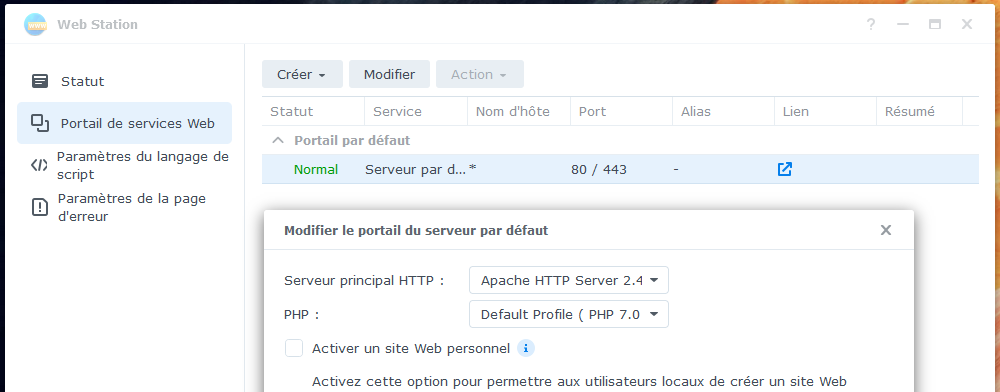
- Erstellen Sie einen Ordner mit dem Namen passwd im freigegebenen Ordner Web
- Erstellen Sie eine .htaccess-Datei im Ordner \web\passwd und fügen Sie die folgenden Parameter in die Datei ein:
AuthName "Kontrollierter Zugriff"
AuthType Basic
AuthUserFile "/volume1/web/passwd/normal.pw"
Require valid-user
- Nutzung der Website https://www.web2generators.com/apache-tools/htpasswd-generator um ein Passwort-Login zu generieren.
- Datei hinzufügen normal.pw in der Akte passwd mit dem Ergebnis, das von der oben genannten Website gegeben wird, sieht es aus wie Login:$apr1$ijwa2e47$B7OmBCKEZrQHAtZGglyAA/
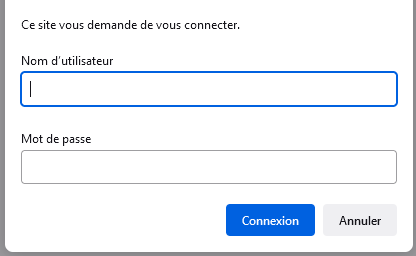
Und siehe da, bei der Eröffnung des Albums erscheint ein Antrag auf Feststellung der Echtheit:
Konfigurieren einer Portweiterleitung (Option)
Das Hosting einer Website ist wirklich eine Option für mich, Port 80 meines Reverse DNS kommt auf Jeedom, dies ermöglicht ein SSL-Zertifikat und eine Synchronisierung mit dem Alexa-Plugin.
Also werde ich einen anderen Port (34) verwenden und diesen Port auf dem Router auf Port 80 meines NAS umleiten.
Die Konfiguration auf dem Router ist wie folgt:
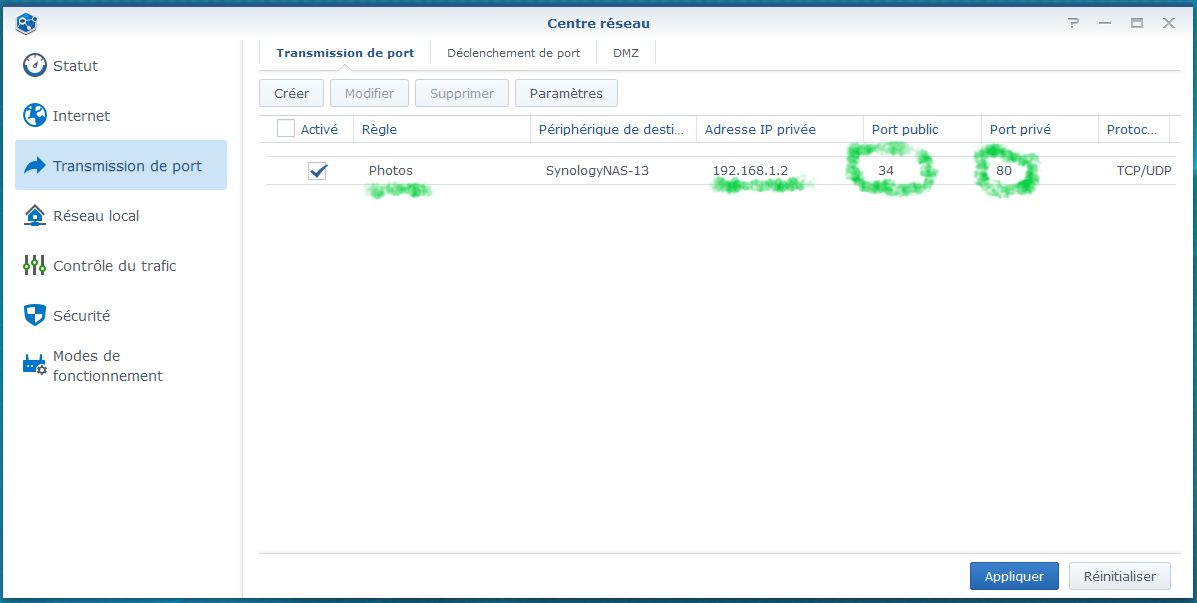
Wenn Sie also http://xxxxx.hd.free.fr:34 eingeben, suchen Sie nach dem Web-Server von Web Station, dessen Dateien sich in nas\web befinden.
Konfigurieren einer Web-Umleitung (Option)
Eine andere Option.
Ich habe einen Familiendomänennamen, der nur für E-Mails und die Microsoft 365-Plattform verwendet wird, also kein Hosting auf diesem Domänennamen.
Ich werde diesen Domainnamen verwenden, der letztendlich einfacher zu merken ist, um ihn auf die DNS-Reverse umzuleiten, die kurz zuvor konfiguriert wurde und selbst auf den Synology-Webserver umgeleitet wurde.
Dies wird direkt im DNS von OVH konfiguriert.
- Im DNS-Bereich der Client-Schnittstelle

- Es werden zwei Einträge hinzugefügt, einer in A und einer in TXT.
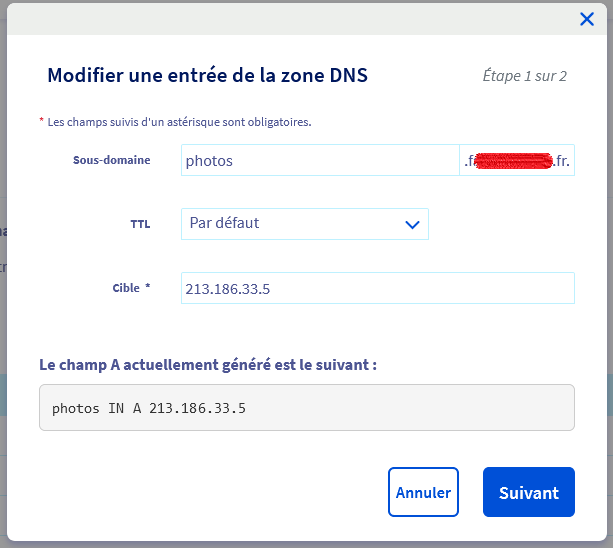
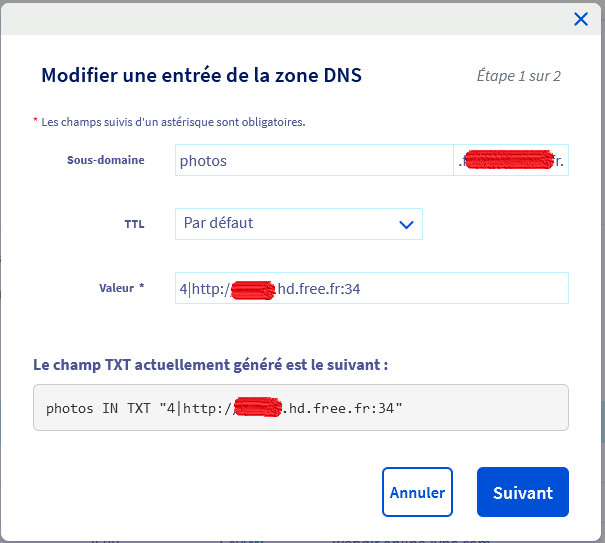
Mit diesen beiden Einträgen kann das Fotoalbum der ganzen Familie unter folgendem Link angezeigt werden:
http://photos.familletrucchose.fr
Ich werde das Album, das in mein Haus kommt, auf http://xxxx.hd.free.fr:34 abholen.
Diese wird dann vom Router auf die Web Station, d. h. die Dateien von \\nas\web, umgeleitet.
Schlussfolgerung, Zusammenfassung
Zusammenfassend:
- Fotos/Videos werden von Mobiltelefonen aufgenommen, sie werden von Synology Fotos
- Die mobile Anwendung Synology Photos sendet die Fotos in den Ordner \\IhrNAS\home\Fotos\MobileBackup\xxx von xxx\DCIM\Camera
- Manuell, um sie sortieren zu können, verschiebe ich die Bilder aus dem obigen Ordner in den Ordner O:\OneDrive – xxx\Albums JAlbums\Alle Fotos, all dies wird Jahr für Jahr und Monat für Monat klassifiziert.
- Die jAlbum-Software wandelt den Ordner um O:\OneDrive – xxx\Albums JAlbums\Alle Fotos In einem Web-Album wird dieses Album in \\nas\web
- Die Anwendung Synology Web Station macht den Ordner \\nas\web von außen zugänglich, das Album kann von überall im Internet mit einer Adresse des Typs http://photos.familletrucchose.fr
 German
 French
 English
 Spanish
 Chinese