


Im Jahr 2020 hatte ich bereits Diese Montage mit einem TL-WR802N Wi‑Fi zu einer Ethernet-Kamera hinzufügen.
Damals entsprach die Lösung meinem Bedarf, aber im Laufe der Zeit stellte ich regelmäßige Unterbrechungen fest, die so häufig waren, dass ich mich schließlich für einen Gerätewechsel entschied.
Daher habe ich die Anlage mit einem TL-WR902AC, um eine stabilere und flexiblere Montage zu erreichen.
Mein Ziel blieb dasselbe: eine Kamera, die nur über einen Ethernet-Anschluss verfügt, an mein Wi‑Fi-Netzwerk anschließen, ohne ein zusätzliches Netzwerkkabel zur Box zu ziehen.
Die TL-WR902AC spielt hier die Rolle eines Gateways: Es verbindet sich mit dem Wi‑Fi des Hauses und überträgt diese Verbindung über seinen RJ45-Port im Client-Modus an die Kamera.
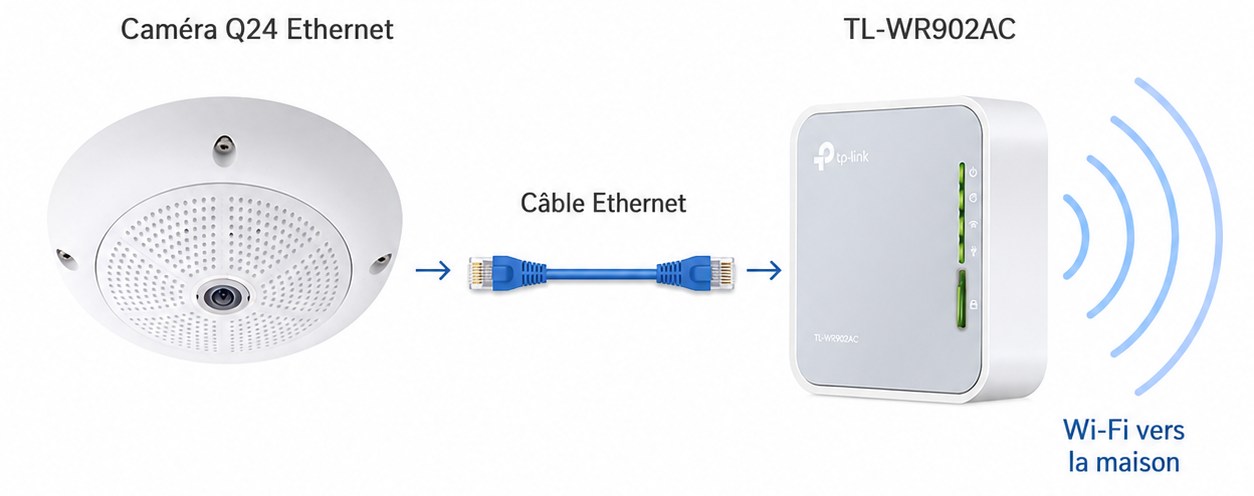
🔁 Ich ersetze meinen alten TL-WR802N
Meine erste Montage stammt aus dem Jahr 2020. Zu diesem Zeitpunkt hatte ich einen TL-WR802N verwendet, um Wi‑Fi-Zugang zu dieser Ethernet-Kamera zu ermöglichen. Grundsätzlich funktionierte dies, aber die Installation war zeitlich nicht zuverlässig genug.
Daher habe ich mich dafür entschieden, mit einem neueren Modell von vorne anzufangen.
Die TL-WR902AC Ich interessierte mich aus einem einfachen Grund: Es ermöglicht auch die Nutzung des 5 GHz, während meine frühere Montage mit dem TL-WR802N mir in diesem Zusammenhang keine solche Möglichkeit gab.
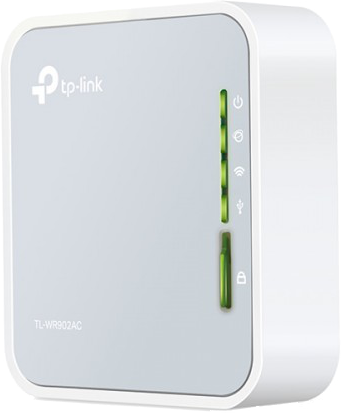
🛍✦ Ich verweise auf den TL-WR902AC in meinem Labor
Um die Preise zu vergleichen, habe ich hinzugefügt: TL-WR902AC.
🧰 Ich bereite das Material vor
Bevor ich anfing, traf ich mich am TL-WR902AC, Netzteil, ein Ethernet-Kabel für die Kamera und die Kennungen meines Wi‑Fi-Netzwerks.
Ich hatte auch weiterhin Zugang zu meinem Synology-Router, da ich bereits wusste, dass ich dort wahrscheinlich die vom Gehäuse erhaltene IP-Adresse überprüfen musste.
🔀 Ich stelle den Selektor auf die richtige Position
Der physische Selektor des TL-WR902AC Er hat drei Positionen. Ich stelle ihn auf AP / Rng Ext / Kunde, die für die anschließende Auswahl des Client-Modus in der Verwaltungsschnittstelle erforderlich ist.
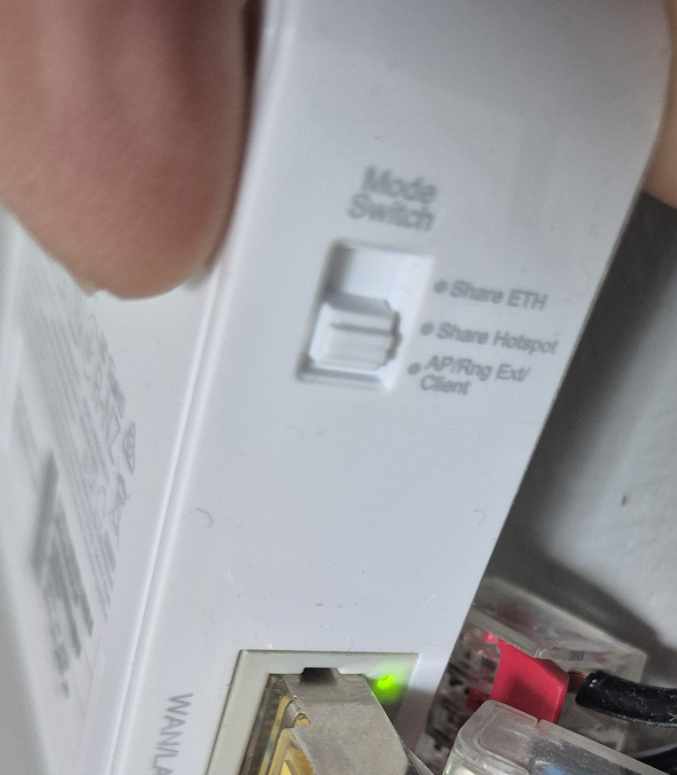
Dies ist wichtig, da der Client-Modus keine eigene Schärfe auf dem Selektor hat. Die physische Position umfasst mehrere Verwendungen, und dann ist es der TP-Link-Assistent, der es ermöglicht, die richtige Betriebsart genau auszuwählen.
🔌 Ich schließe die TL-WR902AC in meinem Netzwerk verdrahtet
Um die Einrichtung zu starten, gehe ich nicht über Wi‑Fi.
Ich schließe mich zunächst dem TL-WR902AC auf einem Switch in meinem Netzwerk, der es meinem Hauptrouter ermöglicht, ihn zu erkennen und ihm eine IP-Adresse zuzuweisen. In meinem Fall wurde es von meinem Synology-Router gesehen 192.168.1.205.
Dieser Schritt ist wichtig für mein Feedback, da der erste Teil der Konfiguration des Client-Modus nicht über Wi‑Fi erfolgte. Aus der TP-Link-Dokumentation geht hervor, dass der Router im Client-Modus kein Wi‑Fi-Netzwerk mehr sendet und nur noch über eine kabelgebundene Verbindung auf das Gerät zugreift.
🔐 Ich erstelle zunächst das Administratorkennwort
Sobald die Box über das Netzwerk zugänglich ist, öffne ich die Verwaltungsschnittstelle über meinen Browser.
Ich gehe zu http://192.168.1.205, um auf die Konfiguration zuzugreifen. In der Dokumentation wird vorgeschlagen, http://tplinkwifi.net zu verwenden, wenn die IP-Adresse des Geräts nicht bekannt ist.
Bevor ich den Assistenten starte, richte ich zunächst den Lokales Passwort vom TL-WR902AC, wodurch der Zugang zur Verwaltungsschnittstelle gesichert wird. Aus der TP-Link-Dokumentation geht hervor, dass Sie sich in diesem Schritt auf der Administrationsseite anmelden und das lokale Passwort festlegen oder verwenden müssen, je nachdem, ob das Gerät bereits konfiguriert wurde oder nicht.
Ich rate dazu, dies sofort zu tun, da dies verhindert, dass auf Standard-IDs zurückgegriffen wird, und es später leicht macht, die Hand auf dem Gehäuse wiederzuerlangen.
⚙✦ Ich starte die Konfiguration des TL-WR902AC
Als nächstes wähle ich die einfachste Lösung: der von TP-Link angebotene Installationsassistent.
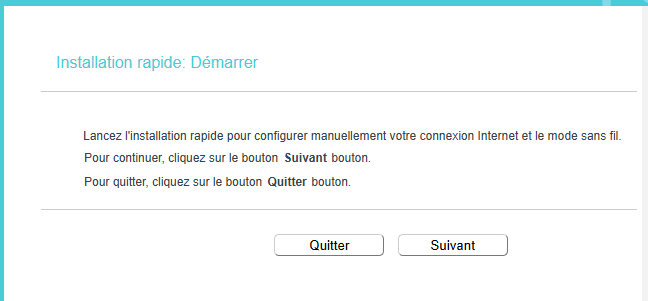
Auf dem ersten Bildschirm wird der Start der Schnellinstallation mit einer einfachen Schaltfläche angezeigt Weiter um das Verfahren zu starten. Unmittelbar danach bittet mich der Assistent, die Betriebsart auszuwählen, und ich kreuze Kunde, Derjenige, der die TL-WR902AC als drahtloser Adapter für Ethernet-Geräte.
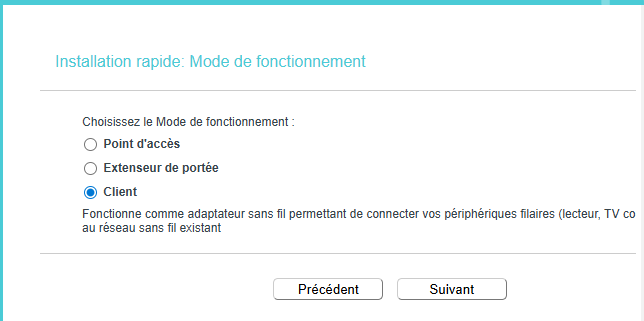
Der TP-Link-Assistent vereinfacht das Verfahren erheblich. Die amtliche Dokumentation folgt im Übrigen dieser Logik: Starten Sie das Quick Setup, wählen Sie Client, wählen Sie das Host-Wi‑Fi-Netzwerk aus und legen Sie vor dem Speichern der Einstellungen den Typ der LAN-Adresse fest.
📶 Ich wähle das beste 5-GHz-Netzwerk
Nachdem ich den Client-Modus ausgewählt habe, komme ich auf die Liste der Zugangspunkte. Hier wähle ich das Wi‑Fi-Netzwerk aus, das mich interessiert: 5 GHz, wobei dasjenige verwendet wird, das das stärkste Signal unter den verfügbaren Netzen aufweist.
Die TL-WR902AC Sie können ein 2,4-GHz- oder 5-GHz-Hostnetzwerk im Client-Setup-Assistenten auswählen.
In meinem Fall ist diese Wahl von 5 GHz einer der Gründe für den Hardwarewechsel. Dies ist ein echter Fortschritt gegenüber meinem früheren Aufbau und passt besser in die derzeitige Organisation meines Netzwerks.
🧭 Ich schalte LAN auf Festnetz-IP
Der nächste Schritt betrifft die Art des LAN.
Auf diesem Bildschirm behalte ich nicht die Standardeinstellung Smart IP : Ich wähle Statische IP, dann gebe ich die Adresse ein 192.168.1.80 mit der Maske 255.255.255.0, und ich schalte den DHCP-Server aus, da es bereits mein Synology-Router ist, der die Adressen über das Netzwerk verteilt.
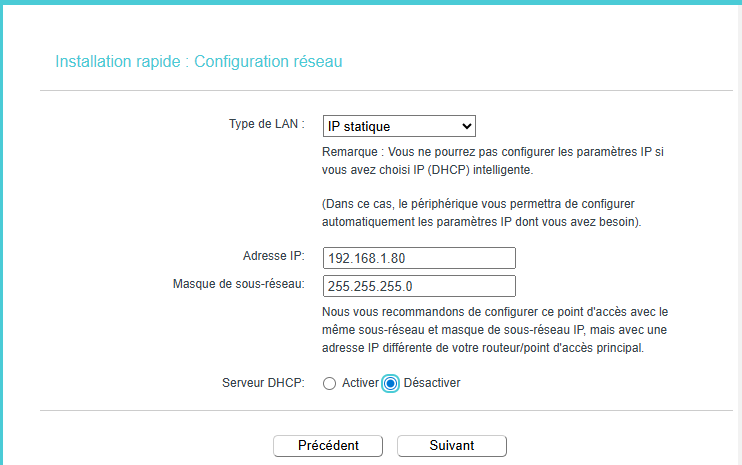
Diese Konfiguration entspricht meinem Bedarf: Ich möchte, dass der TL-WR902AC unter derselben Adresse erreichbar bleiben und sich nicht mit dem primären DHCP-Server duplizieren.
Aus der TP-Link-Dokumentation geht hervor, dass der Assistent entweder Smart IP standardmäßig belässt oder je nach Netzwerkkontext einen anderen LAN-Adressierungstyp auswählt.
🔄 Ich beende und lasse den Router neu starten
Sobald die Einstellungen validiert sind, schließe ich den Assistenten ab. Die TL-WR902AC speichert dann die Konfiguration und startet neu, um die neuen Einstellungen anzuwenden, wie im TP-Link-Verfahren vorgesehen.
Von hier aus ist das Gehäuse bereit, seine Rolle als Wi‑Fi-zu-Ethernet-Client zu übernehmen. Der Neustart ist Teil des normalen Inbetriebnahmezyklus, wenn der Betriebsmodus und die Netzwerkeinstellungen geändert werden.
📡 Ich schalte dann die Kamera ein
Sobald die Konfiguration abgeschlossen ist und die TL-WR902AC Wenn ich neu gestartet werde, kann ich das Gehäuse des Ethernet-Switches von meinem Netzwerk trennen, da diese kabelgebundene Verbindung nur dazu diente, die Erstkonfiguration durchzuführen und die IP-Adresse einfach abzurufen.
Ab diesem Zeitpunkt ist Wi‑Fi konfiguriert und die TL-WR902AC stellt jetzt im Client-Modus eine Verbindung zu meinem drahtlosen Netzwerk her.
Dann kann ich die Kamera an den Ethernet-Port des TL-WR902AC. Genau das ist die Aufgabe des Kundenmodus: Das Gehäuse empfängt die Wi‑Fi-Verbindung vom Hauptnetzwerk und überträgt sie dann über Kabel an ein Ethernet-Gerät wie eine Kamera, einen Fernseher oder ein anderes kabelgebundenes Gerät.
Die Kamera bleibt also ein Ethernet-Gerät, aber sie verbindet sich jetzt mit dem lokalen Netzwerk dank der Brücke, die von der TL-WR902AC im Client-Modus.
✅ Ich überprüfe, ob alles funktioniert
Abschließend stelle ich sicher, dass die Kamera über das Netzwerk gut erreichbar ist und der Zugang stabil bleibt.
In meinem Fall ermöglichte es mir diese vollständige Übernahme der Konfiguration, auf eine sauberere Grundlage zurückzukehren. Zwischen dem Übergang zum TL-WR902AC, die Wahl von 5 GHz, die feste IP in 192.168.1.80 und die Deaktivierung des DHCP auf dem Gehäuse, die Installation ist viel klarer zu verwalten.
📝 Ich halte mich an das Wesentliche
Mit dieser Art von Gehäuse ist es schließlich recht einfach, Wi‑Fi zu einem Gerät hinzuzufügen, das nur über einen Ethernet-Anschluss verfügt. Das Wichtigste ist, die Logik zu verstehen: Position auswählen AP / Rng Ext / Kunde, den Assistenten starten, auswählen Kunde, wählen Sie das richtige Wi‑Fi-Netzwerk aus und legen Sie die LAN-Einstellungen sauber fest.
Nach meiner Erfahrung war der Materialwechsel vor allem durch die wiederholten Abschaltungen des TL-WR802N gerechtfertigt. Mit dem TL-WR902AC, habe ich eine modernere Lösung erhalten, die besser an mein derzeitiges Netz angepasst ist und leichter im Alltag aufrechterhalten werden kann.
 German
  French
  English
  Spanish
  Chinese