

Jeedom 游戏状态
目前,我的ESP(主要是Sonoff)在ESP-Easy下,通过插件链接到Jeedom:
家庭助理(Home Assistant)
在这一点上,我不想重温ESP(例如使用ESPHome),因为我希望ESP能够与Jeedom对话。 以及 与HA。
在 ESP-Easy 中添加新控制器
我帮助自己完成Dapolux的教程 https://forum.hacf.fr/t/integration-desp-sous-espeasy-via-mqtt/2326.
要添加控制器,请转到"控制器"选项卡,并添加第二个"Home Assistant MQTT"控制器。
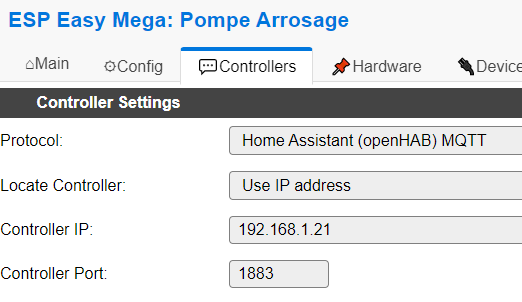
192.168.1.21对应于MQTT代理,在我的配置中,它与Zigbee2MQTT在同一台机器上,但根据配置,您可以决定在其他地方拥有MQTT代理。
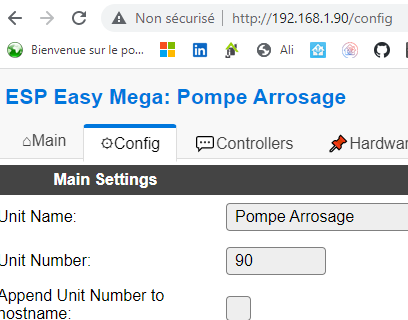
注: 我曾经将 IP 地址的末尾放在单元号中,以确保我的安装上没有两个相同的单元号。
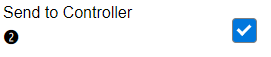
在"Devices"选项卡上的每个设备上,勾选"发送到控制器2",以便将信息发送到控制器2(即MQTT到HA)
在"工具"选项卡和"高级设置"中,勾选这些框:
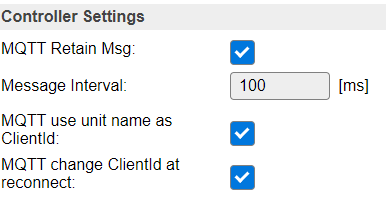
在MQTT Explorer上检查MQTT帧(发票)
我喜欢一步一步地检查一切工作。
我启动MQTT Explorer,我在192.168.1.21中连接到我的经纪人,我检查我的设备的框架『泵浇水』(在我的示例中)看起来不错。
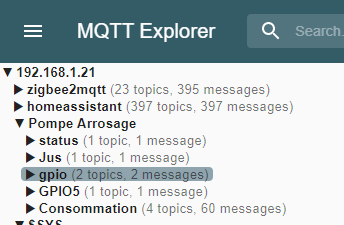
所以我知道我的ESP很好地发送信息。
Home Assistant 的配置
自动发现 未预见到 ESP Easy, 我们将不得不 手动配置 MQTT设备在HA。
我选择这个ESP作为本教程的一个例子,因为我有3个不同的设备需要恢复: 一个开关,一个二进制_sensor,一个传感器
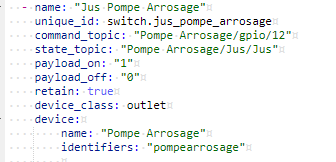
的 Juice Switch
ESP GPIO12对应于为泵供电或不为泵供电的继电器的控制。

我经常用同一个词在 姓名 名称 以及 值 值 (『果汁』的例子)避免混淆,如果你不这样做要小心。 在HA配置中遵循的顺序是[UNIT]/[NAME]/[VALUE]。
- 在文件中 /config/configuration.yaml
检查是否有这条线:
MQTT: 包括mqtt.yaml
- 在文件中 /config/mqtt.yaml
开关 :
姓名: 果汁 泵 浇水
单_id : switch.jus_pump_watering
Command_topic : 水泵/gpio/12
State_topic : 水/Jus/Jus Pump
Payload_on : "1"
Payload_off : '0'
保留: 真实 的
device_class : 出口 出站
设备 :
姓名: 浇水 泵
标识符: 『泵浇水』
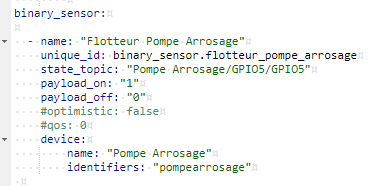
二进制 _sensor " Floater"
ESP GPIO5是一个模拟输入,对应于我在水储备中浮点的位置。 如果浮动开关为0,我关掉泵。
[注意"GPIO5"是我的例子中的名称和值,我也可以把"Floater"放在一起]

binary_sensor :
姓名: 浮动 泵 浇水
单_id : binary_sensor.floater_pump_watering
State_topic : 水泵/GPIO5/GPIO5
Payload_on : "1"
Payload_off : '0'
device_class : 水分 水分
设备 :
姓名: 浇水 泵
标识符: 『泵浇水』
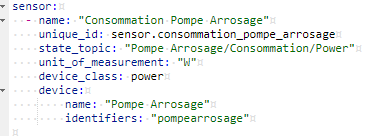
『消费』传感器
我使用的ESP配备了CSE7766芯片,允许我检索泵消耗信息。
我感兴趣的是泵的W消耗,我会恢复『功率』

传感器:
姓名: 消费 泵 浇水
单_id : 传感器.consumption_pump_watering
State_topic : 浇水/消耗/电源泵
_ 测量单位: W
device_class : 电力 力
设备 :
姓名: 浇水 泵
标识符: 『泵浇水』
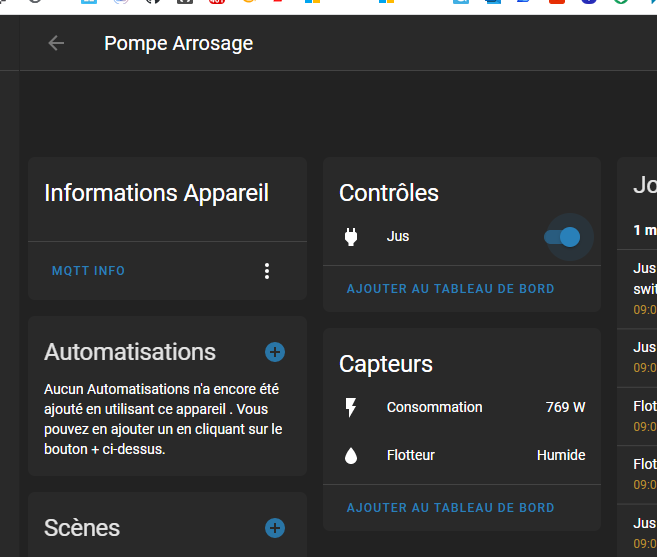
结果 Home Assistant
 Chinese
  French
  English
  Spanish
  German