

⚠ 该页面于2025年9月更新。
对于最近和优化的方法: 我用ESPHome闪烁一个ESP Sonoff POW R3.
闪烁 Sonoff POW R3 非常简单,特别是与其他无法访问 GPIO0 的模块相比。 以下是如何一步一步地进行,即使对于初学者也是如此。
打开模块,没有什么可以焊接的
Sonoff的开发者已经想到了一切: 4个连接垫已经是原始焊接的,这大大方便了闪烁。 不需要焊接,只需打开外壳即可进入连接器。
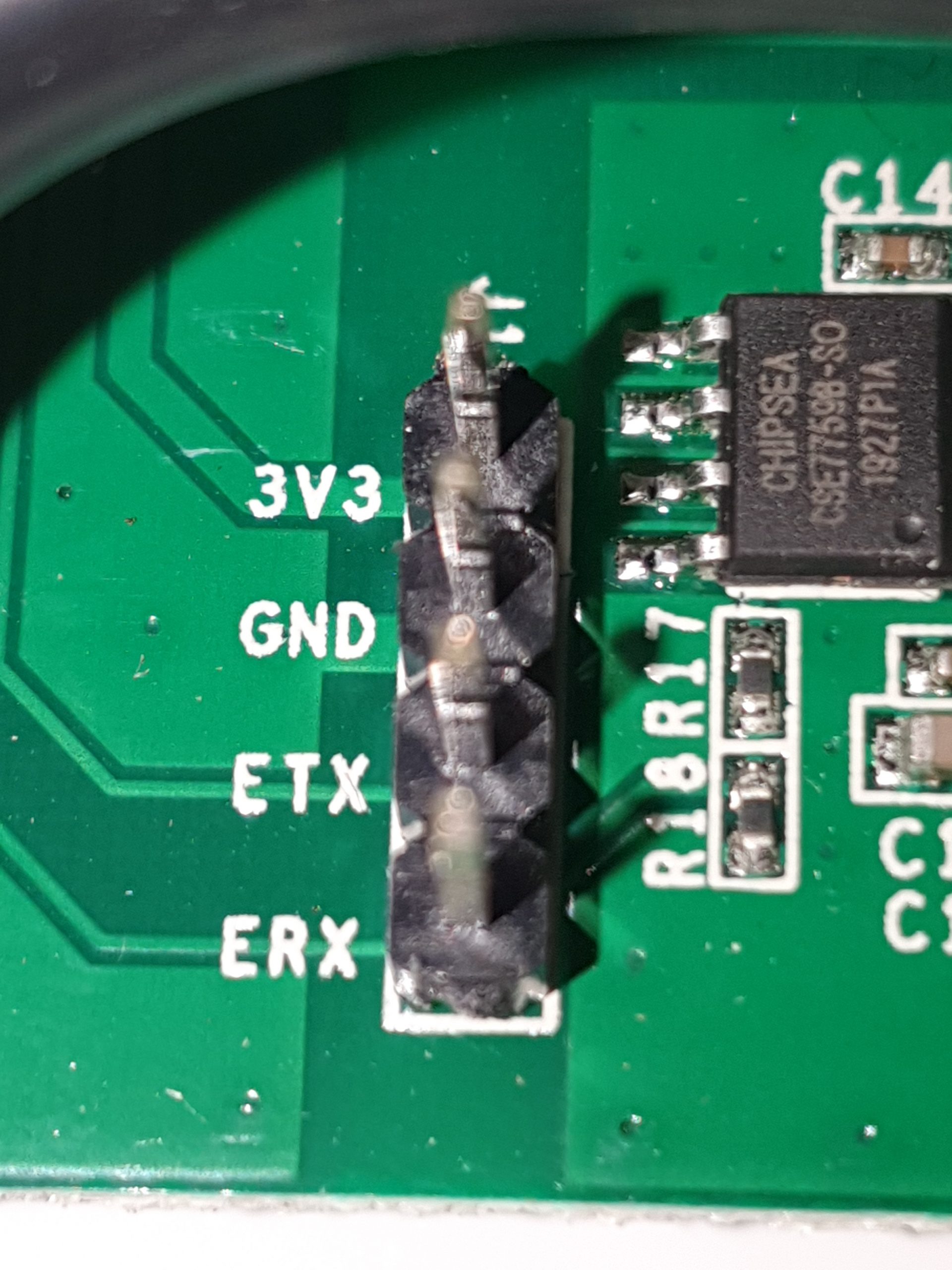
在连接到计算机之前准备FTDI232
FTDI232允许您的计算机通过串行端口与Sonoff通信。 以下是如何准备它:
步骤1: 把骑手放在上面 3.3V (如下图所示)。
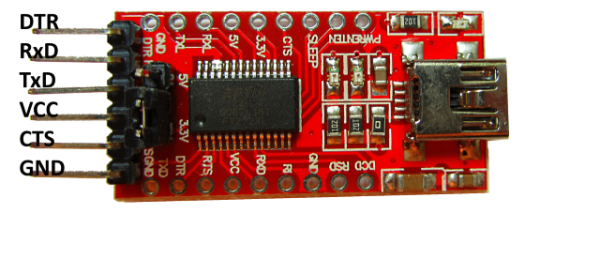
步骤2: 要将 Sonoff POW R3 与 FTDI232 连接,请注意以下对应:
- 3V3 3V3 → VCC , VCC
- GND , GND → GND , GND
- ETX 的 → RX 和 RX
- ERX 的 → TX 、 TX
重要: 千万不要插上电线 VCC/3V3. 首先将FTDI232连接到计算机,以便识别它并显示COM端口。
准备闪存软件
注意: 这款Sonoff配备了ESP8266。 以下是如何准备闪烁软件:
步骤1: 从官方页面下载最新版本的ESPEasy:
- 链接到 ESPEasy 版本
- 下载文件 ESPEasy_ESP82xxxxx_mega-xxxxxxxxxx.zip (最近一次)。
- 保存 ZIP 文件,将其解压缩到文件夹中。
- 转到文件夹 宾 号 并复制文件 ESP_Easy_mega_xxxxxxx_hard_SONOFF_POW_4M1M。 在包含的文件中 FlashESP8266.exe.
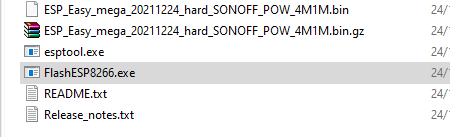
步骤2: 发射 发射 FlashESP8266.exe, 选择与 FTDI232 对应的 COM 端口,然后选择文件 ESP_Easy_mega_xxxxxxx_hard_SONOFF_POW_4M1M。. 不要点击"Flash"。
步骤3: 按下并按住Sonoff POW R3左侧的小按钮。 握住按钮时,连接电线 VCC/3V3. 这使模块处于编程模式。
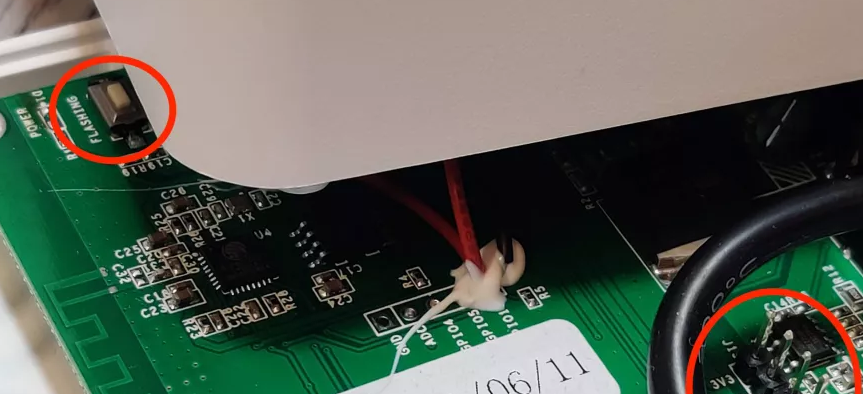
步骤4: 通过点击启动闪烁 闪存 闪存.
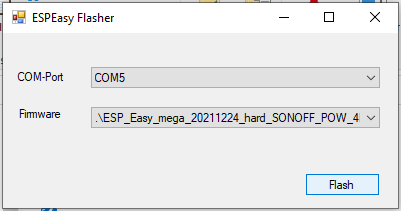
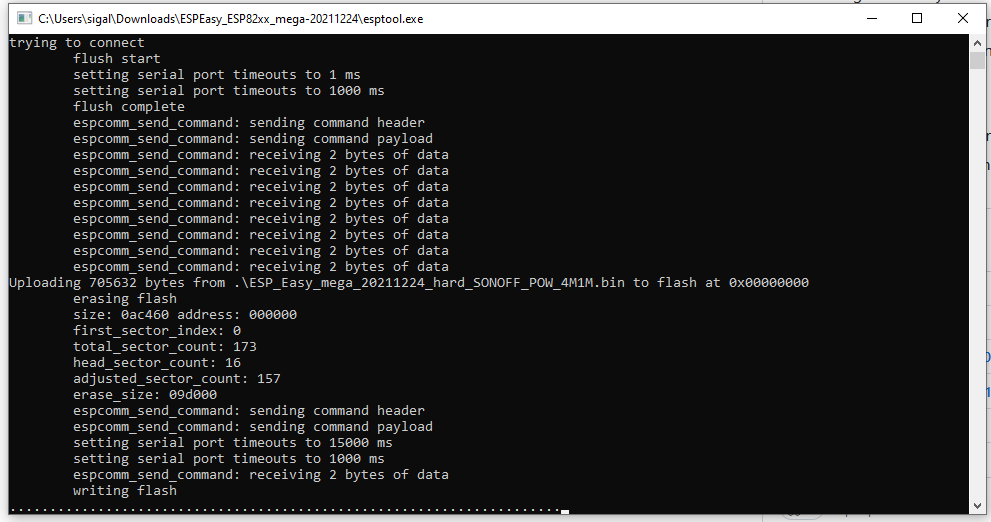
如果出现错误消息,请重复操作。 否则,闪烁开始:
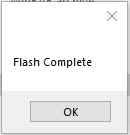
步骤5: 闪烁完成后,将显示确认消息:
将 Sonoff 连接到 Wi-Fi 网络
一旦闪烁完成,Sonoff必须连接到您的Wi-Fi网络。 该过程对所有Sonoff模块都是一样的。 更多详细信息,请参阅这篇文章:
闪烁后,将 Sonoff 连接到 Wi-Fi 网络,并将其连接到 Jeedom。
Sonoff POW R3 的其他资源
 Chinese
  French
  English
  Spanish
  German