


我 的 上下文 和 目标
我是天使,我刚刚收到我的Nabu Casa Green, NC 绿色, 这个全新的盒子400% 自Nabu Casa设计和生产以来,与Home Assistant兼容。
他们已经实现了提供一体化产品的壮举,面向预装的家庭助理,全部不到100欧元,去的朋友。
去哪里买
Domadoo是Nabu Casa的法国分销商,因此您可以从他们那里购买这个宏伟的盒子:
小心,一旦股票到达,它就会在几天内出售。
解包和连接
纸板盒是专业的,避免塑料,它正在过程中,并且很好地完成。
设计师工作得很好,你将通过打开盒子看到细节。
在里面,它是完美的,一切都是整洁和保护的。
alim区块适应所有国家,法国适配器必须连接,不用担心。
在丑陋的塑料第一价格中发现的以太网电缆令人失望(很快就过去了),但令人惊讶的是,他们没有找到能够将电缆包装在纸上的东西的供应商。
Nabu Casa Green的连接测试
没有什么更容易,我的交换机上的以太网电缆,电源单元上的12V电源连接器,然后关闭,LED开始加热,盒子被初始化。
第一次连接
我不知道等待初始化需要多长时间,我去喝咖啡,并在地址上推出了我最喜欢的浏览器:
这就是悲剧:

显然,我很快发现我在网络上有两个家庭助理,我未来的老HA在树莓上,未来的新HA在Nabu Casa Green上。 在我未来的旧HA上,我改变了默认端口,所以我想上面指定的地址不应该指向新的HA。
我会通过查看发现的最新设备来获取我的Synology服务器上的IP:

因此,NABU Casa Green有权获得以下地址: 192.168.1.58 现在,我将把它保存在DHCP中。
首次发射
现在我要打开正确的地址:

Bravo,(美丽的)界面开始,法语,我不知道她是怎么知道的。
我想在现阶段我可以重新注入备份,但由于我的HA是一个美丽的集成,地图和其他扩展的建筑工地,我已经测试过,但并不总是卸载,我将利用这个新盒子的到来开始清洁。 它也将服务于那些开始……的人。
我们首先创建第一个用户。

然后我们必须知道HA安装在哪里。

然后每个人都选择他们挑什么,我不告诉你我穿什么,这取决于我。

以下屏幕是第一个相当惊人的家庭助理,已经检测到网络上的一大堆设备。

我完成,这里是仪表板。

在几秒钟内,我可以打开和关闭床边桌子上的Yeelight灯,这是自己检测到和配置的。

更新和发现
我将更新盒子。
在左下角,我在设置中有一个通知,我点击它,我会立即更新HAOS。


我很惊讶,Nabu Casa Green有一个最新的版本,我只需要从11.4版本转到11.5版本。 我正在启动…更新。
HA 重新 启动

然后

我会点击通知

家庭助理继续工作,他发现了新设备。

哇,有一些在各个方面,自从我第一次安装以来,Home Assistant已经得到了很好的改进,真的很多东西已经将它们各自的集成集成到核心中。
我会四处走动,看看Nabu Casa Green的特色。
在 Settings/System 中,我将找到有关硬件的所有信息。

我要去材料

显然,Nabu Casa已经将其盒子完美地集成到家庭助理中,一切都很简单。 使用配置按钮,您可以关闭LEDS,当您知道迷你LED消耗什么时,这是一个非常小的工具,但它会取悦许多没有学习电子产品的人。
我要去存储了

12.5% 在使用的空间方面,我们可以认为我们有一个很好的空间来享受安装很多东西的乐趣。 另一方面,10% 使用eMMC的使用寿命非常令人担忧,盒子已经插入不到一个小时......我想光标必须在10点开始。%我们将看看它是否会及时移动,我们对此没有任何后见之明。
我将改变盒子的IP。
在我的路由器上,我会寻找ip 192.168.1.58,我会在192.168.1.222中冻结它。
我将添加必要的HACS。
出于某种原因,HACS仍然没有集成到Home Assistant Core中,我将安装它。
为了记录,您需要一个 GitHub 帐户(免费)并安装官方 Terminal & SSH 插件
安装 Terminal & SSH
我要进去了 /

在安装结束时,我检查我感兴趣的是什么,但每个人都选择了。

首先,失败: 502: 坏 网关
最后,在启动模块之前,我必须检查配置,选项卡配置

以下是默认配置:
用户名 : HASSIO 密码 : 授权_keys: [] SFTP: 错误兼容性_mode : false allow_agent_forwarding : false allow_remote_port_forwarding : false allow_tcp_forwarding : 假 的
显然,如果通过模式不存在或太弱,模块不会启动,所以我会放:
用户名 : HASSIO 密码 : B6rpeMn&&$Fcewx9@Z*hcYnhN&P@5" authorized_keys: [] SFTP: 错误兼容性_mode : false allow_agent_forwarding : false allow_remote_port_forwarding : false allow_tcp_forwarding : 假 的
在那里,终端开始……

安装 HACS
在终端上,我启动:
wget -O - https://get.hacs.xyz | bash -

我跑,我重新启动家庭助理
然后转到设置/设备和服务 / 添加集成 / HACS

然后,您必须建立与 Github 的链接,然后完成安装。

我删除我不需要的项目

与往常一样,开发人员认为加载默认模块配置是有用的,可能是他们认为最有用的或他们喜欢的。 我删除了我不需要的东西,看到上面的那些。
我将配置在两个HA上可以工作的内容。
我添加了自我实体卡

自动实体映射动态显示基于特定标准的实体列表。 它对于创建模块化并适应不同类型的设备或状态的仪表板特别有用。
参考存款: https://github.com/thomasloven/lovelace-auto-entities
我添加了地图布局卡

布局卡使得在个性化布局中组织其他卡片成为可能。 它提供了将地图构建为列,行或网格的选项,改善仪表板的视觉表现。
参考存款: https://github.com/thomasloven/lovelace-layout-card
我添加了按钮卡

按钮卡允许您创建可定制的按钮来控制实体或执行操作。 它非常灵活,可以根据需要定义按钮的外观,行为和动作。
参考存款: https://github.com/custom-cards/button-card
我添加了State-Switch卡

State-Switch卡允许根据实体的状态动态更改显示的内容。 这允许创建响应式和上下文用户界面,适应不同的条件或状态。
参考存款: https://github.com/thomasloven/lovelace-state-switch
我添加了Lovelace-mushroom卡

Lovelace-mushroom卡为家庭助理提供了一套视觉一致和现代的卡片。 它们旨在美学和功能,提供增强的用户体验。
参考存款: https://github.com/piitaya/lovelace-mushroom
我添加了mini-gauge-card。

微型表卡显示紧凑和信息量表,以可视化实体的值,如电池水平,温度或湿度。 它非常适合简洁地呈现数据。
参考存款: https://github.com/radimkeseg/lovelace-mini-gauge-card
添加数字时钟卡

数字时钟卡在您的 Home Assistant 仪表板上显示数字时钟。 直接从家庭自动化界面留意当前时间是有用的。
参考存款: https://github.com/Villhellm/lovelace-clock-card
我添加了 Decluttering 卡

Decluttering卡通过定义卡的可重用模板来减少Lovelace配置中的冗余。 这简化了仪表板的管理和维护。
参考存款: https://github.com/custom-cards/decluttering-card
参考资料: 使用 Decluttering Card
我添加了Mini-media-player卡

Mini-media-player卡用于控制家庭助理中的媒体播放器。 它提供了一个紧凑和可定制的界面来管理多媒体设备的播放,音量和其他功能。
参考存款: https://github.com/kalkih/mini-media-player
添加 Frigate Lovelace 卡

Frigate Lovelace Card 用于将 Frigate 的 CCTV 源集成到家庭助理中。 它允许您实时查看相机并直接从仪表板访问录音。
参考存款: https://github.com/dermotduffy/frigate-hass-card
添加 configure-template-card

configure-template-card 允许您使用模板配置动态卡。 它对于显示基于实体数据或其他变量的定制信息特别有用。
参考存款: https://github.com/iantrich/config-template-card
添加 Card-mod 卡

Card-mod卡允许您使用自定义CSS样式改变Lovelace卡的外观和行为。 它提供了最大的灵活性,使用户界面适应您的偏好。
参考存款: https://github.com/thomasloven/lovelace-card-mod
添加 MJPEG IP Camera 集成
MJPEG IP Camera集成允许您直接在家庭助理中查看IP摄像机的视频流。 它提供了一种简单的解决方案,可以实时集成安全摄像头和监控图像。

添加 WebRTC 集成
WebRTC集成允许实时视频流以最小的延迟进行流式传输。 这种集成对于安全摄像机和视频对讲机特别有用,可提供快速可靠的图像传输。

添加 Workday 集成
Workday集成允许您在家庭助理中配置工作日和公共假期。 它有助于根据工作日和休息日自动完成任务,改善日历和例行管理。

我添加了两件设备:

添加 Tuya 整合
Tuya集成使得可以从Home Assistant控制支持Tuya的智能设备成为可能。 它促进了连接设备的管理,如灯泡,插座和交换机,提供无缝集成到家庭自动化生态系统。

添加 Kiosk 模式集成
Home Assistant中的Kiosk Mode集成通过隐藏导航元素和工具栏来简化用户界面。 它主要用于创建时尚和专用仪表板,通常在墙壁设备或平板电脑上,为智能家居控制提供更身临其境和直观的体验。

添加 Ping 集成(ICMP)
ping集成(ICMP)用于检查网络上设备的可用性。 它向设备发送ping请求,并可用于监控设备状态并在连接丢失时触发自动化。


添加 Pushover 集成
Pushover集成允许通过Pushover服务将个性化通知发送到移动设备。 实时提醒家庭自动化系统中的重要事件或状态变化是有用的。

添加 Sonoff 整合
Sonoff 集成允许从 Home Assistant 控制 Sonoff 设备。 安装后,需要重新启动以完全激活功能并确保与设备的稳定通信。


我添加了 File Size 集成
文件大小集成可以监控家庭助理系统中特定文件的大小。 这可能有助于监控日志或数据库文件的演变,并采取预防措施以避免存储问题。

添加文件 /config/home-assistant _v2.db
加入Meteo-France整合
梅蒂奥-法国一体化使得将法国的天气预报纳入家庭助理成为可能。 它对于显示准确和当前的天气信息以及创建基于天气的自动化特别有用。

然后我添加了meteofrance-weather卡。 (我必须放1.9.2beta2,因为1.9.0有问题)。
小心,有几张牌,你必须拿一个没有破损。

添加 Asterisk 集成
Asterisk集成将Home Assistant与Asterisk电话服务器连接起来。 这种集成对于自动化和管理电话、语音通知和其他与电话相关的功能非常有用。

需要重新启动。

添加 Wallbox 集成
Wallbox集成使得通过Home Assistant控制电动汽车的Wallbox充电站成为可能。 它促进了充电管理,监控充电站的状态并优化能源使用。


在设备中,我找到了Wallbox的不同参数和状态。
添加 Alexa Media Player 集成
Alexa Media Player 集成允许 Alexa 设备直接从 Home Assistant 控制。 它提供了音乐播放,通知管理和与Alexa例程交互等功能。

安装后需要重新启动,然后添加集成。


首先,我将配置不会将它们从我未来的前家庭助理中删除的集成。
我添加了小米整合
小米集成将小米设备连接到Home Assistant。 您可以管理小米传感器,网关和其他设备,以实现家庭自动化,并实时监控不同的设置。
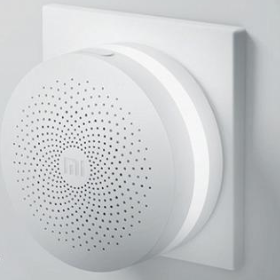
我仍然有两个来自小米的网关,它们仍然在我的家庭自动化网络上,不是网关,而只是作为灯光显示器。 在 此页, 当我从Jeedom迁移到HA时,我记录了对适当整合的搜索。
在我的新页面上,我一遍又一遍地看到两个自动集成。


我会忽略小米Miio的整合,保持小米网关(Aqara)的整合。

这是完美的,两条人行道都以灯光显示的形式出现。
添加 Pronote 集成
Pronote集成使Pronote的学校数据能够集成到家庭助理中。 您可以查看时间表,作业和笔记,并接收重要事件的实时通知。
在 HACS 中,我搜索 Pronote 并安装它。 然后重新启动 Home Assistant。

然后转到设置 / 设备和服务 / 添加集成 / Pronote

为了填写QR码的JSON,我是对QR码的解释。 文件.
结束了,我现在正在安装Pronote卡。 我去HACS添加卡片。

添加 ESPHome 集成
ESPHome集成可以轻松创建和管理基于ESP8266和ESP32的连接设备。 您可以配置,编程,并将其与家庭助理集成,以自动化您家的各个方面。

对于 ESPHome,我目前正在安装两个现有的ESPHome设备,而无需安装ESPHome。
我将配置我的设备仍然在ESP Easy下
我仍然有我没有切换到ESPHome的设备,这是在ESP Easy上。 他们仍然是100。% 与MQTT代理兼容,我必须配置一个『控制器』。
注意,我搜索了一下为什么没有链接,最好把登录/密码(mqtt/mqtt)放在控制器的配置中:

我意识到我不能同时激活两个控制器。

当我从Jeedom切换到家庭助理时,情况就是这样。 这可能是因为两个控制器具有相同的端口。 所以我将准备我所有的设备,让它停用,当我准备更换HA时,我将激活另一个控制器。
我将切换我的自动化和脚本。
它非常简单,只需将Automateds.yaml文件从未来的旧家庭助理复制到新的未来家庭助理。 然后您必须重新启动并出现自动化。
我 切换 屏幕 仪表板
当然,在尚未创建的实体的名称方面,主要是预期会出现错误; 但是为了复制/粘贴屏幕的yaml代码(以前的Lovelace),我使用配置编辑器。

我切换到 Nabu Casa

我要去未来的老家庭助理断开Nabu Casa的连接,我要去新的家庭助理,把我的联系细节放在那里。
这可以通过未来新的家庭助理的Nabu Casa链接进行远程访问。

安装 Nabu Casa SkyConnect(Zigbee key)
对于这一部分,我做了一个专门的RETEX:
我解开旧的HA到Alexa,并连接新的HA

在Alexa应用程序上,我禁用了Home Assistant技能,我删除了旧家庭助理的所有设备。
我要回到技能,我要添加家庭助理技能。 我重新标识我的登录/密码,现在指向新的家庭助理。
默认情况下,我的实体上没有激活到Alexa的链接,所以我会转到每一个来激活语音助手,下面是一个例子:

你必须等待(或重新删除/添加技能),设备出现在Alexa中!
我将不得不导入蓝图。
事实上,我必须重新导入我在未来的前家庭助理上安装的蓝图(高级自动化)。
因此,我将识别我错过的蓝图,默认情况下,我看到安装了两个蓝图:

在我未来的前家庭助理中,我有四个,所以我会导入它们。

我 导入 定时 器 中继
例如,定时器中继允许我在5小时后切断手机充电器。
我查看蓝图信息,看到我正在使用自那时以来已经多次更新的版本。

所以我点击The 蓝图 进口 按钮 安装 V 1.6

一旦安装,我将寻找我的自动化,并将蓝图重新分配给它。

下面是最后的yaml代码:
化名 : 5小时描述后关掉手机充电器: 使用_blueprint: 路径 : Blackshome/trigger-run-on-timer.yaml 输入: trigger_one : switch.chargers_de_Telephones trigger_state: "on" trigger_one _time : 小时 : 五分钟: 0秒: 0 entity_input : entity_id : Switch.chargers_de_telephones
我将重新创建我的 "_boolean 输入"
我有几个交换机格式的输入对应于配置参数(自制)。
我找不到把它们带回yaml或其他什么的地方,所以我会手动重现它们。
 所以我去设置/设备和服务/条目

一旦创建了所有的开关,我可以用一个简单的卡片在仪表板上显示它们:
类型 : custom:auto-entities 卡 : 类型 : 实体名称: 助理 助理
  show_header _toggle : false state_color : 绿色: 》#00FF00'黄色: 》#FFFF00 红色: 》#FF0000 滤波器: 包括: Entent_id : input_boolean.* 出来: 方法: 友好 _ 名称

我为我的热水沉积物做同样的事情,这是一个输入数字。

 Chinese
 French
 English
 Spanish
 German