

Jeedom 游戏状态
我不会谈论Jeedom的整合。

Synology设备的控制是通过插件实现的 Synology-API 的 这是我的插件之一。
所有文档都可以在这个博客上找到。
家庭助理(Home Assistant)

发现Synology。
如果你看看文档,你必须区分路由器和NAS。
- 路由器文档(SRM): https://www.home-assistant.io/integrations/synology_srm/
- 原名:Sin Doc(DSM): https://www.home-assistant.io/integrations/synology_dsm
NAS显然是公认的和简单的集成,对于路由器来说,这显然是另一个故事,当我写这些线时,我还没有设法集成它们。
在上面的列表中,我只有一个SIN,它是SIN 192.168.1.2,我将从它开始。
将 Synology NAS 集成到 Home Assistant
在进行任何集成之前,您必须首先照顾将有权访问SIN的用户。
在NAS上启用两步识别(2FA)是非常明智的,特别是对于管理员,并且有必要使用用户。 管理者的角色是强制性的.
我创建了一个用户: 『哈』的配置文件尽可能受到限制(但无论如何都是管理员),请注意,我允许他访问摄像机,以便能够从监视站取回它们。

我不把任何东西放在港口,他会自己发现它。

一旦我验证,它会自动拉上所有设备的列表,我给他们分配一个部分,我验证。
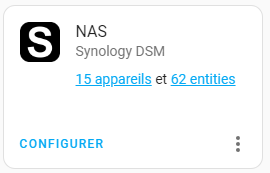
我还注意到另一种整合的建立:

结束了,我所有的相机都出现了,我的SIN上的信息是可用的:

将 Synology Router 集成到 Home Assistant
在撰写本文时,我还没有集成检测到的Syno服务器。

- 192.168.1.1是『主』路由器,一个RT2600ac。
- 192.168.0.10 是相同的路由器,但与 Freebox 连接的侧面。
- 192.168.1.253是一个MR2200AC,覆盖WiFi花园和游泳池。
- 192.168.1.254是一个覆盖地板WiFi的MR2200AC。
如果我设法整合它们,我回来解释。
解释在此页上: https://www.home-assistant.io/integrations/synology_srm/
结论 结论
 Chinese
 French
 English
 Spanish
 German