

Mein Ziel
Manchmal schalte ich mein Telefon in einen Schalldämpfer oder Vibrator, und genau dann, wenn ich dies getan habe, kann ich mein Telefon nicht mehr finden.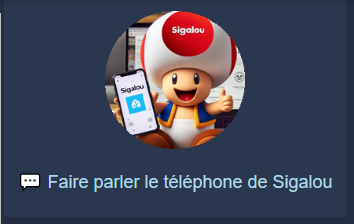
Ich installiere die Android-App von Home Assistant
Es gibt Tonnen von Dokumentation, um die HA-Anwendung zu installieren, ich komme nicht darauf zurück.
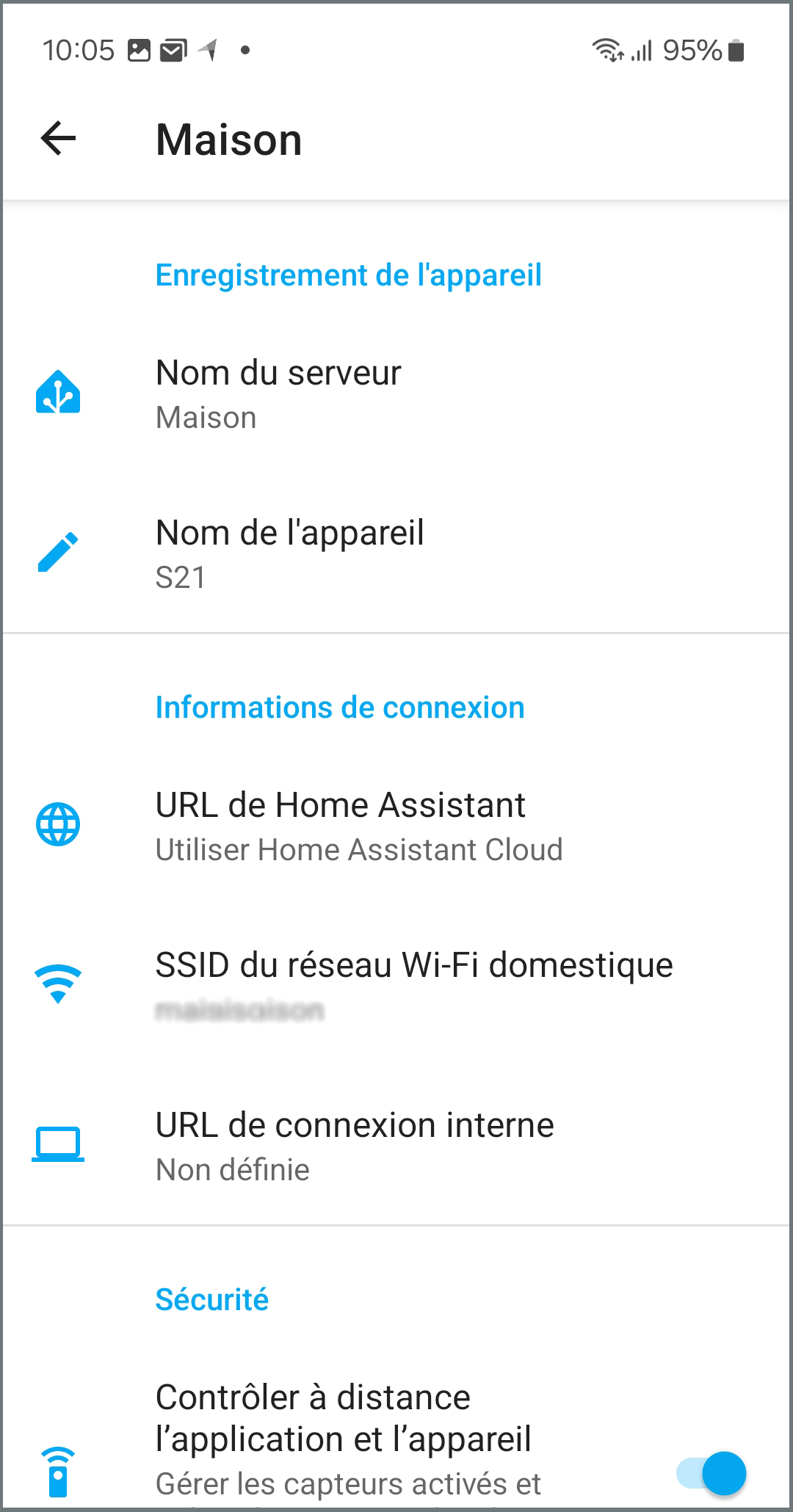
Ich richte die Verbindung zwischen der Anwendung und meinem HA gut ein
Jeder wählt die Verbindung, die er lokal oder aus der Ferne herstellt. Ich selbst habe das Nabu Casa-Abonnement für den Link zu Alexa abgeschlossen.
Lange Zeit habe ich versucht, den lokalen IP:Port oder den URL-Link von Nabu Casa extern einzurichten, aber ich bin auf Fehler gestoßen.
Ich habe die Idee, eine interne URL festzulegen, aufgegeben, da mir das nur Sorgen bereitet hat.
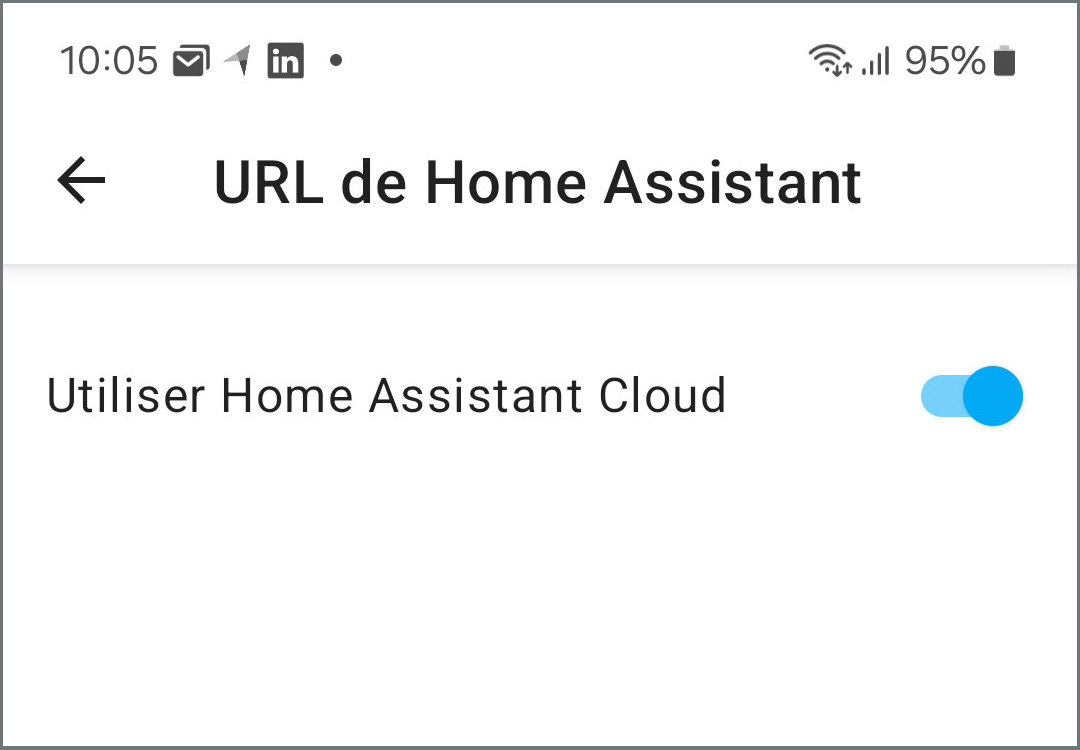
Schließlich ist es am einfachsten, Ha Cloud ohne interne URL anzukreuzen, und seitdem funktioniert alles einwandfrei.
Ich identifiziere mein Telefon auf HA
Bei der Einrichtung meines Telefons habe ich dank meiner großen Inspiration den Namen angegeben: S21 für mein Samsung S21.
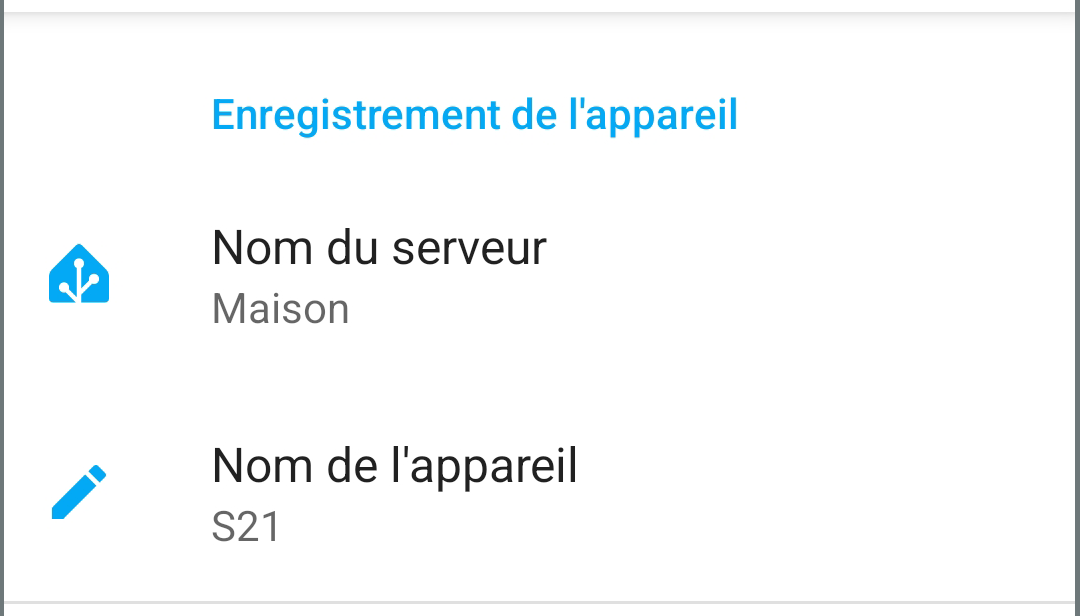
Ich gehe zu Home Assistant und hole mein Handy.
Ich habe ein wenig durchgeknallt, um den Benachrichtigungsauftrag zu finden, und schließlich habe ich gefunden, dass dieser Dienst verwendet wird:
- Dienststelle: notify.mobile_app_s21
Ich finde die Einstellungen des Notify-Dienstes
Mein Ziel ist es, das Telefon zum Sprechen zu bringen. und dies auch dann, wenn er im Stillen ist.
Hier ist das Yaml des auszulösenden Dienstes:
Dienststelle: notify.mobile_app_s21 data: Nachricht: TTS-Daten: ttl: 0 priority: High Media _stream: alarm_stream_max tts_text: Das Telefon von Sigalou ist da!
Was die verschiedenen Teile dieses Kodex bedeuten:
Service: Dies ist der Dienst, den ich für die Übermittlung der Benachrichtigung nutze. In diesem Fall istnotify.mobile_app_s21, dass es sich um den Benachrichtigungsdienst für die mobile App auf einem Samsung Galaxy S21-Gerät handelt.data: Dies ist der Abschnitt, in dem ich die meldespezifischen Daten zur Verfügung stelle.Nachricht: Dies ist der Text der Benachrichtigung, die ich an Ihr Gerät senden möchte.ttl: Das bedeutet "Time to Live". Dies ist die Lebensdauer der Meldung in Sekunden. In diesem Beispiel,0bedeutet, dass die Benachrichtigung nicht gespeichert wird, wenn das Gerät nicht für den sofortigen Empfang verfügbar ist.priority: Dadurch wird die Priorität der Meldung festgelegt. In meinem Beispiel wird die Priorität auf "high" gesetzt, um eine hohe Priorität anzuzeigen.media_stream: Dies kann verwendet werden, um Medienstreams mit der Benachrichtigung zu senden. alarm_stream_max wird den Alarmstrom vorübergehend auf die maximale Lautstärke einstellen, die Benachrichtigung senden und dann auf die ursprüngliche Lautstärke zurückkehren.tts_text: Das bedeutet "Text-to-Speech Text". Ich verwende diese Option, um einen Text anzugeben, der laut vorgelesen wird, wenn die Benachrichtigung auf dem Gerät eingeht.
Ich füge eine Automatisierung hinzu
Um diesen Dienst über das Dashboard auszulösen, füge ich eine HA-Automatisierung hinzu
alias: Finden Sie Sigalou Telefon Beschreibung: "" Trigger: [] Bedingung: [] Maßnahme: - repeat: count: 2 Sequenz: - Dienststelle: notify.mobile_app_s21 data: Nachricht: TTS-Daten: ttl: 0 priority: High Media _stream: alarm_stream_max tts_text: Das Telefon von Sigalou ist hier! - delay: hours: 0 Minuten: 0 Sekunden: 4 Millisekunden: 0 - Dienst: notify.mobile_app_s21 data: Nachricht: TTS-Daten: ttl: 0 priority: High Media _stream: alarm_stream_max tts_text: Das Telefon von Sigalou ist da! - delay: hours: 0 Minuten: 0 Sekunden: 4 Millisekunden: 0 Modus: Single
Ich füge einen Button auf meinem Dashboard hinzu
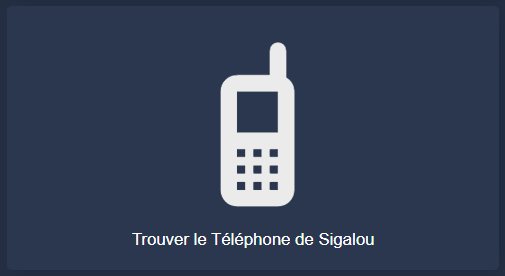
Es gibt eine menge möglichkeiten, einen knopf zu machen, der eine automatisierung auslöst.
Um es zunächst sehr einfach zu machen, füge ich einen „Button“ hinzu, hier sein Yaml-Code:
show_name: true show_icon: true type: button tap_action: Maßnahme: Call-Service-Service: automation.trigger service_data: {} target: entity_id: automation.trouver_telephone_sigalou entity: automation.finde_telephone_sigalou icon: mdi:cellphone-basic
Verbesserungsprojekt für den Nutzer
RetEx kann hier enden, aber ich werde die Benutzeroberfläche weiter verbessern.
Ich habe eine mögliche (und zufällige) Latenz zwischen dem Drücken und dem Sprechen des Telefons bemerkt. So wird ein Benutzer versucht sein, die Taste schnell wieder zu drücken. Um dies zu vermeiden, bestätige ich den Eingang des Befehls auf dem Bildschirm und erlaube dem Benutzer, den Befehlsversand zu verfolgen. Zu diesem Zweck werde ich eine Variable input_text einspeisen, die ich auf dem Bildschirm anzeige, wenn sie nicht leer ist.
Ich füge einen Input_text hinzu, um eine Nachricht während des Sendens anzuzeigen
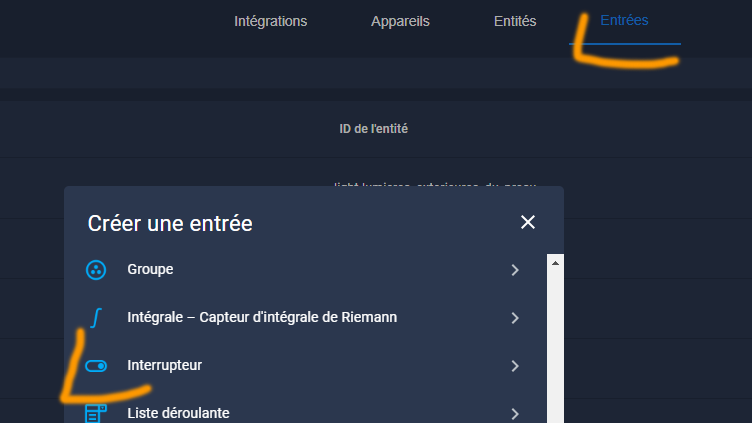
Unter Einstellungen / Geräte und Dienste / Eingänge füge ich einen Schalter hinzu. Ich füge hinzu: Bildschirmtext
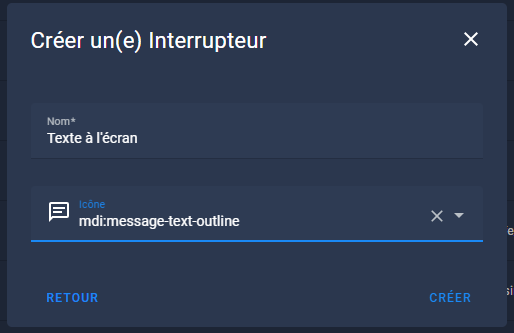 Der neue input_text heißt daher input_text.text_a_l_ecran
Ich ändere die Automatisierung, um die Zuführung zu diesem Input hinzuzufügen_text
Hier ist der neue Yaml-Code meiner Automatisierung:
alias: Finden Sie Sigalou Telefon Beschreibung: "" Trigger: [] Bedingung: [] Maßnahme: - repeat: count: 2 Sequenz: - Dienststelle: input_text.set_value target: entity_id: input_text.text_a_l_ecran data: value: Befehl gesendet an {{ now().strftime('%H:%M:%S') }} - Dienst: notify.mobile_app_s21 data: Nachricht: TTS-Daten: priority: High Media _stream: alarm_stream_max tts_text: Das Telefon von Sigalou ist hier! - Dienststelle: input_text.set_value target: entity_id: input_text.text_a_l_ecran data_template: value: >- {{ states('input_text.text_a_l_ecran') }} . [ Das Telefon von Sigalou ist hier ] - delay: hours: 0 Minuten: 0 Sekunden: 4 Millisekunden: 0 - Dienst: notify.mobile_app_s21 data: Nachricht: TTS-Daten: priority: High Media _stream: alarm_stream_max tts_text: Das Telefon von Sigalou ist da! - Dienststelle: input_text.set_value target: entity_id: input_text.text_a_l_ecran data: value: >- {{ states('input_text.text_a_l_ecran') }} . [ Das Telefon von Sigalou ist die ] - delay: hours: 0 Minuten: 0 Sekunden: 4 Millisekunden: 0 - Dienst: input_text.set_value target: entity_id: input_text.text_a_l_ecran data: value: "" Modus: Single
Diese geänderte Automatisierung sendet Nachrichten an input_text.text_a_l_ecran bei jedem Schritt und löscht dann input_text.text_a_l_ecran am Ende.
Ich füge eine bedingte Karte hinzu, auf der die Nachricht angezeigt wird
Diese einfach geniale Karte zeigt eine Karte mit dem Inhalt von input_text.text_a_l_ecran, aber nur, wenn input_text.text_a_l_ecran nicht leer ist.
- Typ: conditional Bedingungen: - Bedingung: State Entity: input_text.text_a_l_ecran state_not: '' card: Typ: Markdown Content: | ## {{ states('input_text.text_a_l_ecran') }}
Beim Spielen mit horizontalen und vertikalen Stacks habe ich diese Karte über die gesamte Breite meines Dashboards ganz oben angezeigt.
Ich verbessere die Karte, auf der die Fliese auf dem Dashboard angezeigt wird
Typ: custom:button-card entity: light.basement_wall show_entity_picture: true entity_picture: /local/home/Präsenz/sigalou.1.png?v=2 name: 💬 Das Telefon von Sigalou sprechen lassen tap_action: Maßnahme: Call-Service-Service: automation.trigger service_data: {} target: entity_id: automation.finde_telephone_sigalou styles: entity_picture: - width: 140px name: - font-size: 18px - color: lightblue - align-self: middle - padding-bottom: 10px - padding-top: 20px
Fragen oder Informationsbedarf
Bibliographie
 German
 French
 English
 Spanish
 Chinese