

Einmal FreePBX installiert, Wir binden ihn an den Home Assistant.
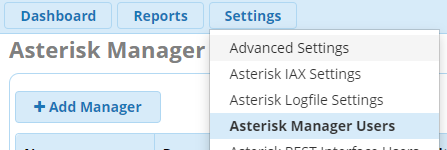
Hinzufügen eines Asterisk Managers
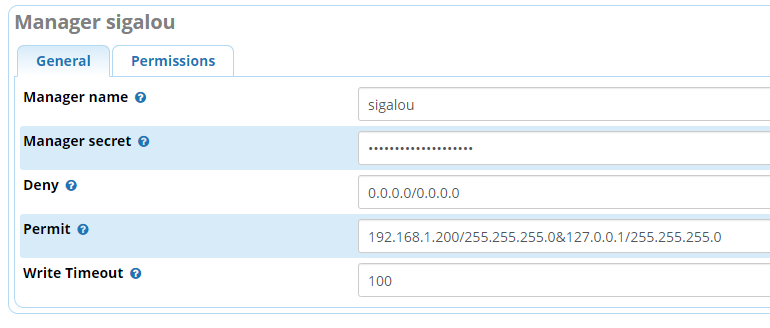
IP-Adresse für Home Assistant zulassen
192.168.1.200 in meinem Beispiel
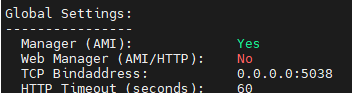
Beheben von bindadrr in /etc/asterisk/manager.conf
Bearbeiten Sie einfach die Datei /etc/asterisk/manager.conf über eine SSH-Befehlszeile
nano /etc/asterisk/manager.conf
Ersetzen Sie bindaddr = 127.0.0.1 durch bindaddr = 0.0.0.0
Fakultativ, wenn man will, kann man überprüfen, ob Manager (AMI) gut anzeigt Yes über die Konsole von Asterisk:
asterisk -r
Dann stellt er die Frage:
manager show settings
Installieren der Asterisk-hass-integration
Alles wird in der Erweiterungsdokumentation erläutert.
https://github.com/TECH7Fox/asterisk-hass-integration
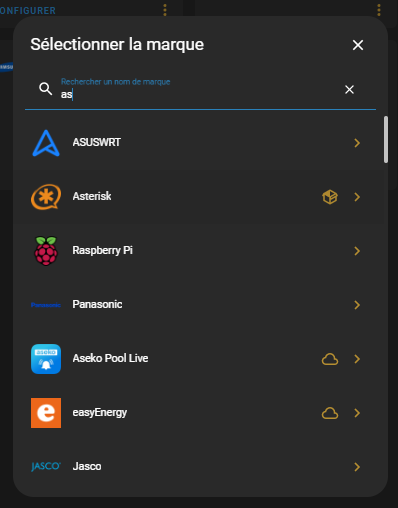
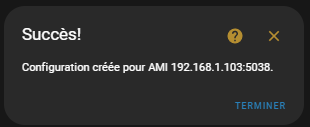
Asterisk-Integration hinzufügen

Identifizieren Sie Ihren Nutzer bei der Integration
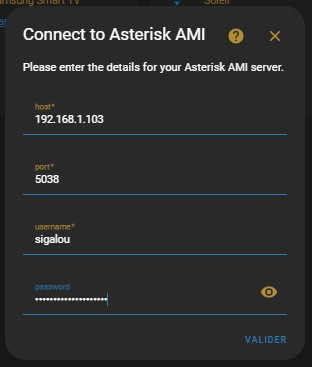
Und das ist das Drama.
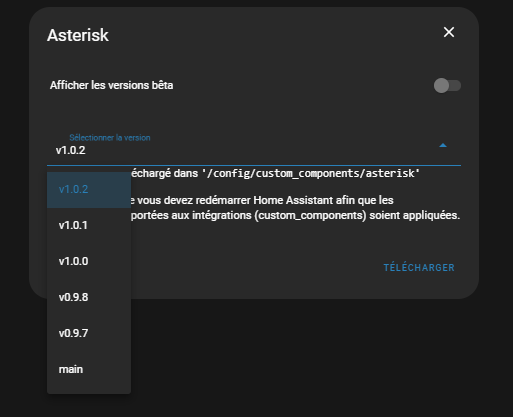
Aus einem unbekannten Grund werden seit der Version 1.x der Integration die Ausrüstungen nicht zurückverfolgt:
Wir ändern die Version und kehren zur neuen Version zurück. v0.9.8
Starten Sie Home Assistant
Geräte und Entitäten verwalten
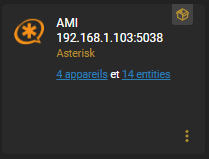
Und hier, beim Relaunch, erschienen die Geräte (1 Server + 3 Zeilen) und die entsprechenden Entitäten.
Es gibt eine dedizierte Karte
Gehen Sie zu HACS und dann Repository anpassen, finden Sie diese Karte (vom gleichen Autor wie die Integration)
https://github.com/TECH7Fox/sip-hass-card
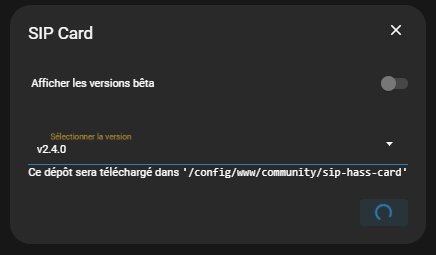
Ich habe diese Karte getestet, aber sie ermöglicht es mir, Anrufe zu tätigen und entgegenzunehmen, das interessiert mich nicht, meine Hausautomation telefoniert nicht. Ich werde die von der Asterisk-hass-integration bereitgestellten Informationen verwenden, um einen Anruf zu erkennen.
Welche Informationen werden abgerufen?
Der Asterisk-Server
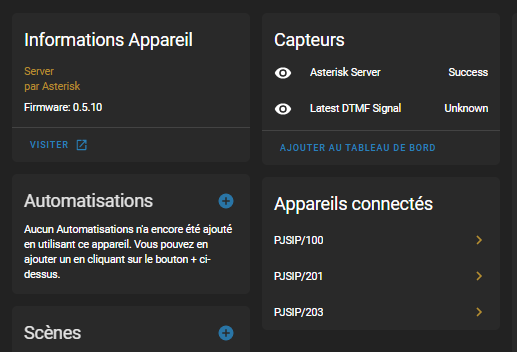
Er gibt mir zwei Informationen, der erste ist bei „Success“, wir sind sehr froh, dass wir es geschafft haben, zu diesem Zeitpunkt weiß ich nicht, was, aber solange es bei „Success“ bleibt, denke ich, dass dies ein gutes Zeichen ist. Für die zweite Information, Lastest DTMF Signal, habe ich alle Tasten gedrückt, um zu sehen, worauf es sich bezieht, wir werden in der Zeit sehen. Ich werde diesen Text ergänzen, wenn ich ihn verstehe.
Schließlich sehen wir, dass meine drei Zeilen 100, 201 und 203 gut mit dem Server verbunden sind, sehr gut.
Die Linien
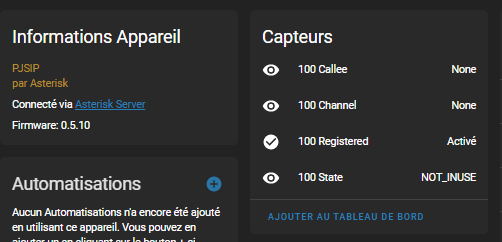
Callee
In dieser Entität finden wir die Nummer des Korrespondenten.
Die Rufnummer des Anrufers beim Empfänger und die Rufnummer des Empfängers beim Anrufer.
Channel

Diese Entität gibt Linkinformationen an. Wenn 100 Telefone bei 201 den gleichen Kanal haben, wissen wir, dass sie miteinander kommunizieren.
Registered
Offensichtlich dient dies dazu, zu überprüfen, ob die Erweiterung korrekt identifiziert und mit dem Server verbunden ist.

Es ist interessant, dies zu haben, um eine Trennung melden zu können. Wenn die Erweiterung nicht mehr gespeichert wird, wird der Wert „Deaktiviert“ angezeigt. Ich habe festgestellt, dass der Umstieg auf Deaktivieren recht schnell erfolgt, wenn ein Gerät getrennt wird.
State
Kann folgende Werte annehmen:
UNKNOWN | NOT_INUSE | INUSE | BUSY | INVALID | UNAVAILABLE | RINGING | RINGINUSE | ONHOLD
Insgesamt habe ich jedoch Folgendes verwendet:
- RINGING Wenn es klingelt
- INUSE wenn ich kommuniziere (oder wenn der Anrufer klingelt)
- NOT_INUSE den Rest der Zeit
Welche konkreten Anwendungen gibt es jetzt?
Wenn wie bei mir eine der Linien der Pförtner ist, kann man sich vorstellen:
- Die Türklingel mit Musik, einer Alexa-Nachricht oder anderen Ton- oder Lichtinformationen an den Portier weiterleiten.
- Beim Drücken der Türklingel die Außenleuchten einschalten
- Wenn niemand zu Hause ist, erhalten Sie eine Benachrichtigung am Telefon mit einem Foto der Eingangskamera
 German
  French
  English
  Spanish
  Chinese