

⚠⚠Achtung, ehemaliger Artikel. ⚠⚠─
⚠─⚠─Ich habe den Norton Password Manager zugunsten von KeyPassXC ⚠⚠─
Diese Anwendung, die für die sichere Speicherung von Passwörtern unerlässlich ist, steht kostenlos zur Verfügung, wenn man weiß, wie man damit umgeht.
Wie im Tutorial erläutert Verwaltung von Web-Passwörtern Sie sollten Ihre Passwörter NICHT in Ihrem Browser speichern.
Hier ist Schritt für Schritt, wie man NPM verwendet.
Erstellen eines Norton-Kontos
- Gehe zu https://login.norton.com/
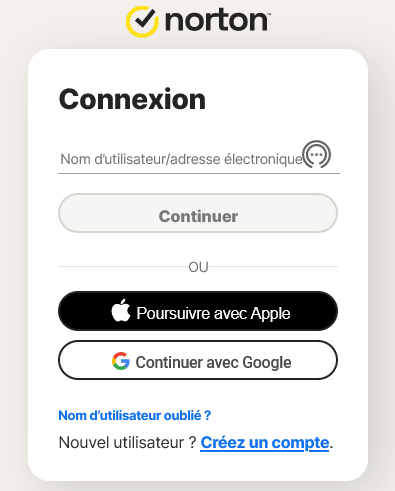
- Klicken Sie auf Konto erstellen
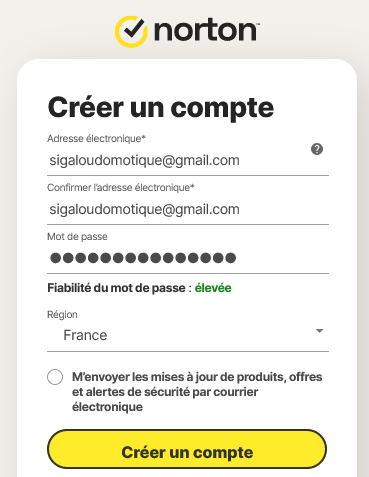
Ich setze MMdPsNORTON123! ein, was "Mein Norton 123 Secure Password!" entspricht.
WICHTIG: Das von Ihnen gewählte Passwort ist das einzige, das Sie sich merken müssen, und es wird Ihren Zugang zu allen anderen Passwörtern validieren. Es darf also nicht verloren gehen, und vor allem muss es gut gewählt werden, um es nicht zu vergessen, sondern vor allem, damit es ziemlich komplex ist.
(Verschwenden Sie keine Zeit damit, mein Konto auszuprobieren, dieses Passwort ist ein Beispiel)
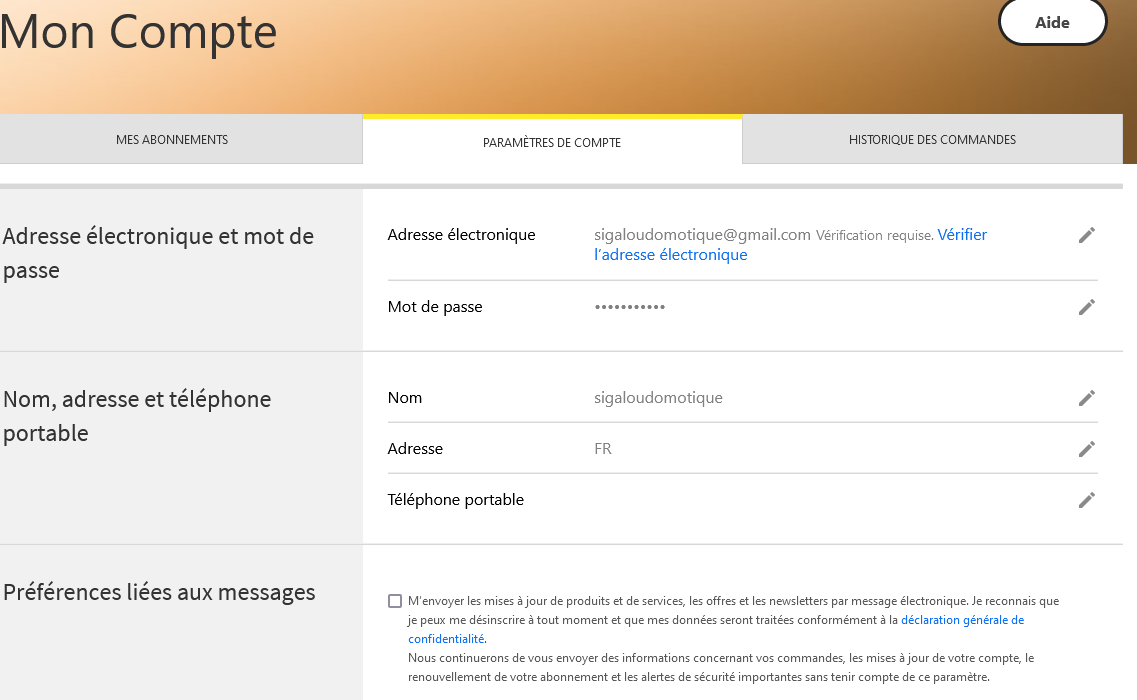
- Klicken Sie auf E-Mail-Adresse überprüfen und gehen Sie in die Mailbox
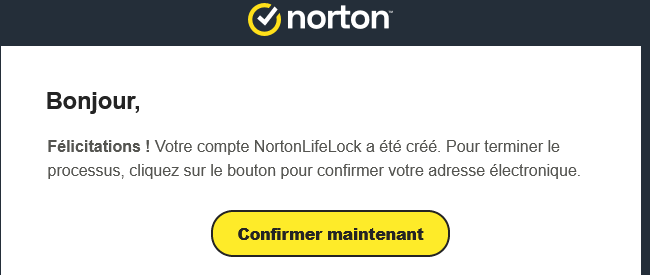
- Klicken Sie auf Jetzt bestätigen

Die E-Mail-Adresse wird nun als „verifiziert“ angegeben, später muss auf diesen Bildschirm zurückgegriffen werden, um die Zwei-Faktor-Authentifizierung zu aktivieren.
Installieren von Norton Password Manager im Browser
Suchen Sie nicht nach einer Windows-Anwendung, da dies zu einer unnötigen Schicht und damit zu einer potenziellen Sicherheitslücke führen würde. Norton hat sich dafür entschieden, die Funktionalität direkt in die Browser zu integrieren.
Starten Sie daher Ihren bevorzugten Browser und fügen Sie die Erweiterung Norton Password Manager hinzu.
Ich werde die Symantec-Dokumentation nicht kopieren, eine Hilfeseite ist bereits online:
Um dieses Tutorial zu veranschaulichen, hier ist der Bildschirm von Firefox, der mich sehr amüsiert, und sie schrieben: „Die Sicherheit dieses Moduls wird nicht von Mozilla kontrolliert. Vergewissern Sie sich, dass es zuverlässig ist, bevor Sie es installieren.“ Dies ist in unserem Fall ein Lächeln auf den Lippen.
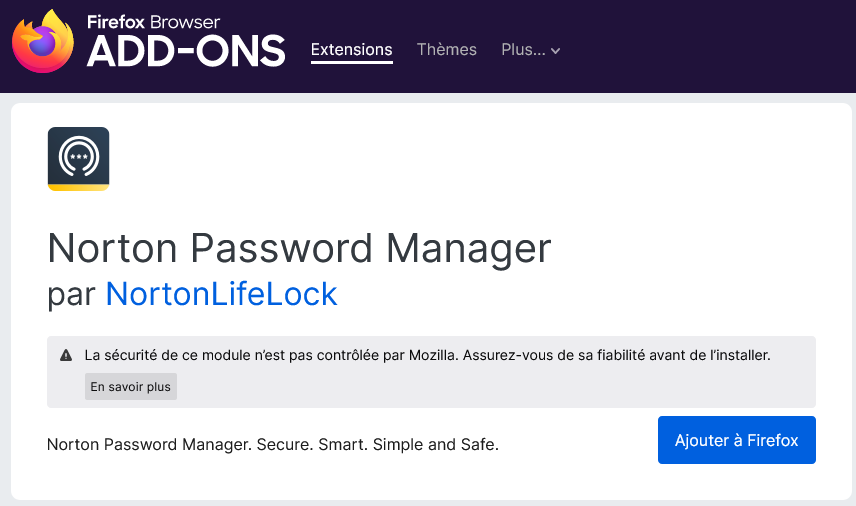
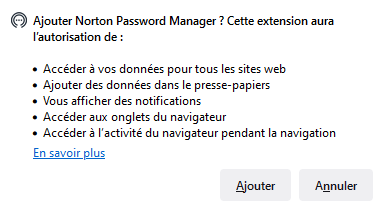
Nach der Installation wird eine Genehmigung beantragt:
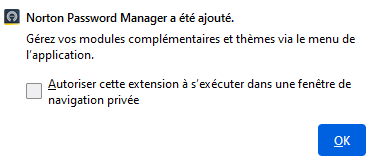
Bei der nächsten Frage wählst du nach dem, was du in deinen privaten Browsern tust oder nicht, meinerseits kreuze ich nicht an
Oben rechts wird ein neues kleines Symbol hinzugefügt (der Kreis mit dem roten Punkt).
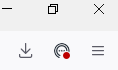
Der rote Punkt macht uns darauf aufmerksam, dass ein neuer Antrag auf Genehmigung gestellt wird, klicken Sie auf Akzeptieren
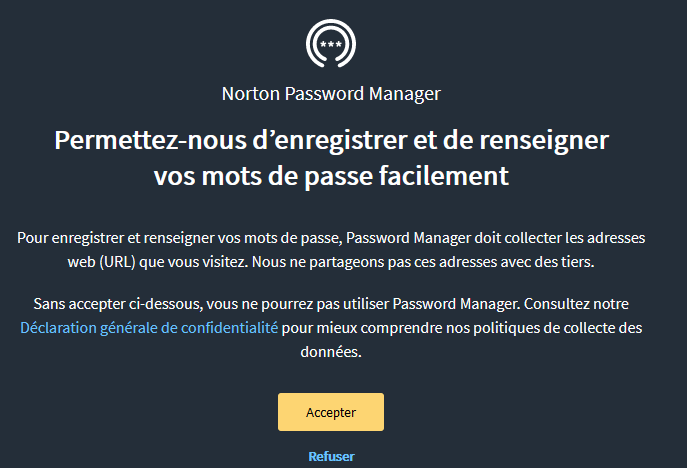
Der folgende Bildschirm bietet zwei Möglichkeiten, sich zu identifizieren:
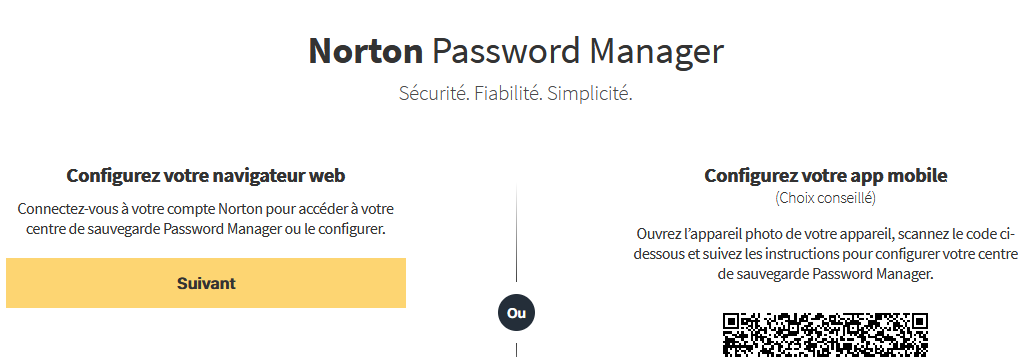
Norton empfiehlt, mit der mobilen App ‚Empfohlene Wahl‘ zu beginnen. Ich habe immer das Gegenteil getan. Da ich ein Speckkopf bin, werde ich so weitermachen, wenn Sie ein Spieler sind, folgen Sie ihrer Empfehlung. Andernfalls fahren Sie mit dem Tutorial und seinen Angaben fort:
- Klicken Sie auf Weiter
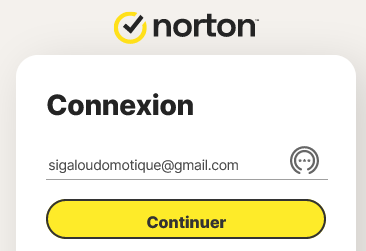
- Legen Sie die E-Mail und dann Weiter
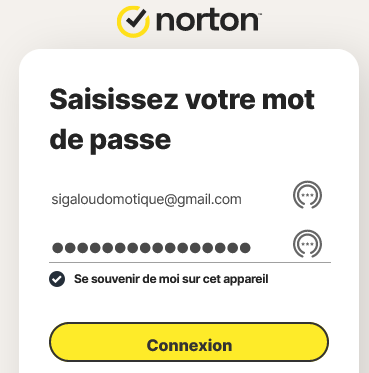
- Geben Sie Ihr Super-Passwort ein und Anmeldung
Nachdem Sie sich zum ersten Mal angemeldet haben, schlägt Norton vor, dass Sie Ihr Backup-Center, am Anfang ist nicht klar, was das ist. Einfach ausgedrückt:
- Ihr Login/Passwort (das Sie gerade eingegeben haben) entspricht Ihrem Zugang zu Ihrer Bank, Ihre Kontonummer entsprechend.
- Ihr Backup-Center ist Ihr dedizierter Tresor innerhalb der Bank
Das Backup-Center-Prinzip (oder Safe-Safe-Prinzip) ist für andere (kostenpflichtige) Anwendungen von Norton nützlich, zu diesem Zeitpunkt hätten wir auf Norton Password Manager verzichten können, aber da Norton beschlossen hat, es in den Safe zu legen, halten wir es für eine gute Sache.
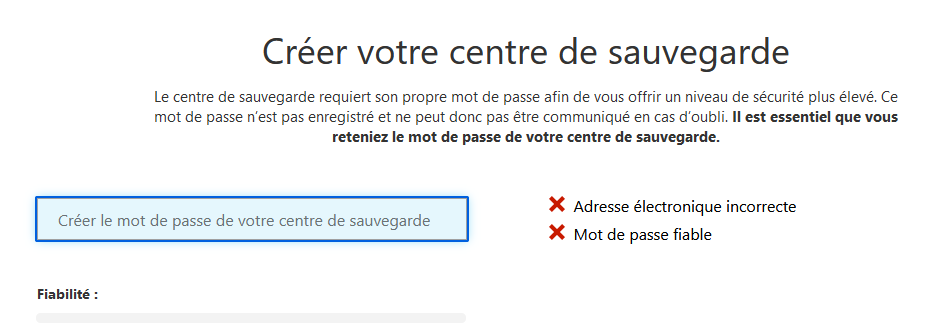
Aus Gründen der Einfachheit habe ich mich dafür entschieden, das gleiche Passwort auf das Norton-Konto wie auf das Backup-Center zu setzen. Die Sicherheitsexperten würden mir wahrscheinlich Steine werfen. Aber jeder tut, was er will, also tun Sie, was Sie wollen, für mich gebe ich das gleiche Passwort zurück: MMdPsNORTON123!

Da alles grün wird, verbietet Norton nicht, dasselbe zu verwenden.
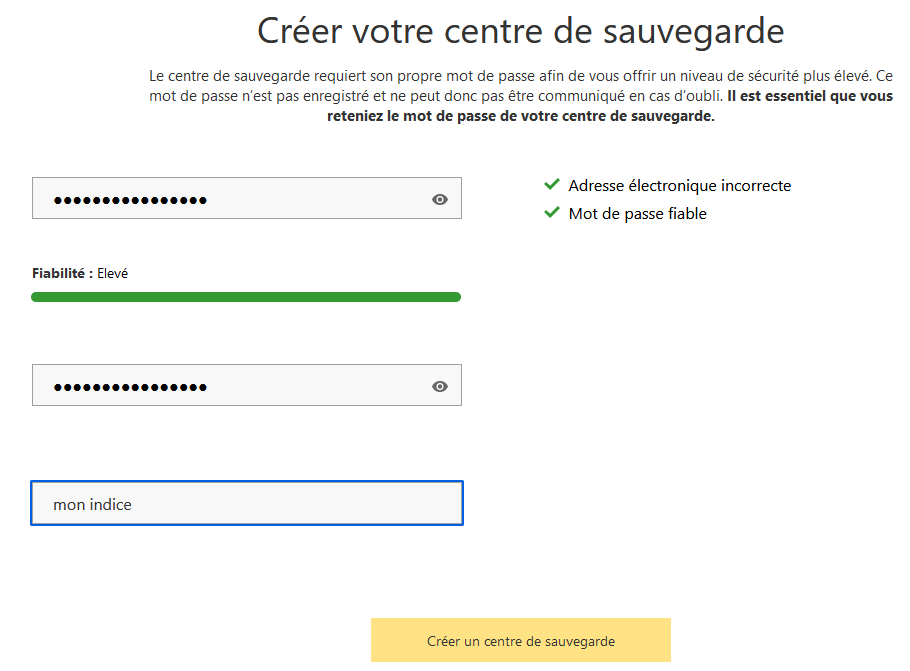
Sie müssen es ein zweites Mal eingeben, und wenn Sie möchten, können Sie einen …-Index hinzufügen und dann auf Erstellen eines Backup-Centers
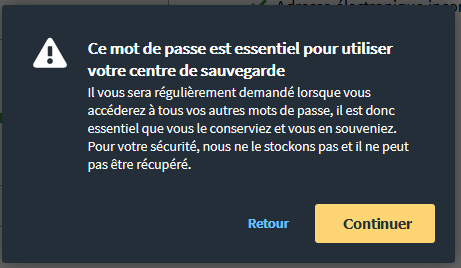
Norton schlägt dann vor, das Telefon zu verwenden, um das Backup-Center zu entsperren, was eine sehr gute Option ist, aber wir werden die App zuerst auf dem Telefon installieren, also wählen Sie Später
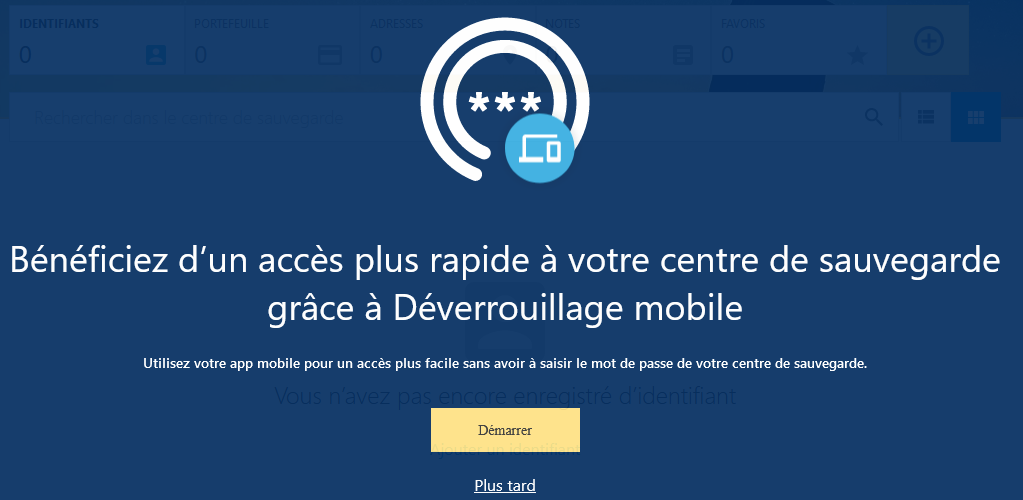
Wie verwende ich Norton Password Manager im Browser?
Vieles geschieht automatisch, und NPM weiß, auf welcher Website Sie sich befinden. Er wird von sich aus feststellen, ob ein Passwort, eine Kreditkartennummer oder vertrauliche Informationen eingegeben werden müssen. Wenn Sie sich zum ersten Mal auf einer Website anmelden, wird sie diese erkennen und aufzeichnen.
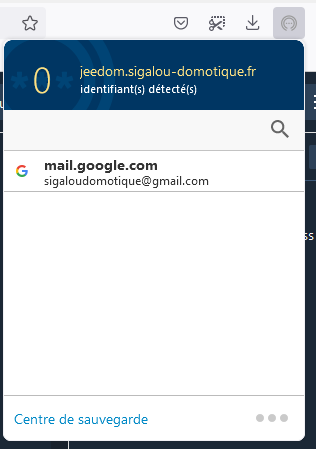
Am Ende hat man wenig Zugriff auf das Backup-Center, aber man kann dorthin gehen, um zu sehen, was gespeichert ist.
Klicken Sie oben rechts (für Firefox) auf das NPM-Symbol
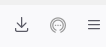
In dieser Phase der Demonstration ist mein Backup-Center leer
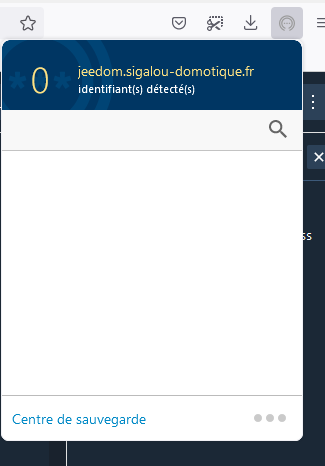
Wenn Sie auf die Seite gehen möchten, die Ihrem Backup-Center gewidmet ist, klicken Sie ganz unten im kleinen Fenster (Bild oben) auf "Backup-Center".
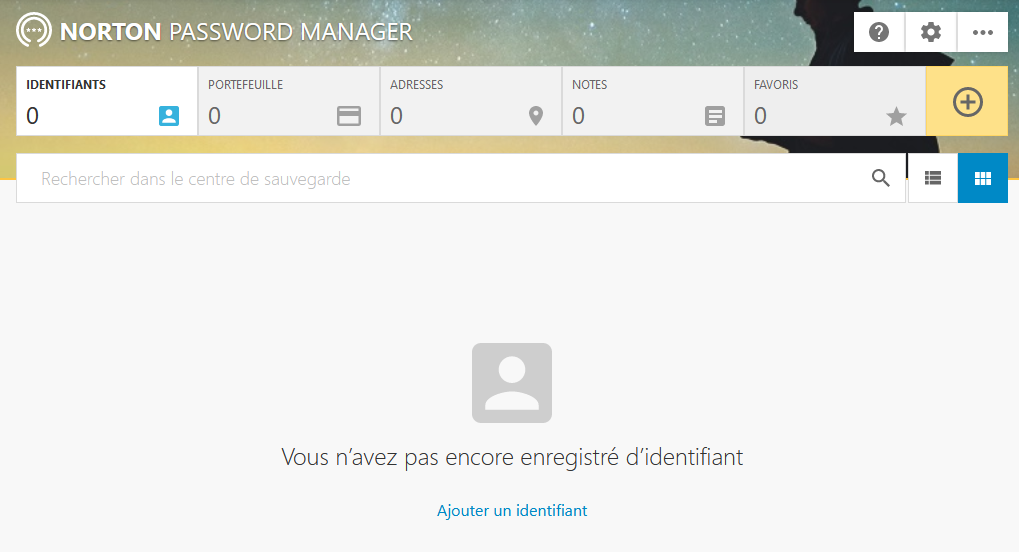
Man kann seine Anmeldedaten natürlich manuell hinzufügen, was nicht sehr praktisch ist, da das große Interesse daran, dass ein Passwort-Manager in den Browser integriert ist, darin besteht, dass er es ist, der Ihre Passwörter automatisch ausfüllt. Dazu muss er sie selbst registrieren lassen, damit er vorwärts kommt, damit er weiß, auf welche Seiten er sie zurücksenden muss.
Ich werde eine Demonstration mit der Identifizierung meines zu diesem Anlass erstellten Google Mail-Kontos durchführen.
- Gehe zu https://mail.google.com/
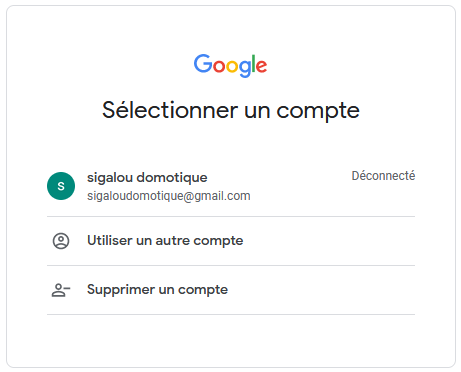
Ich wähle das gmail-konto aus, das ich verwenden möchte, google fragt mich nach dem passwort
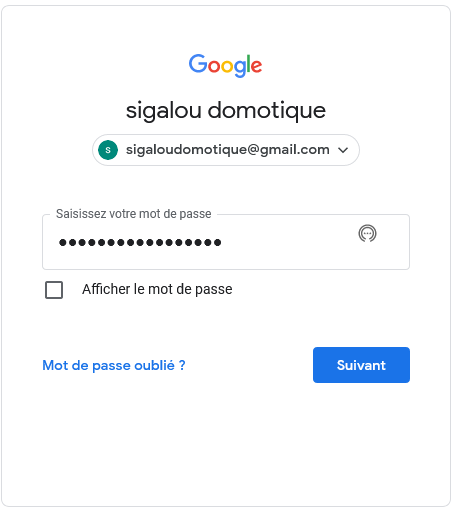
Wenn ich auf Weiter klicke, erkennt NPM, dass ich gerade ein Passwort eingegeben habe, und schlägt mir vor, es im Backup-Center zu speichern.
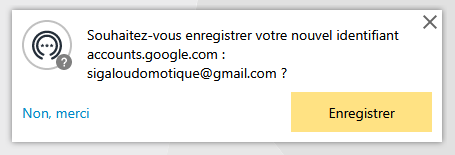
Dies ist der Zeitpunkt, an dem Sie auf klicken müssen Speichern, ist wichtig, und die Adresse der Anmeldeseite, die E-Mail-Adresse und das Passwort werden im Norton-Backup-Center gespeichert.
Eine kleine Nachricht unten rechts bestätigt die korrekte Registrierung
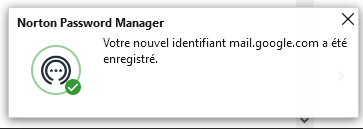
Dieses Verfahren muss nur einmal durchgeführt werden, ich kann mein Gmail-Passwort vergessen, es befindet sich im Backup-Center.
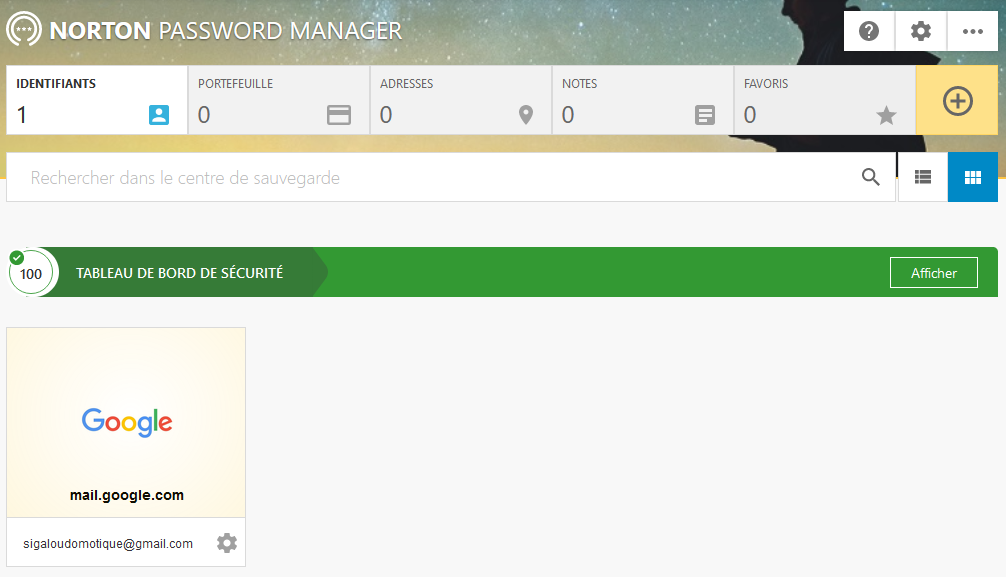
Im Backup-Center kann überprüft werden, ob die Registrierung erfolgreich war.
Und wenn wir ins Backup-Center gehen
Das nächste Mal, wenn wir zu Gmail gehen, wird Norton Password Manager das Formular ausfüllen, eine Demonstration, indem wir auf die Anmeldeseite von Google gehen, wir erhalten ein Mini-Popup, das zeigt, dass NPM die Seite erkannt hat und ein Passwort anbietet
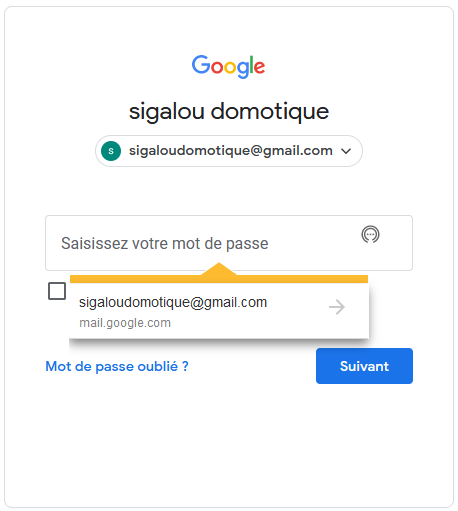
Klicken Sie einfach auf das Popup mit dem gelben Hut und das Passwort wird eingegeben. Es ist an der Reihe.
Installieren von Norton Password Manager auf dem Telefon
Nichts Gutes Zauberer, gehen Sie zu seinem Lieblings-Play-Store und suchen Sie nach Norton Password Manager
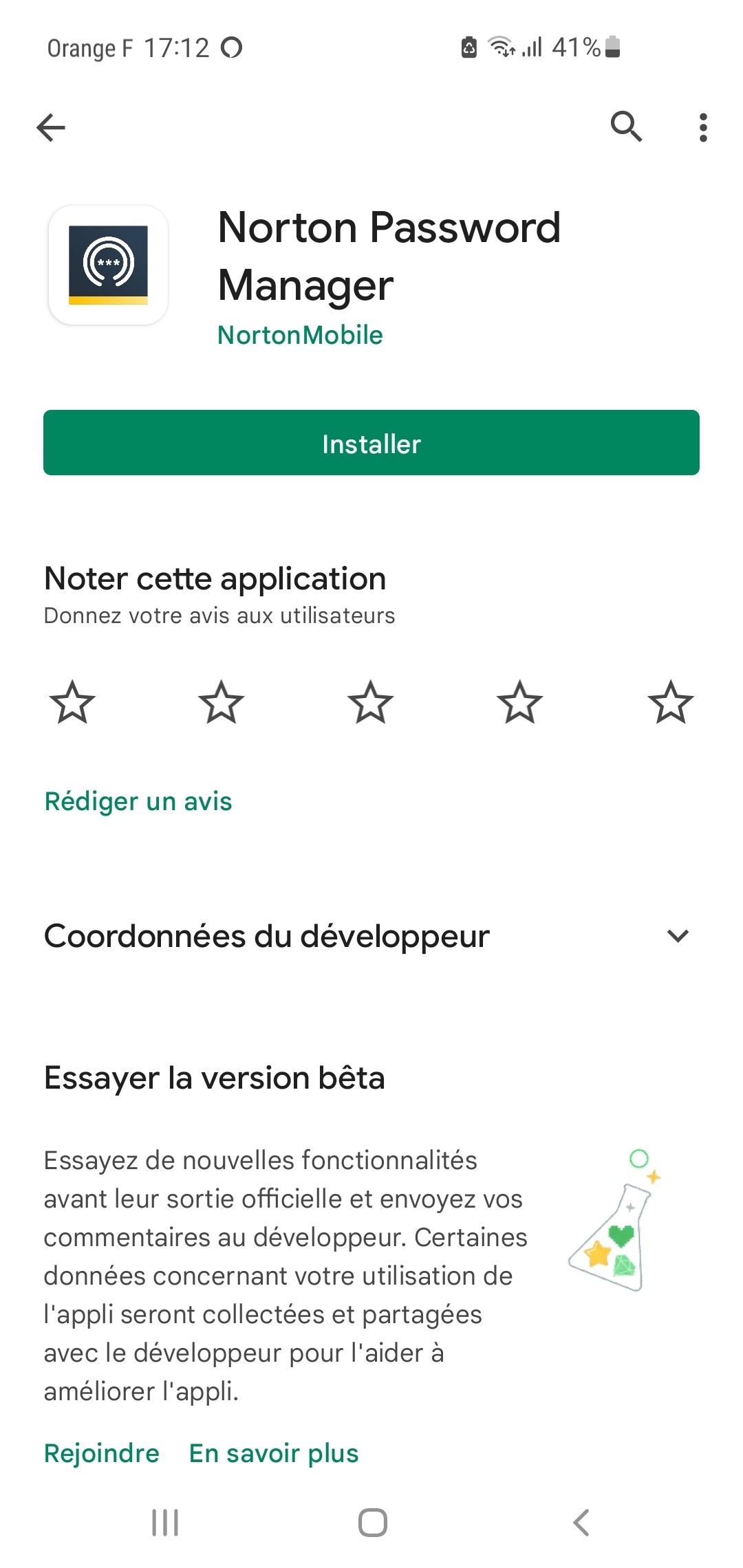
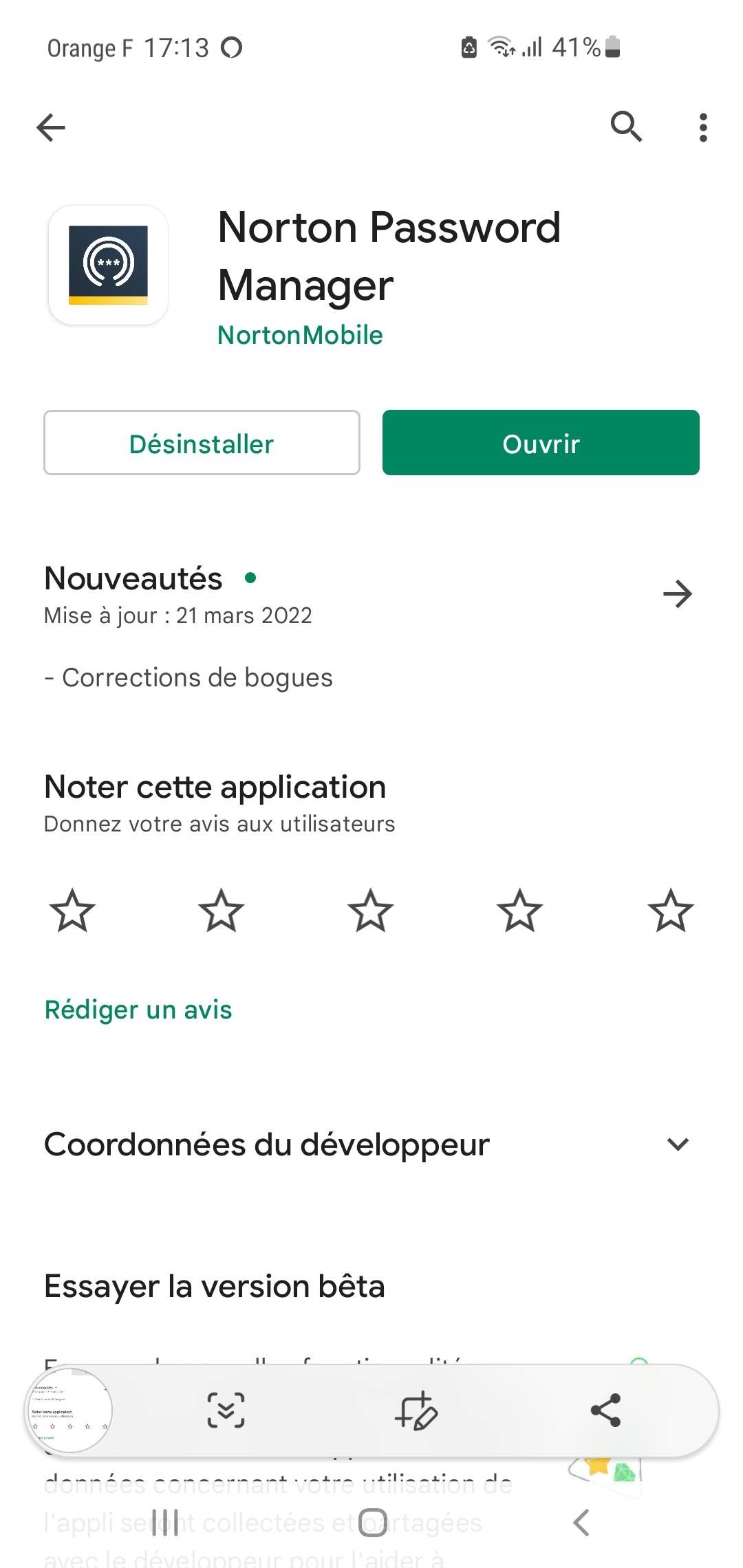
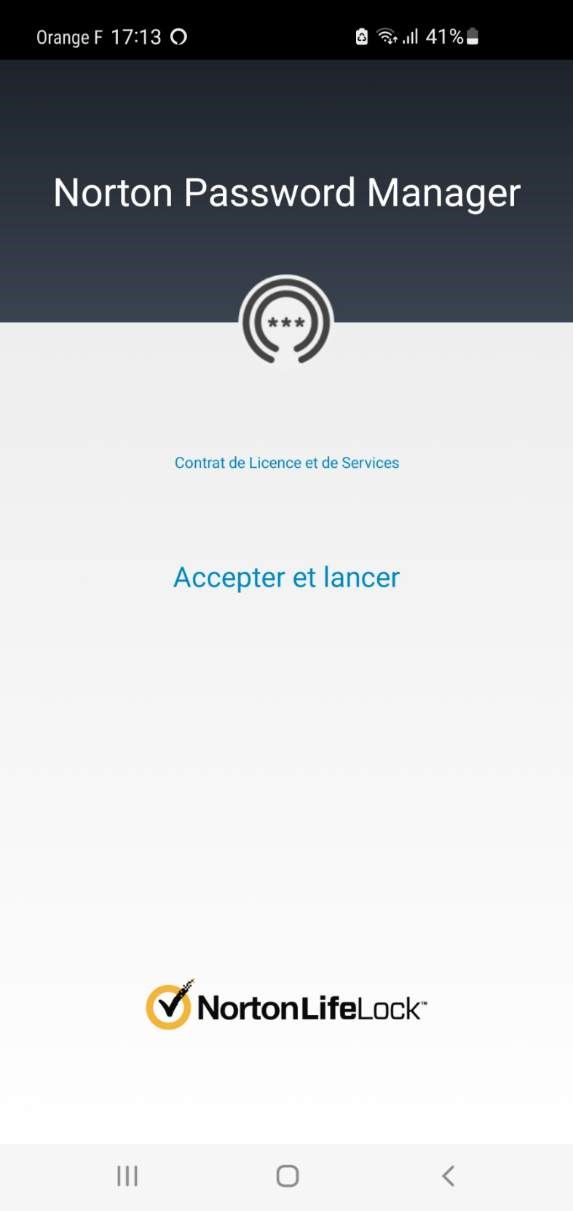
Dann melden Sie sich mit Login/Passwort an und geben dann das Passwort des Backup-Centers ein (für mich das gleiche wie das vorherige).
Und hier ist es magisch, dass Sie auf Ihr Backup-Center zugreifen, das Ihr Google-Passwort enthält.
Verwenden Sie das Telefon, um Ihren Zugriff auf das Backup-Center zu sichern
Es ist wirklich praktisch, dSperren Sie Ihr Backup-Center mit einer einzigen Geste von Ihrem Mobilgerät aus. Dadurch entfällt jedes Mal die Eingabe eines MMdPsNORTON123!-Passworts.
1. Am Telefon
- Sobald Sie identifiziert und mit Ihrem Backup-Center verbunden sind, drücken Sie die 3 horizontale Balken oben links
(Entschuldigung, ich kann keinen Screenshot machen, Norton sperrt ihn aus Sicherheitsgründen.)
- Einstellungen
- Backup-Center
- Dieses Gerät hinzufügen
2. Im Browser
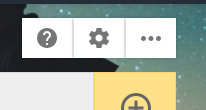
- Klicken Sie auf die gezahntes Rad oben rechts
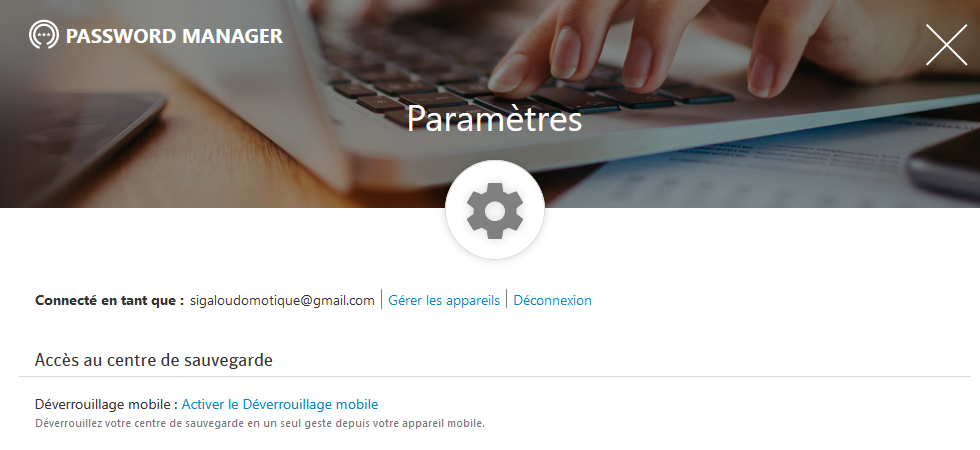
- Klicken Sie auf Mobile Entsperrung aktivieren
Das Telefon wird erkannt, lassen Sie das Häkchen bei "Immer ausführen Mobile Entsperrung beim Starten des Browsers" und Aktivieren dann Beenden
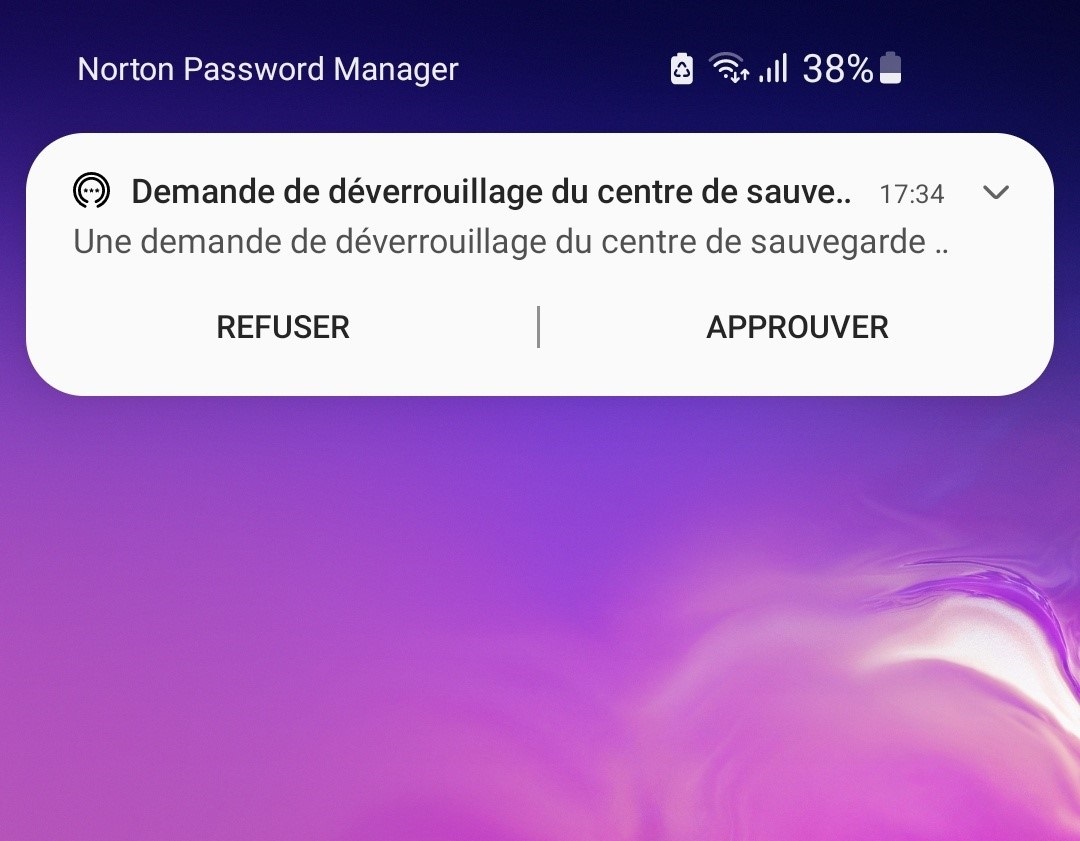
Das nächste Mal, wenn Sie Ihren Browser öffnen, erhalten Sie eine Push-Benachrichtigung auf dem Telefon, Sie müssen nur die Öffnung des Backup-Centers genehmigen, und das ist alles. Es ist kein Passwort einzugeben.
 German
  French
  English
  Spanish
  Chinese