

Meine Ziele
- Haben Sie eine Schaltfläche auf dem Dashboard, mit der Sie das Portal betätigen können (Ordnung=On + Pause + Off)
- Rückgabe des tatsächlichen Zustands des Portals (offen/geschlossen)
- HA und Alexa verknüpfen, um sagen zu können: "Alexa öffnet das Portal"
Hintergrund
Ich habe ein Flügel-Came-Portal, Karte ZL180.
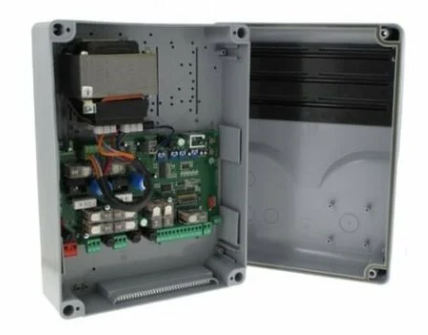
Vorlage der Bestellkarte
Alles wird an den Klemmen der Steuerkarte unten rechts passieren, hier ist die Identifizierung der Klemmen
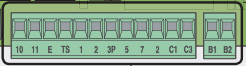
Wie kann ich das Portal öffnen/schließen?
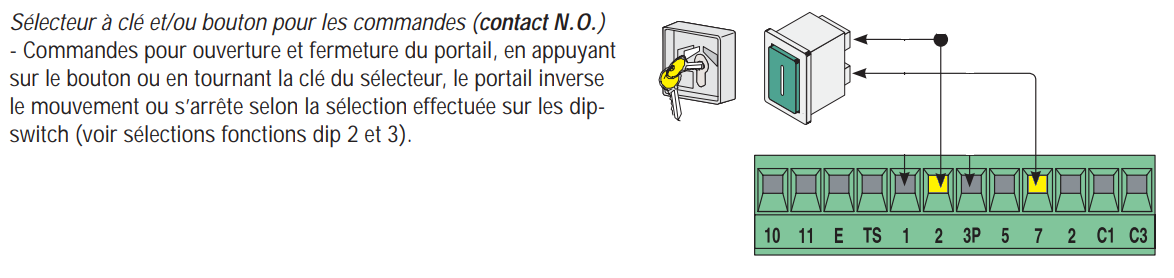
Es ist ein trockener Kontakt, der durch diese Sequenz symbolisiert werden kann, die das Portal öffnet (oder schließt):
- ON auf Klemme 2 – Klemme 7
- Pause 500ms
- OFF auf Klemme 2 – Klemme 7
Dies ist auf Seite 8 der Packungsbeilage dokumentiert:
Woher weiß ich, ob das Portal geöffnet oder geschlossen ist?
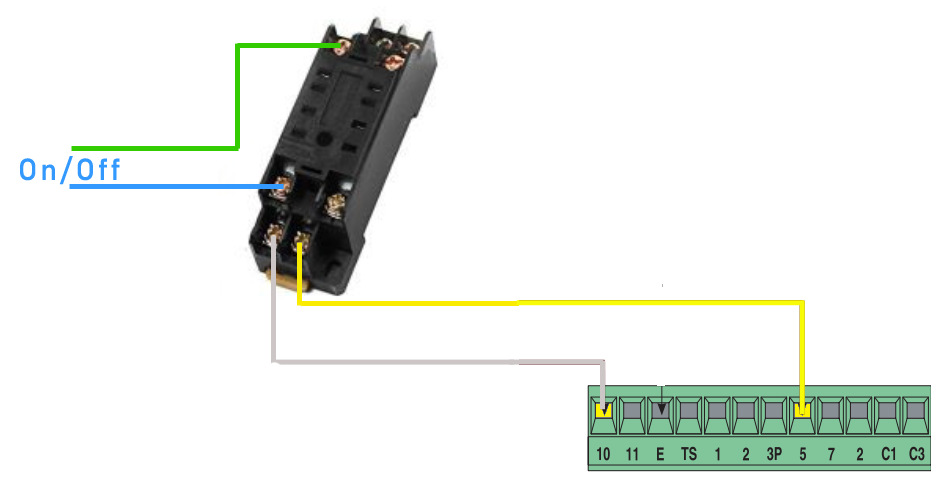
Ich habe keinen zugänglichen trockenen Kontakt gefunden, der diese Information liefert, ich habe eine Signaleinrichtung „offenes Tor“ verwendet, die unter Potenzial 24v zwischen den Terminals 5 und 10 , diese Information dokumentiert auf Seite 6 der Packungsbeilage:

Da ich es vorzog, mit potentialfreien trockenen Ein-/Aus-Kontakten, d. h. offenen oder geschlossenen Schaltkreisen, zu arbeiten, habe ich diese 0/24v-Informationen in Ein-/Aus-Informationen umgewandelt.
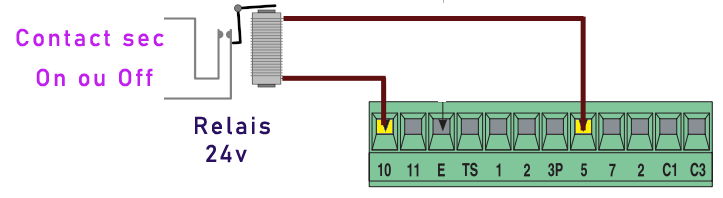
Um diese Montage zu realisieren, gibt es nichts Einfacheres, 4 Kabel und ein 24V-Relais. Ich hatte bereits ein Relais, also habe ich dieses verwendet, es ist ein IEC255, das so aussieht: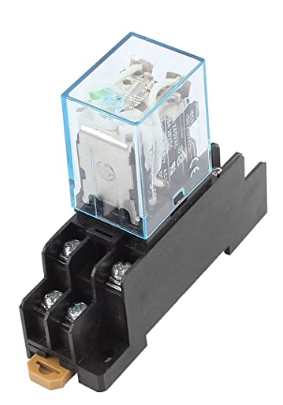
Ich habe genug Platz im Platingehäuse des Came, um dieses Relais oben rechts zu platzieren.
Hier ist die Verkabelung mit der Unterstützung:
Welches Hausautomationsgerät?
Zu diesem Zeitpunkt muss entschieden werden, welches Hausautomationsgerät die Informationen über ein offenes/geschlossenes Tor an den Home Assistant sendet und welches Gerät in der Lage ist, einen trockenen Kontakt zu steuern, der die Öffnung auslöst. Idealerweise die gleiche Ausrüstung, um beides zu tun.
Ich habe mehrere Versuche durchgeführt, zunächst mit einem Tür-Fenster-Detektor, um das offene/geschlossene Tor nach Zigbee zu senden, aber ich denke, die Nähe des Transfos war besorgniserregend, ich weiß nicht, es war nicht überzeugend. Dann erlaubte diese Ausrüstung nicht, ein Relais zu bestellen.
Ich hätte es wirklich vorgezogen, Zigbee zu verwenden, da WLAN für mich kein Hausautomationsprotokoll ist.
Schließlich ist hier meine Wahl, sehr einfach: Eins Sonoff Basic
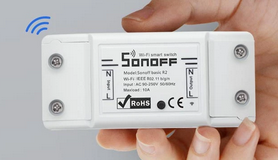
Diese Ausrüstung, die vor nicht allzu langer Zeit weniger als 4 € wert war, kostete zwischen 5 und 6 €, als ich dies auf schrieb AliExpress und innerhalb von 14 € auf Amazon.
Achtung, ich musste ein wenig basteln, löten, aber für diesen Preis lohnt es sich (und die Kosten).
Vorbereitung des Sonoff Basic
Ändern Sie den Sonoff Basic so, dass die Ausgabe ein trockener Kontakt ist
Das Sonoff Basic, R2 in meinem Fall ist ein Gerät, das ein Relais umschaltet, wenn ein Ein- oder Aus-Befehl an GPIO12 gesendet wird.

Das Problem bei dieser Konfiguration ist, dass ich das Eingangspotenzial, also 220 V, an den Ausgang schicke, zwischen den Ausgangsklemmen, also entweder 0 V oder 220 V. Das ist nicht das, was ich brauche, ich muss nur einen Stromkreis (Kurzschluss) zwischen den Ausgangsklemmen schließen. Daher benötige ich ein solches Schema:

Um diese Änderung vorzunehmen, habe ich diesen Retex erstellt:
Geräte verbinden
(Dies kann nach der Software-Konfiguration erfolgen, es ist wahlweise möglich)
Hier ist das vollständige Schema
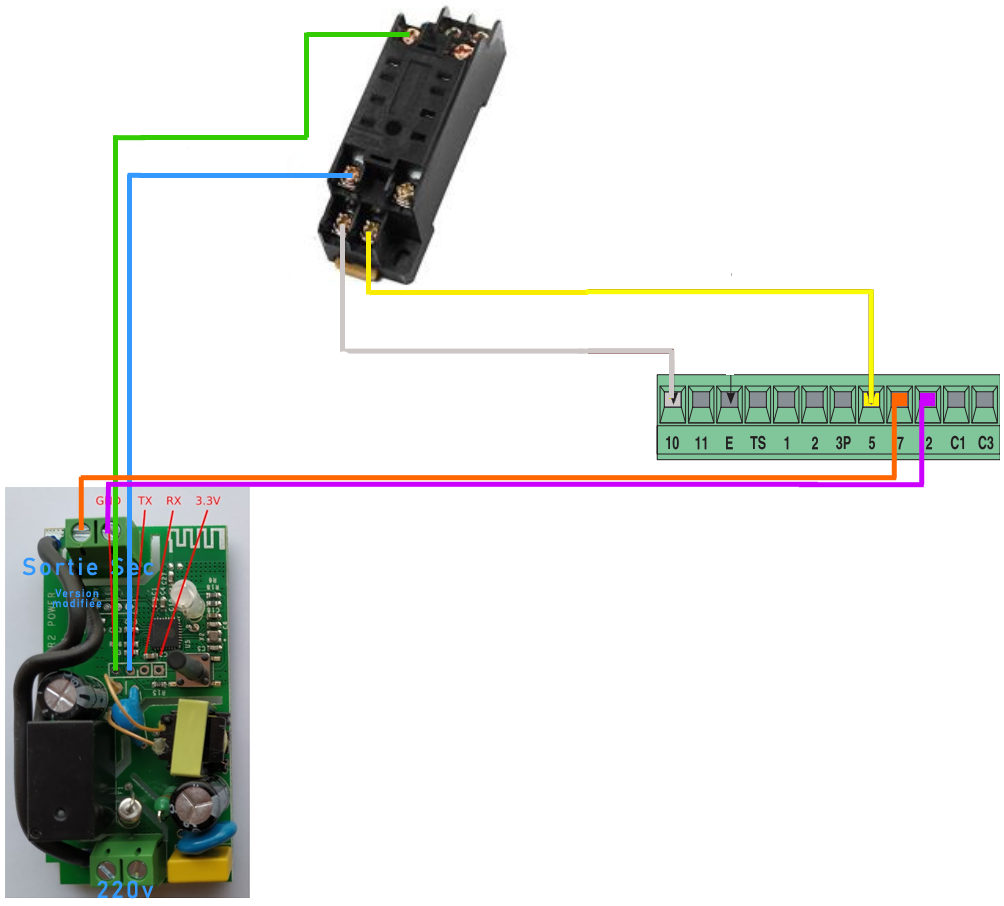
Ich habe nicht vergessen, den Sonoff an der unteren Klemmleiste mit 220 V zu versorgen, und ich habe das Relais gut auf seine schwarze Halterung gestellt.
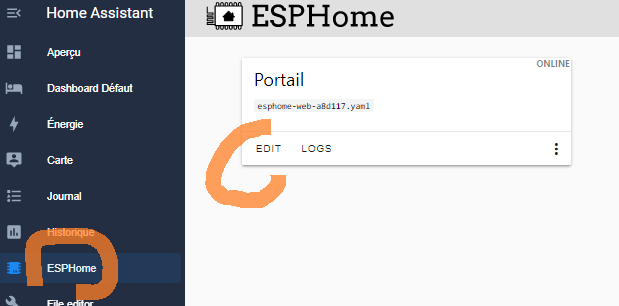
Blitzen Sie den Sonoff Basic auf und installieren Sie ihn ESP Home
Integration von Sonoff Basic in den Home Assistant
Nach dem Blitzen in ESP Home wird das neue Gerät im Home Assistant in Integrationen erkannt
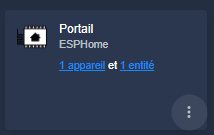
Ich kann mit der Konfiguration von Entitäten beginnen.
Abrufen von Informationen auf esphome.io
Es ist immer besser, die Informationen an der Quelle abzurufen, andernfalls können viele Websites, Tutorials oder Foren die notwendigen Konfigurationselemente bereitstellen.
Für mein Sonoff Basic gehe ich auf
Offensichtlich bin ich nicht die Doc, ich ändere die LED, um sie bestellen zu können, und ich konfiguriere Rx und Tx, um zwei weitere Inputs zu haben:
Esphome: name: esphome-web-a8d117 friendly_name: Portal esp8266: Board: esp8285 # Enable logging logger: # Enable Home Assistant API API: Verschlüsselung: key: "xx" ota: binary_sensor: - platform: gpio pin: Nummer: GPIO0 Modus: Input: True Pullup: true inverted: true name: "Knopf" - Plattform: gpio pin: Nummer: GPIO1 Modus: Input: True Pullup: true inverted: true name: "Tx" - Plattform: gpio pin: Nummer: GPIO3 Modus: Input: True Pullup: true inverted: true name: "Rx" Schalter: - platform: gpio name: "Relais" Pin: GPIO12 id: relay on_turn_on: - delay: 0.5s - switch.turn_off: relay - platform: gpio name: "Led" Pin: GPIO13 id: LED-WLAN: ssid: xxx password: xxx # Enable fallback hotspot (captive portal) in case wifi connection fails ap: ssid: xxx password: xxx captive_portal:
Ich behalte den obigen Code als Referenz für andere Geräte, aber schließlich für meine Portalautomatisierung, ich vereinfache den Code weiter, indem ich alles entferne, was für das Projekt nicht nützlich ist:
Esphome: name: esphome-web-a8d117 friendly_name: Portal esp8266: Board: esp8285 # Enable logging logger: # Enable Home Assistant API API: Verschlüsselung: key: "xx/xx=" ota: binary_sensor: - platform: gpio pin: Nummer: GPIO1 Modus: Input: True Pullup: true inverted: true name: "Tx" Schalter: - platform: gpio name: "Relais" Pin: GPIO12 id: relay on_turn_on: - delay: 0.5s - switch.turn_off: WiFi-Relay: ssid: xx password: xx # Enable fallback hotspot (captive portal) in case wifi connection fails ap: ssid: esp_portal password: xx
Installation des Codes auf dem Sonoff
Anschließend speichere und installiere ich.
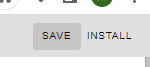
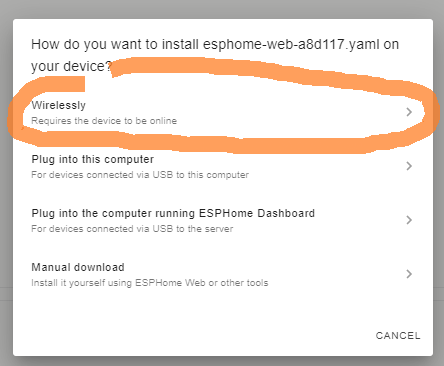
Sobald die Installation abgeschlossen ist, wird das Modul neu gestartet, Sie müssen etwas Geduld haben.
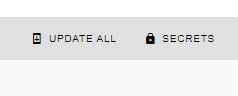
Anmerkung: Ich hatte einige Probleme, da die !secret-Variablen zu Hause nicht konfiguriert waren, ich habe sie offengelegt und es hat funktioniert. Die Geheimhaltungsvariablen sind oben rechts in der ESP Home-Schnittstelle konfiguriert.
  Ssid: !Geheimnis wifi_ssid
  password: !Geheimnis wifi_password
Ergebnis der Integration
Da alles gut gelaufen ist, habe ich mehrere Entitäten in seinem neu geschaffenen ESP.
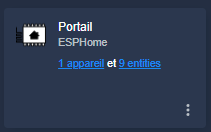
Konfigurieren von Entitäten auf HA
Konfiguration des Portal-Sensors
Ich verwende den Tx-Eingang (GPIO01), um den trockenen Kontakt des Portals zu erkennen.
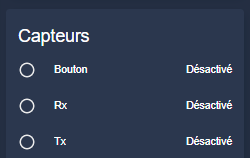
Ich benenne diesen Sensor in "Portal" um und weise ihm "Öffnen" zu, um die Zustände Offen / Geschlossen zu haben
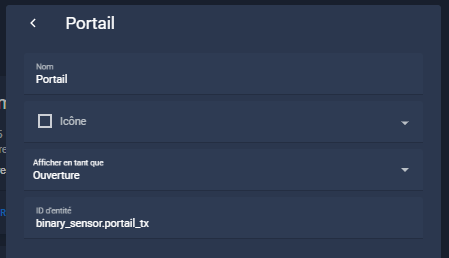
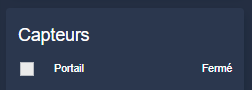

Ich ändere die ID wie folgt: binary_sensor.portal_offen_schließt
Ich schalte die beiden anderen Sensoren (Taste und Rx) aus, die für mich nicht nützlich sind.
Konfiguration der Steuerung Portalsteuerung
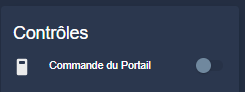
Dies ist der Relais-Switch, den ich in Portal-Befehl mit id umbenannt habe: switch.portal_relais
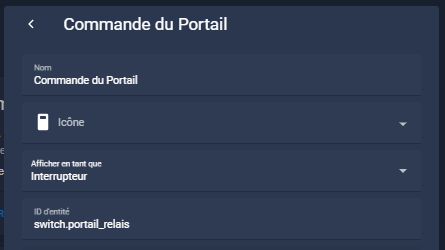
Einrichten des Cover Portals
Um zwei Dinge zu ermöglichen, ist ein Cover erforderlich:
- Den vom Sensor ausgehenden Zustand haben Portal (binary_sensor.portal_offen_schließt) dies, während die Befehle zur Kontrolle Portal-Bestellung (switch.portal_relais)
- Um den turn_off zu verwalten, der in Wirklichkeit ein turn_on sein wird
Der Code des Covers, der in covers.yaml ist wie folgt:
- platform: Template Covers: Portal: device_class: window friendly_name: Einzigartiges "Portal"_id: cover.portal value_template: "{{ is_state('binary_sensor.portail_ouvert_ferme', 'on') }}" open_cover: Dienststelle: switch.turn_on target: entity_id: switch.portal_relais close_cover: Dienststelle: switch.turn_on target: entity_id: switch.portal_relais icon_template: >- {% if is_state('binary_sensor.portail_ouvert_ferme', 'on') %} mdi:gate-open {% else %} mdi:gate {% endif %}
In diesem Code verwalte ich das zu verwendende Symbol. Die Farbe wird auf der Schaltflächenkarte verwaltet, wenn die Schaltfläche angezeigt wird.
Ich habe die device_class verwendet: Windows, da es am nächsten zu einem (offenen oder geschlossenen) Portal ist, aber die anderen Klassen schreiben einen 4-stelligen Sprachbefehl vor, den ich nicht möchte, wenn ich Alexa bitten möchte, das Portal zu öffnen.
Erstellen einer Schaltflächenkarte

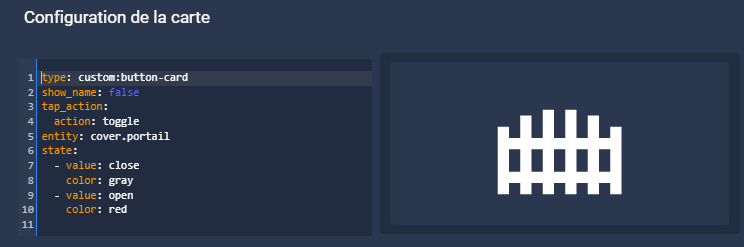
Typ: custom:button-card show_name: false tap_action: Maßnahme: toggle entity: cover.portal state: - value: close color: gray - value: Open Color: red
Verbinden Sie HA und Alexa, um per Stimme zu steuern
Zu sagen "Alexa öffnet das Portal" ist immer noch der Gral von all dem.
Ich muss nur noch die Verbindung herstellen.
Dazu gehe ich zu Einstellungen/ Sprachassistenten

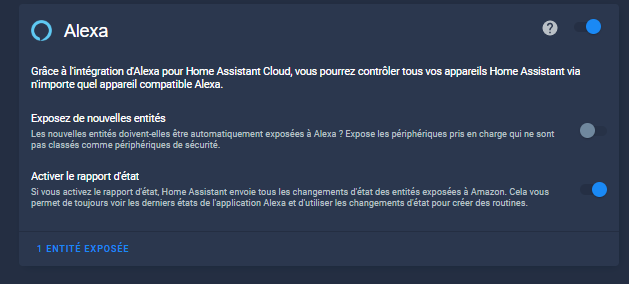
Unten links klicke ich auf x Ausgestellte Stelle(n)

und ich lebe suche mein cover.portal
Das ist alles!
Bonus: Ping, um zu überprüfen, ob die Ausrüstung online ist
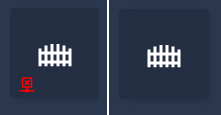
Ich habe volles Vertrauen in WLAN-Geräte (im Gegensatz zu Zigbee) und stelle sicher, dass ich von Zeit zu Zeit ihre Konnektivität prüfe.
Um dies zu tun, nichts einfacher, ein kleiner Ping alle 5 Minuten über einen binary_sensor, der mir die Informationen auf meinem Dashboard gibt, platziere ich diese Config in meiner Datei binary_sensor.yaml
- platform: Ping-Host: !secret ip_portal name: ping_portal
Natürlich muss man!secret richtig konfigurieren oder durch IP in brutto ersetzen.
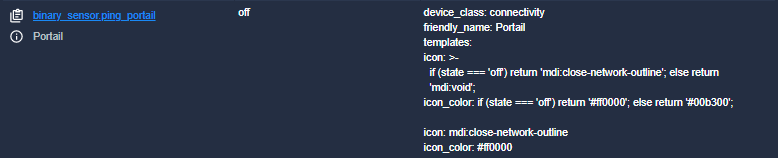
Die Personalisierung des Icons wird in einem anderen Retex behandelt:
Eine Frage? eine Bemerkung? eine Ergänzung?
Verwenden Sie Diese Diskussion um auf diesen Retex hinzuweisen:
 German
  French
  English
  Spanish
  Chinese