Installation Girier JR-ZDS01 Zigbee in 5 Schritten
Der Girier JR-ZDS01 ist ein kompakter und zuverlässiger Zigbee 1-Gang-Schalter für die Hausautomation. In diesem Artikel wird meine vollständige Installation mit Zigbee2MQTT und Home Assistant vom Unboxing bis zur Integration beschrieben. Befolgen Sie diese genauen Schritte, um die Installation fehlerfrei zu reproduzieren, auch ohne Erfahrung mit Strom oder Hausautomation.
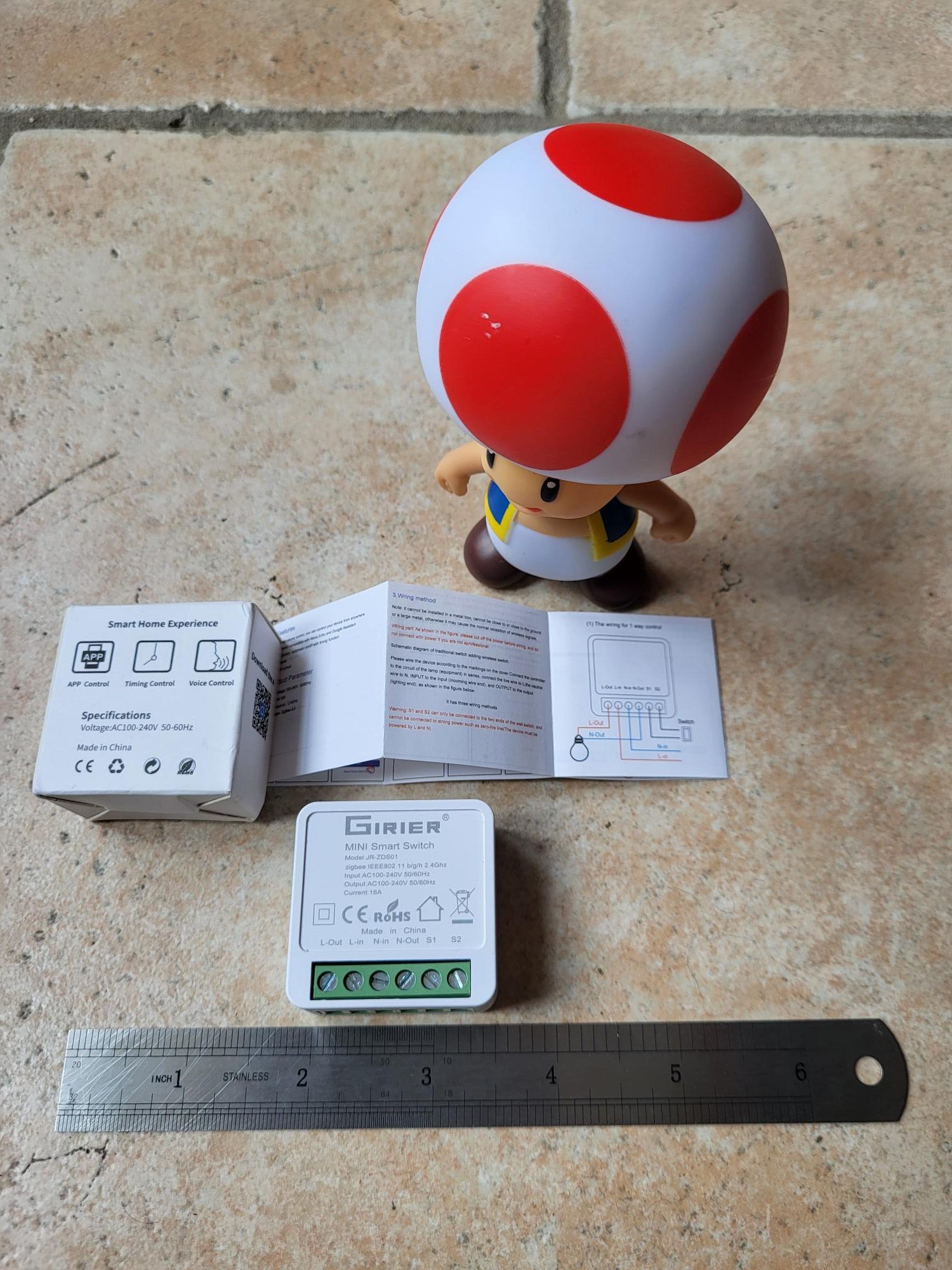
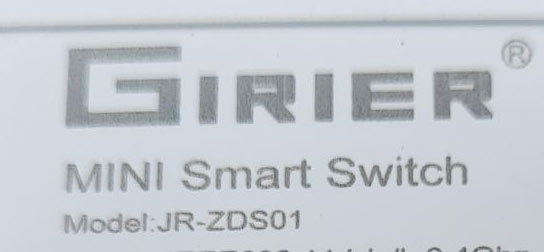
Ich überprüfe das erhaltene Modell JR-ZDS01
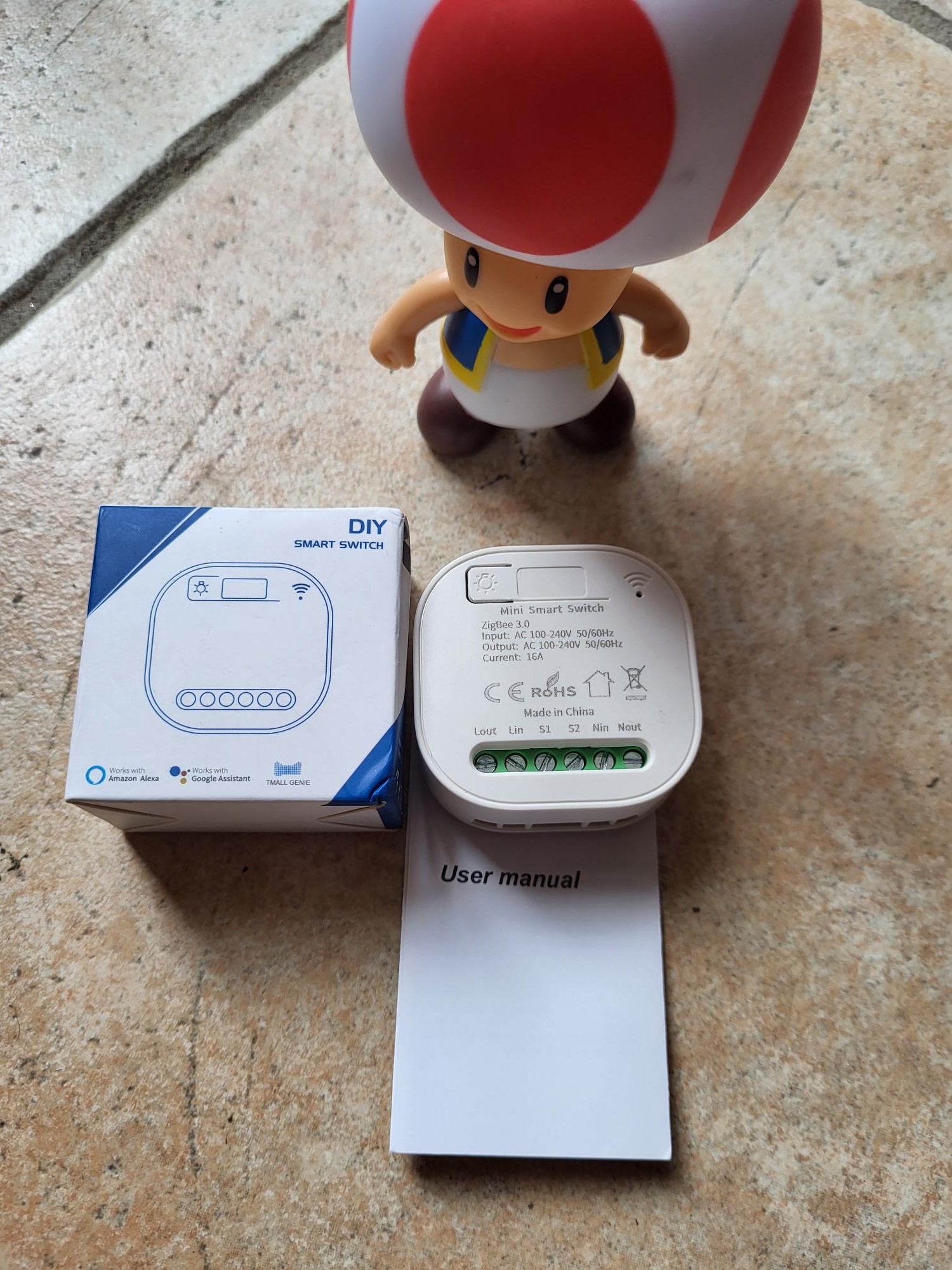
Bei Girier gibt es mehrere Referenzen, aber mein Exemplar trägt deutlich die Marke JR-ZDS01 auf dem Gehäuse. Bei diesem Modell handelt es sich im Gegensatz zu anderen fortgeschrittenen Versionen um einen einfachen 1-Gang-Schalter ohne integrierten Energiemonitor.
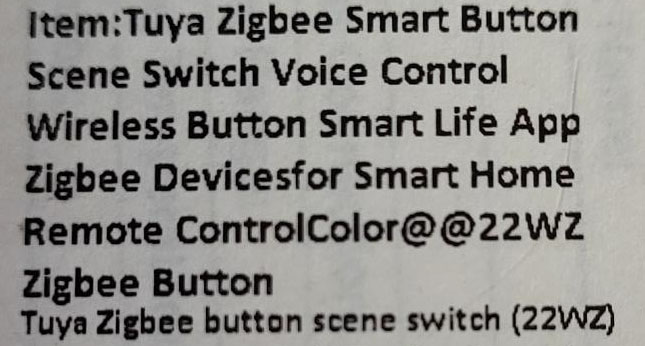
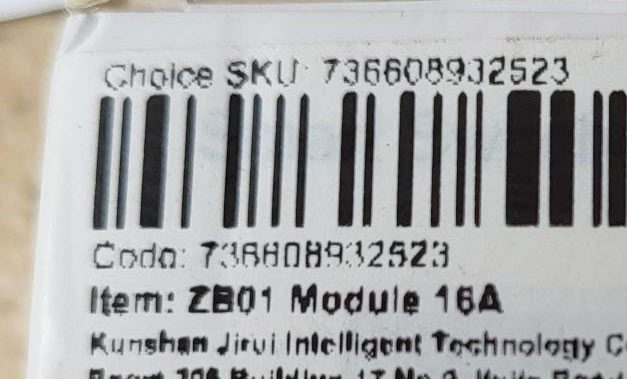
Auf der Verpackung erscheint ein weiterer Hinweis: ZB01, das sich wahrscheinlich auf die generische Version oder eine Variante bezieht. Überprüfen Sie immer die Aufschriften auf dem Hauptgehäuse, um Ihr Gerät genau zu identifizieren.
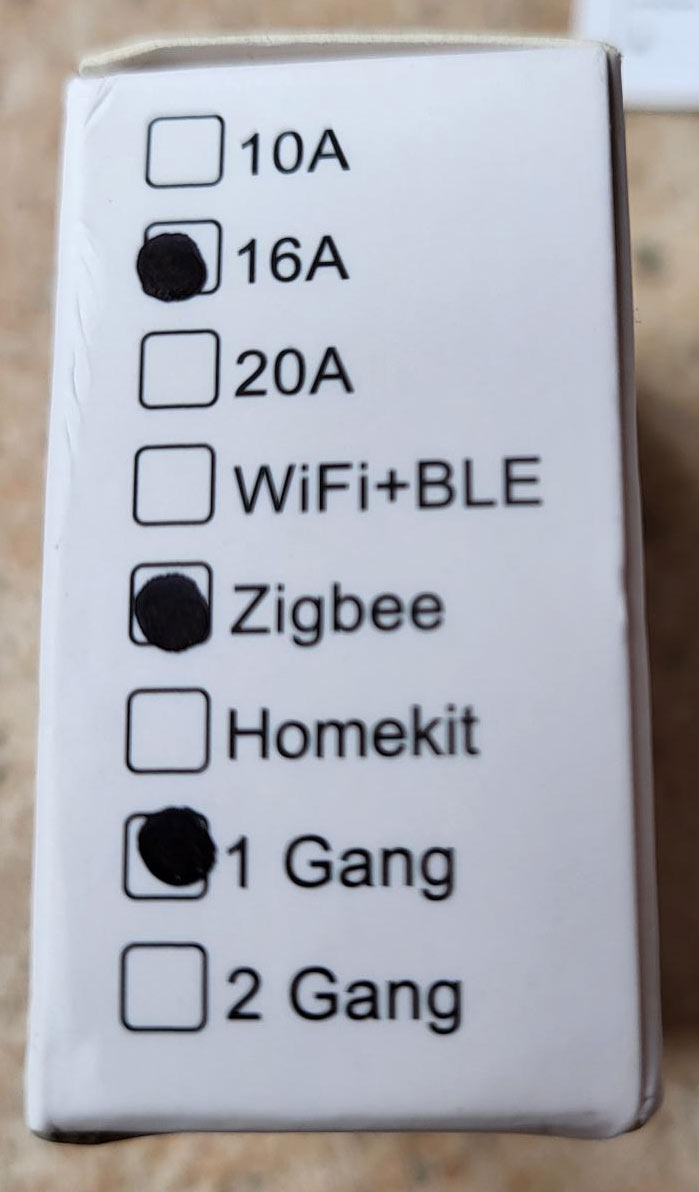
Die Marke Girier bietet mehrere Sortimente an. Der Aufkleber auf der Box listet andere Modelle wie 2- oder 3-Banden-Schalter auf, die die Vielfalt ihres Katalogs bestätigen.
Ich verbinde L-in und N-in
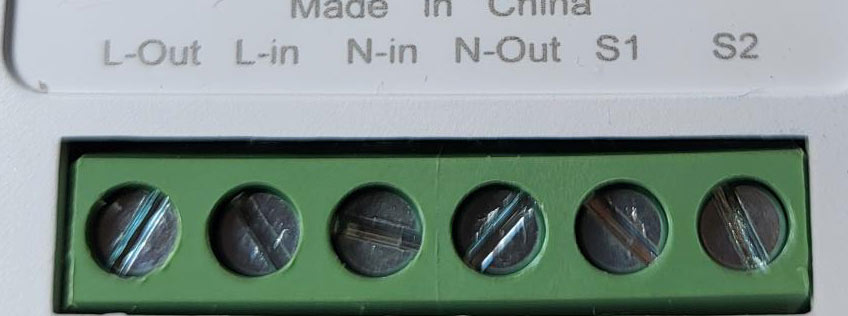
Dieses Modell verwendet herkömmliche Schraubverbinder für die Stromversorgung: L-in für Phase (brauner oder schwarzer Draht unter 230V) und N-in für Neutral (blauer Draht). Ziehen Sie die Schrauben fest fest an, um Schäden an den Drähten zu vermeiden, die für Zigbee-Einbaumodule typisch sind.
Ich starte die Zigbee2MQTT-Kopplung
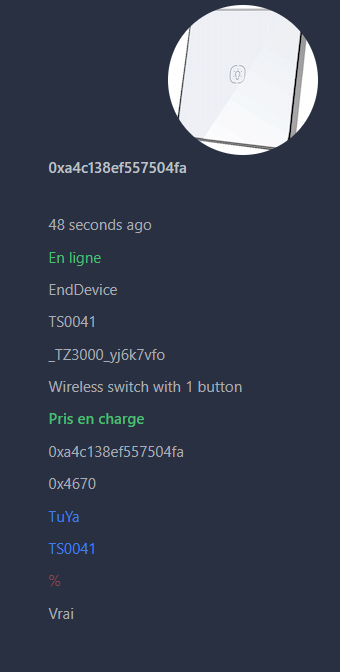
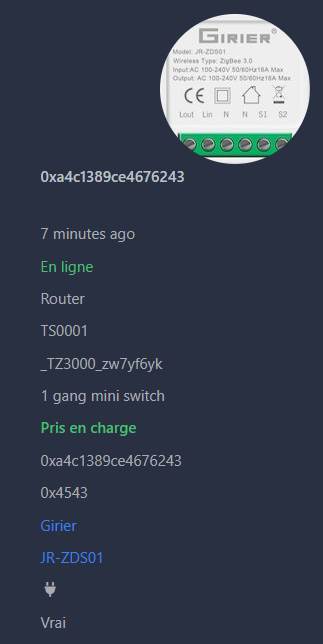
Aktivieren Sie in Zigbee2MQTT den Pairing-Modus (Taste "Permit Join"). Das Gerät stellt innerhalb von Sekunden eine automatische Verbindung her. Es erscheint als JR-ZDS01, auch wenn das angezeigte Bild nicht genau übereinstimmt – dies wirkt sich nicht auf den Betrieb aus.
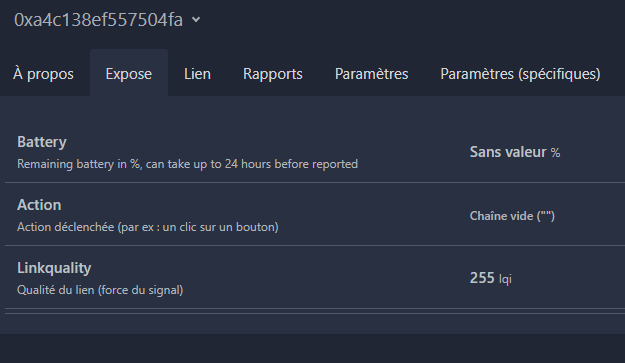
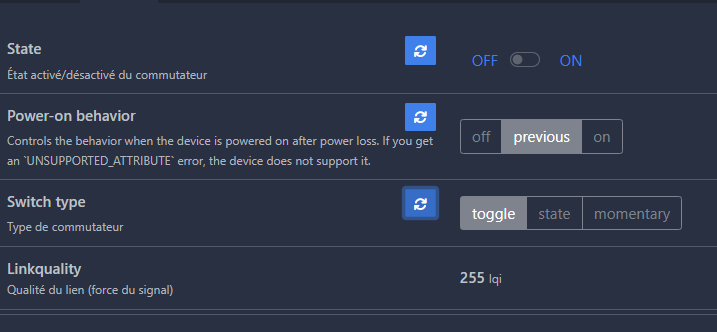
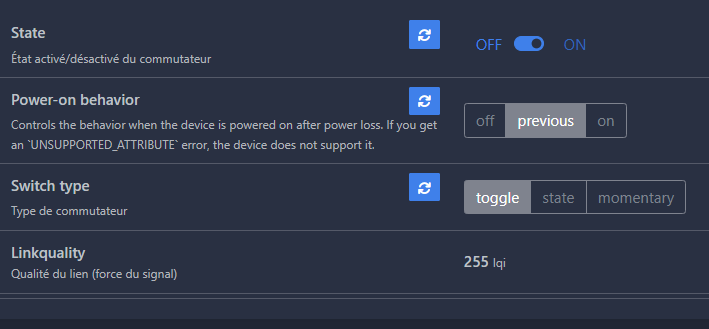
Zu den verfügbaren Vorträgen gehören switch (Status: ON/OFF/TOGGLE), power_on_behavior (off/previous/on) und switch_type (toggle/state/momentary). Testen Sie sofort die Befehle: Der Schalter antwortet unverzüglich. Für eine zeitgesteuerte Zündung senden Sie {"state": "ON", "on_time": 300} (300 Sekunden).
Ich konfiguriere in Home Assistant
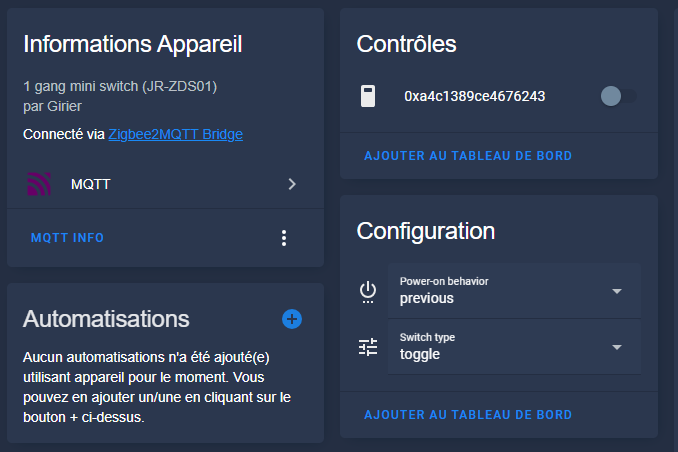
Starten Sie den Home Assistant neu, um das Gerät über Zigbee2MQTT zu integrieren. Es wird automatisch als Switch-Entität mit dem Namen JR-ZDS01 angezeigt, die in Automatisierungen oder im Dashboard verwendet werden kann.
Der Schalter funktioniert einwandfrei: Ein-/Ausschalten, Toggle und Echtzeit-Zustandsanhebung. Für die einfache Verwendung sind keine zusätzlichen Konfigurationen erforderlich.
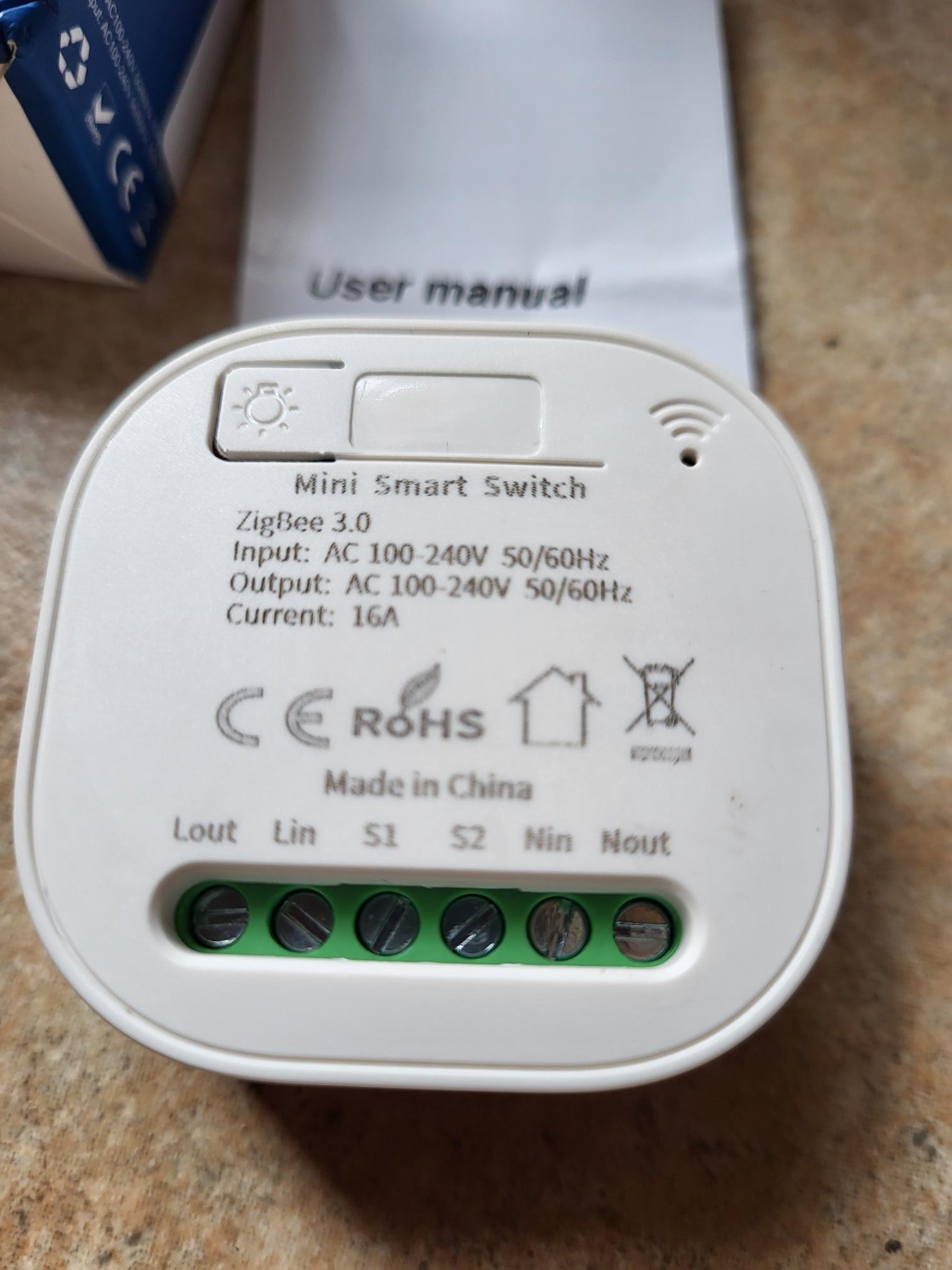
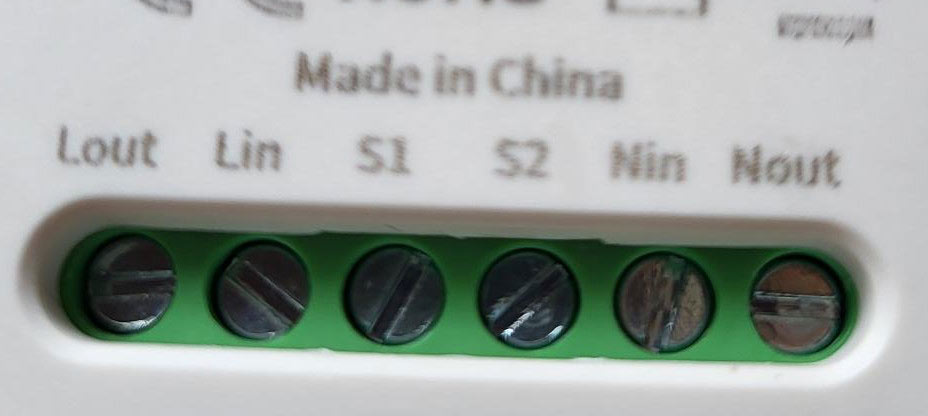
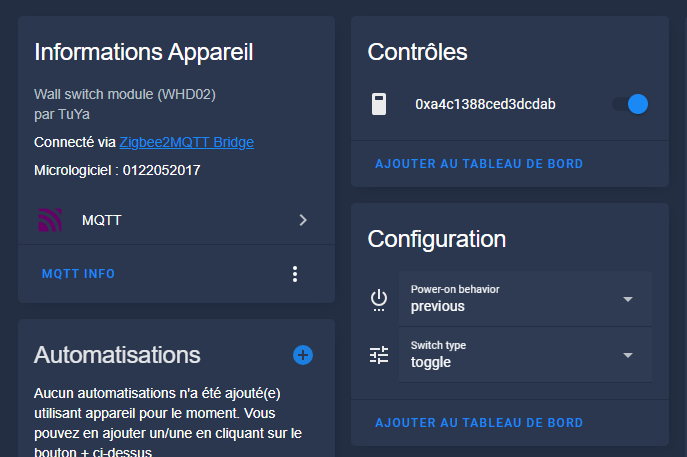
Das Zigbee WHD02-Modul verbindet Lin und Nin einfach für eine zuverlässige Leckageunterbrechung. Diese ausführliche Anleitung erläutert jeden Schritt der Verifizierung, Verbindung und Integration mit Zigbee2MQTT und dann Home Assistant. Ein Nichtfachmann reproduziert die Anlage in weniger als 30 Minuten mit diesen genauen Anweisungen und vollständigen Fotos.
Ich überprüfe das erhaltene Modell
Das Modul kommt im Gegensatz zu Standardmodellen ohne eindeutigen Hinweis auf der Verpackung an. Die unterscheidungskräftige Form hilft, sie zu identifizieren: kompaktes rechteckiges Gehäuse mit Lin- und Nin-Anschlüssen, Mitteltaste und blauer LED. Diese fehlende Kennzeichnung ist bei einigen chinesischen Generikaherstellern üblich.
Ich verbinde Lin und Nin
Die Lin- und Nin-Steckverbinder verwenden europäische Standardsteckdosen vom Typ C14. Stecken Sie Lin in die aktive Phase (brauner oder schwarzer Faden) und Nin in den neutralen (blauer Faden). Vergewissern Sie sich vor dem Anschluss mit einem Tester, dass keine Spannung vorhanden ist, um ein elektrisches Risiko zu vermeiden. Das Modul erkennt dann Leckagen zwischen 30mA und 300mA, abhängig von der DIP-Switch-Einstellung.
Ich integriere dieses Gehäuse in Zigbee2MQTT
Beim Einschalten bleibt das Modul leise. Aktivieren Sie zunächst den Kopplungsmodus in Zigbee2MQTT über die Webschnittstelle (Schaltfläche „Permit Join“). Drücken Sie dann 5 Sekunden lang die Mitteltaste des Moduls, bis die blaue LED schnell blinkt, was darauf hinweist, dass die Kopplung beginnt.
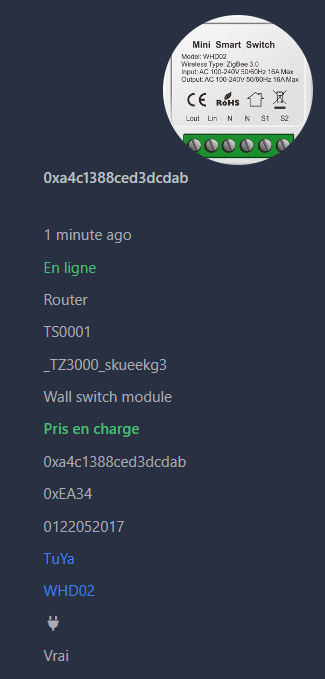
Das Modul erscheint trotz eines unsachgemäßen Abbildungsbildes in der Schnittstelle als „WHD02“. Die Bestellungen gehen perfekt zurück: Leistungsschalterzustand, erkannter Leckagepegel, manueller Reset-Knopf. Testen Sie, indem Sie ein Leck mit einem defekten Gerät simulieren, um den Betrieb zu validieren.
Ich gehe zu Home Assistant
Die Ausrüstung migriert automatisch über die MQTT-Integration. Es erscheint in der Liste der Zigbee-Geräte mit allen Entitäten: Hauptschalter, Lecksensor, Aufschaltknopf. Konfigurieren Sie Automatisierungen für Push-Benachrichtigungen oder Gruppenunterbrechungen bei erkannten Leckagen.
Die Integration erfolgt sofort und vollständig, ohne dass zusätzliche Konfigurationen erforderlich sind.
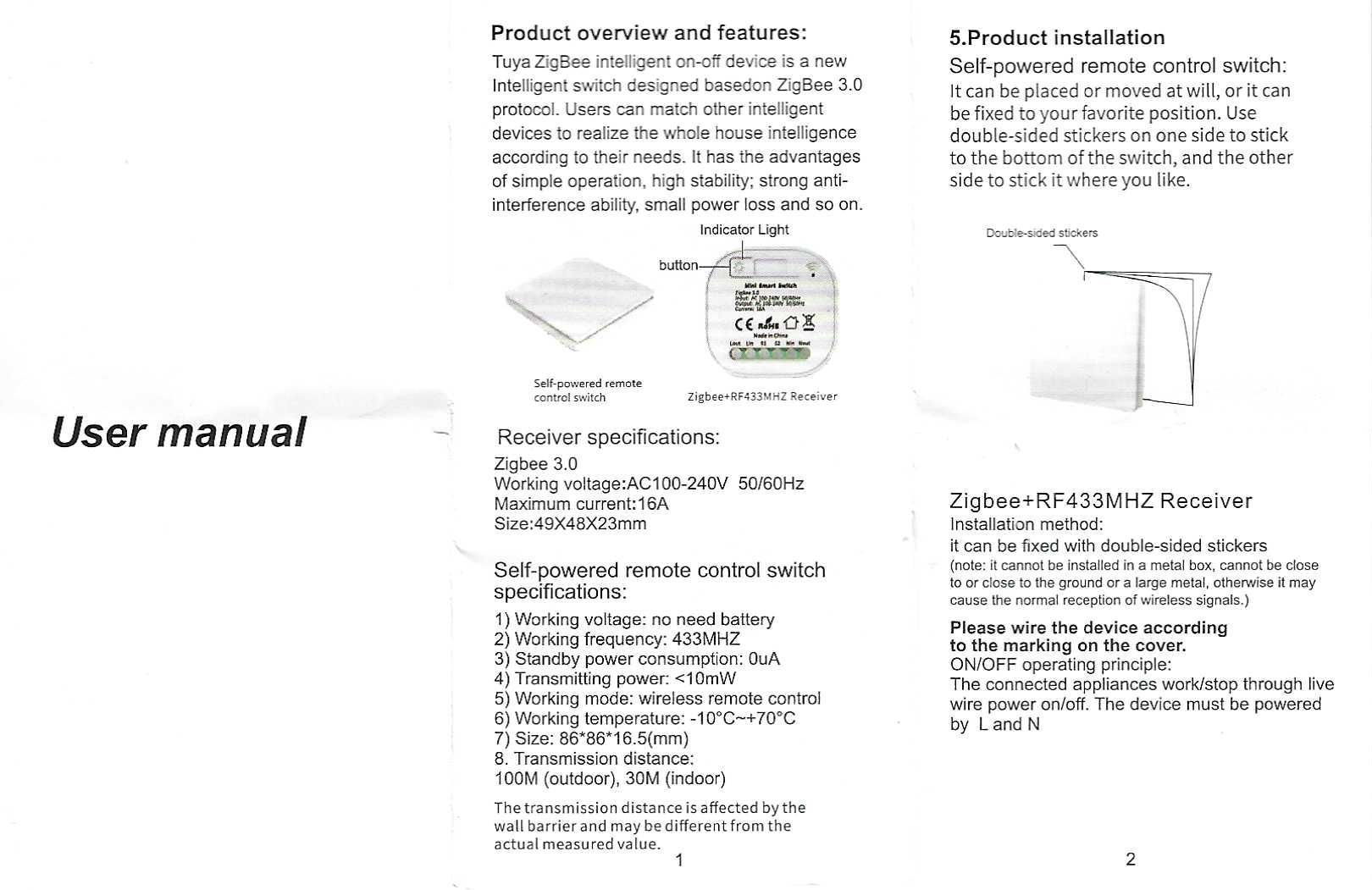
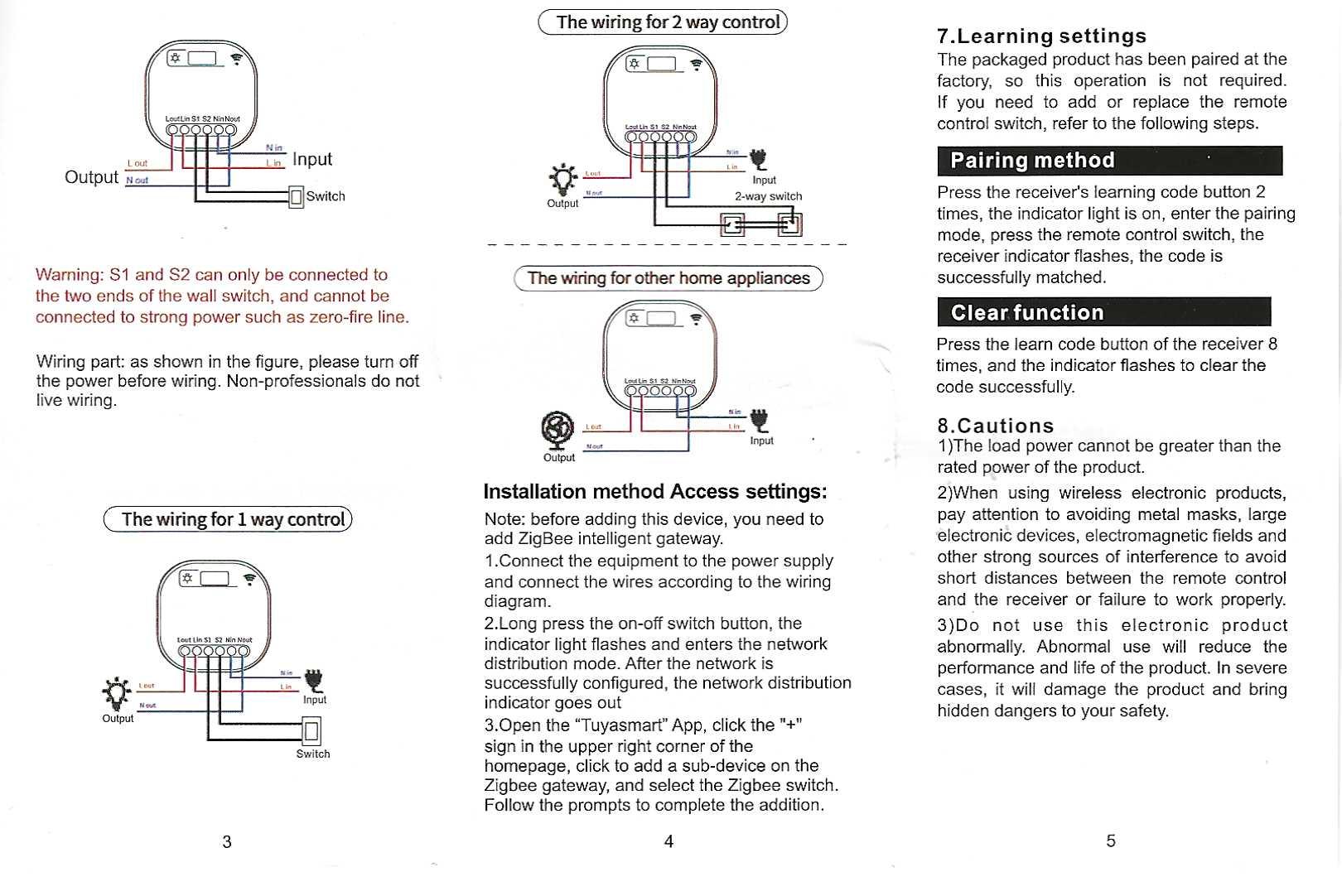
Für das Archiv: die vollständige Gebrauchsanweisung
Vorderer Hinweis mit Schaltplan und technischen Daten:
Rückseite mit DIP-Switch-Einstellungen und Tabelle der Erkennungsschwellen:
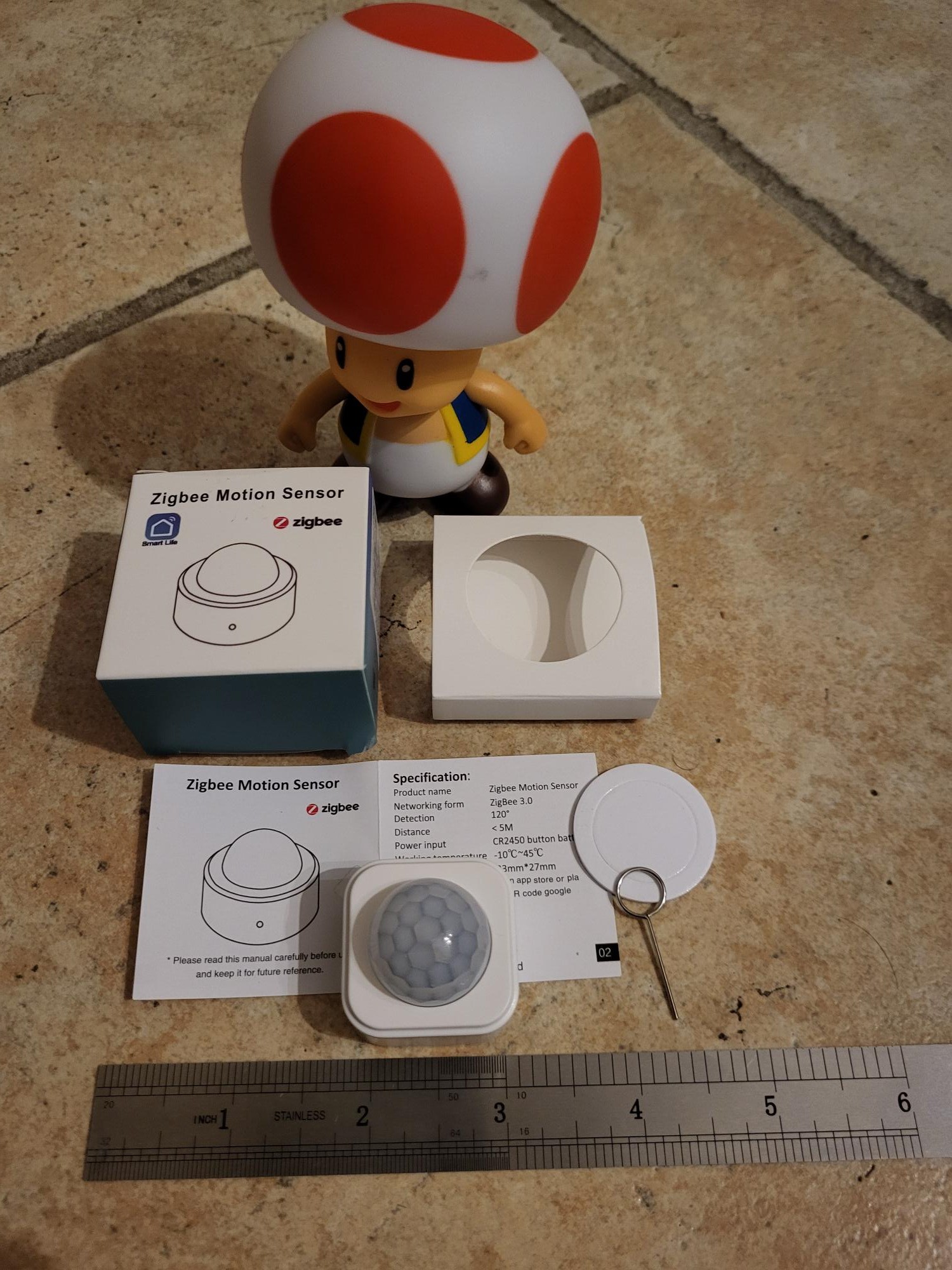
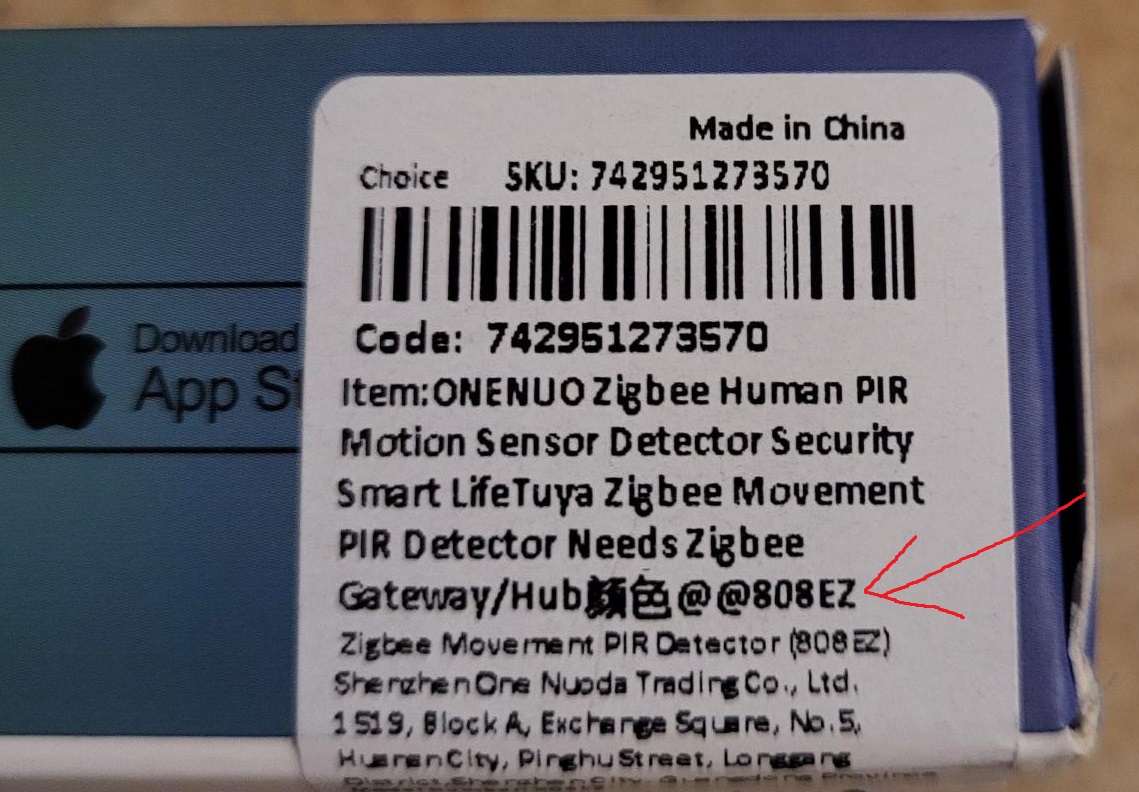
Der Markt für Präsenzmelder von Zigbee ist voll von Referenzen, die sich oft visuell oder in ihrem Namen sehr nahe stehen. Um Verwechslungen zu vermeiden, beginne ich immer mit der Überprüfung der genauen Referenz. Hier ist das erhaltene Modell gut gestempelt 808EZ, wie geplant.
Die Referenz kann weder auf der Box noch auf dem Gerät gefunden werden, es war die Erkennung in Zigbee2MQTT, die mir die Referenz gab, sie entspricht dem Foto der Kopplung
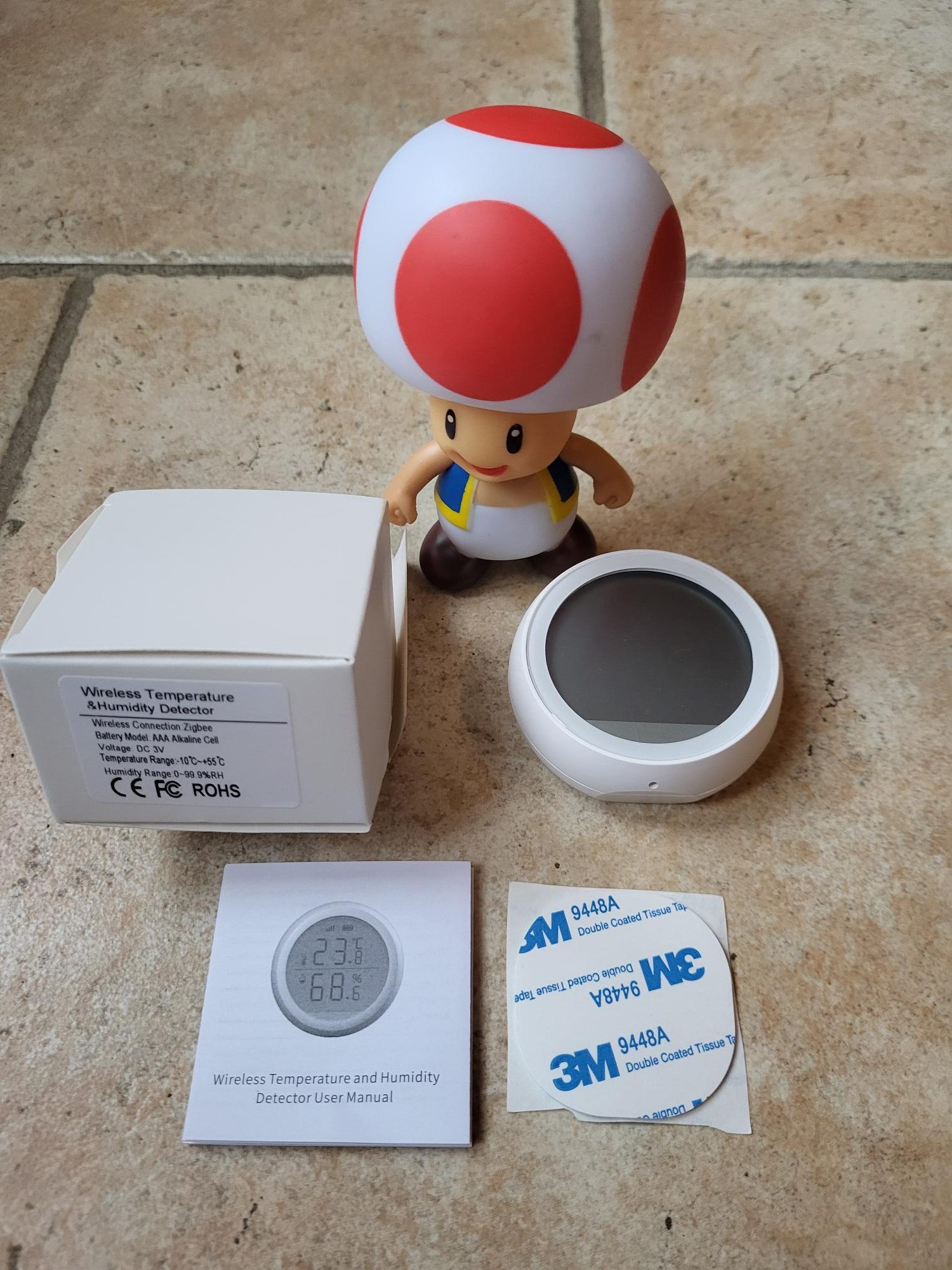
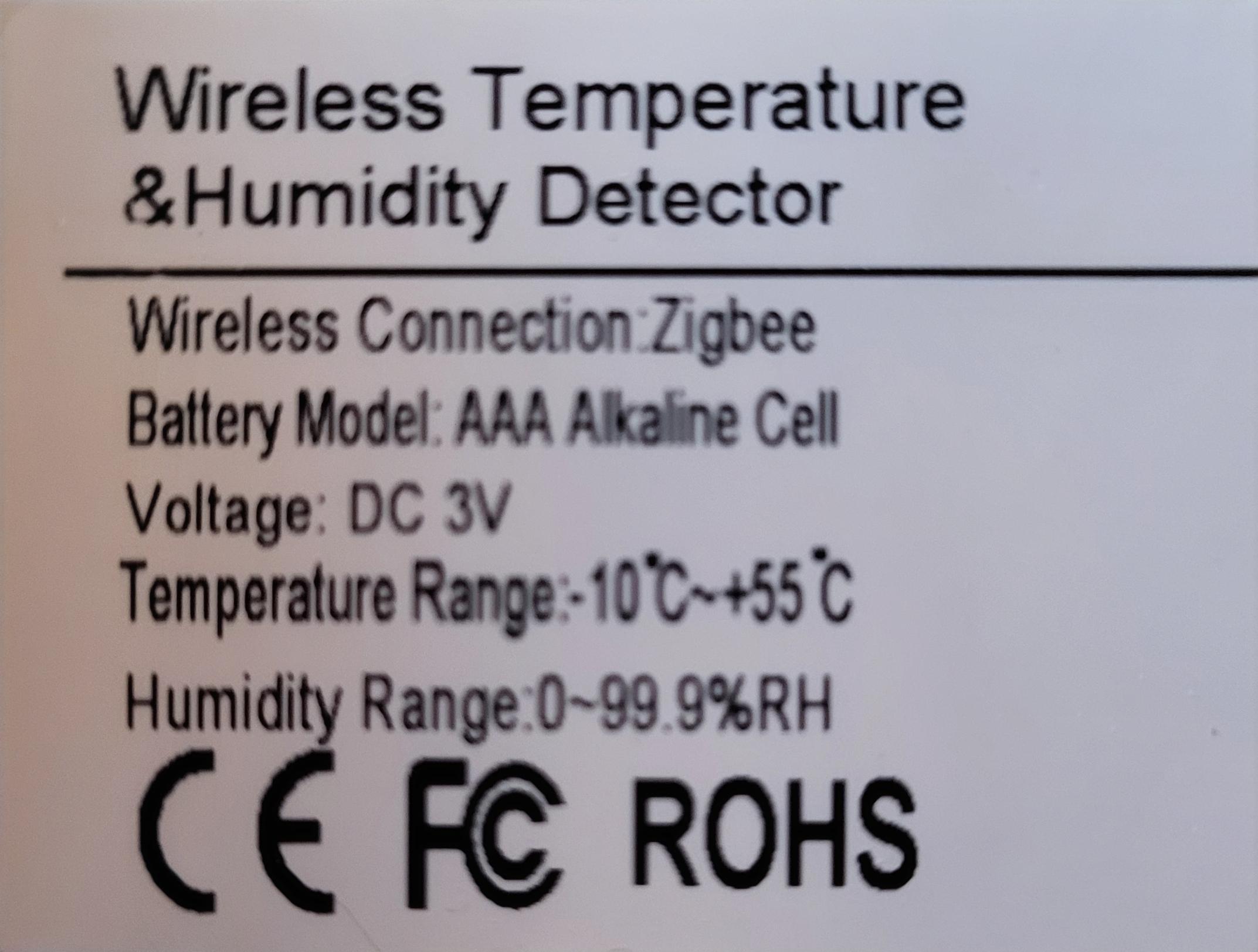
Ich stelle fest, dass im erhaltenen Modell die 2 AAA-Batterien nicht enthalten sind. Weiterlesen
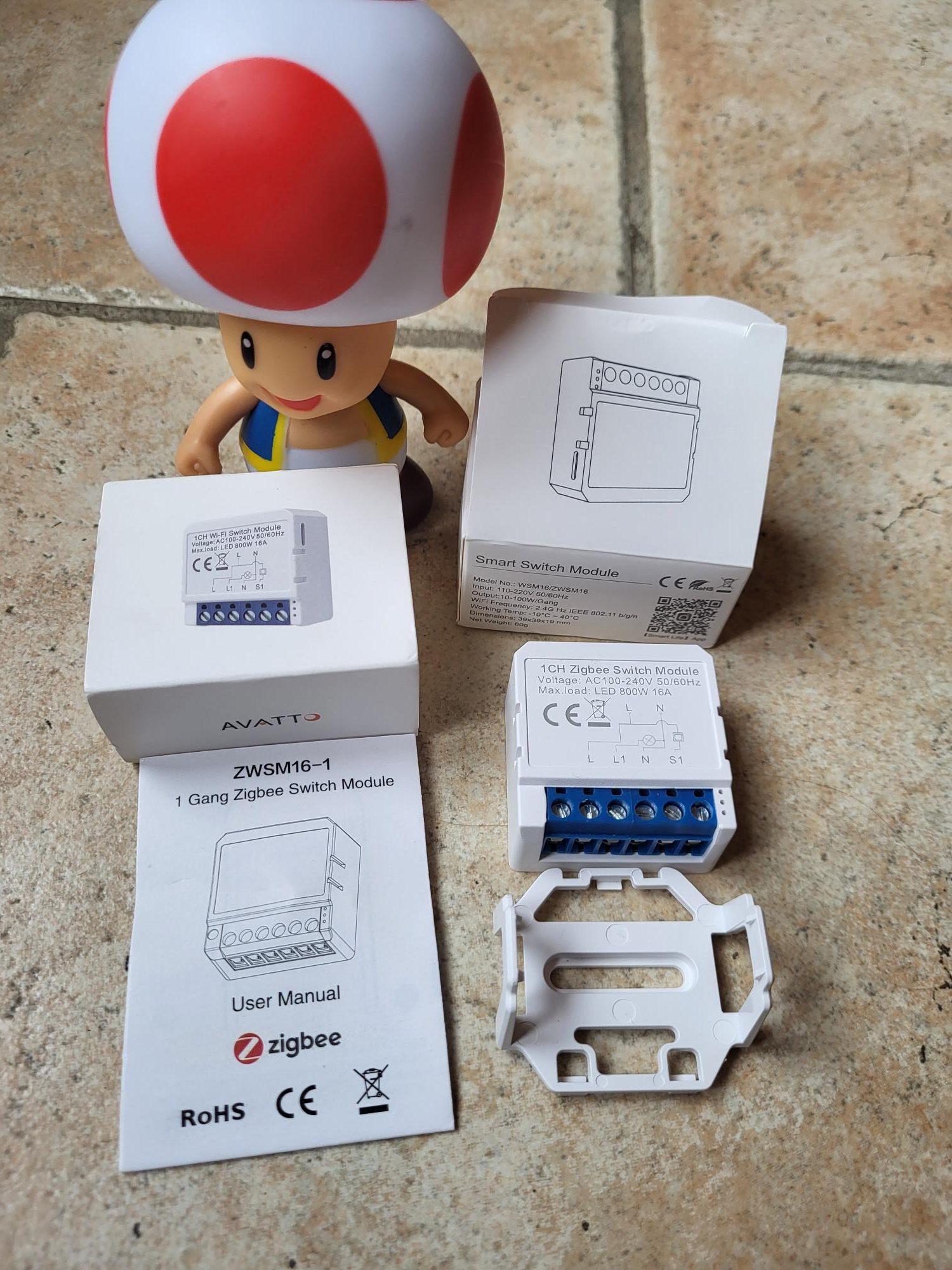
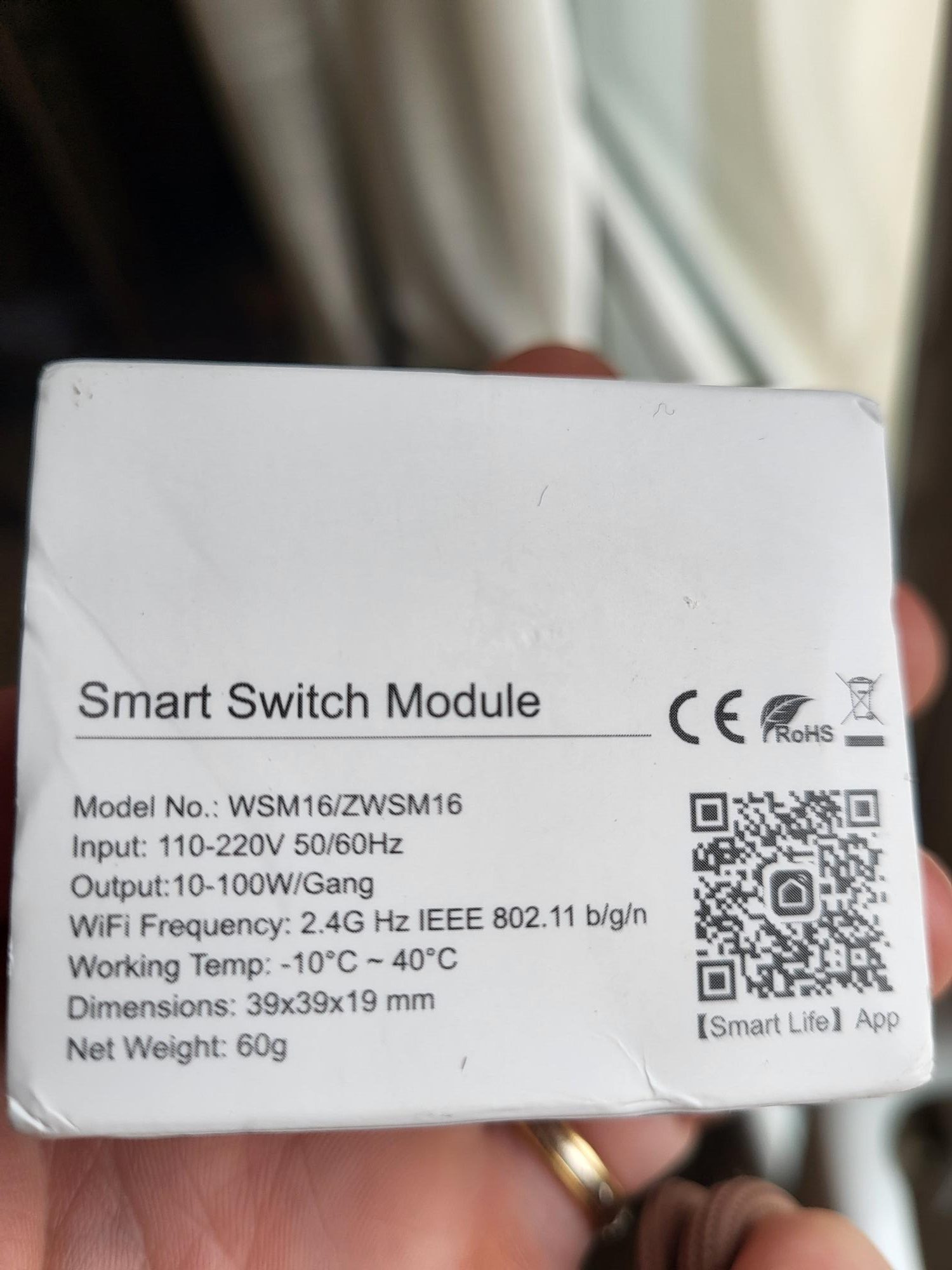
Das ZWSM16-1-Modul ist ein neutralfreier Zigbee-Schalter für die Hausautomation. Ich erkläre Schritt für Schritt seine Installation, Kopplung und Integration in Zigbee2MQTT und Home Assistant. Befolgen Sie auch ohne Erfahrung diese genauen Anweisungen für ein perfektes Ergebnis.
Ich überprüfe das empfangene Modell ZWSM16-1
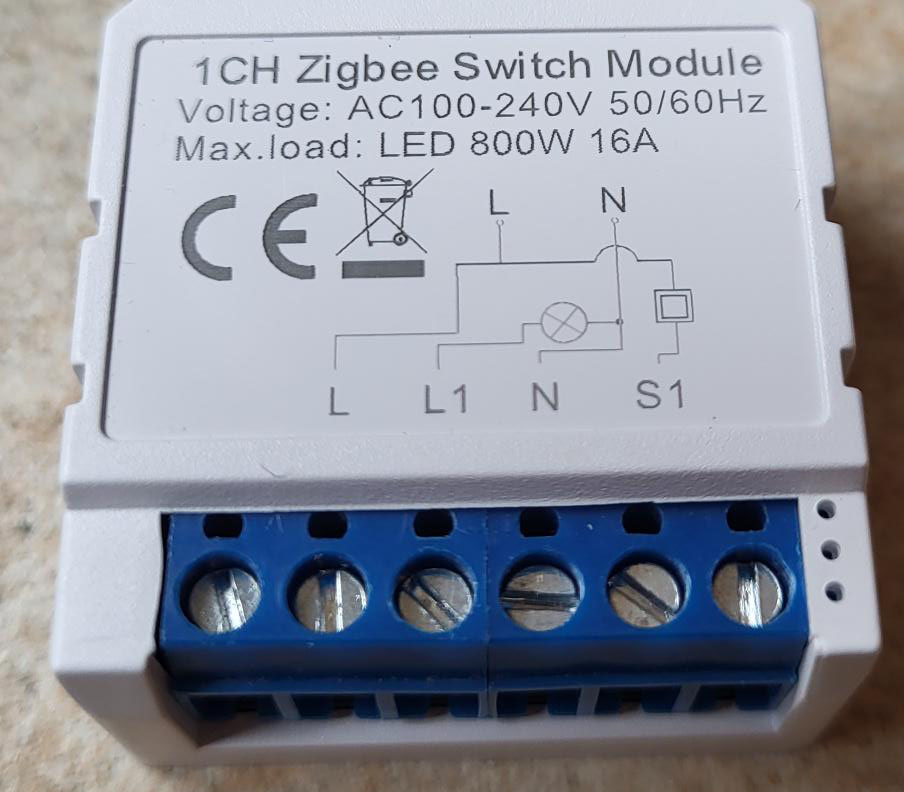
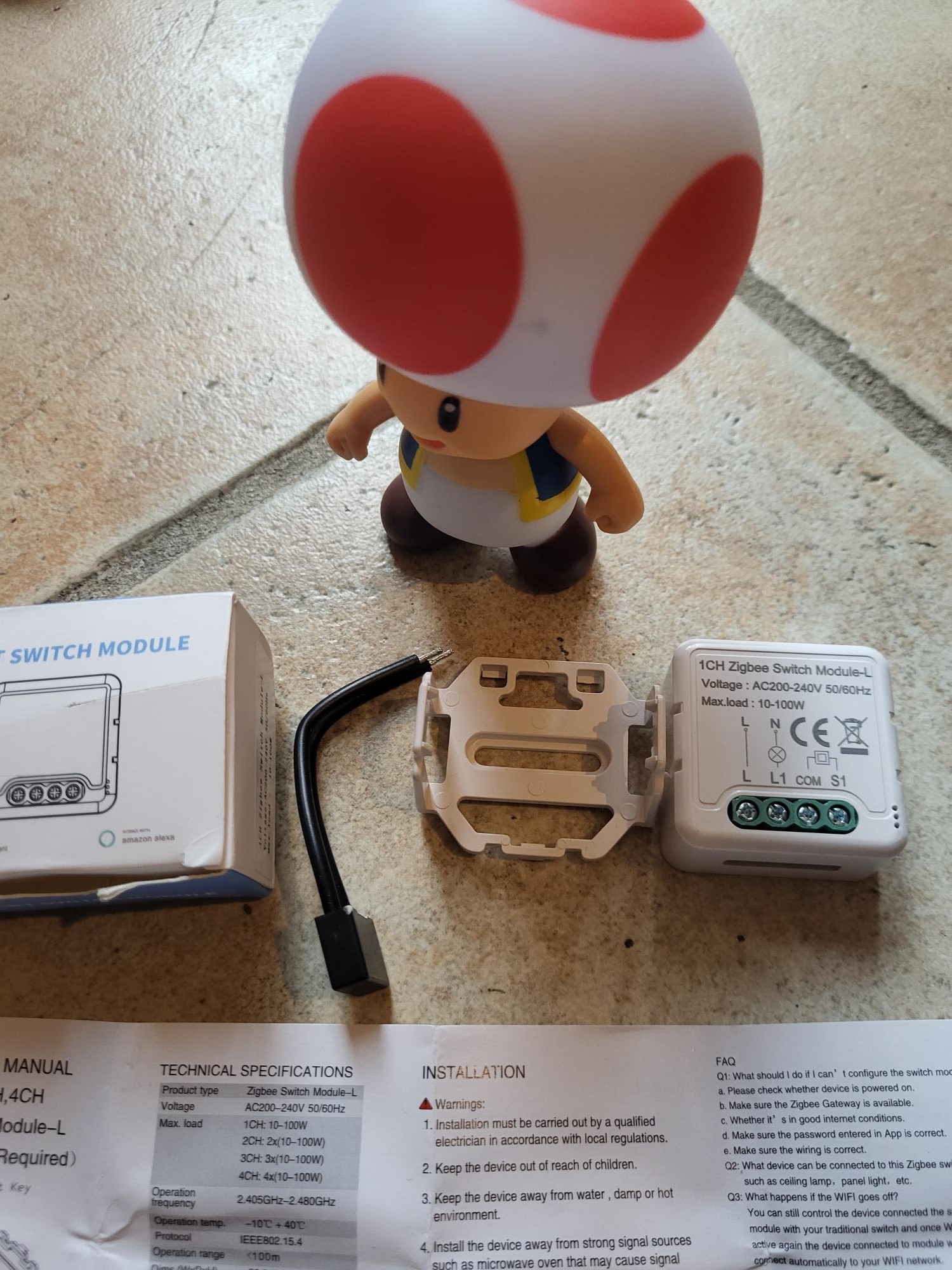
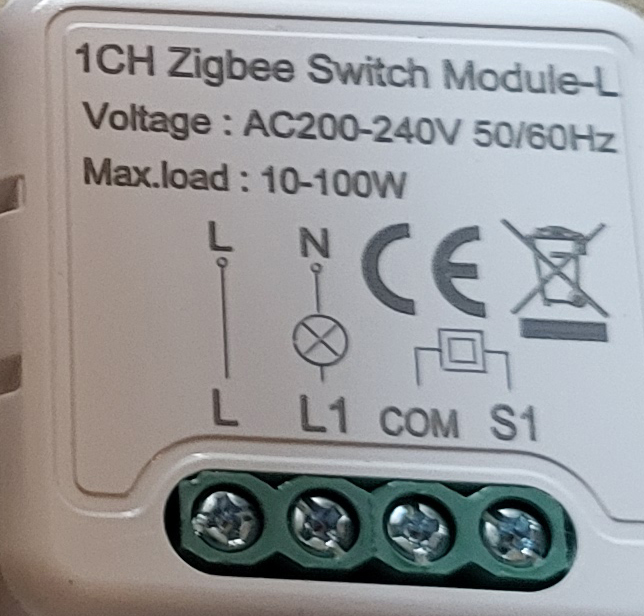
Das Modul kommt gestempelt ZWSM16-1, eine spezifische Referenz für neutrale drahtlose Installationen. Diese Version arbeitet phasen- und phasengesteuert, ideal für Standard-Einbaugehäuse ohne verfügbare Neutralleiter.
Es enthält keinen Kondensator in der Box. Diese Komponente ist nicht immer erforderlich, aber in einigen Anlagen mit LEDs oder Energiesparlampen verhindert ein Kondensator von 0,1µF bis 470nF parallel zur Last Flimmern oder Resthelligkeit aufgrund von Reststrom.
Ich verbinde L und L1 richtig
Die Steckverbinder sind klassisch: Rändelschrauben für einfaches und sicheres Anziehen. Stecken Sie L in die Phase kommt (230V), L1 auf die Rückkehr zur Last (Lampe oder Steckdose). Vergewissern Sie sich, dass kein Neutralleiter vorhanden ist, und stellen Sie bei Bedarf sicher, dass die Erde vorhanden ist.
Ich verbinde das Modul mit Zigbee2MQTT
Beim Einschalten erscheint nichts. Aktivieren Sie den Pairing-Modus in Zigbee2MQTT (Schaltfläche "Permit Join"). Drücken Sie dann 5 bis 10 Sekunden lang die Taste an der Oberseite des Moduls: Die blaue LED blinkt schnell und signalisiert, dass die Kopplung beginnt.
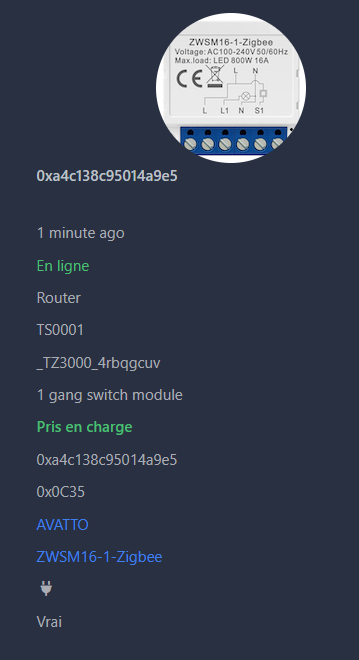
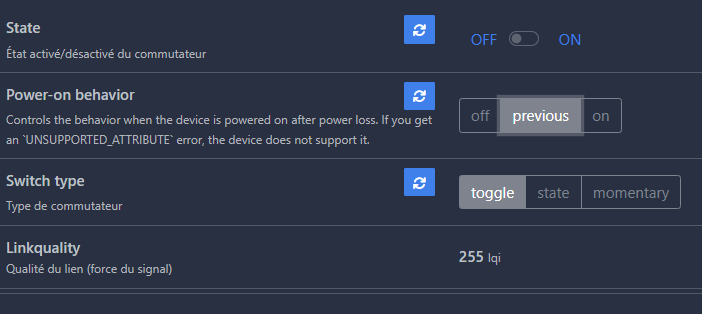
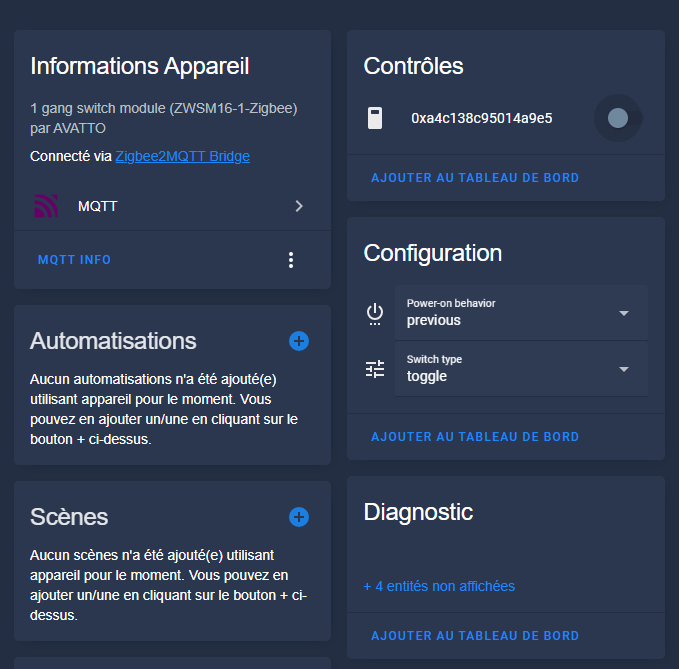
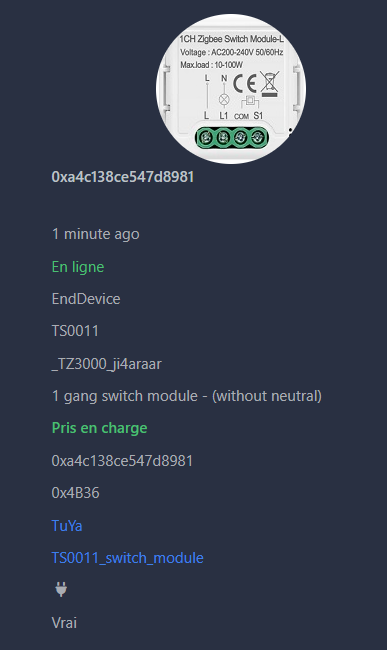
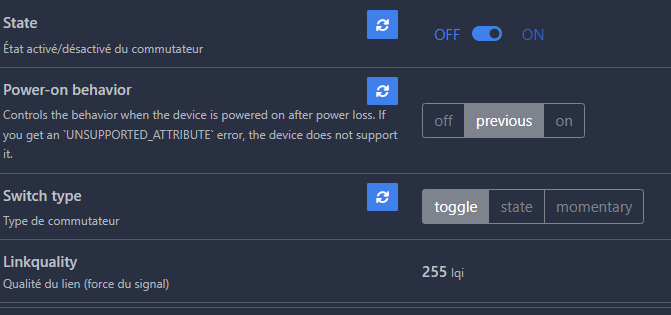
Das Modul erscheint als ZWSM16-1 mit dem entsprechenden Bild. Die Zustände (On/Off, Linkquality) und Befehle (State) gehen perfekt zurück und erfüllen die Tests.
Ich integriere mich in den Home Assistant
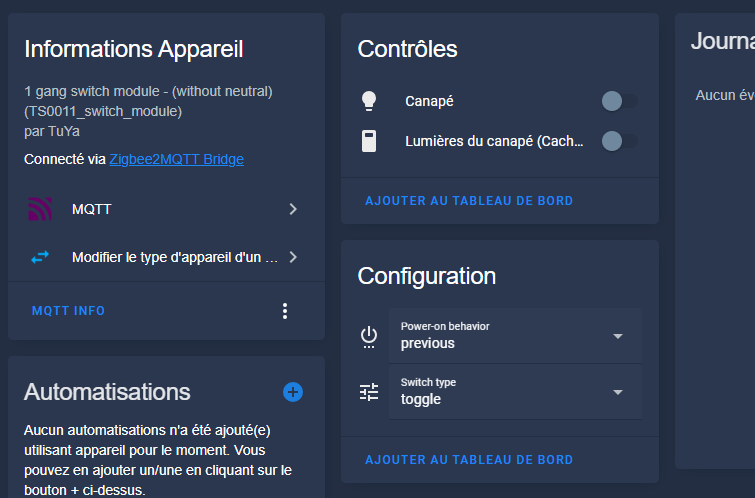
Im Home Assistant migriert das Gerät automatisch über die MQTT-Integration. Es erscheint mit seinen Einheiten: Schalter zum Ein- und Ausschalten und Sensoren für die Verbindungsqualität.
Der Schalter ist voll funktionsfähig und bereit für Automatisierungen oder Dashboards.
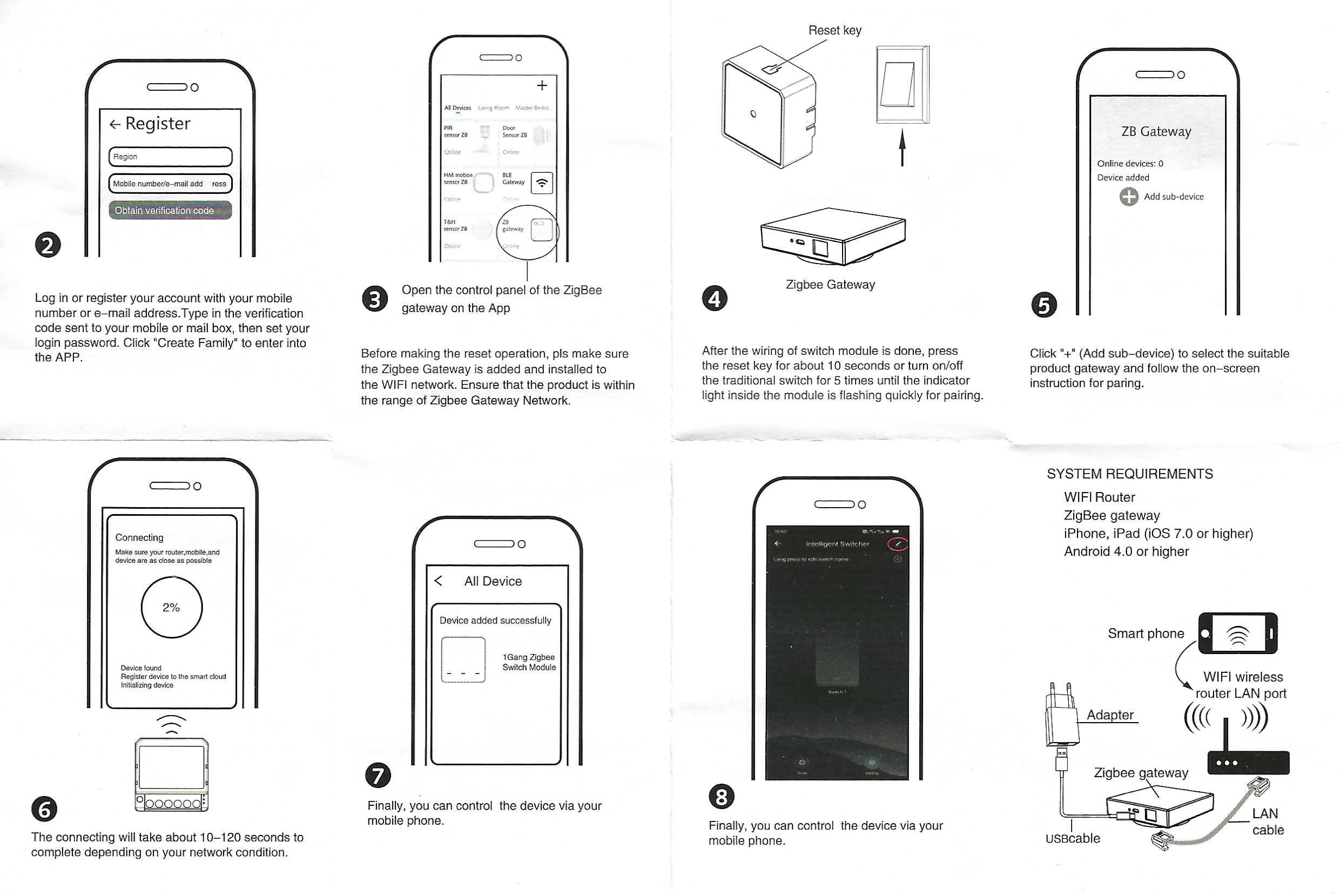
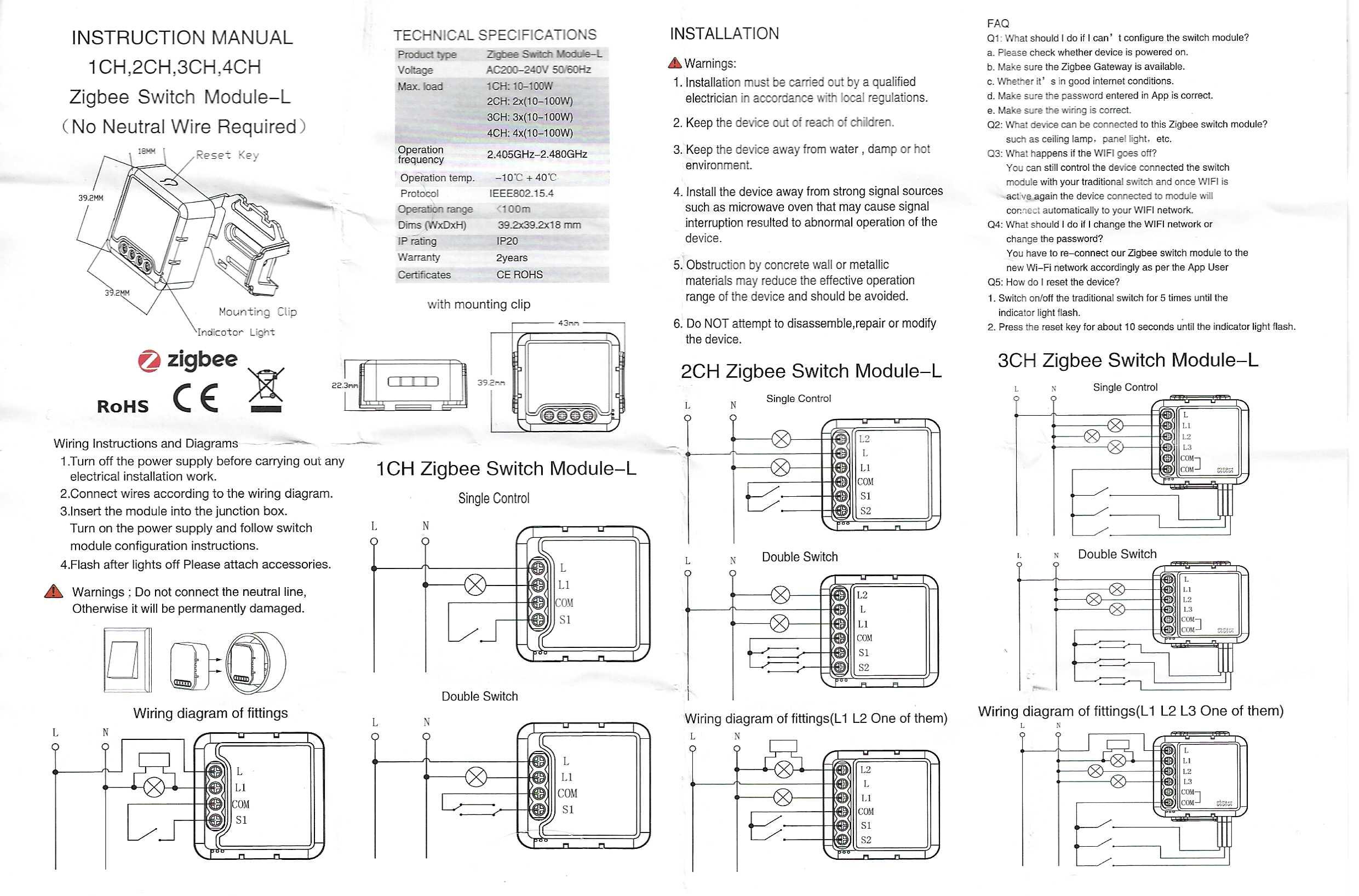
Archiv: Vollständige Gebrauchsanweisung
Hier ist das offizielle Handbuch in hochauflösenden Bildern als zukünftige Referenz. Konsultieren Sie es für detaillierte Schemata und Sicherheitsvorkehrungen.
Der Markt für Zigbee-Sensoren und -Module hat in den letzten Jahren einen erheblichen Preisanstieg bei beliebten Modellen erlebt. Dieses ZB Switch 1CHL-Modul ist nach wie vor eine erschwingliche Option, um eine Lampe oder einen Stromkreis über einen vorhandenen Schalter ohne Neutralleiter im Einbaukasten zu steuern. Meine Tests sind unabhängig: Ich kaufe die Module mit meinem persönlichen Geld, das manchmal durch den Weiterverkauf von Hardware über mein Dachboden-Vakuum.
Offizielle Zigbee 3.0-Zertifizierung für zuverlässige Kompatibilität.
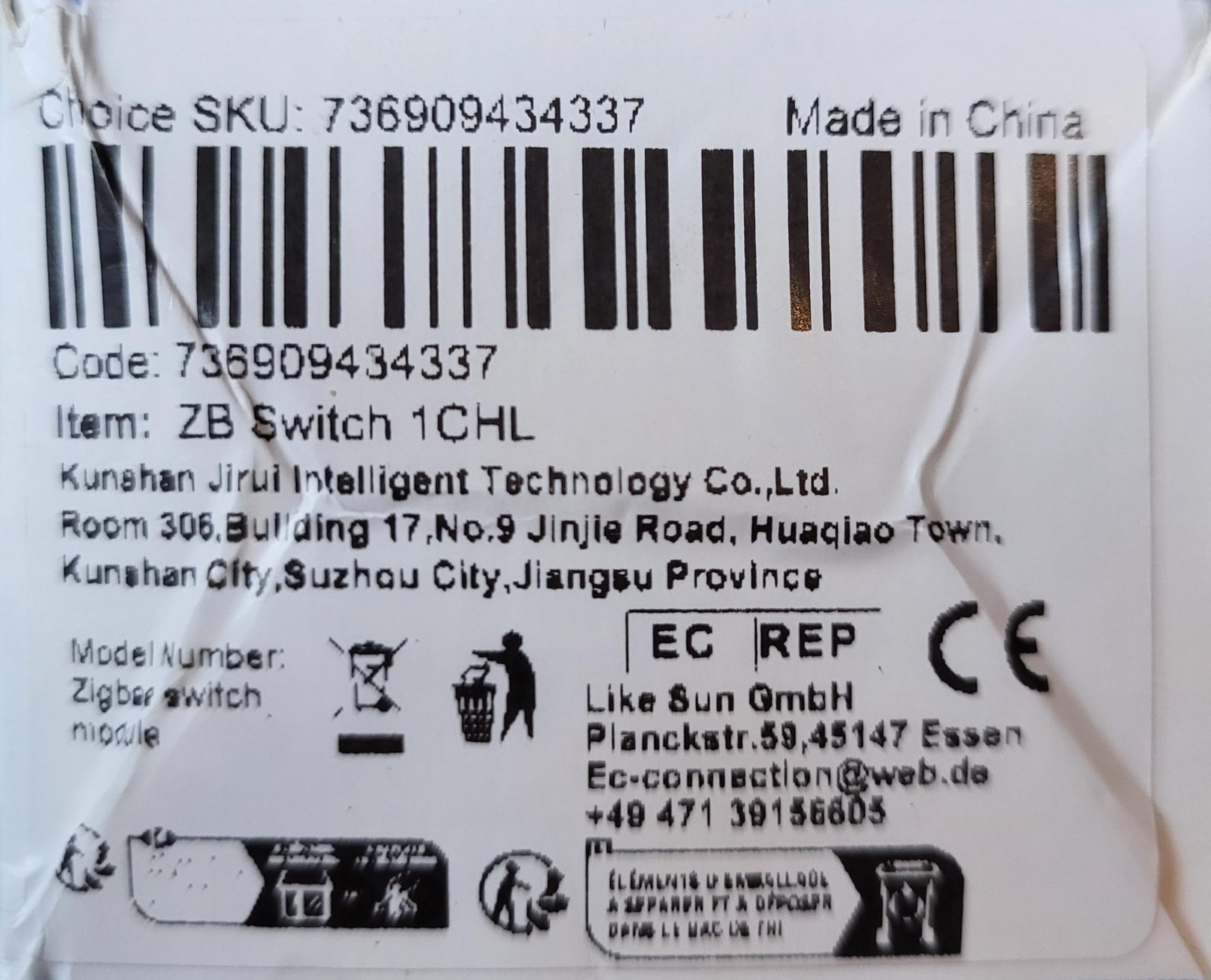
Ich überprüfe das empfangene ZB Switch 1CHL-Modell
Viele Referenzen von Zigbee-Modulen zirkulieren, oft verwirrend. Mein Exemplar ist mit "ZB Switch 1CHL" gekennzeichnet, ohne genaueren Code. Wichtig: Es handelt sich um eine Version, die speziell für Schalter ohne Neutralleiter entwickelt wurde, was bedeutet, dass sie auf Schaltkreisen funktioniert, bei denen kein neutraler Draht zum Bypass-Gehäuse gelangt.
Das kompakte und gebrauchsfertige ZB Switch 1CHL-Modul.
Dieses Modell wird mit einem Kondensator geliefert, einem seltenen, aber nützlichen Element. Legen Sie es parallel zur Lampe, wenn Sie nach dem Ausschalten der Lampe ein Flimmern oder ein Restlicht sehen. Dies stabilisiert den typischen Reststrom moderner LEDs und vermeidet Fehlfunktionen.
Der mitgelieferte Kondensator ist bei Bedarf an die empfindlichen LEDs anzuschließen.
Aktualisierung: Wechsel der Verpackung, gleiches Modul
Für eine weitere Bestellung desselben Modells habe ich eine andere Box erhalten. Modul, Packungsbeilage und Kondensator bleiben bei 100%. Nur die äußere Verpackung ändert sich, wahrscheinlich ein neuer Lieferant oder eine kosmetische Aktualisierung des Herstellers.
Neue Box erhalten, aber Inhalt unverändert.
Ich verbinde L und L1 einfach
Die Steckverbinder folgen einem klassischen Schema für diese Art von Modul. Schließen Sie Phase L (Stromzufuhr) an Klemmleiste L und die Last L1 an die Lampe an. Schalten Sie den allgemeinen Strom immer ab, bevor Sie zu Ihrer Sicherheit elektrische Eingriffe vornehmen.
Klassische Anschlüsse: L für Phase, L1 für Last.
Ich starte die Zigbee-Kopplung leicht
Aktivieren Sie den Kopplungsmodus in Zigbee2MQTT über die Webschnittstelle. Schalten Sie den Strom wieder ein: Die Lampen schalten sich zunächst ein. Drücken Sie 10 Sekunden lang den Reset-Knopf des Moduls oder führen Sie 5 schnelle Ein-/Aus-Zyklen mit dem Wandschalter durch. Die blaue LED blinkt und signalisiert, dass die Kopplung beginnt.
Perfekte Erkennung in Zigbee2MQTT, modulgetreues Bild.
Die befehle state und brightness funktionieren sofort. Geben Sie dem Gerät einen benutzerfreundlichen Namen für eine einfache Identifizierung in Ihrem Netzwerk.
Operative Status- (On/Off) und Brightness- (Intensitäts-)Befehle.
Ich integriere es in den Home Assistant
Das Gerät wird automatisch über die MQTT-Integration im Home Assistant angezeigt. Es ist bereit für den Einsatz in Automatisierungen, Dashboards oder Skripten. Die Integration erfolgt reibungslos, ohne dass zusätzliche Konfigurationen erforderlich sind.
Präsentiert in Home Assistant, voll funktionsfähig.
Archiv: die vollständige Gebrauchsanweisung
Hier sind die beidseitigen Scans der mitgelieferten Packungsbeilage als zukünftige Referenz bei Neuinstallationen oder Fehlerbehebungen.
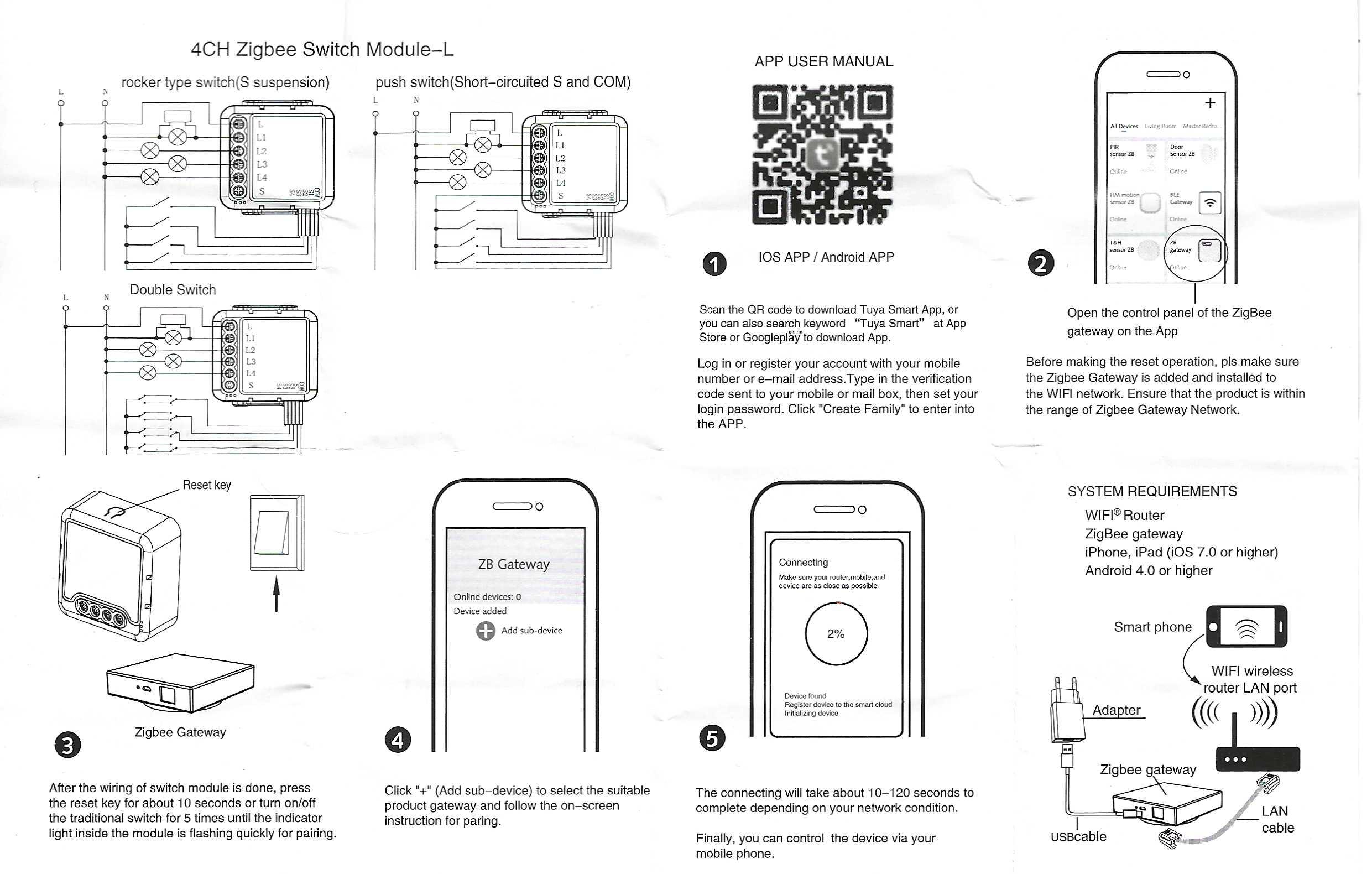
Vorderer Hinweis: Detaillierte Anweisungen.
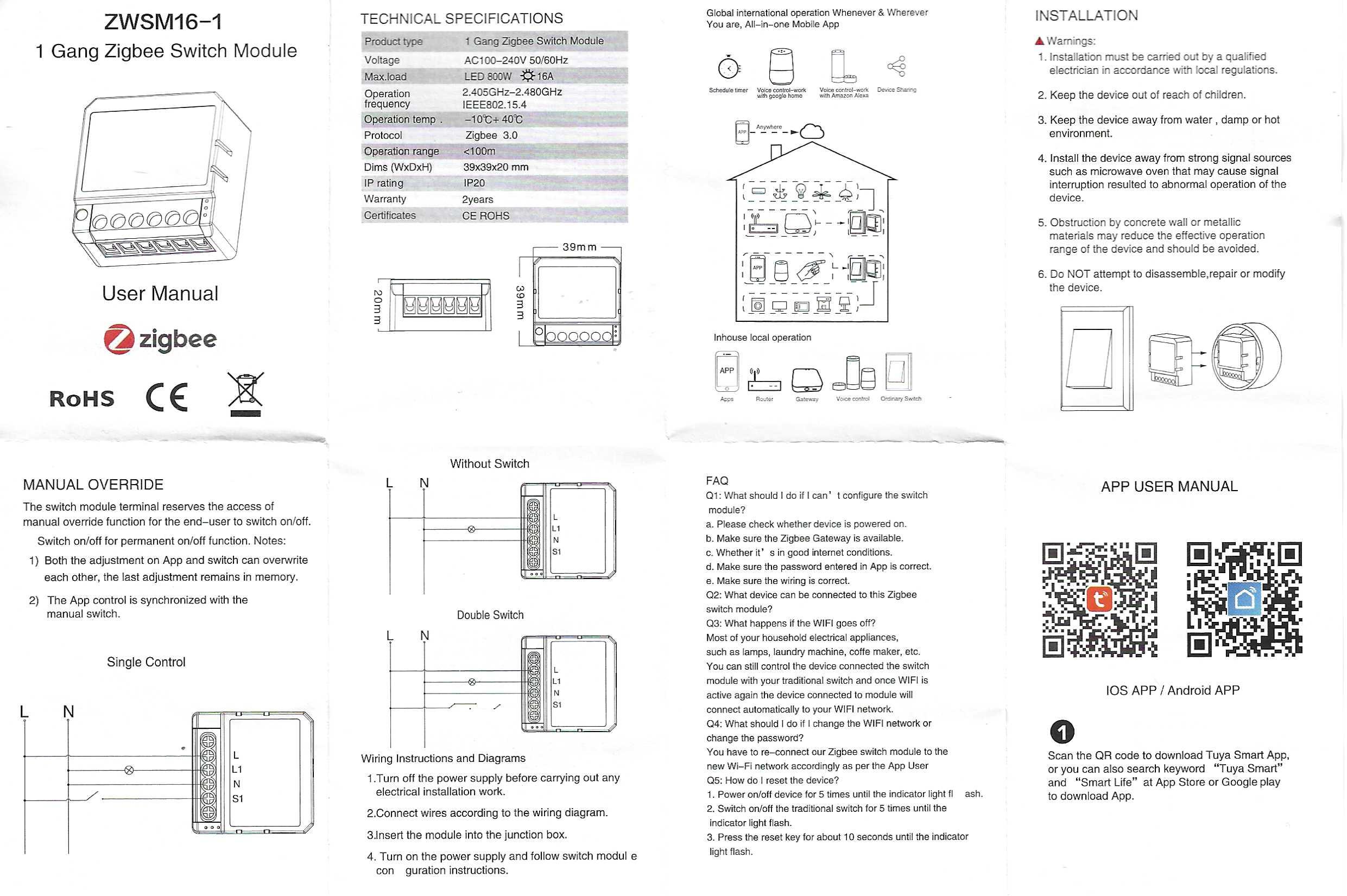
Merkblatt auf der Rückseite: Verzweigungsschemata.
Das Schaltmodul KR2303 erleichtert die Integration von Zigbee in eine Hausautomationsanlage. Diese detaillierte Anleitung erklärt jeden Schritt der Verifizierung, Verbindung und Kopplung für den optimalen Betrieb mit Zigbee2MQTT und Home Assistant. Befolgen Sie diese genauen Anweisungen, um einen defekten Schalter problemlos zu ersetzen.
Ich überprüfe das erhaltene Modell
Es gibt viele Referenzen von Zigbee-Modulen auf dem Markt, die jeweils unterschiedliche Besonderheiten aufweisen. Das Modell, das ich erhalten habe, trägt deutlich die auf dem Gehäuse eingravierte Referenznummer KR2303. Diese Identifizierung ist entscheidend für die Kompatibilität mit den verfügbaren Firmwares und Tutorials.
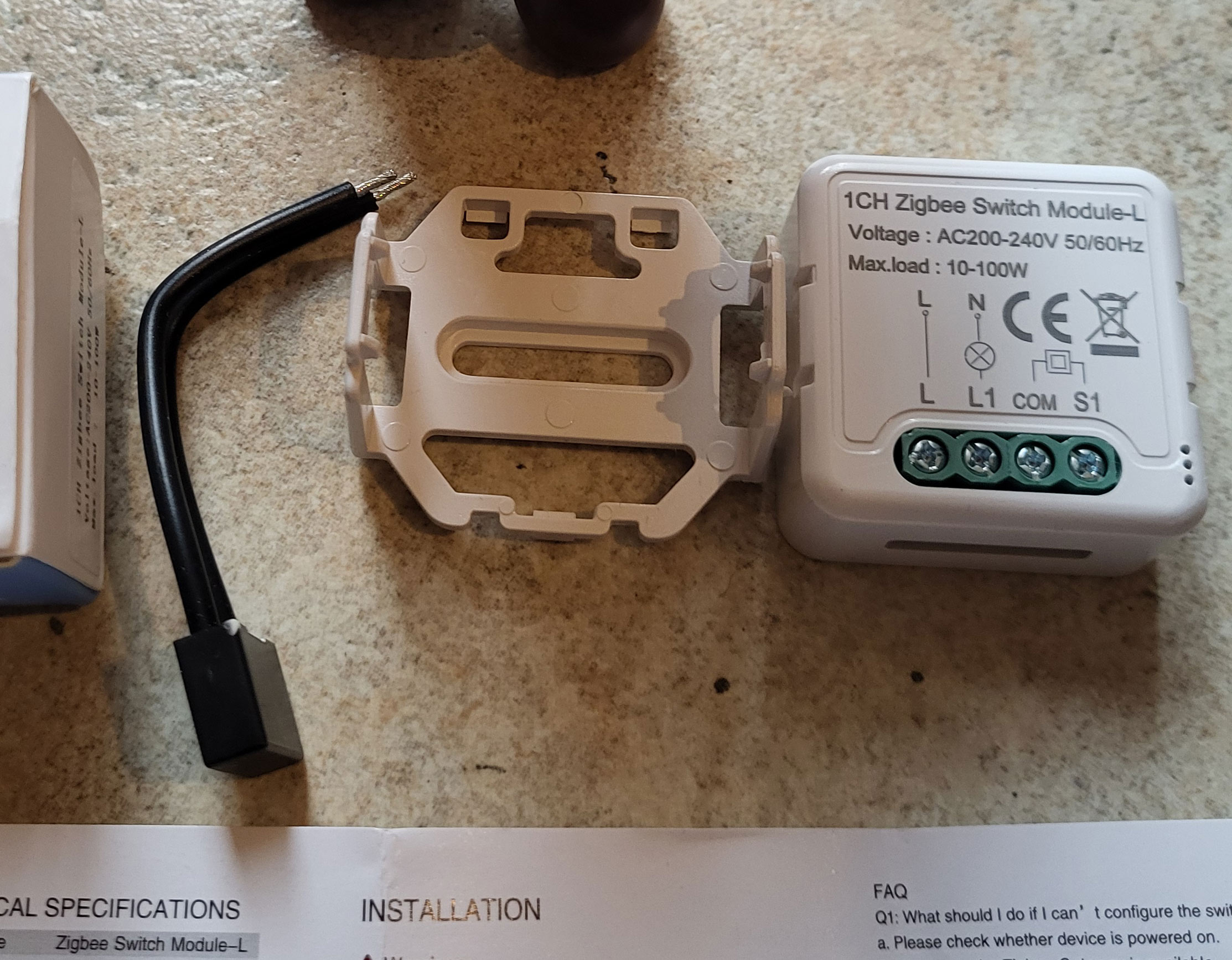
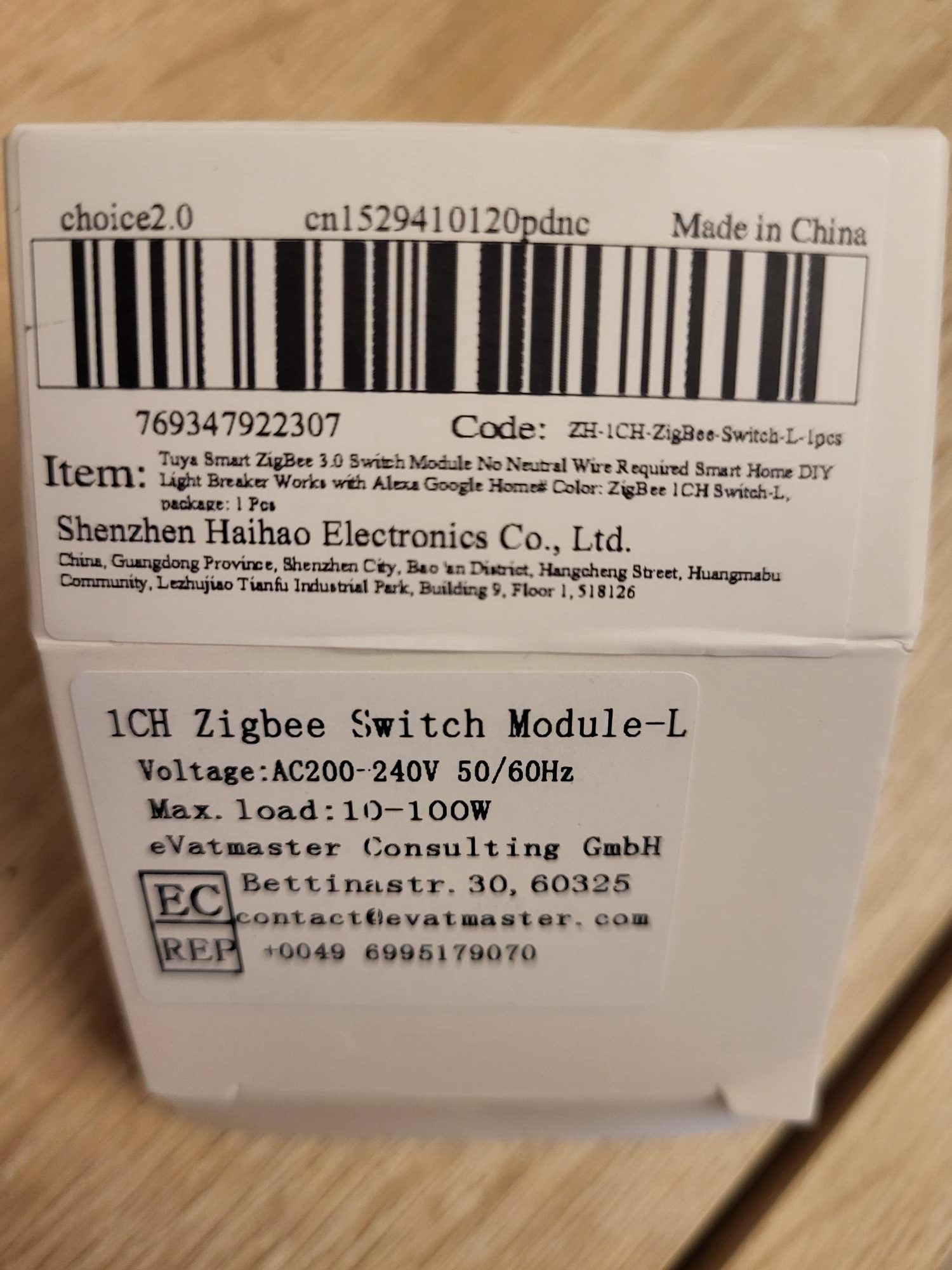
Dieses Modell KR2303 zeichnet sich durch das Fehlen eines integrierten Energiemonitors aus. Im Gegensatz zu anderen fortgeschritteneren Versionen konzentriert es sich ausschließlich auf die Ein-/Ausschaltung und eignet sich daher ideal für einfache Anwendungen wie die Steuerung von Beleuchtungen oder grundlegenden elektrischen Geräten, ohne dass eine Verbrauchsüberwachung erforderlich ist. Weiterlesen
⚠—Warnung: Die hier geteilten Informationen basieren auf persönlichem Feedback. Sie sollten keinesfalls als wissenschaftliche Gutachten oder förmliche Anweisungen betrachtet werden. Um das Geschilderte zu reproduzieren, ist äußerste Vorsicht geboten, und es wird dringend empfohlen, einen Fachmann zu Rate zu ziehen, wenn technische Aspekte oder potenzielle Gefahren beteiligt sind. ⚠║ Kontakt | Rechtliche Hinweise