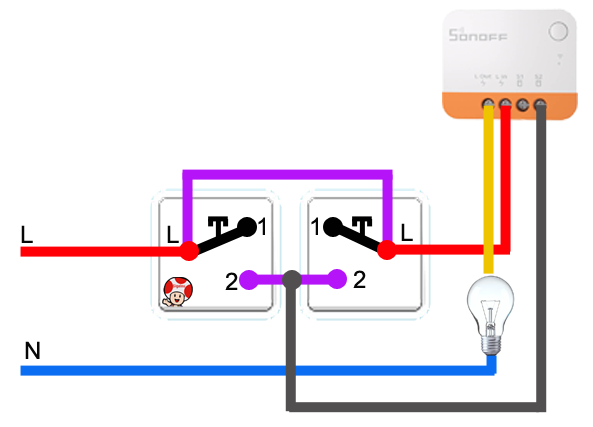
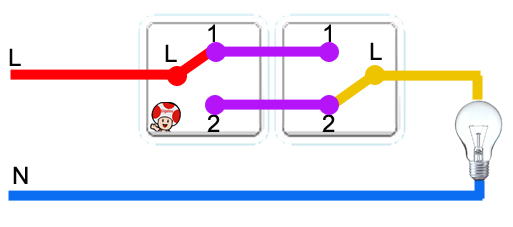
Auf diesem RetEx lege ich die Messlatte ziemlich hoch, ich möchte ein bestehendes hin und her ersetzen, also mit zwei Shuttle-Drähten durch ein hin und her domotisiert Zigbee ohne einen Faden hinzufügen zu müssen.
Bitte beachten Sie, dass ich keine Nicht der Neutrale an die Schalter.
Ich erlaube mir nur, die Schalter durch Drucktasten zu ersetzen.
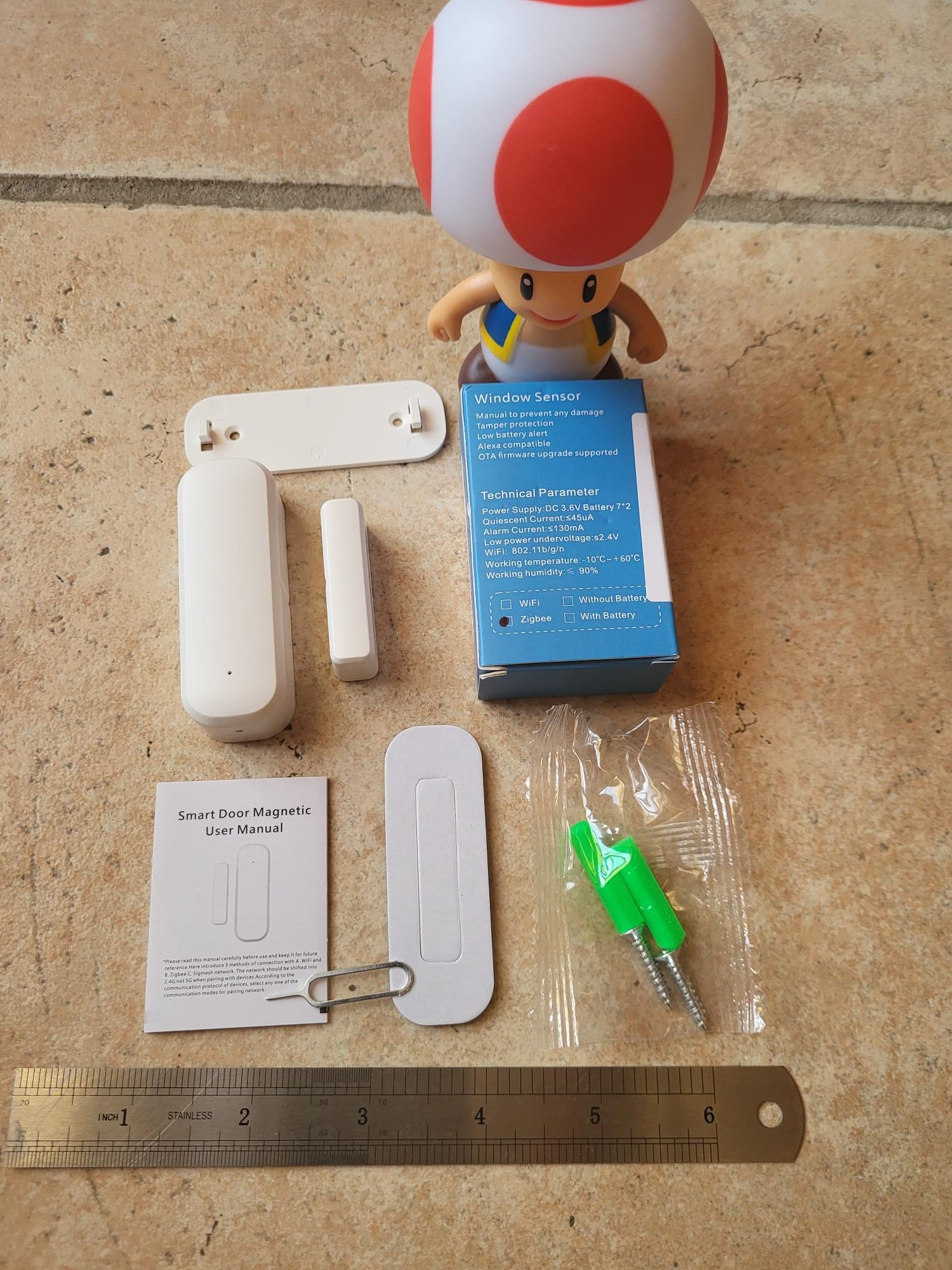
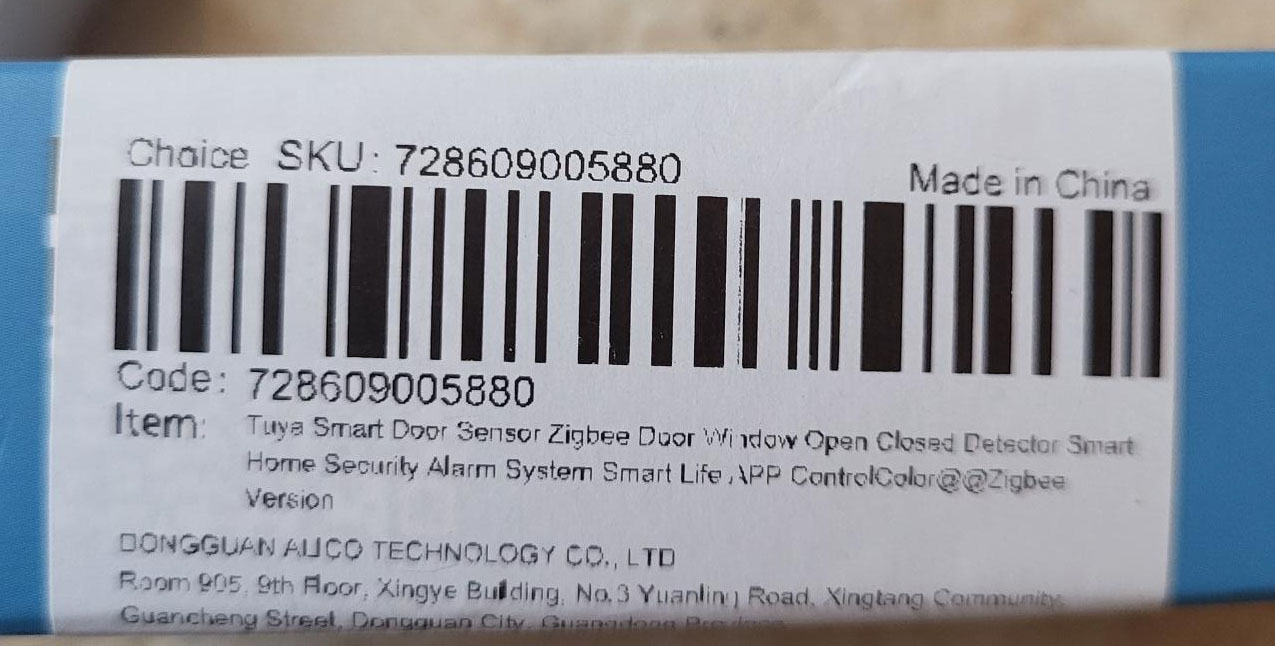
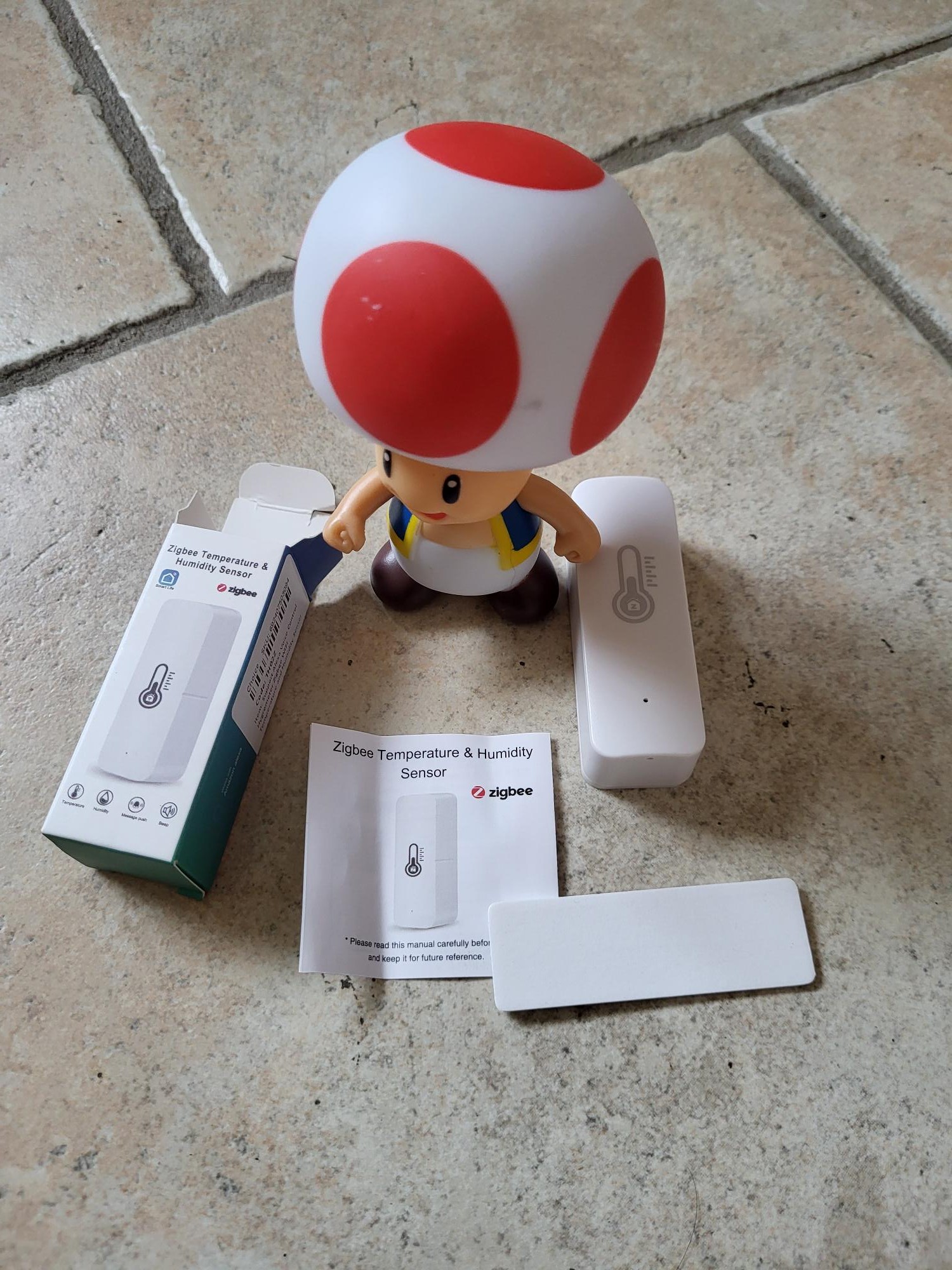
Es gibt eine ganze Reihe von Referenzen, das Modell, das ich erhalten habe, ist mysteriös. Er hat keinen Hinweis, ich habe ein Modell für die Zigbee2MQTT-Erkennung gefunden.
Es sei darauf hingewiesen, dass der Lieferant in diesem Modell etwas hinzugefügt hat, um den Sensor an der Wand zu befestigen, das ist schön.
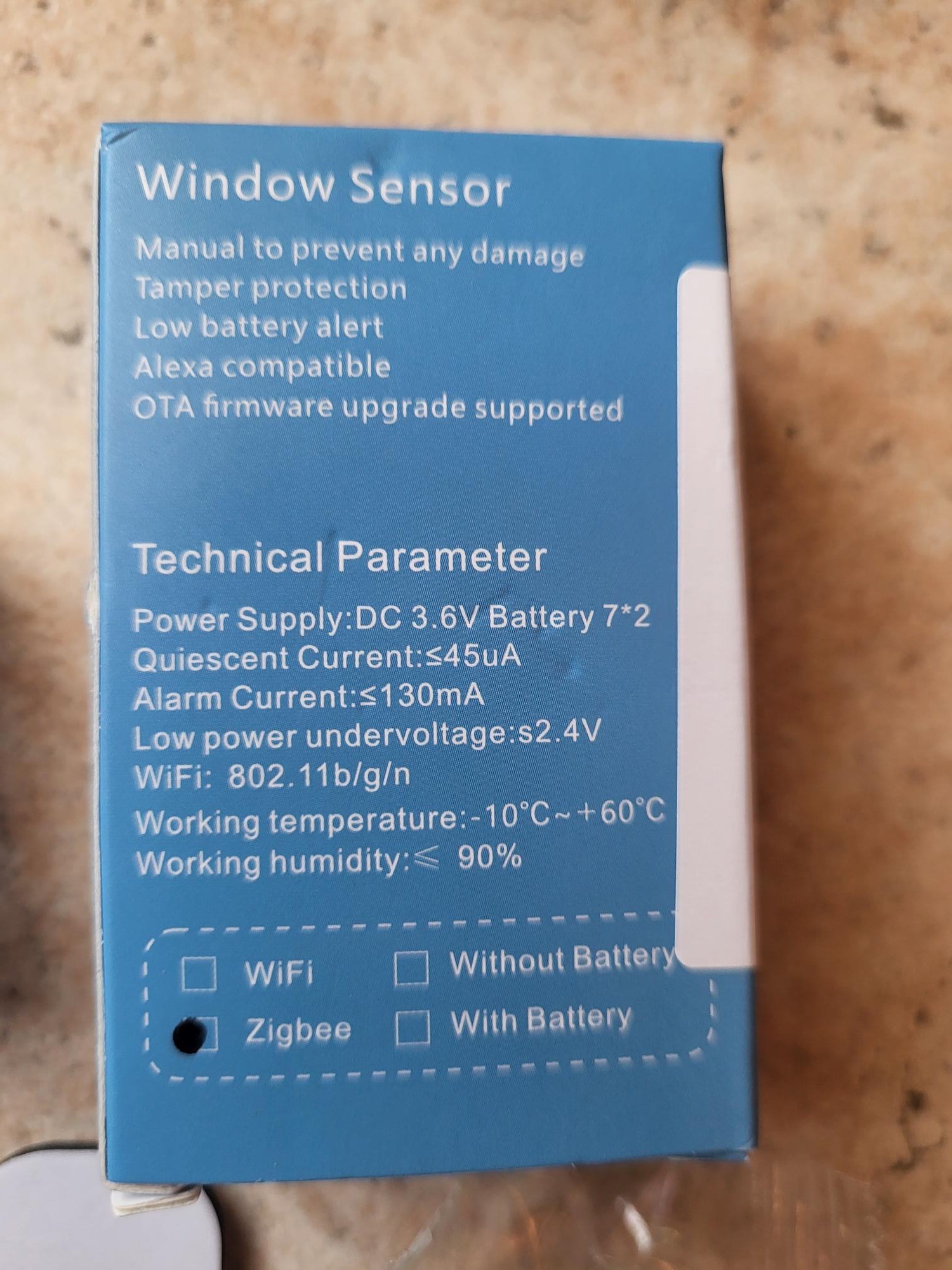
Ich schaue mir die technischen Eigenschaften an
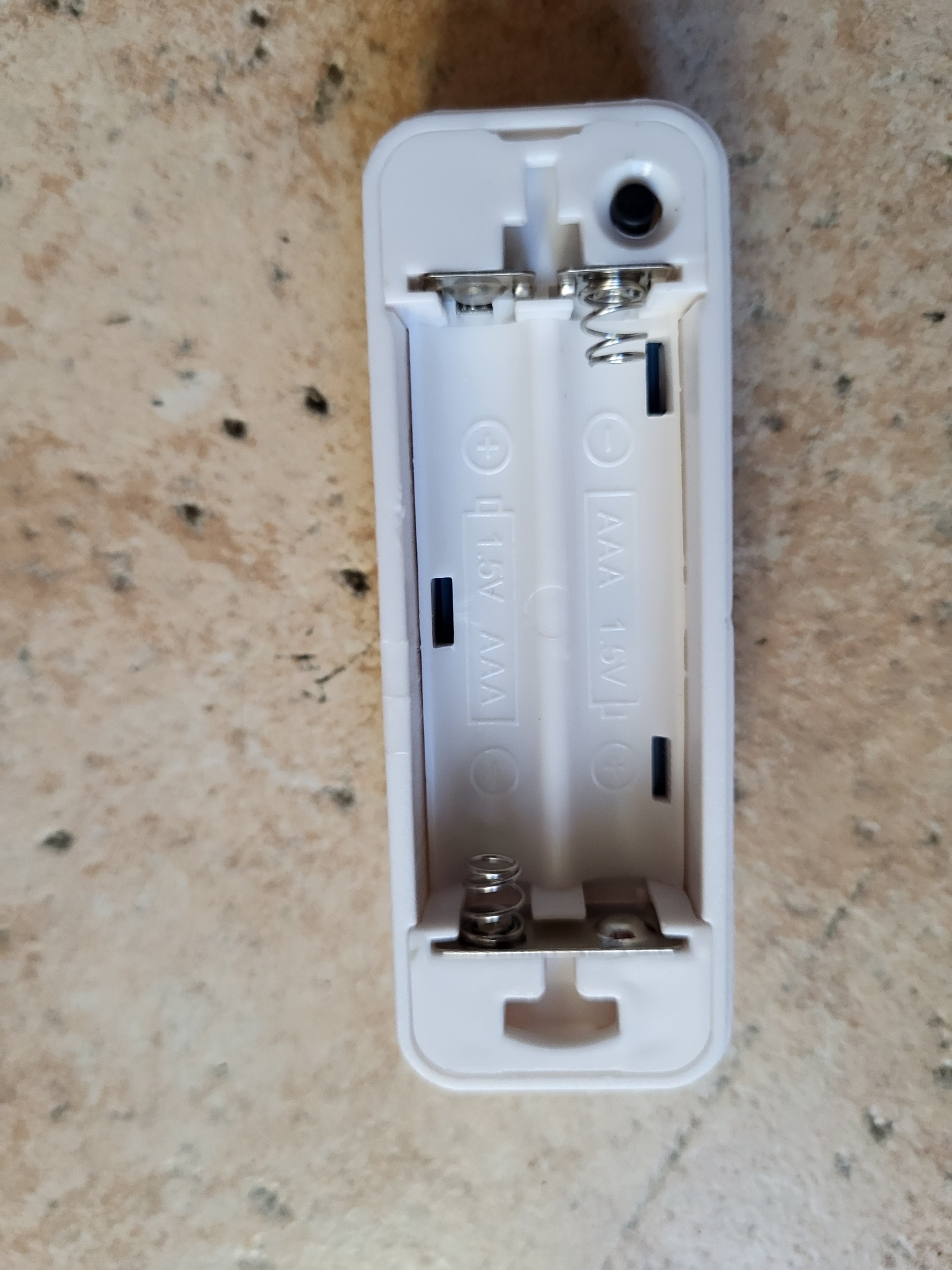
Ich lege Batterien auf
Dieses Modell ist mit einem praktischen AAA-Batteriesystem (nicht im Lieferumfang enthalten) ausgestattet.
Ich starte die Zigbee-Kopplung
Ich schalte Zigbee2MQTT in den Pairing-Modus, aber es passiert nichts.
Ich drücke den Reset-Knopf ganz oben auf dem Modul, bis die blaue LED blinkt.
Die Kopplung beginnt.
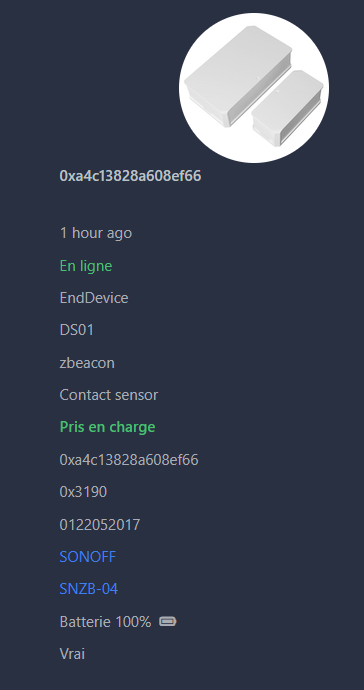
Es ist also das Modell DS01, das auf Zigbee2MQTT mit einem unbekannten Hersteller erscheint ?! zbeacon ?!
Auf der Zeichnung sieht es übrigens aus wie ein Tonoff, ich denke, zigbee2mqtt identifiziert es als SNZB-04.
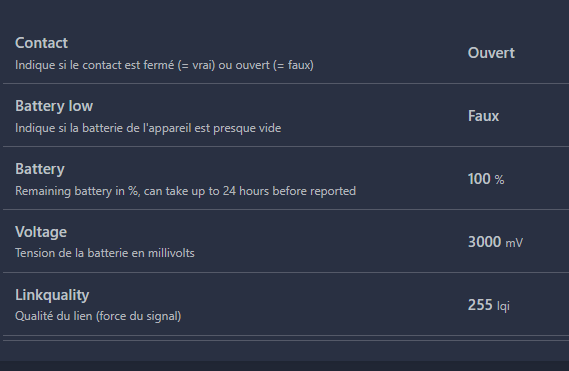
Der Offen/Schließen-Kontakt ist gut funktionstüchtig.
Offensichtlich geht die Information über die Batterien wieder zurück.
Ich gehe zu Home Assistant
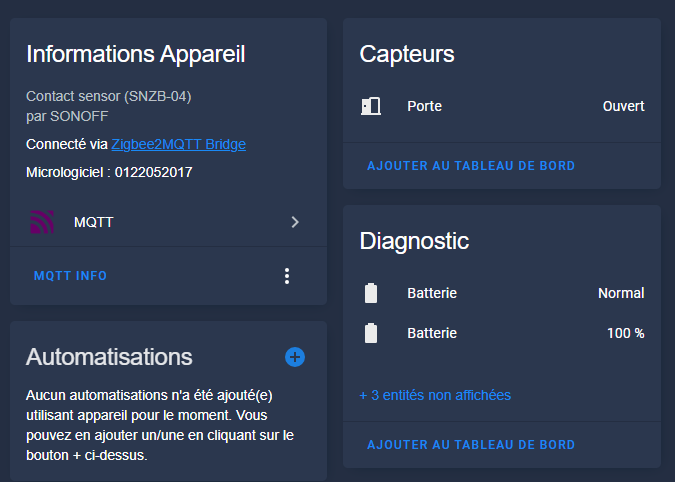
Hier finde ich meine Ausrüstung
Es ist perfekt integriert! Es ist anzumerken, dass dieses Produkt sowohl in SNZB-04 als auch in Zigbee2MQTT auftaucht und ein einwandfreier Klon des SNZB-04 sein muss.
Zigbee Tuya-Modul mit Neutralleiter: Überprüfung und Installation
Dieses Zigbee Tuya-Modul benötigt einen Neutralleiter, um das Zigbee-Netzwerk zu betreiben und zu verbessern. Ich habe ein Modell ohne sichtbare Referenz erhalten, das beim Kauf mit JR-ZDS02 bewertet wurde, mit obligatorischer N-Klemmung. Im Gegensatz zum Modul ohne Neutralleiter wie ZB-Switch-1ChL, Dieser leitet die Zigbee-Frames und verbessert so die Reichweite und Stabilität des Meshs.
Der Neutralleiter ermöglicht ein aktives Routing der Zigbee-Signale: Jedes Modul mit neutral fungiert als Repeater und leitet Befehle zwischen Remote-Geräten weiter. Ohne Neutralität bleibt die Ausrüstung ein Endpunkt, der die Netzabdeckung einschränkt. Die Wahl eines Moduls mit Neutralleiter optimiert daher die gesamte Hausautomationsanlage.
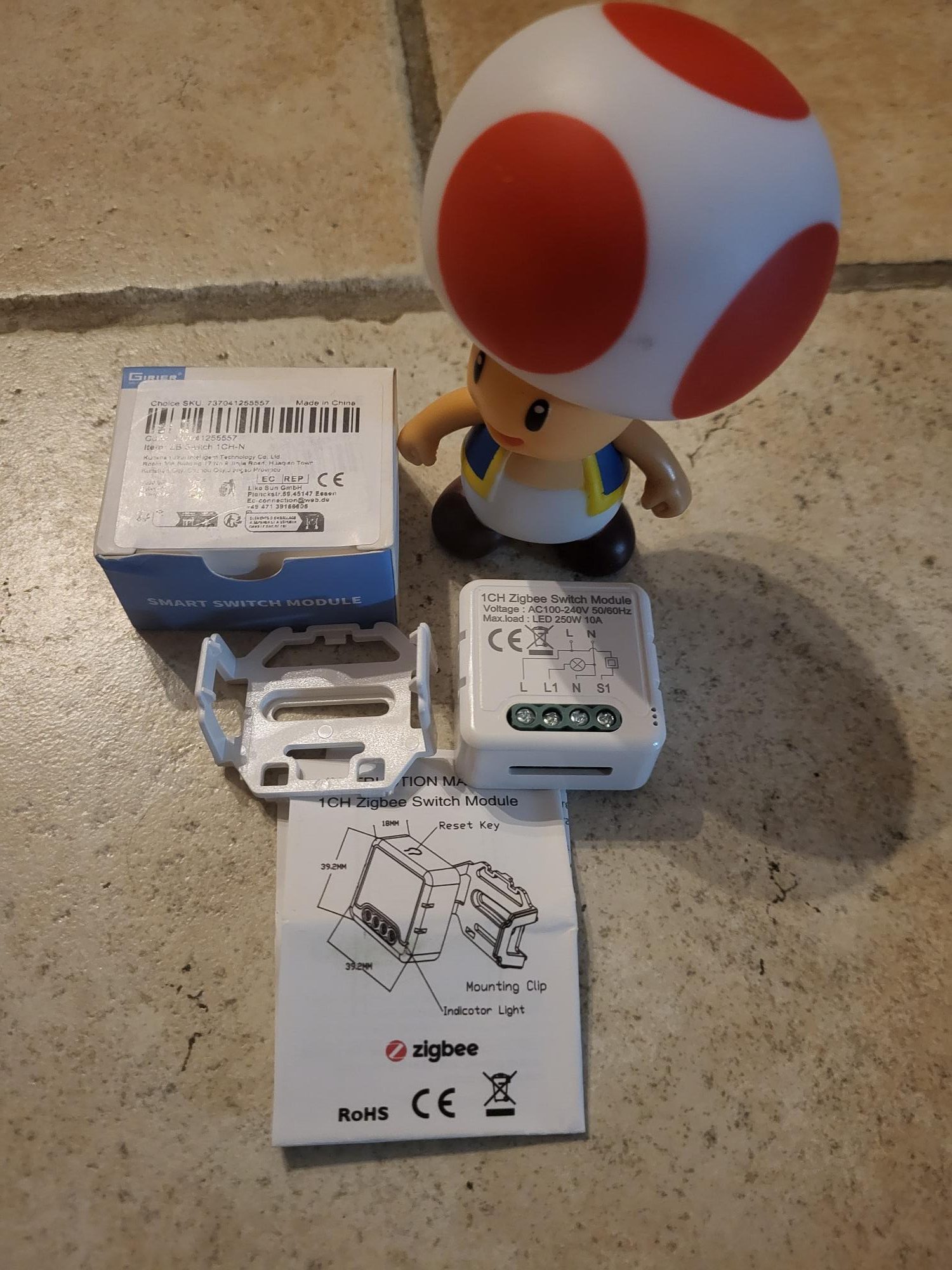
Ich überprüfe das erhaltene Modell
Es gibt viele Referenzen für diese Tuya Zigbee-Module, aber meine zeigt keine Referenzen auf der Box oder dem Modul an. Ich habe JR-ZDS02 bewertet, da dies beim Kauf angegeben wurde. Diese spezielle Version erfordert zwingend das Vorhandensein des Neutralleiters (blauer Draht in der elektrischen Anlage).
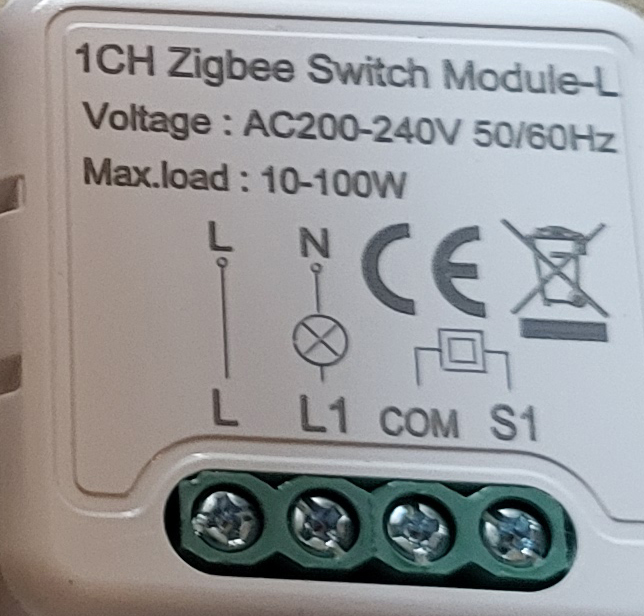
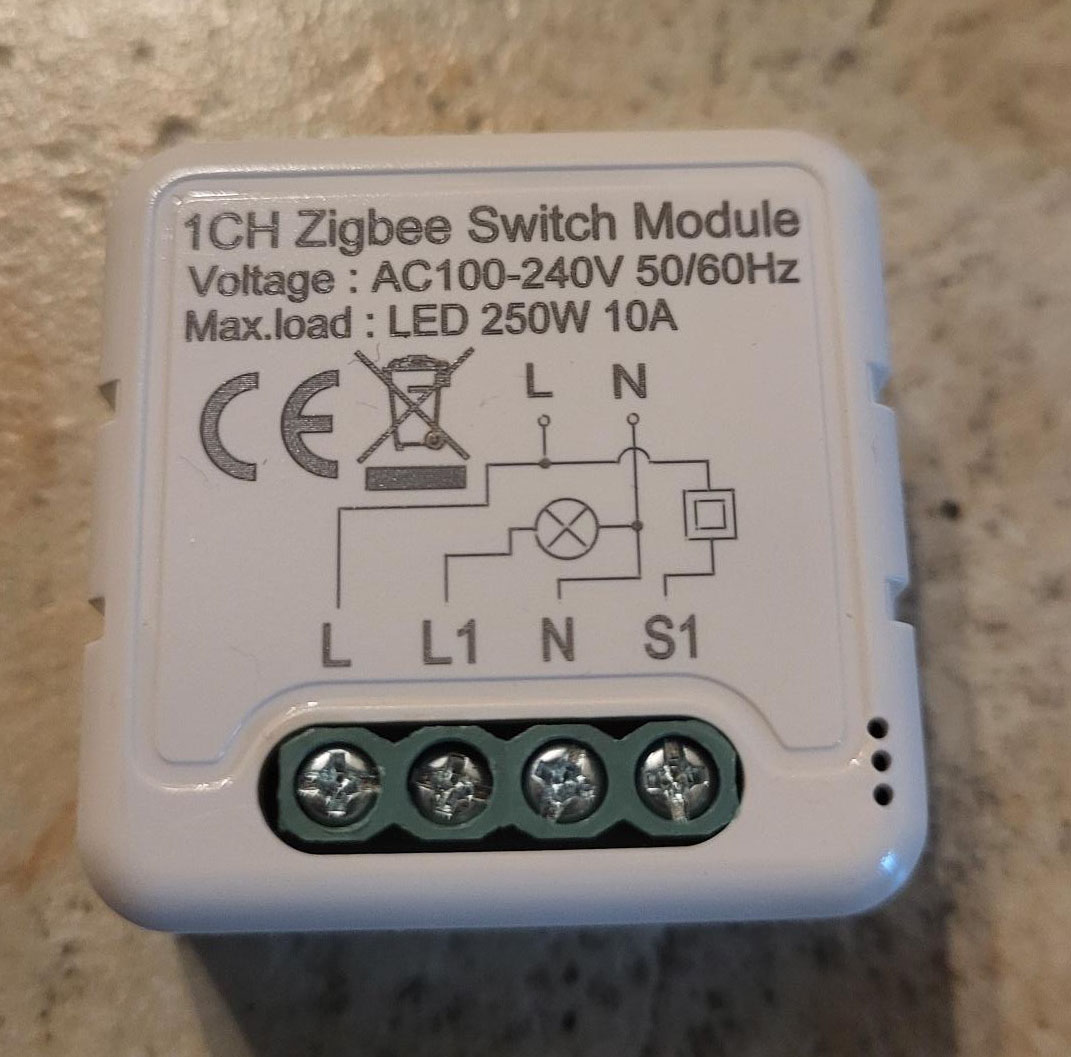
Achtung: Dieses Modul ähnelt Strich für Strich dem Modul L (ZB-Switch-1ChL) Das funktioniert ohne Neutralität. Der Hauptunterschied besteht in den Klemmen: N (neutral) hier, COM (gemeinsam) auf dem anderen Modell.
Sichtbarer Unterschied zwischen N- und COM-Klemmen
Zur Erinnerung: Die Bevorzugung von neutralen Geräten verbessert das Zigbee-Netzwerk. Sie leiten die Frames und schaffen ein robustes Mesh, in dem jedes Modul die Signale weiterleitet. Ohne Neutral schließen sie das Netzwerk ohne Verbindung ab und reduzieren die Gesamtreichweite.
Ich verbinde L und N
Die Anschlüsse verwenden einen Standard-Wago- oder Schraubverbinder, der typisch für Einbaumodule ist. Schließen Sie die Phase (L, braun) an den L-Anschluss, den Neutralleiter (N, blau) an den N-Anschluss und die Last (Lampe oder Stromkreis) an den Ausgangsanschluss an.
Prüfen Sie vor der Handhabung immer mit einem Tester, ob keine Spannung vorhanden ist. Schalten Sie den allgemeinen Leistungsschalter ab, schließen Sie die verdrehten Drähte fest an und schließen Sie dann das Unterputzgehäuse.
Klassischer Steckverbinder für L und N
Ich integriere dieses Gehäuse in Zigbee2MQTT
Beim Einschalten blinkt die blaue LED sofort: Zeichen, dass das Modul in den automatischen Kopplungsmodus wechselt. Aktivieren Sie den Pairing-Modus in Zigbee2MQTT (Permit Join-Button für mindestens 30 Sekunden).
Die Kopplung gelingt in wenigen Sekunden: Das Modul wird in der Geräteliste angezeigt. Es ist als _TZE200_fwoovgla (TS0001) mit dem genauen Symbol des 1-Kanal-Moduls anerkannt.
Schnelle Kopplung und perfekte Erkennung
Die Einrichtungen heben unverzüglich Folgendes auf: state (on/off), brightness (wenn dimmbar), power und linkquality. Zündung/Ausschalten prüfen: Alles funktioniert ohne zusätzliche Konfiguration.
Funktionale State- und Brightness-Befehle
Ich gehe zu Home Assistant
Im Home Assistant wird das Gerät automatisch über die MQTT-Integration angezeigt. Es ist in switch oder light konfiguriert, abhängig von den exponierten Entitäten (State für on/off, Brightness für Dimmer).
Gebrauchsfertiges Unternehmen in HA
Das Ganze ist perfekt integriert: flüssige Steuerung, sofortige Reaktionsfähigkeit und Überwachung der verbrauchten Leistung. Keine zusätzlichen YAML-Konfigurationen erforderlich.
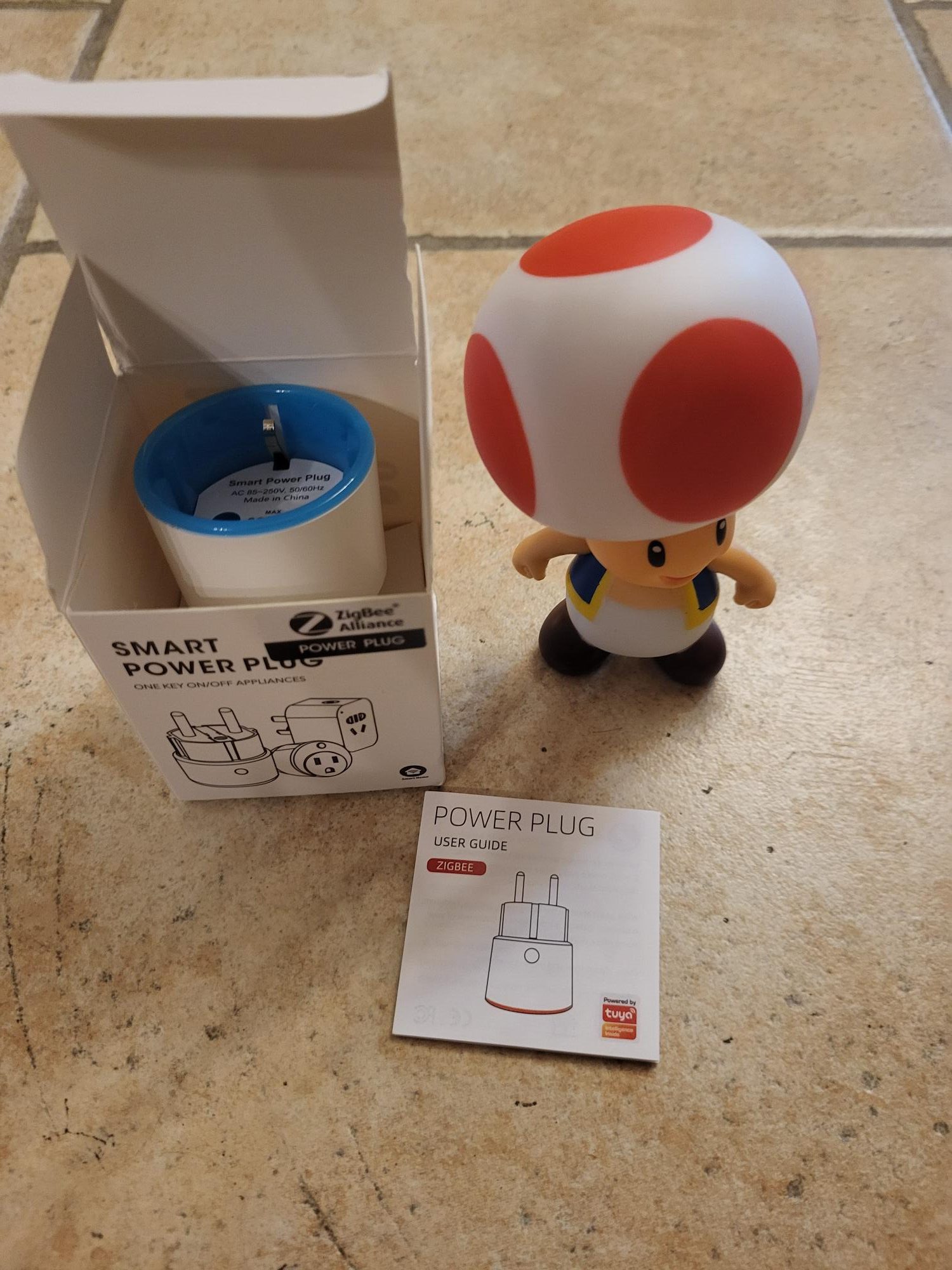
Es gibt eine ganze Reihe von Referenzen, die sich ähneln, das Modell, das ich erhalten habe, war ZN33144902. Ich habe auch die gleiche Referenz mit HT-SP-ZB-01.
In dieser intelligenten Steckdose befindet sich ein Energiemonitor. Weiterlesen
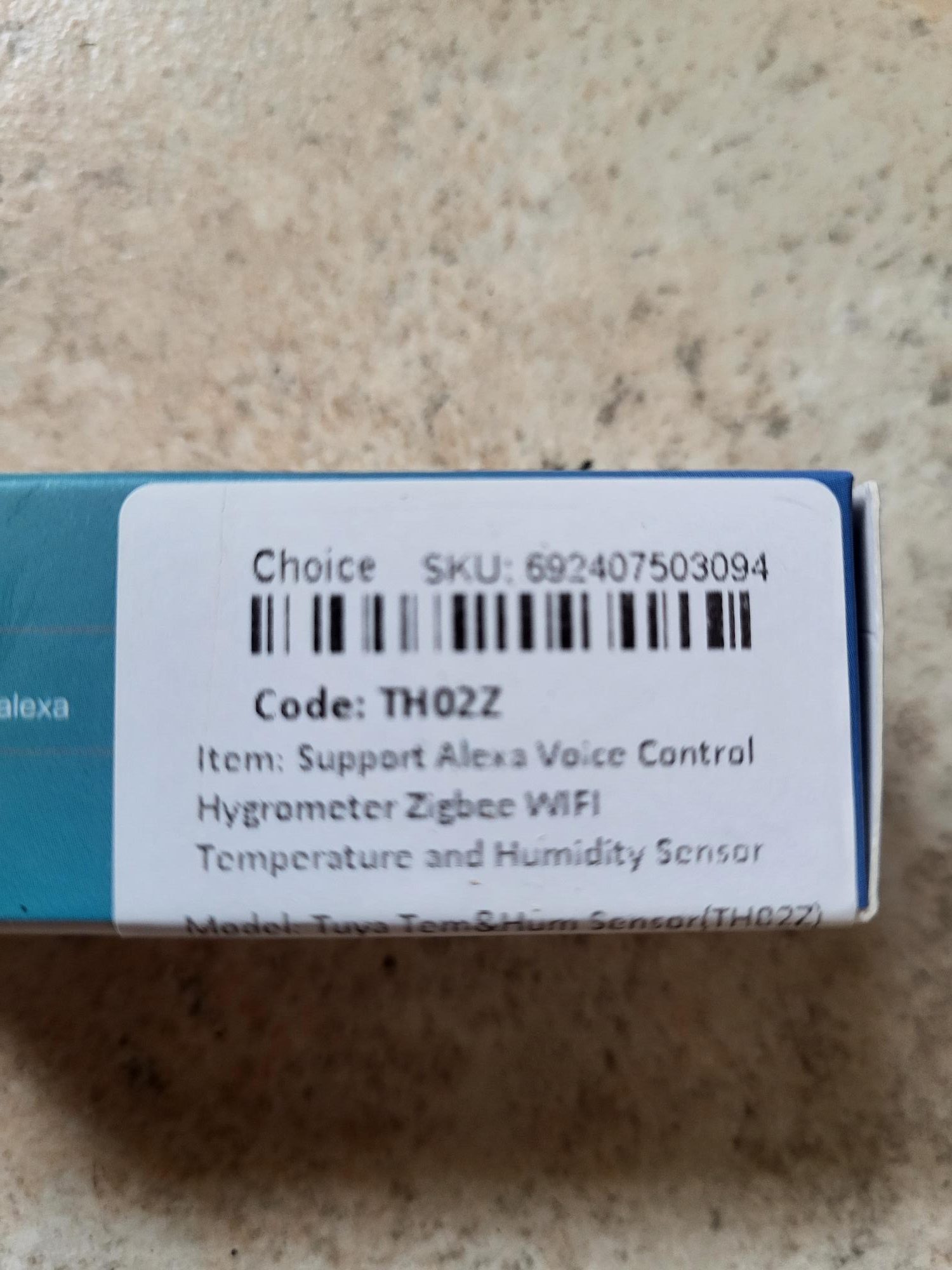
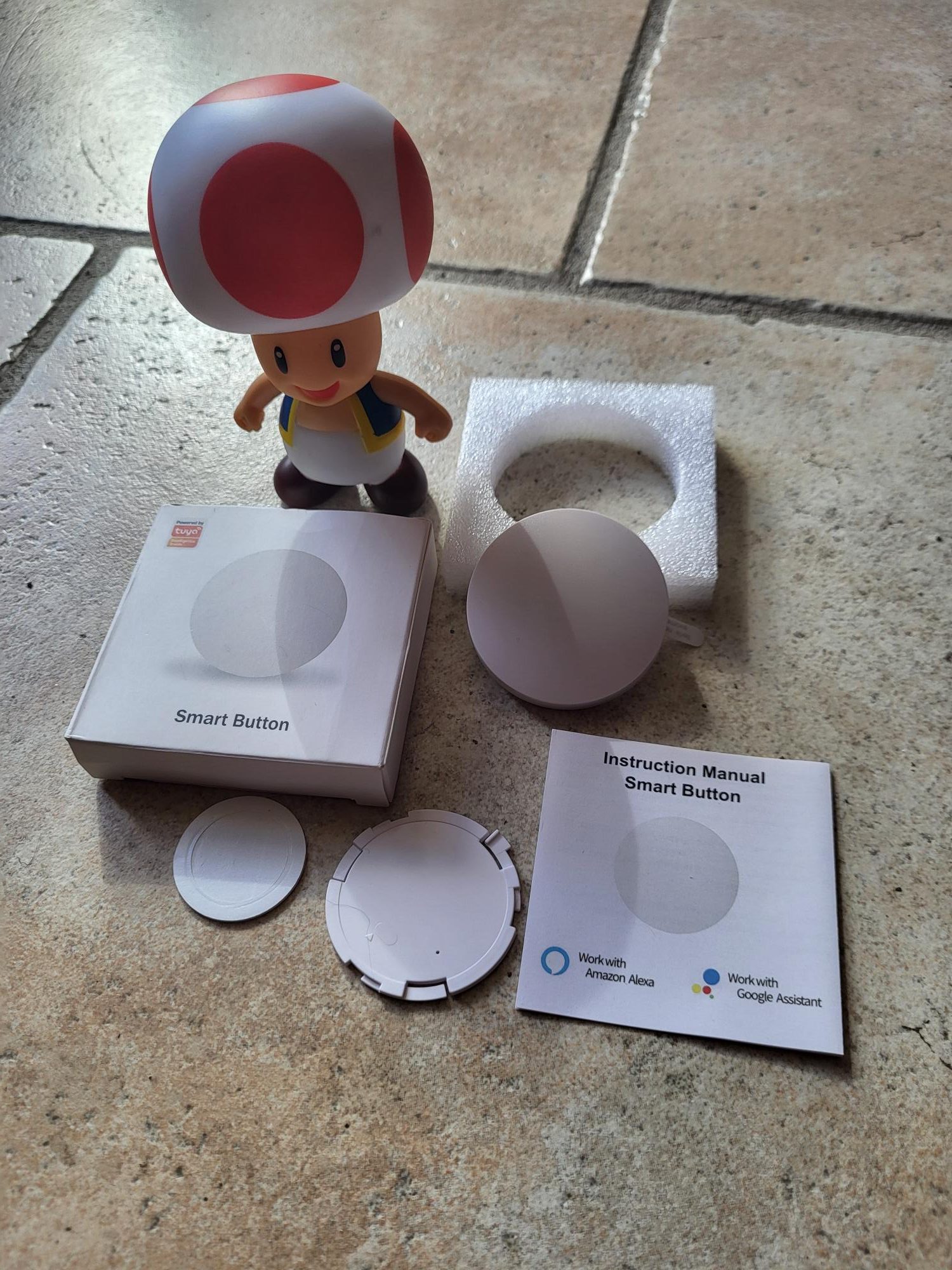
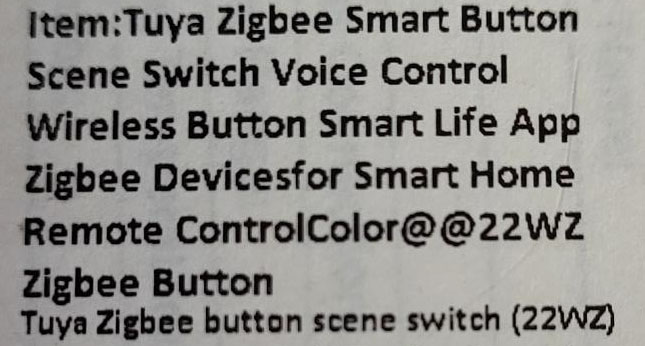
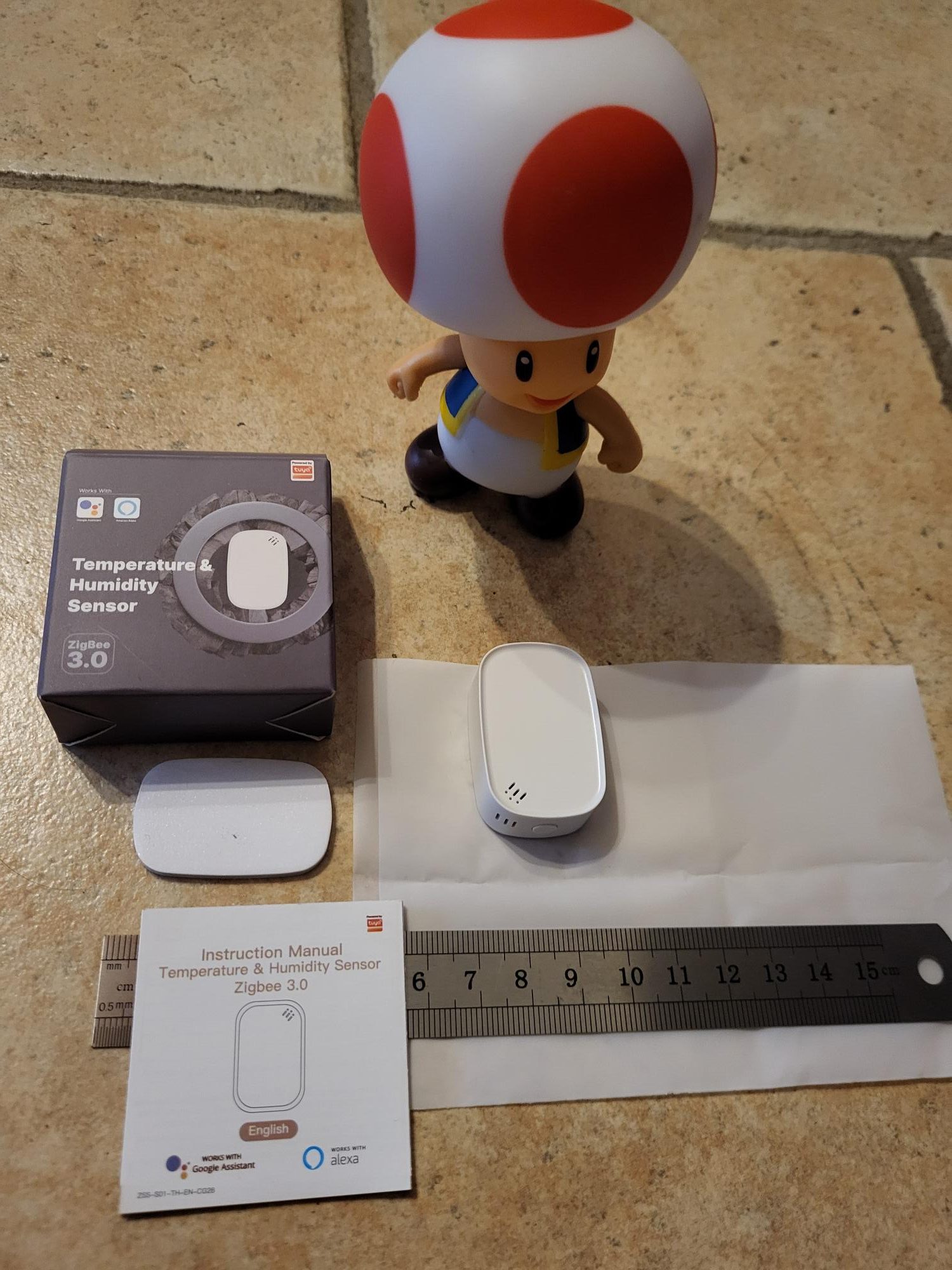
Der Zigbee Tuya-Knopf, den ich erhalten habe, kommt in einem einfachen Karton, der nur mit „Tuya“ gekennzeichnet ist, ohne offensichtliche technische Details. Ein kleines Etikett auf der Seite bestätigt jedoch das Zigbee- und Zigbee2MQTT-kompatible Modell und vermeidet Cloud-only-WLAN-Versionen. Diese sofortige Überprüfung ist beruhigend, da Zigbee2MQTT eine vollständige lokale Integration ohne ständige Internetverbindung und Datenschutzrisiken im Zusammenhang mit der Remote-Cloud von Tuya ermöglicht. Hier erkläre ich, wie ein echtes Zigbee-Modell für eine sichere und reaktionsschnelle Gebäudeautomation identifiziert werden kann.
Etikett, das das Zigbee-Modell auf dem Knopfkasten bestätigt.
Ich unterscheide Versionen von Zigbee-Tasten
Diese Art von Knopf gibt es nach Angaben chinesischer Hersteller in mehreren Varianten. Der zuvor getestete hat dieselbe kompakte Form und dieselben Funktionen: Einfacher, doppelter und langer Druck. In der Welt der Low-Cost-Hausautomation sind Kopien sehr ähnlich, aber die Zigbee2MQTT-Kompatibilität ist nach wie vor das entscheidende Kriterium. Überprüfen Sie immer die genaue Referenz, um WiFi als Zigbee zu vermeiden.
Wo kann ich diesen zuverlässigen Zigbee-Button bestellen?
Ich bevorzuge Domadoo für seinen zuverlässigen und reaktionsschnellen französischen Service oder Amazon für die Lieferung innerhalb von 24-48 Stunden mit einfachen Rücksendungen. Auf AliExpress prüfe ich drei Schlüsselpunkte: die genaue Referenz in der Beschreibung, die tatsächlichen Fotos des Verkäufers (nicht generisch) und eine Bewertungsrate >98% Mehr als 100 Verkäufe. Dies schützt vor Fälschungen oder falsch gekennzeichneten WLAN-Modellen.
Ich integriere die Schaltfläche Schritt für Schritt in Zigbee2MQTT
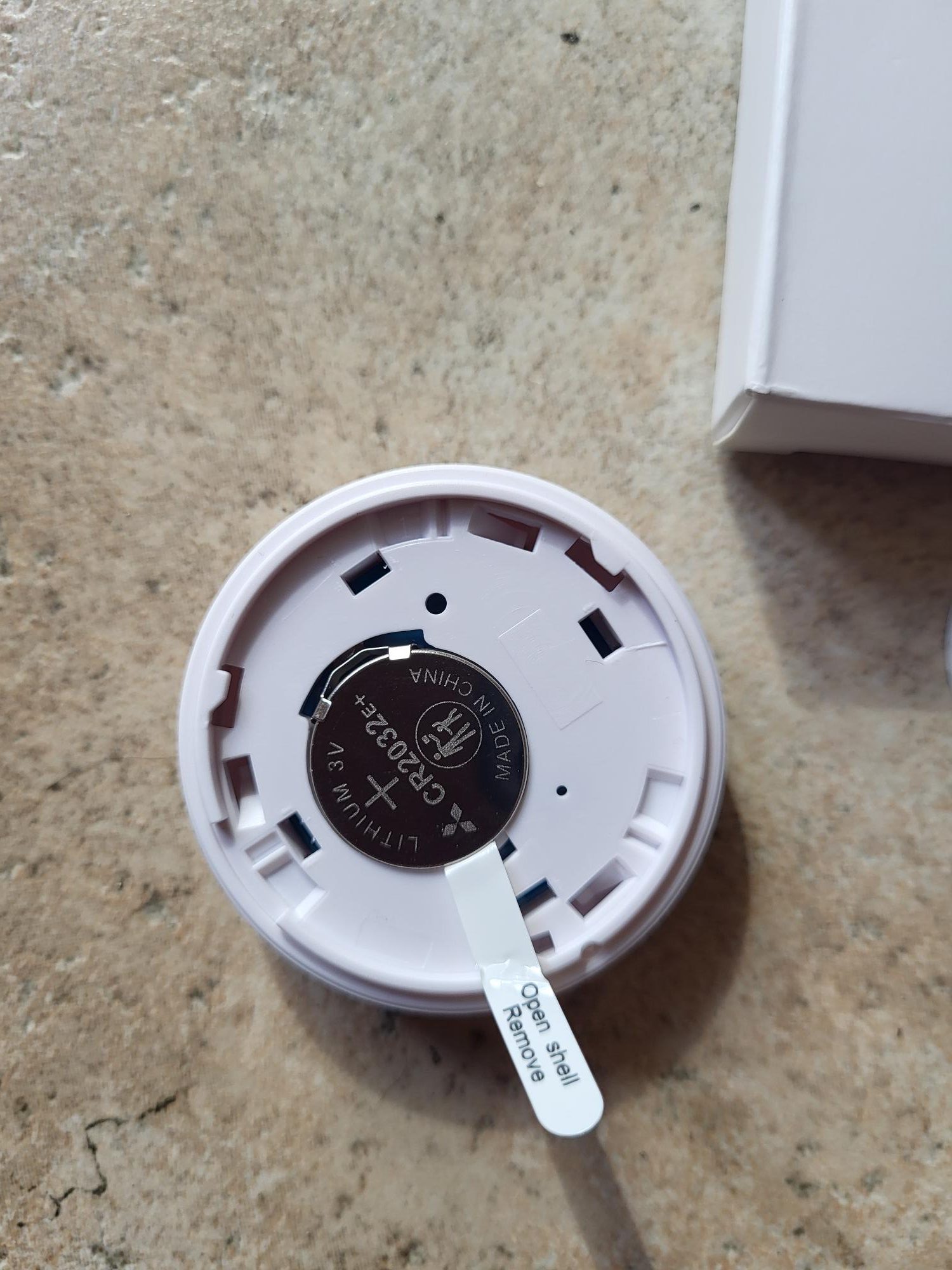
Ich starte Zigbee2MQTT im Kopplungsmodus über die Webschnittstelle, auf die unter der IP-Adresse des Zigbee-Koordinators zugegriffen werden kann. Dann öffne ich den Knopf und entferne vorsichtig die Kunststofflasche, die die enthaltene CR2032-Batterie blockiert. Diese Standard-3V-Knopfzelle bietet je nach Nutzungshäufigkeit 1 bis 2 Jahre Akkulaufzeit und kann ohne Werkzeug durch einfaches Anheben der hinteren Abdeckung ersetzt werden.
Einfaches Entfernen der Lasche, um den CR2032-Akku zu aktivieren.
Um das Gehäuse bei Bedarf zu öffnen, drehe ich die hintere Abdeckung um 2-3 mm gegen den Uhrzeigersinn. Achtung: Das Clip-System ist zerbrechlich, überschüssige Kraft bricht die Befestigungen. Beim Einsetzen der Batterie blinkt eine rote LED 5-10 Sekunden, um die automatische Kopplung anzuzeigen. Ohne sichtbaren Reset drücken Sie einfach 5 Sekunden lang fest in die Mitte der Batterie, um den Pairing-Modus zu erzwingen, wenn nichts passiert.
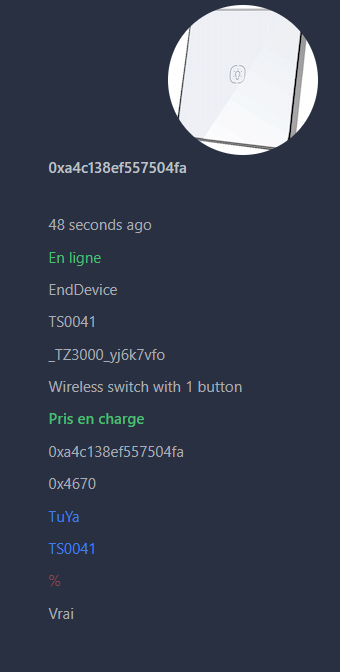
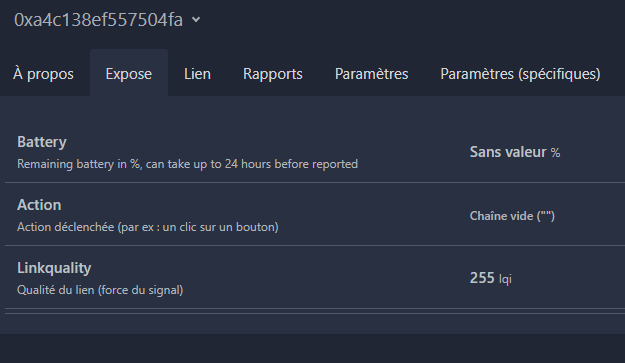
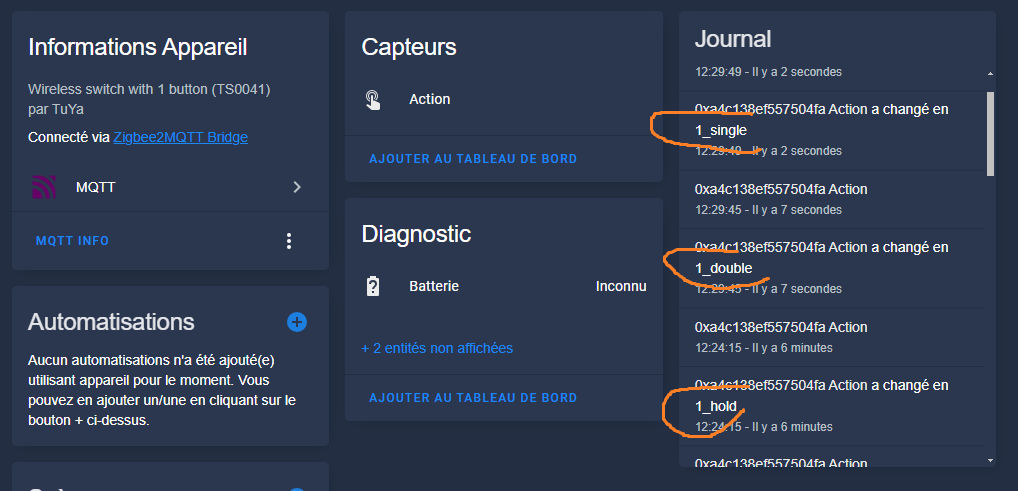
Links: Erfolgreiche Kopplung in weniger als 30s. Rechts: Das Feld "Action" reagiert auf Single, Double, Long Press.
Die Kopplung ist in weniger als 30 Sekunden abgeschlossen, die Schaltfläche wird mit einem generischen Symbol, aber perfekten Funktionen angezeigt. Einfacher, doppelter oder langer Druck wird sofort in „Aktion“ angezeigt. Der für chinesische Basis-Firmware typische Batteriestand wird nicht gemeldet: Planen Sie alle 18 Monate eine Änderung oder notieren Sie sich das Installationsdatum.
Die Schaltfläche funktioniert nativ im Home Assistant
In Zigbee2MQTT synchronisiert sich die Schaltfläche automatisch über die MQTT-Integration mit dem Home Assistant. Es ist keine zusätzliche Einstellung erforderlich: Der Sensor "Action" zeigt alle automatisierungsbereiten Ereignisse an.
Einzel-, Doppel-, Hold-Staaten, die nativ für schnelle lokale Automatisierungen anerkannt sind.
Die einfachen, doppelten und langen Drucktrigger eignen sich hervorragend zum Einschalten von Lichtgruppen, zum Starten von Szenen oder zum Skripten mehrerer Geräte. Die Latenzzeit im lokalen Zigbee-Netzwerk beträgt nach wie vor 200 ms und ist damit deutlich höher als bei langsamen und internetabhängigen Tuya-Cloud-Lösungen.
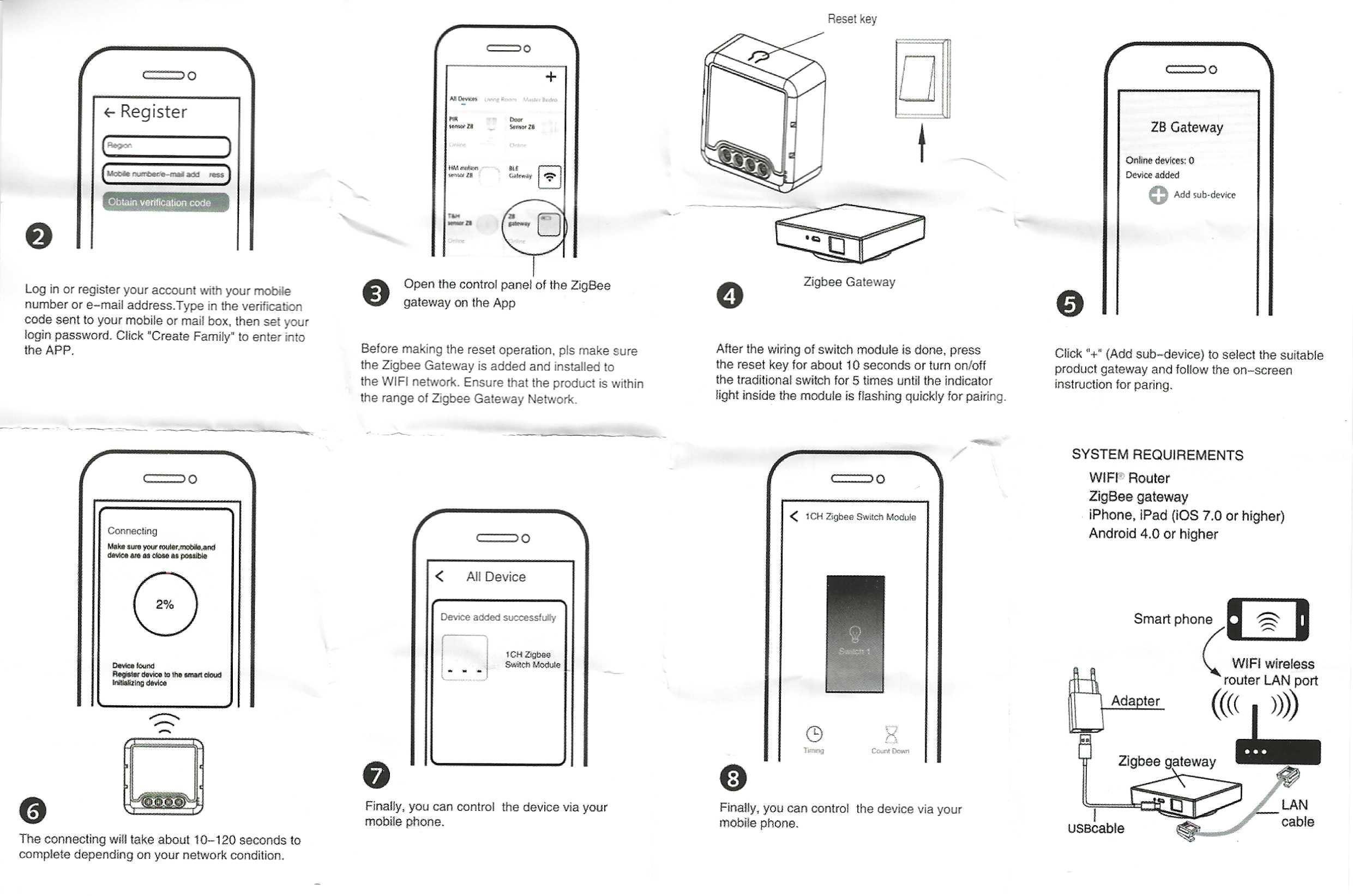
Installation Girier JR-ZDS01 Zigbee in 5 Schritten
Der Girier JR-ZDS01 ist ein kompakter und zuverlässiger Zigbee 1-Gang-Schalter für die Hausautomation. In diesem Artikel wird meine vollständige Installation mit Zigbee2MQTT und Home Assistant vom Unboxing bis zur Integration beschrieben. Befolgen Sie diese genauen Schritte, um die Installation fehlerfrei zu reproduzieren, auch ohne Erfahrung mit Strom oder Hausautomation.
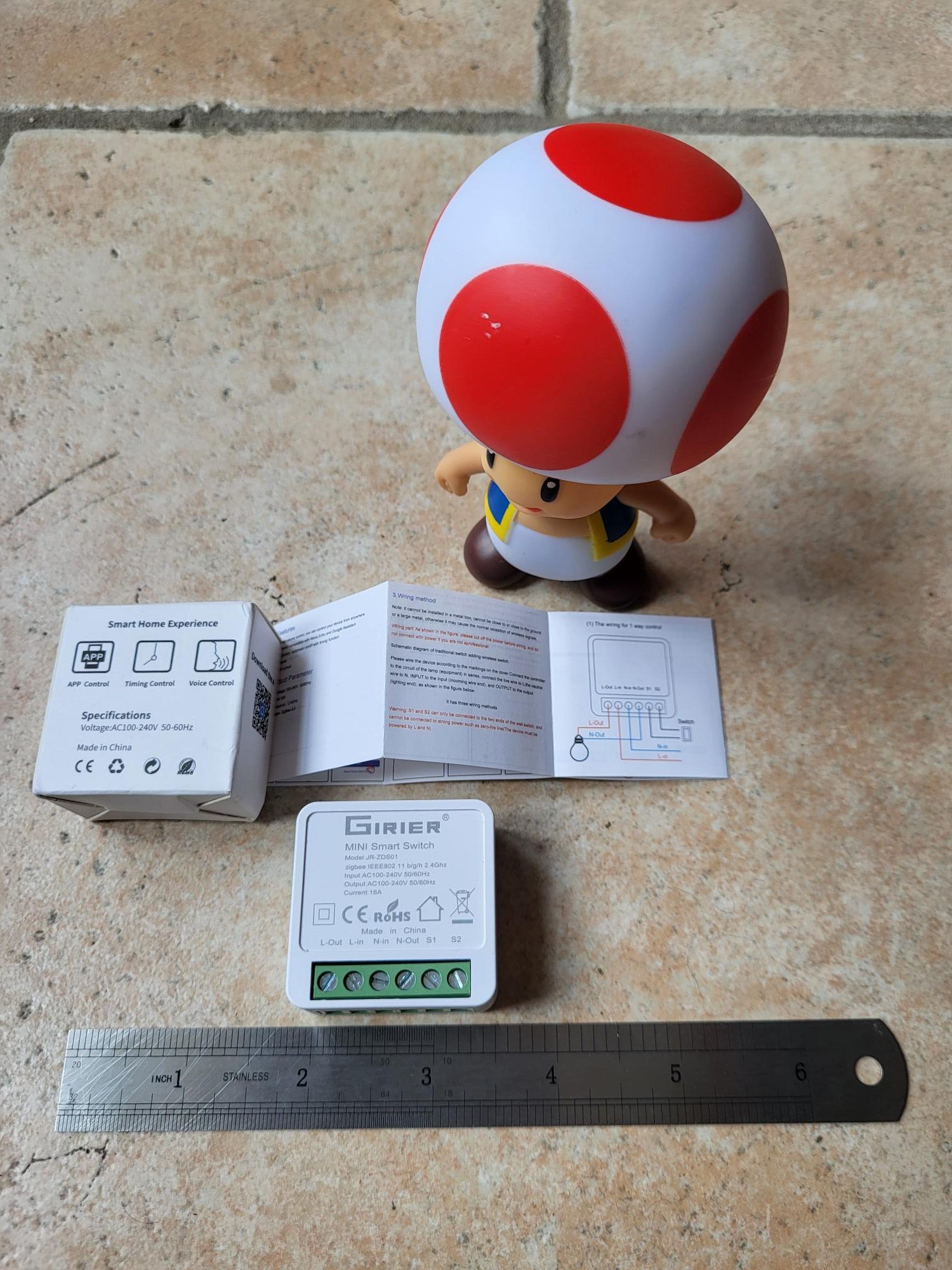
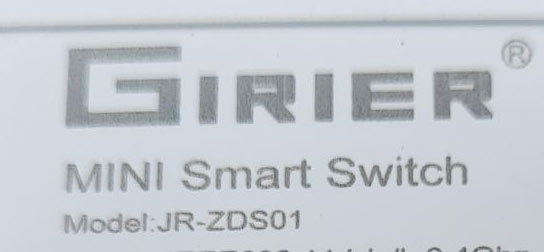
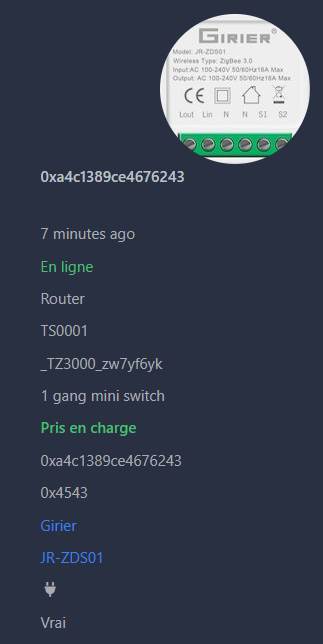
Ich überprüfe das erhaltene Modell JR-ZDS01
Bei Girier gibt es mehrere Referenzen, aber mein Exemplar trägt deutlich die Marke JR-ZDS01 auf dem Gehäuse. Bei diesem Modell handelt es sich im Gegensatz zu anderen fortgeschrittenen Versionen um einen einfachen 1-Gang-Schalter ohne integrierten Energiemonitor.
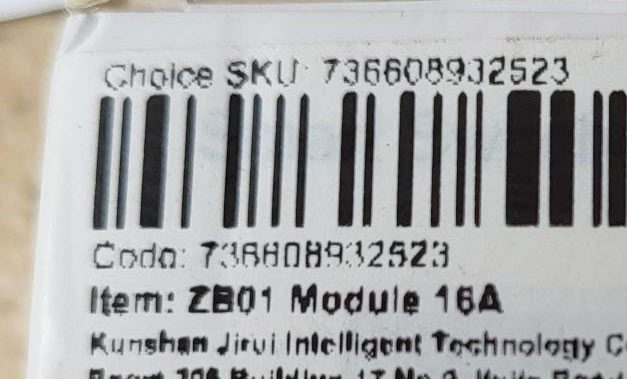
Auf der Verpackung erscheint ein weiterer Hinweis: ZB01, das sich wahrscheinlich auf die generische Version oder eine Variante bezieht. Überprüfen Sie immer die Aufschriften auf dem Hauptgehäuse, um Ihr Gerät genau zu identifizieren.
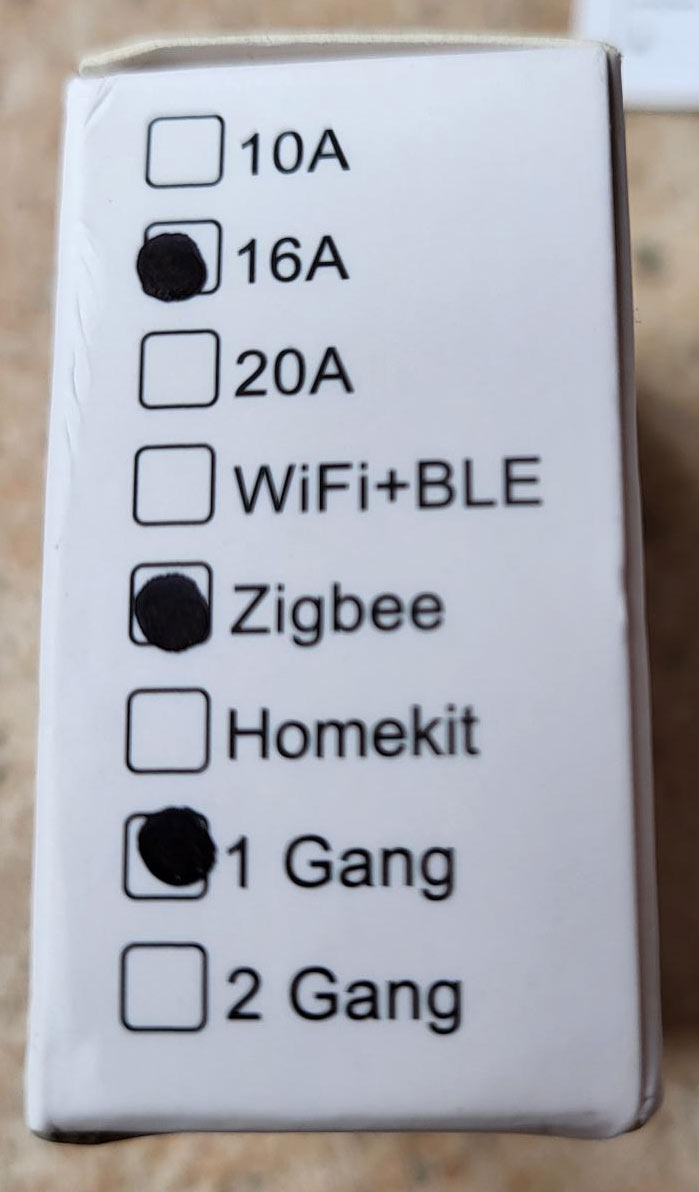
Die Marke Girier bietet mehrere Sortimente an. Der Aufkleber auf der Box listet andere Modelle wie 2- oder 3-Banden-Schalter auf, die die Vielfalt ihres Katalogs bestätigen.
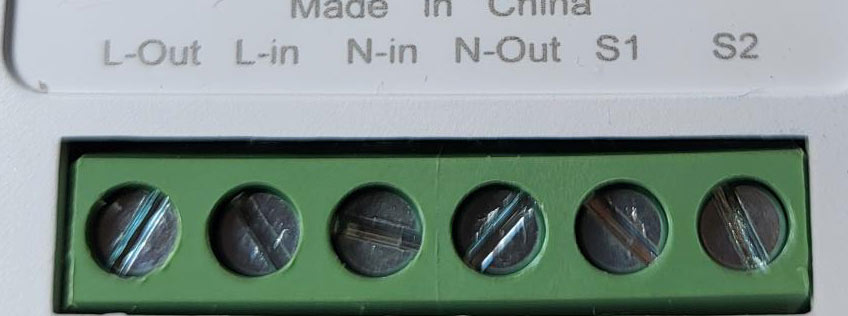
Ich verbinde L-in und N-in
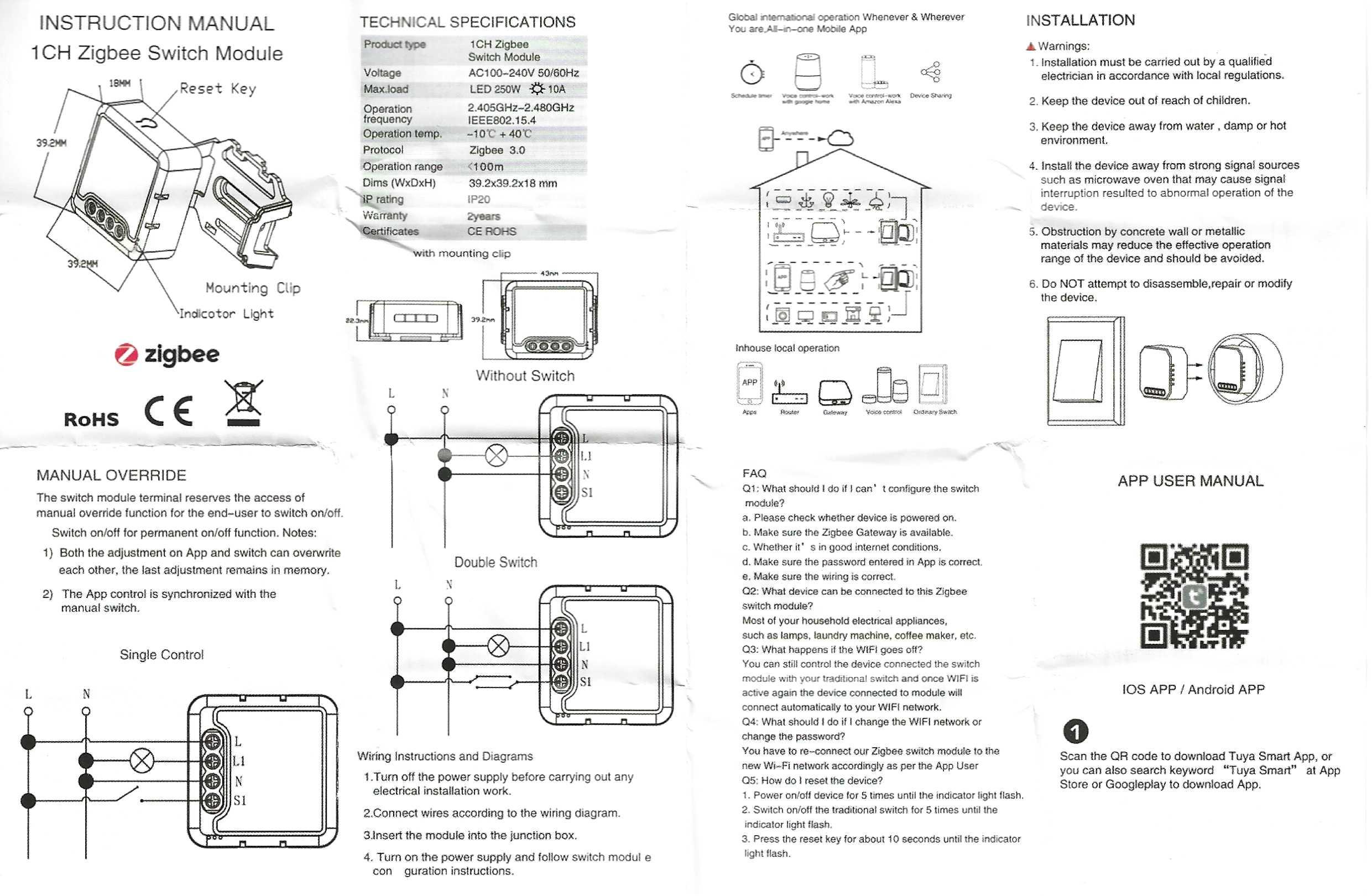
Dieses Modell verwendet herkömmliche Schraubverbinder für die Stromversorgung: L-in für Phase (brauner oder schwarzer Draht unter 230V) und N-in für Neutral (blauer Draht). Ziehen Sie die Schrauben fest fest an, um Schäden an den Drähten zu vermeiden, die für Zigbee-Einbaumodule typisch sind.
Ich starte die Zigbee2MQTT-Kopplung
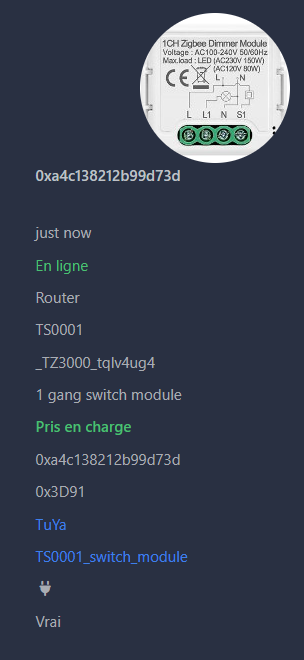
Aktivieren Sie in Zigbee2MQTT den Pairing-Modus (Taste "Permit Join"). Das Gerät stellt innerhalb von Sekunden eine automatische Verbindung her. Es erscheint als JR-ZDS01, auch wenn das angezeigte Bild nicht genau übereinstimmt – dies wirkt sich nicht auf den Betrieb aus.
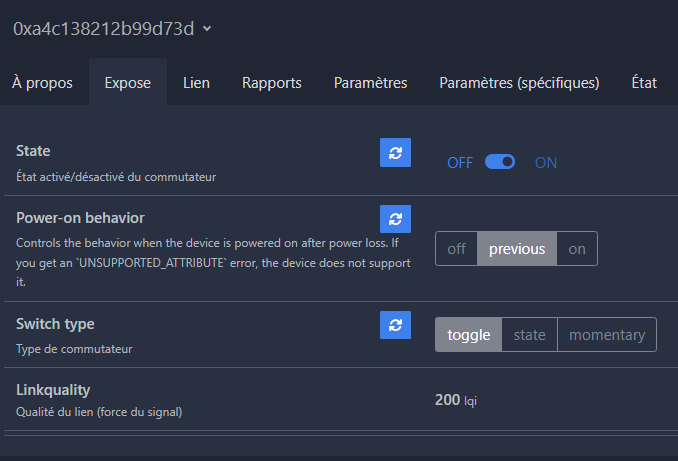
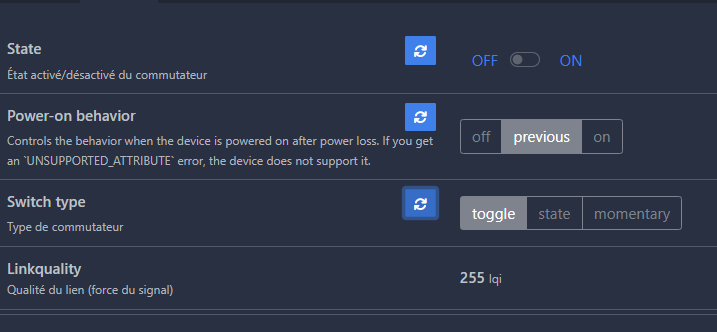
Zu den verfügbaren Vorträgen gehören switch (Status: ON/OFF/TOGGLE), power_on_behavior (off/previous/on) und switch_type (toggle/state/momentary). Testen Sie sofort die Befehle: Der Schalter antwortet unverzüglich. Für eine zeitgesteuerte Zündung senden Sie {"state": "ON", "on_time": 300} (300 Sekunden).
Ich konfiguriere in Home Assistant
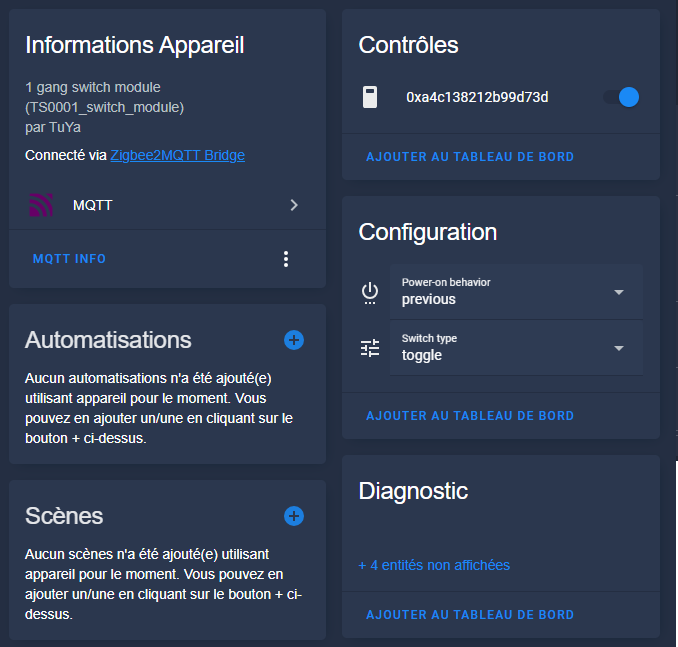
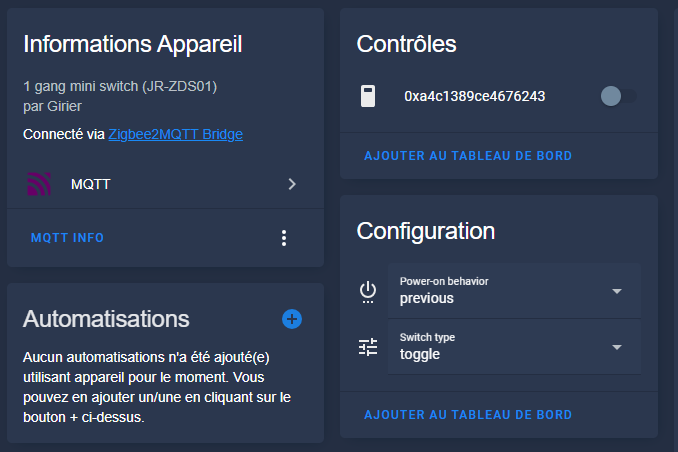
Starten Sie den Home Assistant neu, um das Gerät über Zigbee2MQTT zu integrieren. Es wird automatisch als Switch-Entität mit dem Namen JR-ZDS01 angezeigt, die in Automatisierungen oder im Dashboard verwendet werden kann.
Der Schalter funktioniert einwandfrei: Ein-/Ausschalten, Toggle und Echtzeit-Zustandsanhebung. Für die einfache Verwendung sind keine zusätzlichen Konfigurationen erforderlich.
⚠—Warnung: Die hier geteilten Informationen basieren auf persönlichem Feedback. Sie sollten keinesfalls als wissenschaftliche Gutachten oder förmliche Anweisungen betrachtet werden. Um das Geschilderte zu reproduzieren, ist äußerste Vorsicht geboten, und es wird dringend empfohlen, einen Fachmann zu Rate zu ziehen, wenn technische Aspekte oder potenzielle Gefahren beteiligt sind. ⚠║ Kontakt | Rechtliche Hinweise


 German
  French
  English
  Spanish
  Chinese