


Wenn man vorausschauend ist, speichert man seine Daten regelmäßig und wenn man eine SD-Karte hat, die loslässt, wird man sein letztes kleines Backup suchen, um wieder zu starten. Von der Theorie bis zur Praxis gibt es jedoch Fälle, in denen kein Backup gestartet wird und der Raspberry nicht mehr starten möchte, wahrscheinlich ein SD-Kartenfehler.
Wenn Sie Stunden und Stunden damit verbracht haben, Ihre Plugins, Geräte und Szenarien einzurichten, ist das nur dramatisch. Das passierte mir, ich las und las mehr Foren, als meine Augen lesen konnten, bis ich sie fand (ein bisschen zufällig auf einer Methode, die es mir ermöglichte, meine Backup-Datei wiederherzustellen, die sich selbst auf der SD-Karte generiert in /var/www/html/backup
Die Schwierigkeit besteht darin, dass die Micro-SD des Raspberry unter Linux läuft und nicht gelesen wird, wenn Sie sie in Ihren PC stecken.
Ich habe das Tool gefunden, mit dem wir SD-Karten unter Linux mit dem PC lesen können. Es handelt sich um DiskInternals Linux Reader
- Schritt 1: Installieren DiskInternals Linux Reader
- Schritt 2: Legen Sie Ihre SD-Karte in den Computer
- Schritt 3: Starten Sie DiskInternals Linux Reader
- Schritt 4: Zünden Sie eine Kerze an, damit die Karte ein lesbares Minimum darstellt
- Schritt 5: Navigieren Sie durch Ihre Karte, um den Ordner zu finden /var/www/html/backup
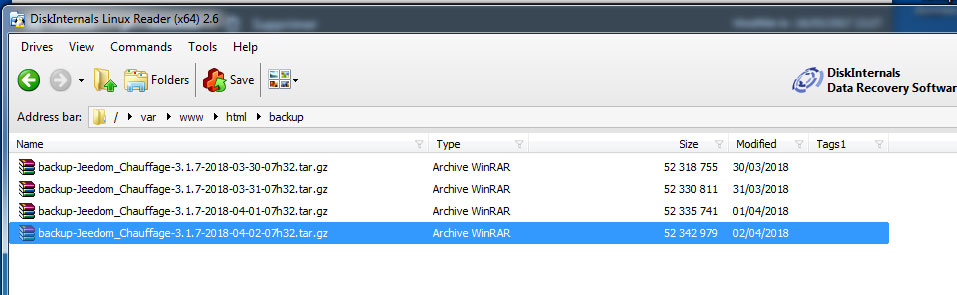
- Schritt 6: Wiederherstellen einer Backup-Datei (von Save)
Und ja, Jeedom macht Backups, ohne es Ihnen zu sagen, aber das ist letztendlich eine sehr gute Sache.
- Schritt 7: Fakultativ, überprüfen Sie die Unregelmäßigkeit der komprimierten Datei, indem Sie sie auf dem PC entpacken
- Schritt 8: Bereiten Sie eine brandneue SD-Karte mit Raspbian vor
- Schritt 9: Jeedom auf SD-Karte installieren
- Schritt 10: Wiederherstellen der wiederhergestellten Sicherung (xxx.tar.gz) auf der Karte in Jeedom
 German
  French
  English
  Spanish
  Chinese