

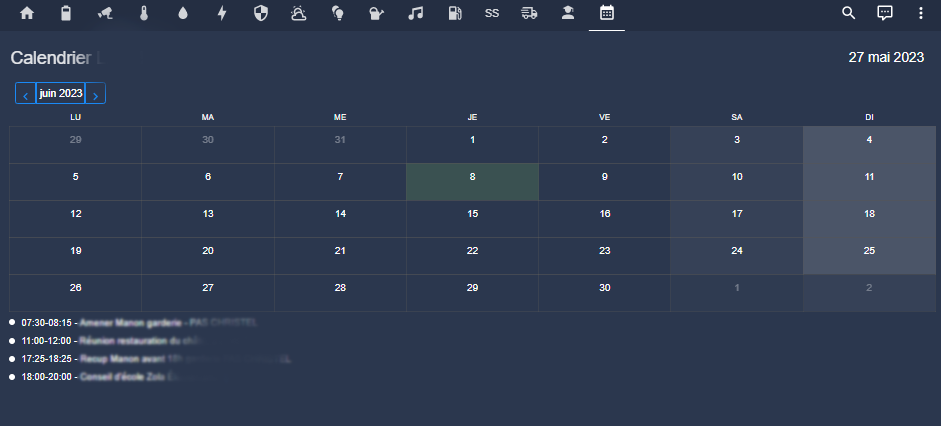
Meine Ziele:
- Meinen O365-Kalender wiederherstellen
- Zeigen Sie es in einer Vollbild-Home-Assistant-Ansicht an
Achtung, Änderung der HA-Integration
 |
Dies ist die neue Version der Seite, die der Integration der MS365-Kalender nach der Änderung der Integration ihres Autors gewidmet ist, für alle Zwecke, hier ist die vorherige Verison: |
HACS-Integration installieren
Bitte beachten Sie, dass die Version 2024.6.0 benötigt wird!!

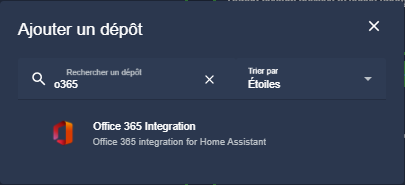
Diese Integration werde ich nutzen:
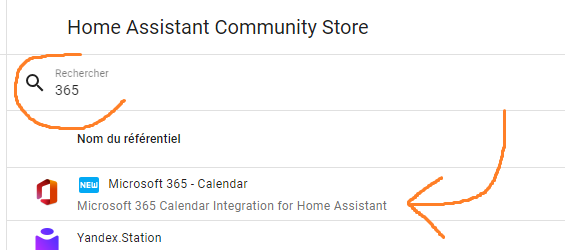
Ich gehe also zu HACS, jetzt verwenden wir nicht mehr die Schaltfläche unten rechts, um eine Integration hinzuzufügen, wir gehen in die Suchzeile, ich tippe 365 ein und finde die neue Integration:
[Diese Seite ist noch nicht fertig, ich warte auf HA Version 2024.6.0, um fortzufahren] !!


Ich starte Home Assistant neu.
Ich stelle die Verbindung zwischen Azure Microsoft und Home Assistant her
Ich verbinde mich mit dem Azure-Portal (Anwendungsdatensätze)
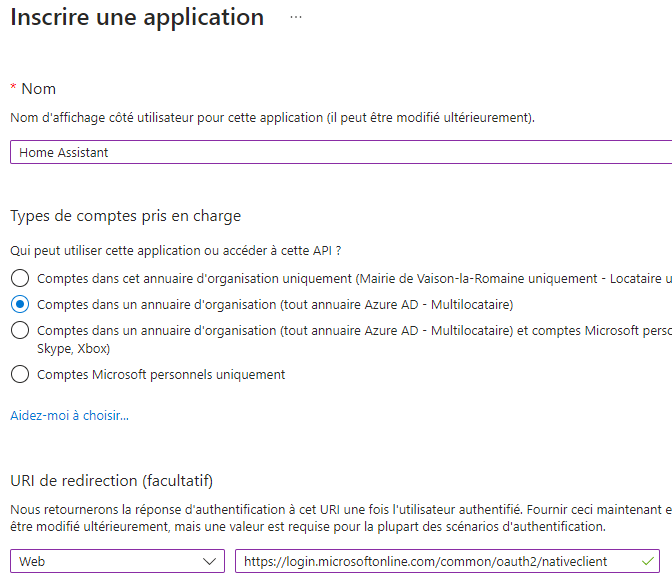
Ich füge eine neue App-Registrierung hinzu, wähle den zweiten Kontotyp und lege eine Web-Umleitungs-URL an, die https://login.microsoftonline.com/common/oauth2/nativeclient lautet.
 |
Sobald die Registrierung erstellt ist, erzeuge ich einen geheimen Client-Zugriff, in der linken Spalte klicke ich auf:
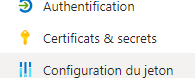
Dazu klicke ich auf:

Ich nehme die längste angebotene Dauer und klicke auf Bestätigen. Ich bemerke die Wert So erzeugt.
Aus der Dokumentation geht hervor, dass die „API-Berechtigungen“ konfiguriert werden müssen. Ich benötige sie nicht, um den Zeitplan zu überprüfen. Wenn ich etwas anderes mit dieser API machen möchte, werde ich dies hier ändern.
Auf all diesen Bildschirmen habe ich zwei Informationen bemerkt, die ich abgerufen habe:
- Anwendungs-ID (Client), die in der Übersicht zu finden ist
- La Wert Client-Geheimnis, das zum Zeitpunkt seiner Erstellung generiert wurde. Wenn ich vergessen habe, diesen Wert zu bewerten, keine Sorge, ich lösche das erstellte Kundengeheimnis und erstelle ein neues Kundengeheimnis, wobei ich nicht vergesse, den Wert zu bewerten.
Manuelle Einrichtung von Home Assistant
Es gibt keine automatische Konfiguration, es muss ein Abschnitt o365 hinzugefügt werden: in Konfiguration.yaml
Wie üblich werde ich eine Datei erstellen, um mich besser darin zurechtzufinden. o365.yaml im Config-Ordner, dann füge ich die Zeile hinzu
o365: !include o365.yaml
Ich füge diese Zeilen in o355.yaml hinzu
accounts: - account_name: moncalendrier # Do not use email address or spaces client_id: !secret o365-client_id client_secret: !secret o365-client_secret alt_auth_method: False enable_update: False
Ich fülle die beiden Zeilen von secret.yaml mit den im vorherigen Absatz angegebenen Werten aus.
o365-client_id: xxxxxxxxxxxxxxxxxxxxxx o365-client_Geheimnis: xxxxxxxxxxxxxxxx
Ich wiederhole Home Assistant
Bestätigen Sie den Link O365 <=> Home Assistant
In den Einstellungen finde ich eine Benachrichtigung
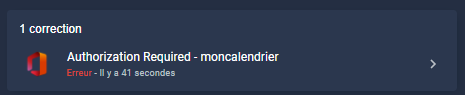
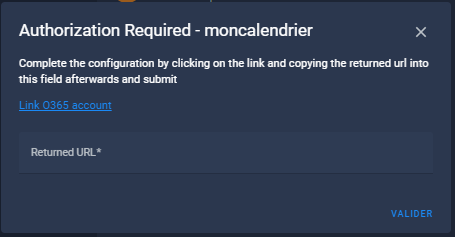
Ich klicke auf Link O365 account
Ich melde mich in meinem Microsoft 365-Konto an
Sobald die Seite identifiziert ist, wird sie leer, und die URL in der URL-Leiste sieht aus wie https://login.microsoftonline.com/common/oauth2/nativeclient?code=xxxxx
Ich kopiere die gesamte angezeigte URL und schließe das Fenster.
Ich füge die kopierte URL in das Feld Returned URL ein und stimme dann zu
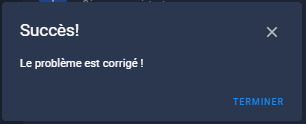
Die Verbindung ist hergestellt.
Auswählen der anzuzeigenden Kalender
An dieser Stelle gehe ich zu Entwicklungstools / Status, um zu überprüfen, ob mein Kalender richtig erkannt wird.
Um zu filtern, gebe ich Calendar ein, hier ist das Ergebnis:
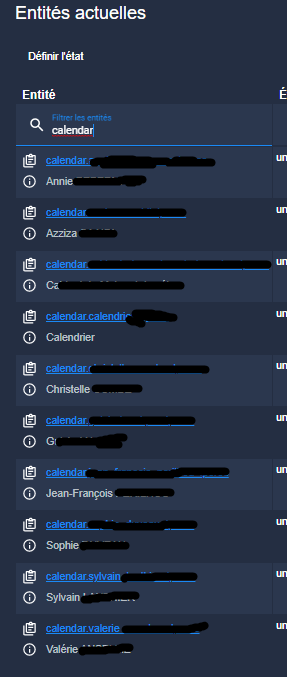
Ich stelle also fest, dass mein Zeitplan, aber auch alle, die mit mir geteilt werden, zurückgehen.
Ich werde keine Ressourcen verwenden, um Entitäten auf dem neuesten Stand zu halten, die ich nicht verwenden werde, also werde ich nur meinen Kalender behalten.
Dazu schalte ich alle Entitäten aus, die ich nicht in meinem Kalender sehen möchte.
Ich wiederhole Home Assistant
Überprüfen Sie, ob der Kalender funktioniert
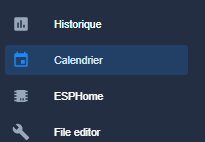
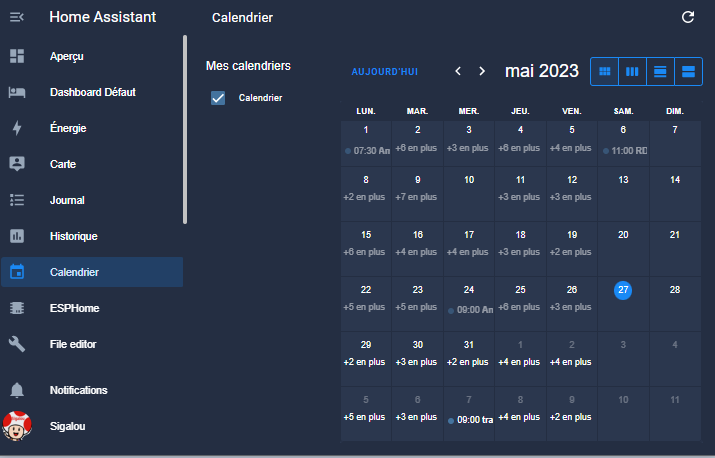
Ich stelle fest, dass auf der linken Seite ein Link hinzugefügt wurde, ich klicke darauf und nach einigen Sekunden, magisch, erscheinen meine Termine.
Aus Gründen der Vertraulichkeit verkleinere ich die Bildschirmgröße, um dieses Bild zu posten:
Anzeigen des Kalenders in einer Ansicht
An diesem Punkt habe ich nicht herausgefunden, wie dieser wunderschöne Kalender in einer Ansicht angezeigt wird, ich finde es schade, ich hoffe, wenn jemand es weiß, wird er mich darüber informieren.
Also suchte ich nach einer Karte, um meinen Kalender im Vollbildmodus auf meinem Dashboard anzuzeigen.
Es gibt mehrere Karten, von denen ich glaube, dass ich sie alle getestet habe, aber es gibt nur eine, die mir einen Kalender gezeigt hat, der eigentlich im Vollbildmodus angezeigt wird, ziemlich gut durchdacht und einfach zu implementieren ist.
Dies ist die custom:atomic-calendar-revive-Karte
Installation der Atomic Calendar Revice-Karte
Um es zu installieren, gehe ich zu HACS

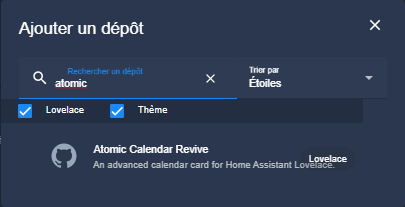
Hinzufügen einer Kalenderansicht
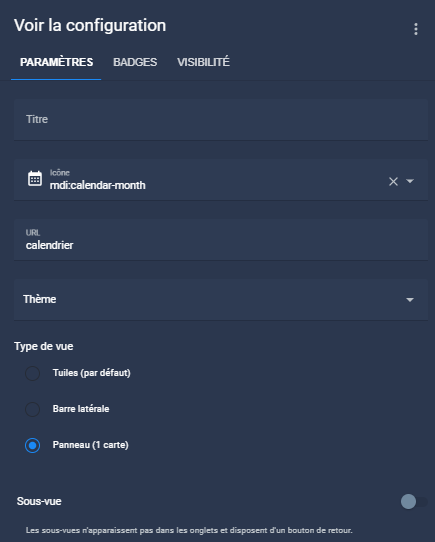
Daher füge ich eine Panel-Ansicht mit dem Symbol calendar-month hinzu, das als Kalender-URL dient.

Der Code der neuen Karte lautet:
Typ: custom:atomic-calendar-revive name: Kalender Lionel enableModeChange: true defaultMode: Calendar entities: - calendar.calendrier_moncalendrier refreshInterval: 14400 showDatum: true disableCalLink: true dimFinishedEvents: true
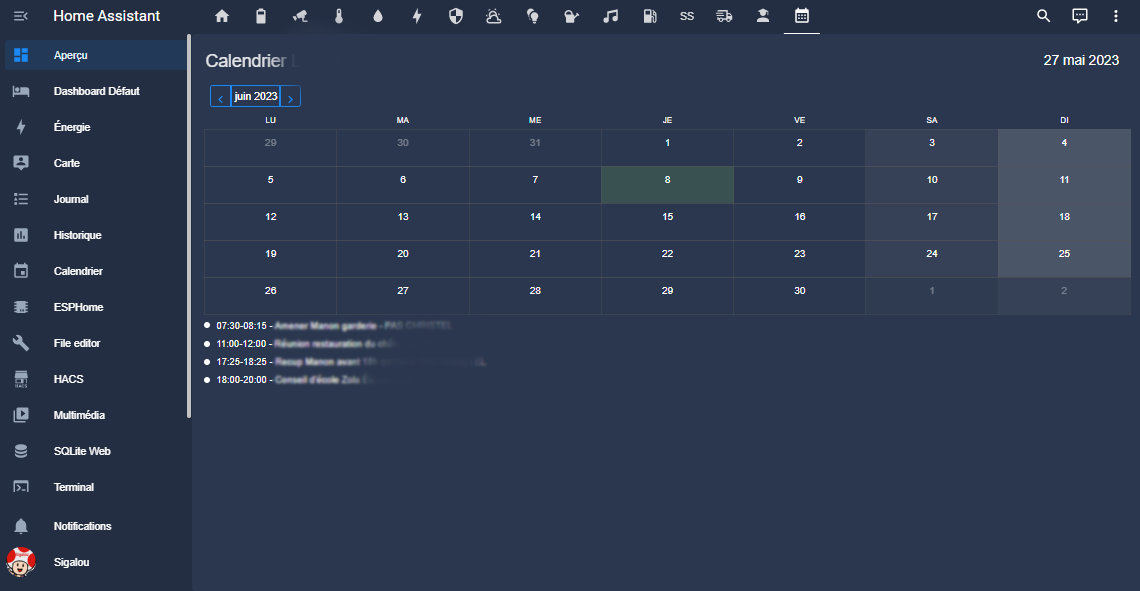
Das Ergebnis ist ziemlich gut:
 German
 French
 English
 Spanish
 Chinese