


Mein Kontext und Ziele
Ich bin bei den Engeln, ich habe gerade meine Nabu Casa Green erhalten, die NC-GREEN, Die neue Box 400% kompatibel mit Home Assistant, da von Nabu Casa entworfen und produziert.
Sie haben die Leistung erreicht, ein All-in-One-Produkt anzubieten, das auf den vorinstallierten Home Assistant ausgerichtet ist, und das alles für weniger als 100 €.
Wo kann ich es kaufen?
Domadoo ist der französische Vertriebshändler von Nabu Casa, daher können Sie diese wunderschöne Box bei ihnen kaufen:
Seien Sie vorsichtig, sobald ein Lagerbestand eintrifft, wird er innerhalb weniger Tage verkauft…
Auspacken und Anschluss
Die Pappschachtel ist professionell und vermeidet Plastik, das ist in der Tat und sehr gut fertiggestellt.
Die Designer haben super gearbeitet, Sie werden die Details sehen, wenn Sie die Box öffnen.
Im Inneren ist es perfekt, alles ist ordentlich und geschützt.
Der Alim-Block passt sich an alle Länder an, und der französische Adapter muss angeschlossen werden, keine Sorge.
Die Entdeckung des Ethernet-Kabels in einem hässlichen Premium-Kunststoff ist eine Enttäuschung (die schnell vergeht), aber es ist erstaunlich, dass sie keinen Anbieter gefunden haben, der ein Kabel in etwas Papier packen kann.
Anschlusstests der Nabu Casa Green
Nichts ist einfacher, ein Ethernet-Kabel auf meinem Switch, ein 12V-Stromanschluss auf einem Netzteil und los geht's, die LEDs heizen sich auf, die Box wird initialisiert.
Erste Verbindung
Ich weiß nicht, wie lange ich auf die Initialisierung warten muss, ich habe mir einen Kaffee gegönnt und meinen Lieblingsbrowser unter folgender Adresse gestartet:
Und das ist das Drama:

Offensichtlich stoße ich schnell darauf, dass ich zwei Home Assistants im Netzwerk habe, meinen zukünftigen ehemaligen HA, der auf einer Raspberry ist, und den zukünftigen neuen, der auf der Nabu Casa Green ist. Auf meinem zukünftigen alten HA hatte ich den Standardport geändert, sodass ich mir vorstellen kann, dass die oben angegebene Adresse nicht auf das neue HA zeigen sollte.
Ich hole die IP-Adresse auf meinem Synology-Server ab und schaue mir die zuletzt entdeckten Geräte an:

Daher hat die Nabu Casa Green Anspruch auf die IP-Adresse: 192.168.1.58 Im Moment werde ich sie in DHCP behalten.
Erster Start
Jetzt werde ich die richtige Adresse eingeben:

Bravo, die (schöne) Schnittstelle beginnt auf Französisch, ich weiß nicht, woher sie das weiß.
Ich stelle mir vor, dass ich zum jetzigen Zeitpunkt ein Backup erneut injizieren könnte, aber da mein HA eine schöne Baustelle für Integrationen, Karten und andere Erweiterungen ist, die ich getestet und nicht immer deinstalliert habe, werde ich die Ankunft dieser neuen Box nutzen, um sauber zu gehen. Dies wird auch denjenigen zugute kommen, die … starten.
Beginnen Sie mit der Erstellung des ersten Benutzers

Dann muss man sagen, wo das HA installiert ist

Dann wählt jeder aus, was er ankreuzt, ich sage Ihnen nicht, was ich anziehe, es geht nur mich an

Der folgende Bildschirm ist der erste ziemlich erstaunliche Home Assistant, der bereits eine ganze Reihe von Geräten erkannt hat, die sich im Netzwerk befinden

Ich bin fertig und hier ist das Dashboard

Innerhalb von Sekunden kann ich die Yeelight-Lampe an meinem Nachttisch ein- und ausschalten, die von selbst erkannt und konfiguriert wurde.

Aktualisierung und Entdeckung
Ich werde die Box aktualisieren
Unten links habe ich eine Benachrichtigung in den Einstellungen, klicke darauf und werde HAOS sofort aktualisieren.


Ich bin erstaunt, die Nabu Casa Green hat eine sehr neue Version, ich muss nur von Version 11.4 auf Version 11.5 aktualisieren. Ich starte das …-Update
HA startet neu

dann

Ich klicke auf Benachrichtigungen

Home Assistant arbeitete weiter und fand neue Geräte, die entdeckt wurden.

Wahou, es gibt sie in jeder Hinsicht, Home Assistant hat sich seit meiner ersten Installation wirklich gut verbessert, wirklich viele Dinge haben ihre jeweiligen Integrationen bereits in den Kern integriert.
Ich werde spazieren gehen, um die Eigenschaften des Nabu Casa Green zu sehen
Unter Einstellungen/System finde ich alle Informationen zur Hardware

Ich gehe in Material

Natürlich hat Nabu Casa seine Box perfekt in Home Assistant integriert, alles ist einfach. Mit dem Konfigurieren-Knopf können Sie die LEDs ausschalten, das ist ein großes Gadget, wenn Sie wissen, was eine Mini-LED verbraucht, aber es wird vielen gefallen, die keine Elektronik studiert haben.
Ich gehe in Lagerung

Mit 12.5% Aufgrund des genutzten Raums kann man davon ausgehen, dass man einen guten Spielraum hat, um viel Spaß daran zu haben, wirklich viel zu installieren. Auf der anderen Seite, 10% die Nutzungsdauer des eMMC ist ziemlich besorgniserregend, die Box ist seit weniger als einer Stunde eingesteckt… ich stelle mir vor, dass der Cursor bei 10 beginnen muss%, wir werden sehen, ob er sich im Laufe der Zeit bewegt, wir haben keinen Rückschritt in diesem Punkt.
Ich ändere die IP-Adresse der Box
Auf meinem Router werde ich nach der ip 192.168.1.58 suchen und sie 192.168.1.222 einfrieren, was für die Zukunft einfacher sein wird.
Ich werde das notwendige HACS hinzufügen
Aus irgendeinem Grund, den ich nicht kenne, ist HACS immer noch nicht in den Core des Home Assistant integriert, ich werde es installieren.
Zur Erinnerung: Sie benötigen ein GitHub-Konto (kostenlos) und installieren das offizielle Terminal & SSH-Add-on
Ich installiere Terminal & SSH
Ich gehe in /

Am Ende der Installation kreuze ich an, was mich interessiert, aber jeder wählt.

Erster Start, Fehlschlag: 502: Bad Gateway
Schließlich, bevor ich das Modul starte, muss ich die Konfiguration überprüfen, Registerkarte Konfiguration

Hier ist die Standardkonfiguration:
username: hassio password: "" authorized_keys: [] sftp: false compatibility_mode: false allow_agent_forwarding: false allow_remote_port_forwarding: false allow_tcp_forwarding: false
Offensichtlich, wenn der Pass-Modus fehlt oder zu schwach ist, startet das Modul nicht, also werde ich setzen:
username: hassio password: "B6rpeMn&&$Fcewx9@Z*hcYnhN&P@5" authorized_keys: [] sftp: false compatibility_mode: false allow_agent_forwarding: false allow_remote_port_forwarding: false allow_tcp_forwarding: false
Das Terminal startet ….

Ich installiere HACS
Im Terminal schlage ich vor:
wget -O - https://get.hacs.xyz | bash -

Ich erledige, ich wiederhole Home Assistant
Ich gehe dann zu Einstellungen / Geräte und Dienste / Integration hinzufügen / HACS

Anschließend muss die Verbindung zu Github hergestellt und die Installation abgeschlossen werden.

Ich lösche Elemente, die ich nicht benötige

Wie immer und überall halten es Entwickler für sinnvoll, die Standardmodulkonfigurationen zu laden, wahrscheinlich die, die sie für am nützlichsten halten oder die sie mögen. Ich entferne alles, was ich nicht benötige, vgl. die oben durchgestrichenen.
Ich werde konfigurieren, was auf zwei HAs funktionieren kann
Ich füge die auto-entities-Karte hinzu

Die auto-entities-Karte ermöglicht die dynamische Anzeige einer Liste von Entitäten auf der Grundlage spezifischer Kriterien. Sie ist besonders nützlich für die Erstellung modularer Dashboards, die für verschiedene Arten von Geräten oder Zuständen geeignet sind.
Referenzeinreichung: https://github.com/thomasloven/lovelace-auto-entities
Ich füge die Layout-Card hinzu

Mit der Layout-Karte können weitere Karten in einem benutzerdefinierten Layout angeordnet werden. Es bietet Optionen für die Strukturierung von Karten in Spalten, Reihen oder Raster, wodurch die visuelle Darstellung des Dashboards verbessert wird.
Referenzeinreichung: https://github.com/thomasloven/lovelace-layout-card
Ich füge die Button-Card hinzu

Mit der Button-Card können Sie anpassbare Schaltflächen erstellen, um Entitäten zu steuern oder Aktionen auszuführen. Sie ist sehr flexibel und ermöglicht es, das Aussehen, das Verhalten und die Aktionen der Tasten je nach Bedarf festzulegen.
Referenzeinreichung: https://github.com/custom-cards/button-card
Ich füge die State-Switch-Karte hinzu

Mit der State-Switch-Karte können Sie den angezeigten Inhalt je nach Status einer Entität dynamisch ändern. Auf diese Weise können reaktionsschnelle und kontextabhängige Benutzeroberflächen erstellt werden, die an unterschiedliche Bedingungen oder Zustände angepasst sind.
Referenzeinreichung: https://github.com/thomasloven/lovelace-state-switch
Ich füge die Lovelace-Mushroom-Karte hinzu

Die lovelace-mushroom-Karte bietet eine Reihe visuell konsistenter und moderner Karten für den Home Assistant. Sie sind so konzipiert, dass sie ästhetisch und funktional sind und eine verbesserte Benutzererfahrung bieten.
Referenzeinreichung: https://github.com/piitaya/lovelace-mushroom
Ich füge die Mini-Gauge-Card hinzu

Die Mini-Gauge-Card ermöglicht die Anzeige kompakter und informativer Messgeräte zur Visualisierung von Entitätswerten wie Batteriestand, Temperatur oder Luftfeuchtigkeit. Sie ist ideal für eine prägnante Darstellung der Daten.
Referenzeinreichung: https://github.com/radimkeseg/lovelace-mini-gauge-card
Ich füge die Digital-Clock-Karte hinzu

Die Digital Clock-Karte zeigt eine digitale Uhr auf Ihrem Home Assistant-Dashboard an. Sie ist nützlich, um die aktuelle Zeit direkt von der Hausautomationsschnittstelle aus im Auge zu behalten.
Referenzeinreichung: https://github.com/Villhellm/lovelace-clock-card
Ich füge die Decluttering-Karte hinzu

Die Decluttering-Karte reduziert die Redundanz in Lovelace-Konfigurationen, indem wiederverwendbare Vorlagen für Karten definiert werden. Dies vereinfacht die Verwaltung und Wartung des Dashboards.
Referenzeinreichung: https://github.com/custom-cards/decluttering-card
Aktenzeichen: Verwendung der Decluttering Card
Ich füge die Mini-Media-Player-Karte hinzu

Die Mini-Media-Player-Karte wird zur Steuerung von Media-Playern im Home Assistant verwendet. Sie bietet eine kompakte und anpassbare Schnittstelle zur Verwaltung von Wiedergabe, Lautstärke und anderen Funktionen von Multimedia-Geräten.
Referenzeinreichung: https://github.com/kalkih/mini-media-player
Ich füge die Frigate Lovelace Card hinzu

Die Frigate Lovelace Card wird verwendet, um die Videoüberwachungs-Streams von Frigate in den Home Assistant zu integrieren. Sie ermöglicht die Visualisierung der Kameras in Echtzeit und den direkten Zugriff auf die Aufnahmen über das Dashboard.
Referenzeinreichung: https://github.com/dermotduffy/frigate-hass-card
Ich füge die Karte configure-template-card hinzu

Mit der configure-template-card können dynamische Karten mit Vorlagen konfiguriert werden. Sie ist besonders nützlich, um personalisierte Informationen auf der Grundlage von Unternehmensdaten oder anderen Variablen anzuzeigen.
Referenzeinreichung: https://github.com/iantrich/config-template-card
Ich füge die Card-Mod-Karte hinzu

Mit der Card-Mod-Karte können Sie das Erscheinungsbild und das Verhalten von Lovelace-Karten mit benutzerdefinierten CSS-Stilen ändern. Sie bietet maximale Flexibilität bei der Anpassung der Benutzeroberfläche an Ihre Präferenzen.
Referenzeinreichung: https://github.com/thomasloven/lovelace-card-mod
Ich füge die MJPEG IP Camera-Integration hinzu
Die MJPEG IP Camera-Integration ermöglicht es, den Videostream von IP-Kameras direkt im Home Assistant anzuzeigen. Es bietet eine einfache Lösung für die Integration von Überwachungskameras und die Überwachung von Bildern in Echtzeit.

Ich füge die WebRTC-Integration hinzu
Die WebRTC-Integration ermöglicht die Übertragung von Live-Videostreams mit minimaler Latenz. Diese Integration ist besonders nützlich für Überwachungskameras und Video-Gegensprechanlagen und bietet eine schnelle und zuverlässige Bildübertragung.

Ich füge die Workday-Integration hinzu
Mit der Workday-Integration können Arbeitstage und Feiertage im Home Assistant konfiguriert werden. Es ist nützlich, um Aufgaben basierend auf Arbeitstagen und Ruhetagen zu automatisieren und so das Kalender- und Routinemanagement zu verbessern.

Ich füge zwei Ausrüstungen hinzu:

Ich füge die Tuya-Integration hinzu
Die Tuya-Integration ermöglicht die Steuerung von Tuya-fähigen intelligenten Geräten über den Home Assistant. Sie erleichtert die Verwaltung vernetzter Geräte wie Glühbirnen, Steckdosen und Schalter und bietet eine nahtlose Integration in das Ökosystem der Gebäudeautomation.

Ich füge die Kiosk Mode-Integration hinzu
Durch die Integration von Kiosk Mode in den Home Assistant wird die Benutzeroberfläche vereinfacht, indem Navigationselemente und Symbolleisten ausgeblendet werden. Es wird hauptsächlich verwendet, um saubere und dedizierte Dashboards zu erstellen, oft auf Wandgeräten oder Tablets, um ein immersiveres und intuitiveres Erlebnis für die Steuerung des Smart Home zu bieten.

Ich füge die Ping-Integration (ICMP) hinzu.
Die Ping-Integration (ICMP) wird verwendet, um die Verfügbarkeit von Geräten im Netzwerk zu überprüfen. Sie sendet Ping-Anfragen an Geräte und kann verwendet werden, um den Zustand von Geräten zu überwachen und Automatisierungen auszulösen, wenn die Verbindung verloren geht.


Ich füge die Pushover-Integration hinzu
Die Pushover-Integration ermöglicht es, personalisierte Benachrichtigungen über den Pushover-Dienst an mobile Geräte zu senden. Sie ist nützlich, um wichtige Ereignisse oder Zustandsänderungen im Hausautomationssystem in Echtzeit zu melden.

Ich füge die Sonoff-Integration hinzu
Die Sonoff-Integration ermöglicht die Steuerung von Sonoff-Geräten über den Home Assistant. Nach der Installation ist ein Neustart erforderlich, um die Funktionen vollständig zu aktivieren und eine stabile Kommunikation mit den Geräten zu gewährleisten.


Ich füge die Integration Dateigröße hinzu
Mit der Dateigröße-Integration können Sie die Größe bestimmter Dateien im Home Assistant-System überwachen. Dies kann nützlich sein, um die Entwicklung von Log- oder Datenbankdateien zu verfolgen und vorbeugende Maßnahmen zu ergreifen, um Speicherprobleme zu vermeiden.

Ich füge die Datei /config/home-Assistant_v2.db hinzu
Ich füge die Meteo-France-Integration hinzu
Die Meteo-France-Integration ermöglicht die Integration der Wettervorhersagen von Meteo-France in den Home Assistant. Es ist besonders nützlich, um genaue und aktuelle Wetterinformationen anzuzeigen und wetterbasierte Automatisierungen zu erstellen.

Anschließend füge ich die meteofrance-weather-Karte hinzu. (Ich muss 1.9.2beta2 setzen, weil 1.9.0 Probleme hat).
Achtung, es gibt mehrere Karten, man muss die ohne Bindestrich nehmen.

Ich füge die Asterisk-Integration hinzu
Die Asterisk-Integration ermöglicht die Verbindung von Home Assistant mit einem Asterisk-Telefonserver. Diese Integration ist nützlich, um Telefonanrufe, Sprachbenachrichtigungen und andere Telefoniefunktionen zu automatisieren und zu verwalten.

Ein Neustart ist erforderlich.

Ich füge die Wallbox-Integration hinzu
Die Wallbox-Integration ermöglicht die Steuerung der Wallbox-Ladestationen für Elektrofahrzeuge über den Home Assistant. Sie erleichtert das Lademanagement, die Überwachung des Zustands der Ladestation und die Optimierung des Energieverbrauchs.


In den Geräten finde ich die verschiedenen Parameter und Zustände meiner Wallbox.
Ich füge die Alexa Media Player-Integration hinzu
Die Alexa Media Player-Integration ermöglicht die direkte Steuerung von Alexa-Geräten über den Home Assistant. Sie bietet Funktionen wie Musikwiedergabe, Benachrichtigungsverwaltung und Interaktion mit Alexa-Routinen.

Nach der Installation und anschließendem Hinzufügen der Integration ist ein Neustart erforderlich.


Zuerst werde ich die Integrationen konfigurieren, die es ermöglichen, sie nicht aus meinem zukünftigen Ex-Home Assistant zu entfernen.
Ich füge die Xiaomi-Integration hinzu
Die Xiaomi-Integration ermöglicht die Verbindung von Xiaomi-Geräten mit dem Home Assistant. Sie können Sensoren, Gateways und andere Xiaomi-Geräte verwalten, um Ihr Zuhause zu automatisieren und die verschiedenen Parameter in Echtzeit zu überwachen.
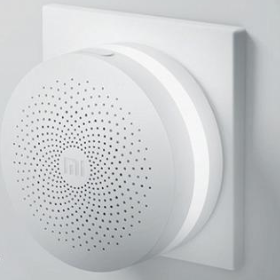
Ich habe noch zwei Gateways von Xiaomi, die sich immer noch in meinem Hausautomationsnetz befinden, nicht als Gateway, sondern nur als Lichtdisplay. In diese Seite, als ich von Jeedom nach HA migrierte, dokumentierte ich die Suche nach der richtigen Integration.
Auf meiner nagelneuen Seite sehe ich immer wieder die beiden automatischen Integrationen.


Ich werde die Xiaomi-Miio-Integration ignorieren und die Xiaomi-Gateway-Integration (Aqara) beibehalten.

Es ist perfekt, beide Laufstege erscheinen als leuchtende Displays.
Ich füge die Pronote-Integration hinzu
Die Pronote-Integration ermöglicht die Integration von Pronote-Schuldaten in den Home Assistant. Sie können Zeitpläne, Hausaufgaben und Notizen anzeigen und Echtzeitbenachrichtigungen für wichtige Ereignisse erhalten.
In HACS suche ich nach Pronote und installiere es. Dann wird ein Neustart von Home Assistant angefordert.

Ich gehe dann zu Einstellungen / Geräte und Dienste / Integration hinzufügen / Pronote

Zum Ausfüllen des JSON-QR-Codes folge ich der Erläuterung der Dokumentation.
Es ist vorbei, jetzt installiere ich die Pronote-Karten. Ich werde in HACS die Karten hinzufügen.

Ich füge die ESPHome-Integration hinzu
Die ESPHome-Integration ermöglicht die einfache Erstellung und Verwaltung vernetzter Geräte auf der Grundlage von ESP8266 und ESP32. Sie können sie konfigurieren, programmieren und in den Home Assistant integrieren, um verschiedene Aspekte Ihres Hauses zu automatisieren.

Für ESPHome installiere ich die beiden vorhandenen ESPHome-Geräte, ohne ESPHome derzeit zu installieren.
Ich werde meine Geräte noch unter ESP Easy einrichten
Ich habe noch Geräte, die ich nicht auf ESPHome umgestellt habe und die unter ESP Easy laufen. Sie bleiben 100% Da ich mit dem MQTT-Broker kompatibel bin, muss ich einen "Controller" einrichten.
Achtung, ich habe ein wenig gesucht, um herauszufinden, warum der Link nicht funktioniert, es ist gut, das Login/Passwort (mqtt/mqtt) in die Konfiguration des Controllers zu setzen:

Ich stelle fest, dass ich nicht zwei Controller gleichzeitig aktivieren kann.

Dies, obwohl ich dies getan hatte, als ich von Jeedom zu Home Assistant gewechselt war. Wahrscheinlich, weil beide Controller den gleichen Port haben. Daher bereite ich alle meine Geräte vor, lasse sie deaktiviert, und wenn ich bereit bin, die HA zu wechseln, schalte ich den anderen Controller ein.
Ich werde meine Automatisierungen und Skripte umschalten
Es ist sehr einfach, kopieren Sie einfach die Datei automations.yaml des zukünftigen alten Home Assistant in den neuen zukünftigen Home Assistant. Dann müssen Sie neu starten und die Automatisierungen erscheinen.
Ich schalte meine Dashboard-Bildschirme um
Es ist selbstverständlich mit Fehlern zu rechnen, vor allem in Bezug auf die Namen der noch nicht gegründeten Einrichtungen oder Einrichtungen; Um jedoch den Yaml-Code der Bildschirme (ehemals Lovelace) zu kopieren/einzufügen, verwende ich den Konfigurationseditor.

Ich schalte den Zugang zu Nabu Casa um

Ich gehe auf den zukünftigen alten Home Assistant, um Nabu Casa zu trennen, und ich gehe auf den neuen Home Assistant, um meine Kontaktdaten dort zu platzieren.
Dies ermöglicht die Aktivierung des Fernzugriffs über den Nabu Casa-Link auf dem künftigen neuen Home Assistant.

Ich installiere eine Nabu Casa Skyconnect (Zigbee-Schlüssel)
Für diesen Teil habe ich ein spezielles RetEx erstellt:
Ich verbinde das alte HA mit Alexa und verbinde das neue HA

In der Alexa-App schalte ich den Home Assistant-Skill aus und lösche alle Geräte, die aus dem alten Home Assistant stammen.
Ich kehre zu Skill zurück und werde den Skill Home Assistant hinzufügen. Ich melde mich erneut mit meinem Login/Passwort an, das jetzt auf den neuen Home Assistant verweist.
Standardmäßig sind die Links zu Alexa bei meinen Entitäten nicht aktiviert, daher gehe ich zu jedem, um den Sprachassistenten zu aktivieren, hier ein Beispiel:

Man muss sich etwas gedulden (oder das Skill entfernen/hinzufügen) und die Ausrüstung erscheint in Alexa !!
Ich muss die Blueprints importieren.
In der Tat muss ich die Blueprints (fortgeschrittene Automatisierung), die ich auf meinem künftigen ehemaligen Home Assistant installiert habe, erneut importieren.
Ich werde also feststellen, welche Blueprints ich vermisse. Standardmäßig sehe ich, dass zwei Blueprints installiert sind:

Von meinem künftigen ehemaligen Home Assistant habe ich vier, also werde ich sie importieren.

Ich beziehe Timer Relay ein
Timer Relay ermöglicht es mir zum Beispiel, mein Handy-Ladegerät nach 5 Uhr abzuschalten.
Ich schaue mir die Blueprint-Informationen an und sehe, dass ich eine Version verwende, die seitdem mehrfach aktualisiert wurde.

Ich klicke also auf die Import-Button Blueprint und ich installiere die V 1.6

Nach der Installation hole ich meine Automatisierung und verwende den Blueprint erneut.

Und hier ist der endgültige Yaml-Code:
alias: Schneidet Telefonladegerät nach 5 Stunden Beschreibung: "" use_blueprint: Path: Blackshome/trigger-run-on-timer.yaml input: trigger_one: - switch.chargeurs_de_Telefone trigger_state: "on" trigger_one_time: hours: 5 Minuten: 0 Sekunden: 0 entity_input: entity_id: switch.chargeurs_de_Telefone
Ich werde meine "Input_boolean" neu erstellen
Ich habe mehrere Einträge im Schalterformat, die Konfigurationsparametern entsprechen (hausgemacht).
Ich habe nicht herausgefunden, wo ich sie in yaml oder einem anderen Format wiederherstellen kann, also werde ich sie manuell neu erstellen.
 So gehe ich zu Einstellungen / Geräte und Dienste / Einträge

Sobald alle Schalter erstellt sind, kann ich sie auf dem Dashboard mit einer einfachen Karte anzeigen:
Typ: custom:auto-entities card: Typ: entities title: Assistenten
  show_header_toggle: false state_color: Grün: '#00FF00' yellow: '#FFFF00' red: '#FF0000' filter: include: - entity_id: input_boolean.* veröffentlicht: Methode: friendly_name

Dasselbe tue ich auch für meinen Warmwasserspeicher, es ist ein input_number.

 German
 French
 English
 Spanish
 Chinese